Si të shkarkoni dhe instaloni aplikacionin Olymptrade për laptop/PC (Windows, macOS)
Shkruar nga

Studiues i Platformës së Tregtisë Online dhe Shkrimtar udhëzues
Hulumton platformat e ndërmjetësit dhe sistemet e llogarive tregtare.
Provoni versionin më të fundit të aplikacionit tonë tregtar për një përvojë tregtare të qetë dhe pa shpërqendrime.

Si të shkarkoni dhe instaloni aplikacionin Olymptrade në Windows
Aplikacioni për desktop i platformës tregtare për Windows është saktësisht i njëjtë me versionin në internet të saj. Si pasojë, nuk do të ketë probleme me tregtimin dhe transferimin e fondeve.
- Sistemi operativ:
- RAM:
- Kartë videoje:
- Hapësira e diskut të ngurtë:
Shkarkoni aplikacionin zyrtar Olymptrade këtu në laptopin/kompjuterin tuaj.
Merrni aplikacionin Olymptrade për Windows
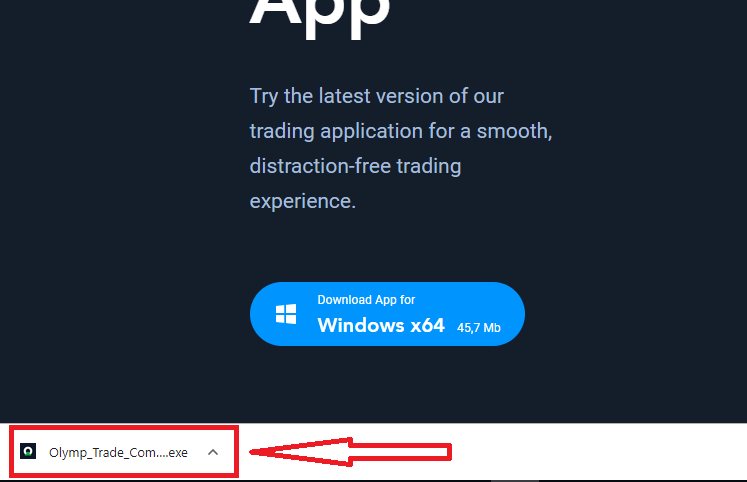
Instaluesi juaj i Olymptrade do të fillojë të shkarkohet automatikisht brenda pak sekondash. Nëse kjo nuk ndodh, rinisni shkarkimin.
Pasi shkarkimi të përfundojë me sukses, ndiqni këto hapa për ta instaluar në laptopin/PC-në tuaj:
1. Ruani skedarin "Olymp_Trade_Community_Version_win64_latest.exe" në kompjuterin tuaj.
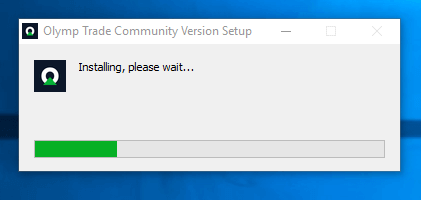
2. Hapni skedarin e shkarkuar, klikoni dy herë mbi skedar, ai do të funksionojë automatikisht.
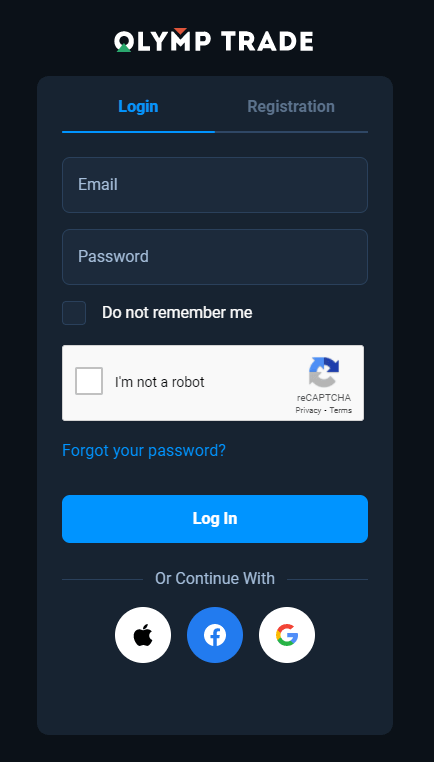
3. Hyni në klient dhe filloni tregtimin. Në rast se nuk e mbani mend email-in ose fjalëkalimin tuaj, përdorni opsionin e rikuperimit të fjalëkalimit ose ndryshoni fjalëkalimin në profilin tuaj.
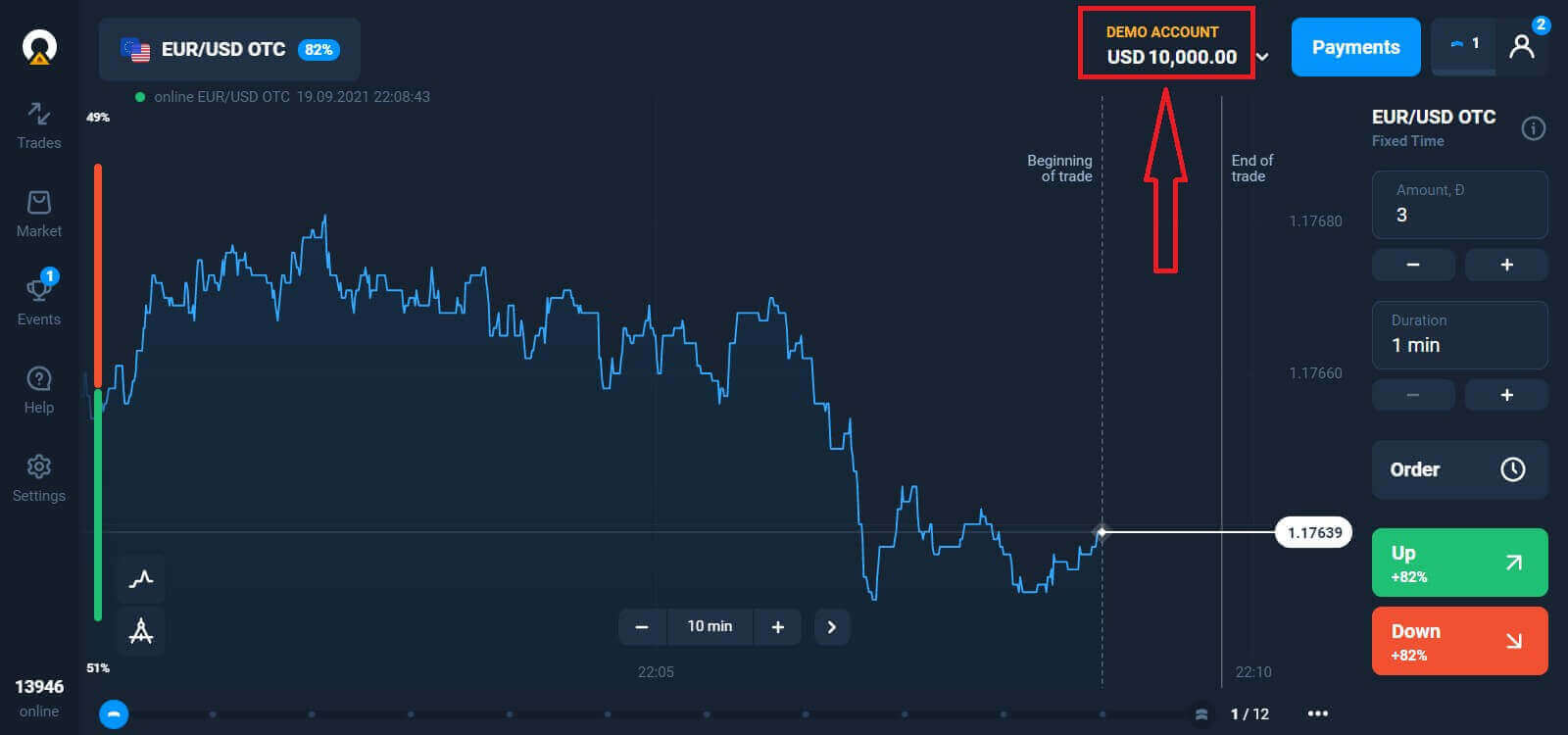
Tani jeni në gjendje të filloni tregtimin. Keni 10,000 dollarë në një llogari Demo, gjithashtu mund të tregtoni në një llogari të vërtetë pas depozitimit.
Si të bëni një depozitë në Olymptrade
Si të shkarkoni dhe instaloni aplikacionin Olymptrade në macOS
Aplikacioni për desktop për macOS është gjithashtu saktësisht i njëjtë me versionin web të tij. Si pasojë, nuk do të ketë probleme me tregtimin dhe transferimin e fondeve.
- Sistemi operativ:
- RAM:
- Kartë videoje:
- Hapësira e diskut të ngurtë:
Shkarkoni aplikacionin zyrtar Olymptrade këtu në laptopin/kompjuterin tuaj.
Merrni aplikacionin Olymptrade për macOS
Instaluesi juaj i Olymptrade do të fillojë të shkarkohet automatikisht brenda pak sekondash. Nëse kjo nuk ndodh, rinisni shkarkimin.
Pasi shkarkimi të përfundojë me sukses, ndiqni të njëjtat hapa si në Windows për ta instaluar në Laptop/PC tuaj:
Si të regjistroheni me një email
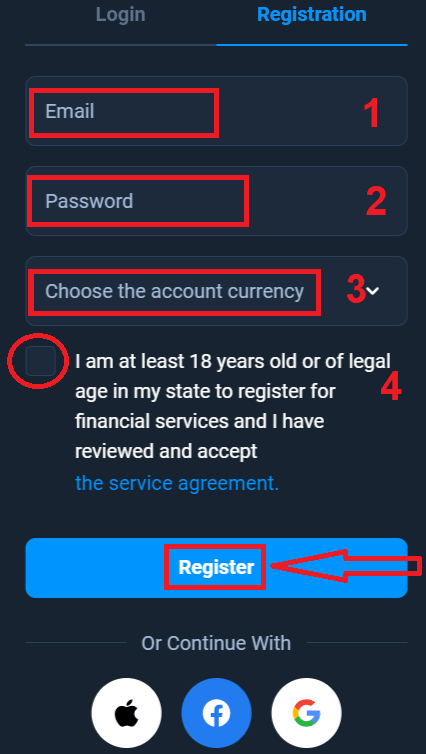
Për t'u regjistruar, duhet të plotësoni të gjitha të dhënat e nevojshme dhe të klikoni butonin " Regjistrohu ".- Fut një adresë të vlefshme email-i .
- Krijo një fjalëkalim të fortë .
- Zgjidhni monedhën e llogarisë: (EUR ose USD)
- Gjithashtu duhet të bini dakord me marrëveshjen e shërbimit dhe të konfirmoni se jeni në moshë madhore (mbi 18 vjeç).
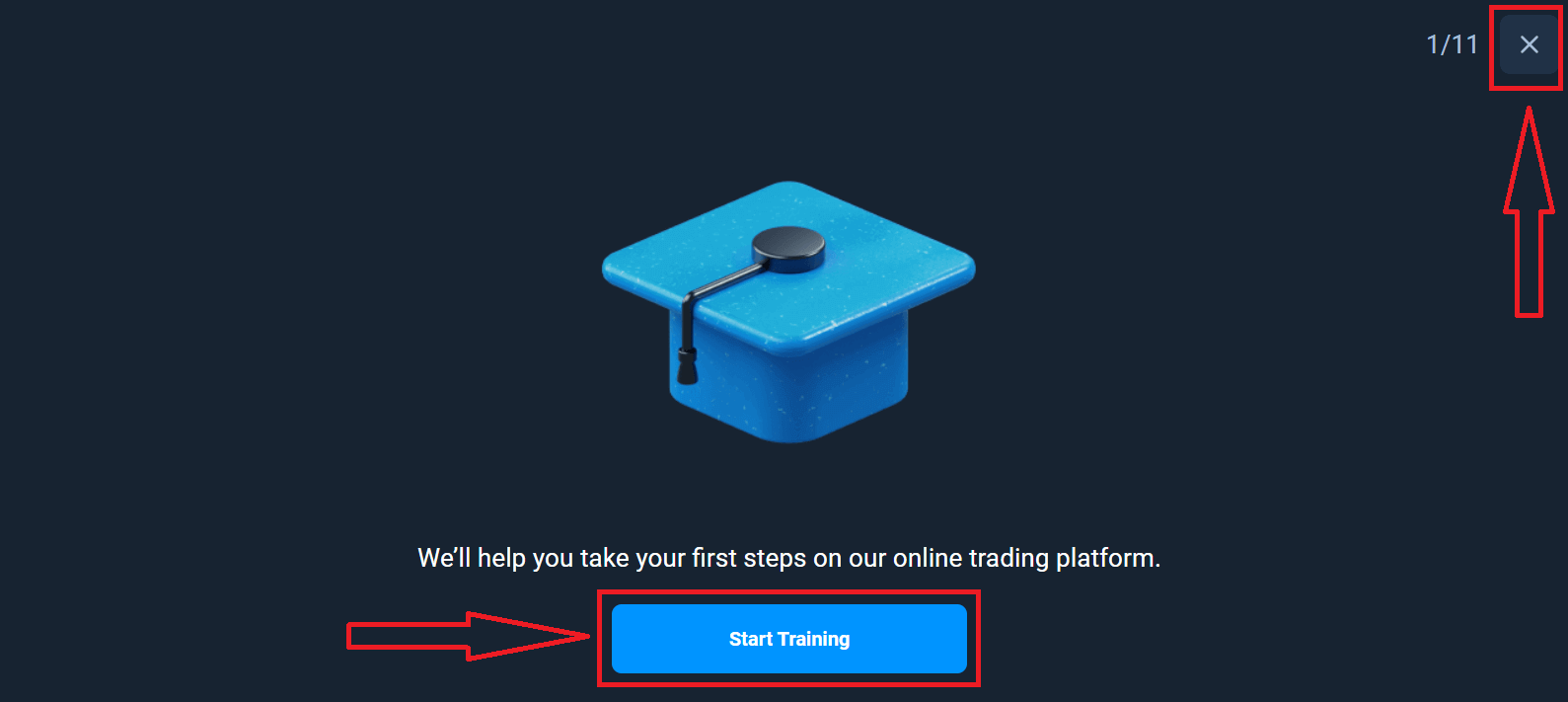
Urime! Jeni regjistruar me sukses. Së pari, ne do t'ju ndihmojmë të hidhni hapat e parë në platformën tonë të tregtimit online, klikoni "Filloni Trajnimin" për të parë shpejt Olymptrade. Nëse dini si ta përdorni Olymptrade, klikoni "X" në këndin e sipërm të djathtë.
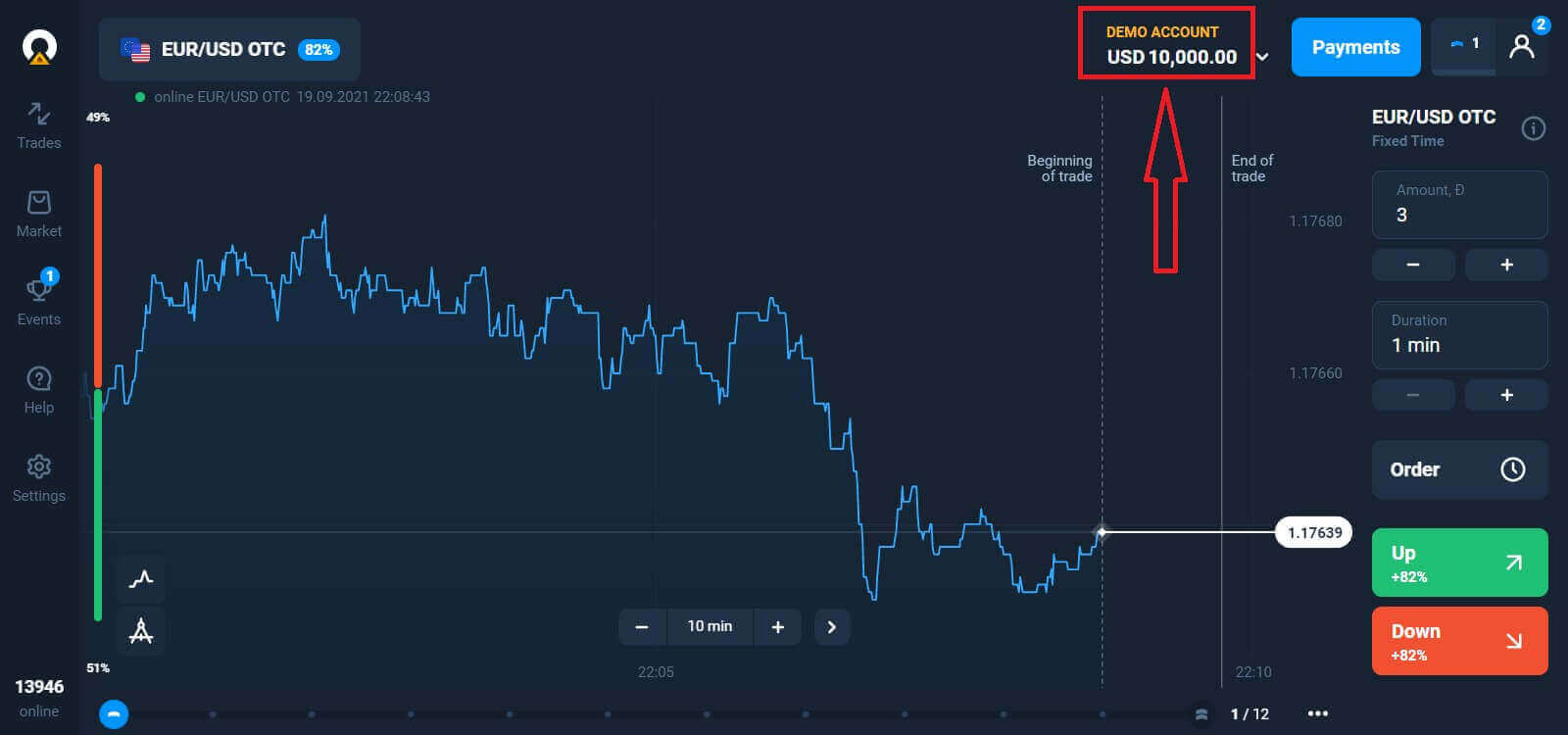
Tani jeni në gjendje të filloni tregtimin, keni 10,000 dollarë në një llogari Demo. Një llogari Demo është një mjet për t'u njohur me platformën, për të praktikuar aftësitë tuaja tregtare në asete të ndryshme dhe për të provuar mekanizma të rinj në një grafik në kohë reale pa rreziqe.
Gjithashtu mund të tregtoni në një llogari reale pasi të keni depozituar duke klikuar në llogarinë live që dëshironi të rimbushni (në menynë "Llogaritë"),
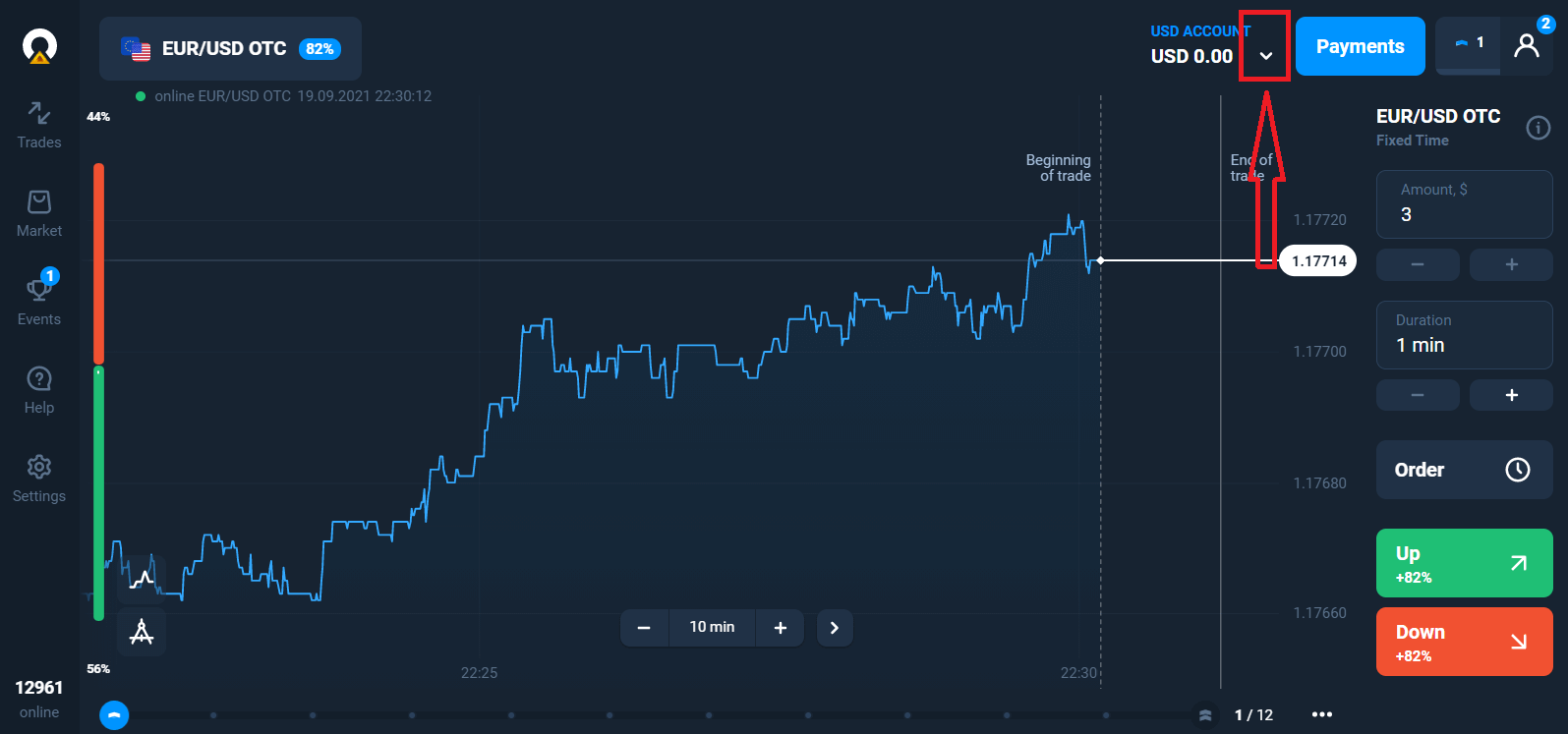
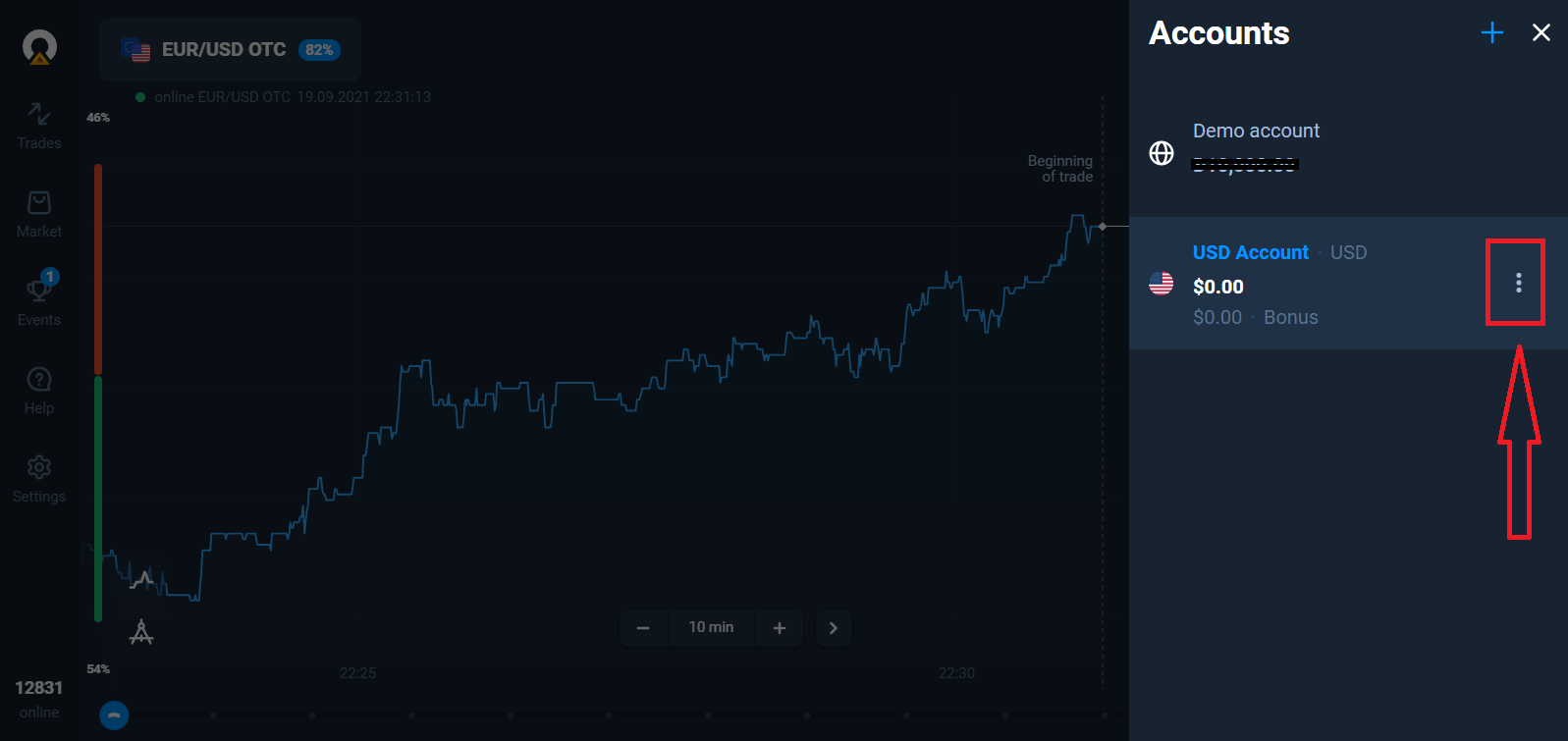
zgjidhni opsionin "Depozitë" dhe më pas zgjidhni shumën dhe metodën e pagesës.
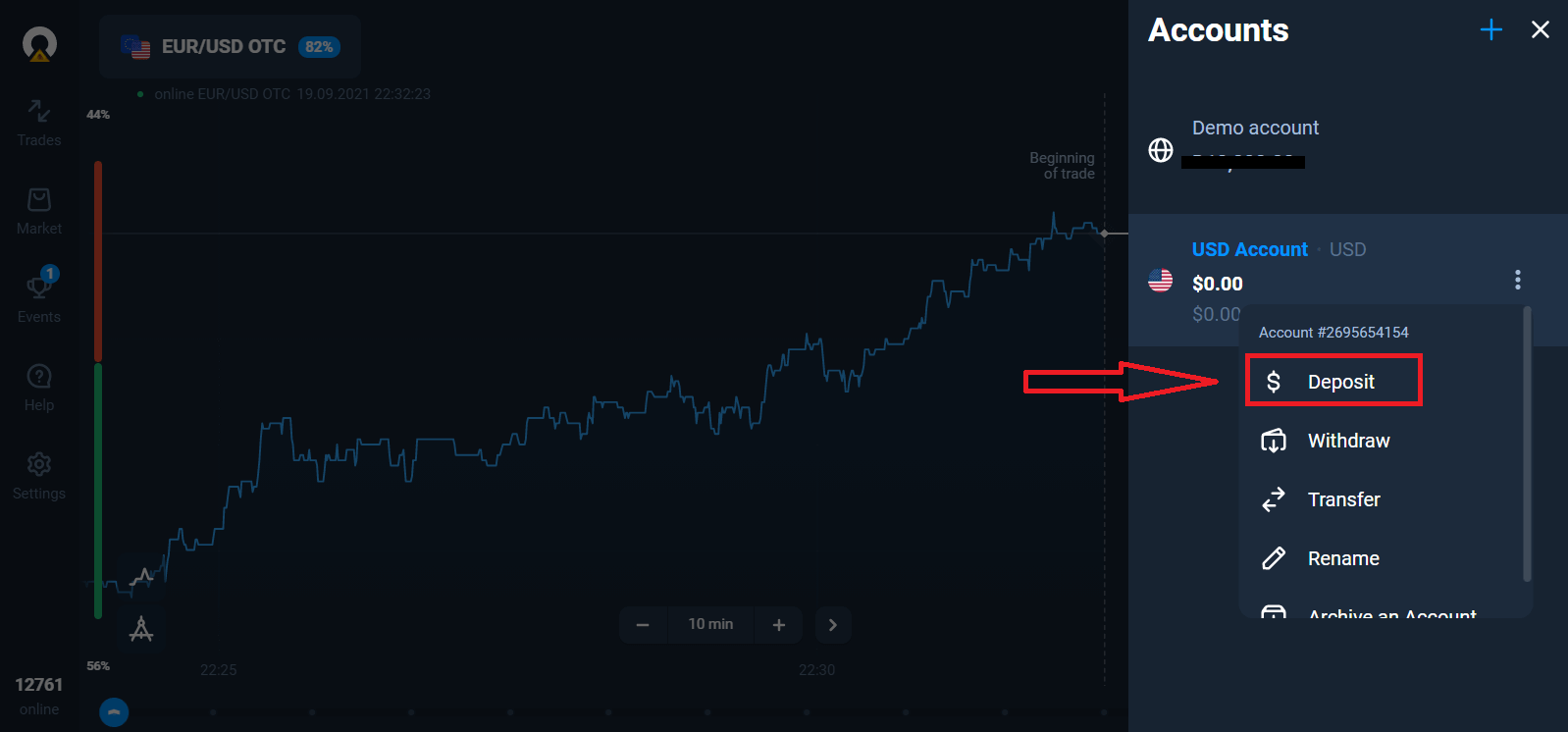
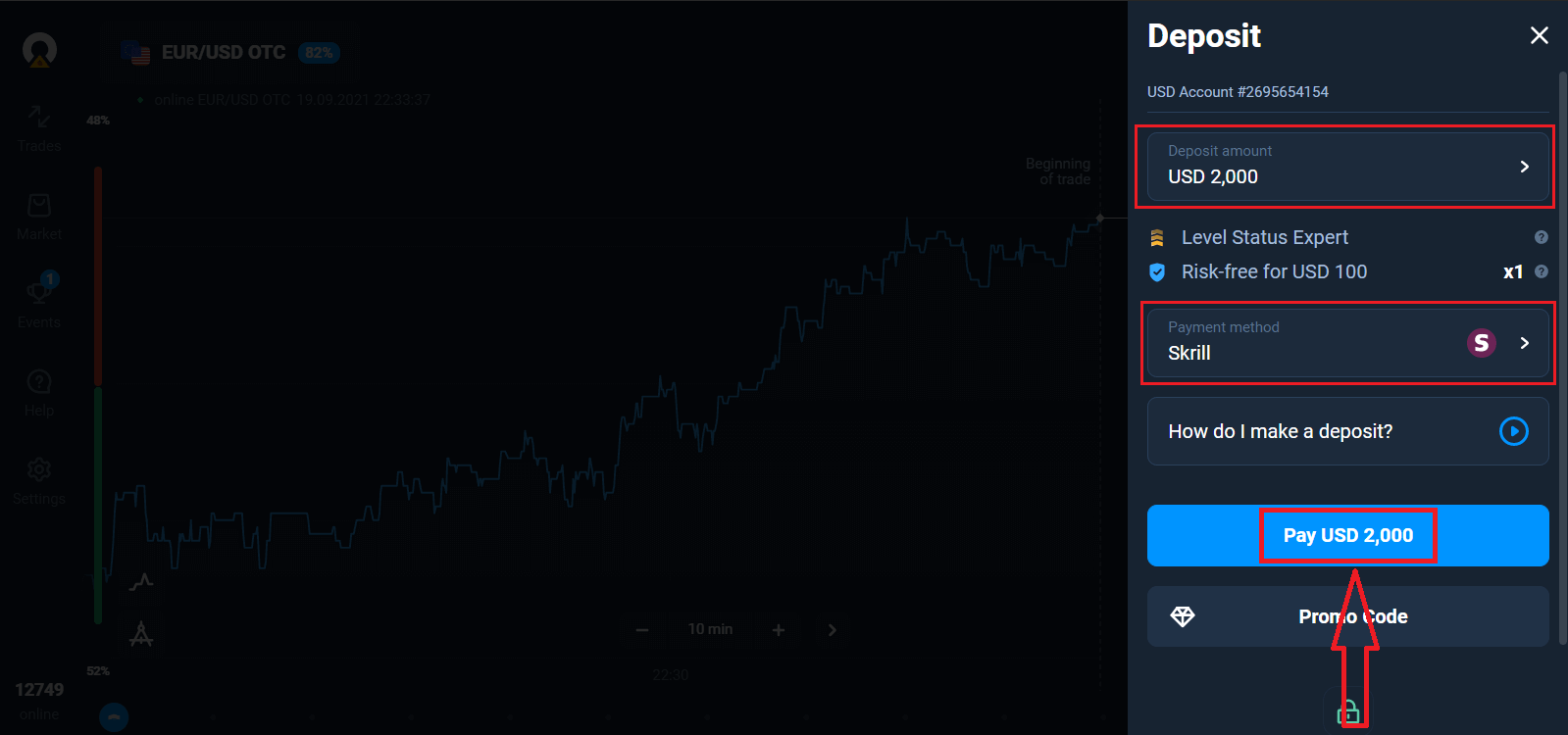
Për të filluar tregtimin Live, duhet të bëni një investim në llogarinë tuaj (Shuma minimale e depozitës është 10 USD/EUR).
Si të bëni një depozitë në Olymptrade.
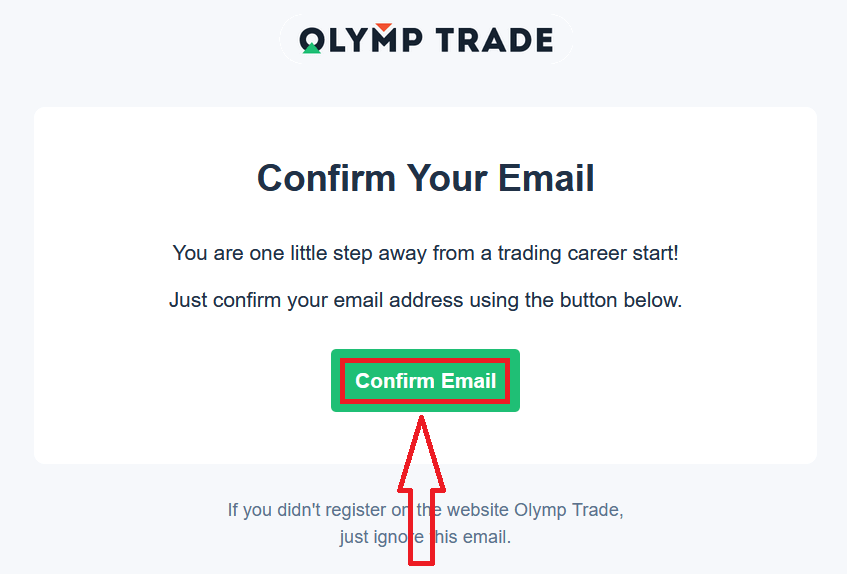
Së fundmi, keni akses në emailin tuaj, Olymptrade do t'ju dërgojë një email konfirmimi. Klikoni butonin "Konfirmo Emailin" në atë email për të aktivizuar llogarinë tuaj. Pra, do të përfundoni regjistrimin dhe aktivizimin e llogarisë suaj.
Si të regjistroheni me një llogari në Facebook
Gjithashtu, keni mundësinë të hapni llogarinë tuaj nëpërmjet llogarisë Facebook dhe këtë mund ta bëni vetëm në disa hapa të thjeshtë: 1. Klikoni butonin Facebook
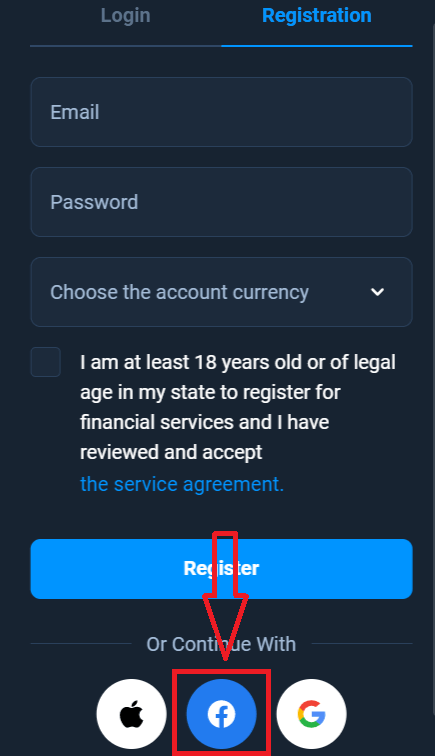
2. Do të hapet dritarja e hyrjes në Facebook, ku do t'ju duhet të futni adresën tuaj të email-it që përdorët për t'u regjistruar në Facebook
3. Futni fjalëkalimin nga llogaria juaj Facebook
4. Klikoni te "Identifikohu"
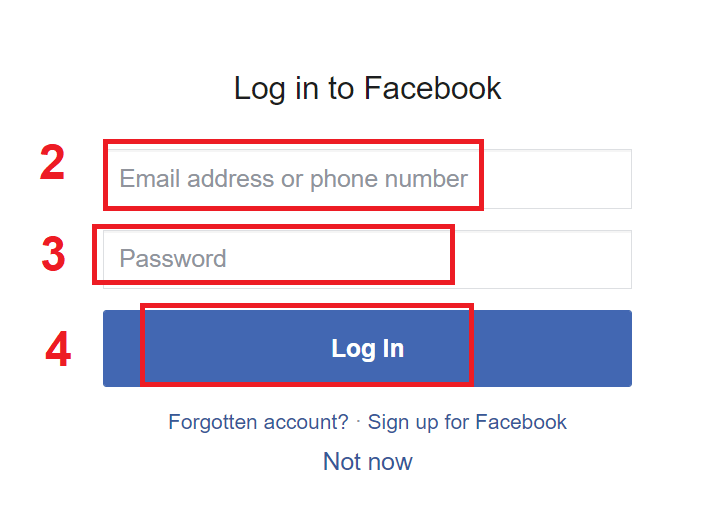
Pasi të keni klikuar butonin "Identifikohu", Olymptrade kërkon qasje në: Emrin dhe foton tuaj të profilit dhe adresën e email-it. Klikoni Vazhdo...
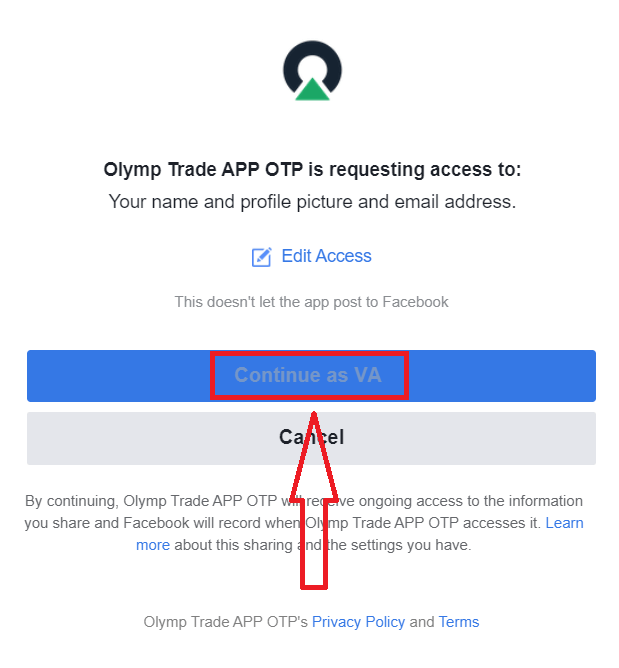
Pas kësaj, do të ridrejtoheni automatikisht në platformën Olymptrade.
Si të regjistroheni me një llogari Google
1. Për t'u regjistruar me një llogari Google, klikoni butonin përkatës në formularin e regjistrimit.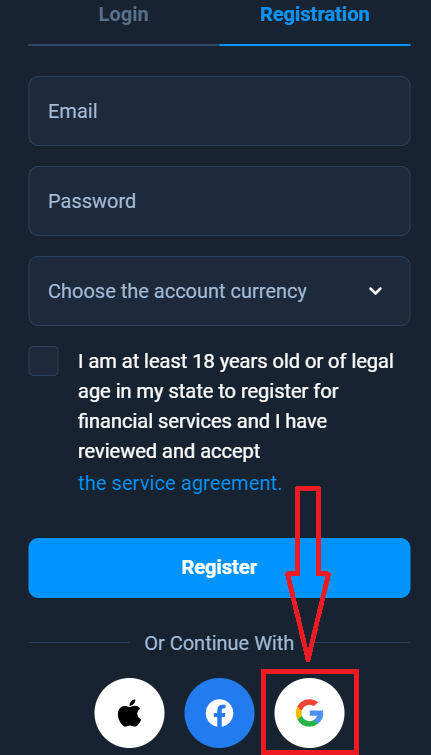
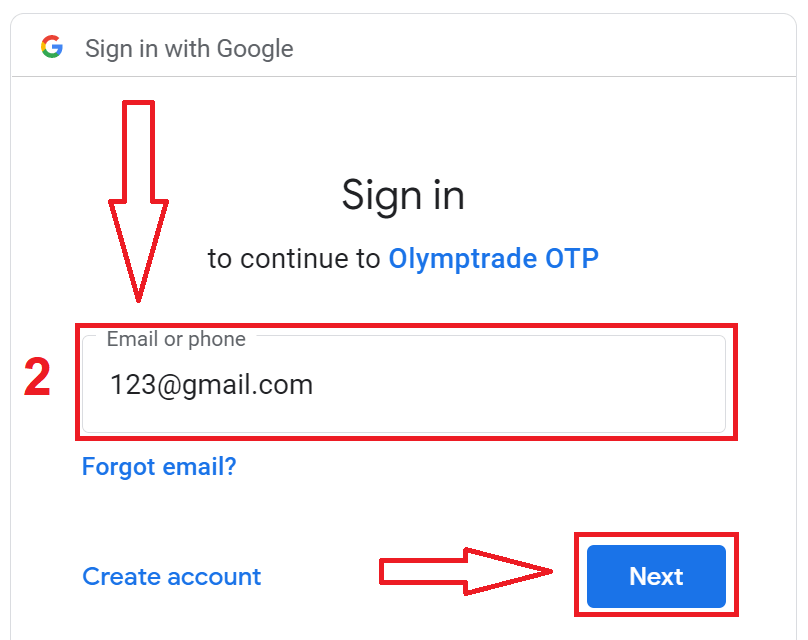
2. Në dritaren e sapohapur, futni numrin tuaj të telefonit ose email-in dhe klikoni "Tjetër".
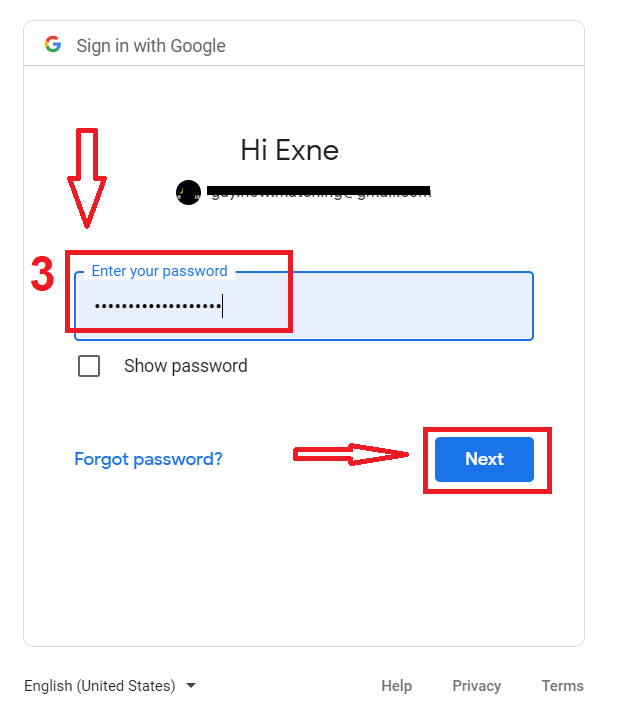
3. Pastaj futni fjalëkalimin për llogarinë tuaj Google dhe klikoni "Tjetër".
Pas kësaj, ndiqni udhëzimet e dërguara nga shërbimi në adresën tuaj të email-it.
Si të regjistroheni me një Apple ID
1. Për t'u regjistruar me një Apple ID, klikoni butonin përkatës në formularin e regjistrimit. 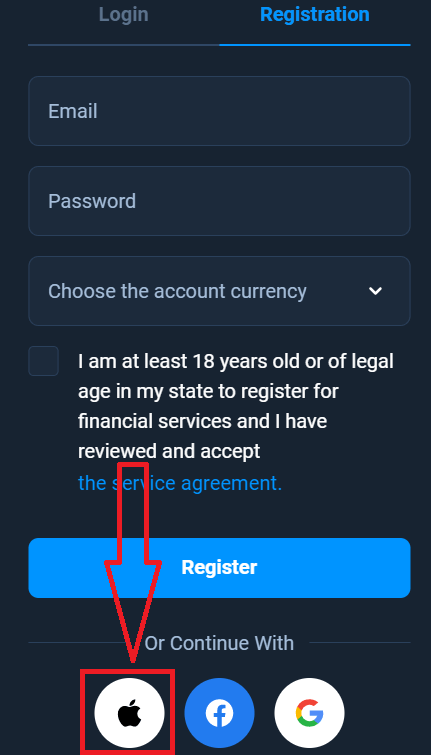
2. Në dritaren e sapohapur, futni Apple ID-në tuaj dhe klikoni "Tjetra".
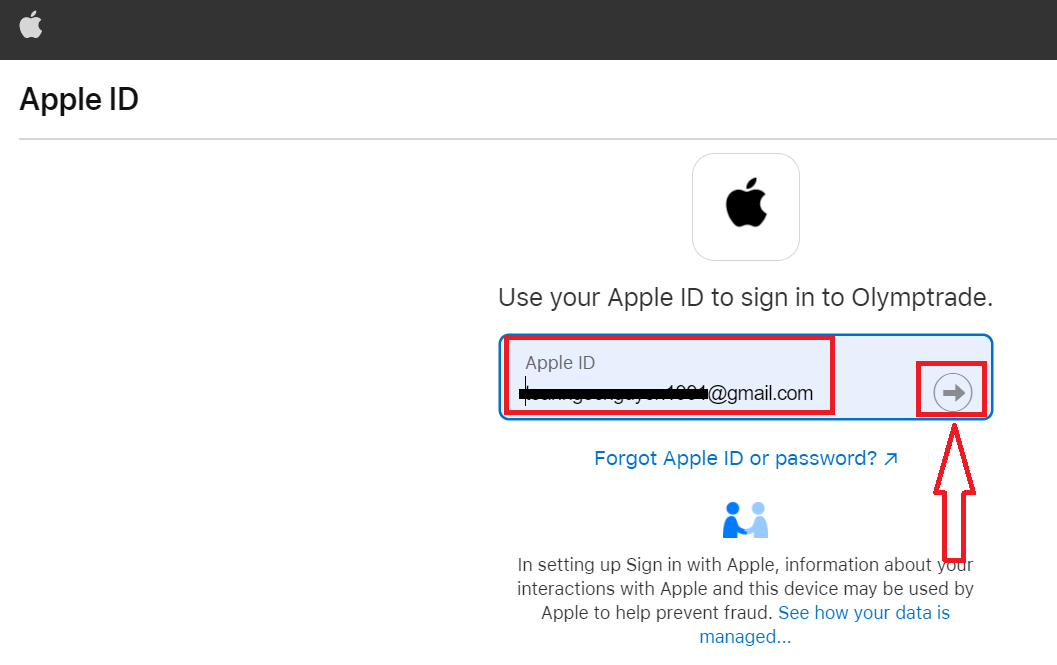
3. Pastaj futni fjalëkalimin për Apple ID-në tuaj dhe klikoni "Tjetra".
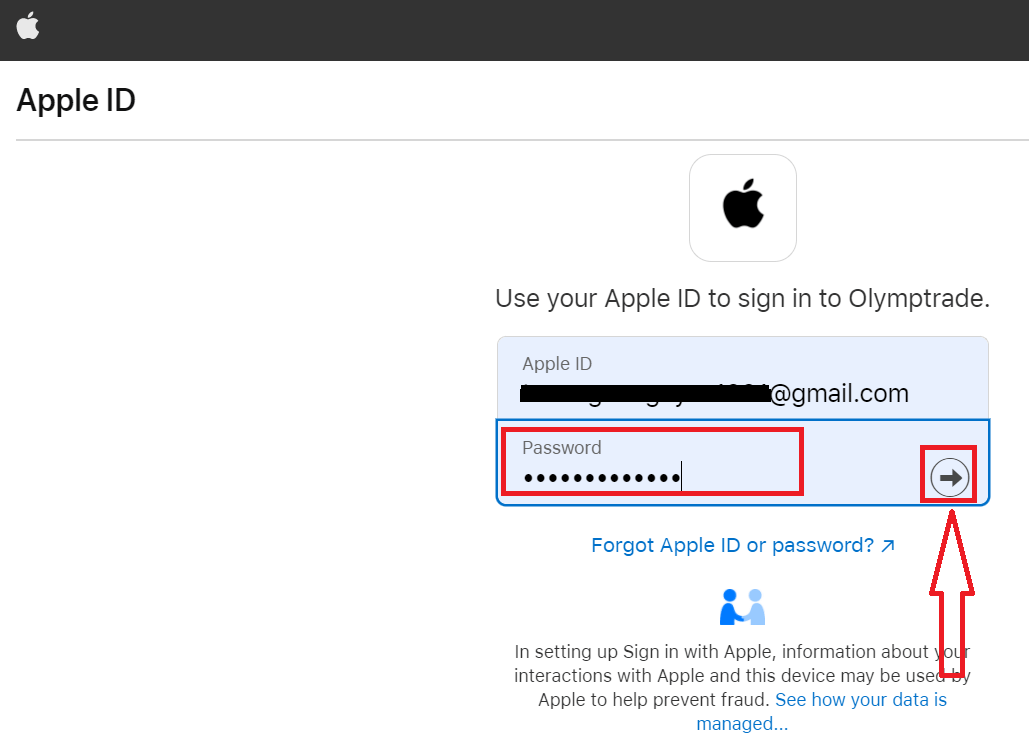
Pas kësaj, ndiqni udhëzimet e dërguara nga shërbimi dhe mund të filloni tregtimin me Olymptrade.