Comment télécharger et installer l'application Olymptrade pour ordinateur portable/PC (Windows, macOS)
Écrit par

Chercheur sur les plateformes de trading en ligne et rédacteur de guides
Recherche les plateformes de courtage et les systèmes de comptes de trading.
Essayez la dernière version de notre application de trading pour une expérience de trading fluide et sans distraction.

Comment télécharger et installer l'application Olymptrade sur Windows
L'application de bureau de la plateforme de trading pour Windows est identique à sa version web. Par conséquent, vous ne rencontrerez aucun problème pour effectuer des transactions et transférer des fonds.
- Système opérateur:
- BÉLIER:
- Carte vidéo :
- Espace disque dur :
Téléchargez ici l'application officielle Olymptrade sur votre ordinateur portable/PC.
Téléchargez l'application Olymptrade pour Windows
Le téléchargement de votre programme d'installation Olymptrade démarrera automatiquement dans quelques secondes. Si ce n'est pas le cas, relancez le téléchargement.
Une fois le téléchargement terminé, suivez ces étapes pour l'installer sur votre ordinateur:
1. Enregistrez le fichier «Olymp_Trade_Community_Version_win64_latest.exe» sur votre ordinateur.
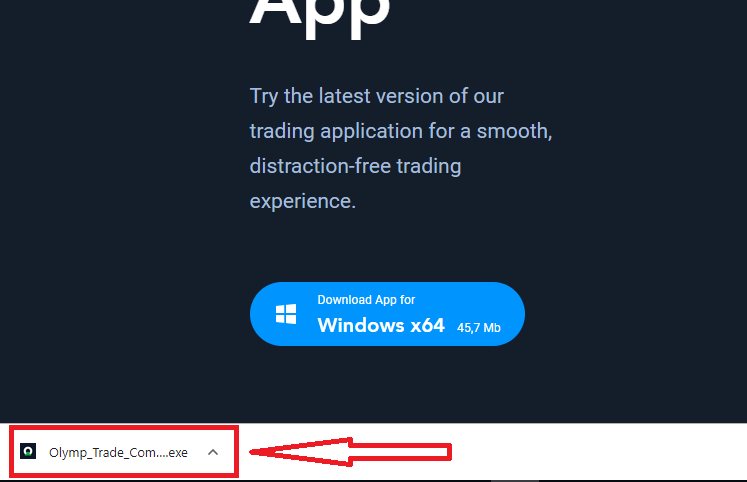
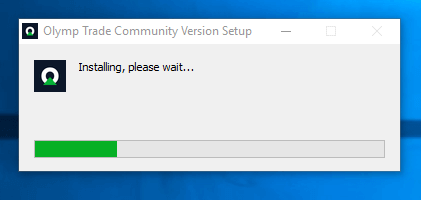
2. Ouvrez le fichier téléchargé en double-cliquant dessus; il s'exécutera automatiquement.
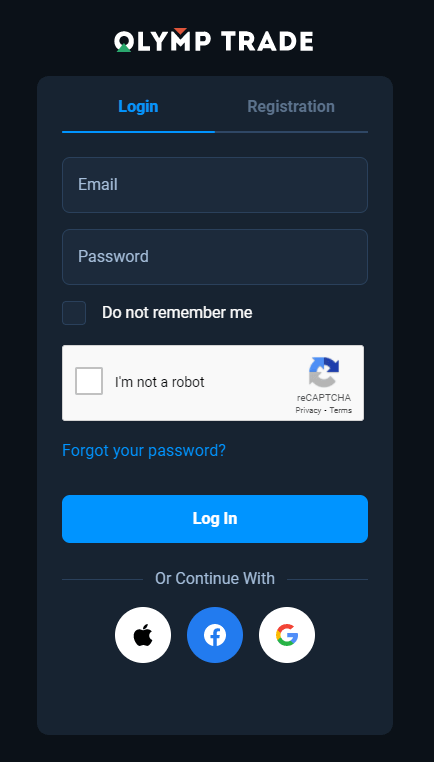
3. Connectez-vous au client et commencez à trader. Si vous avez oublié votre adresse e-mail ou votre mot de passe, utilisez l'option de récupération de mot de passe ou modifiez-le dans votre profil.
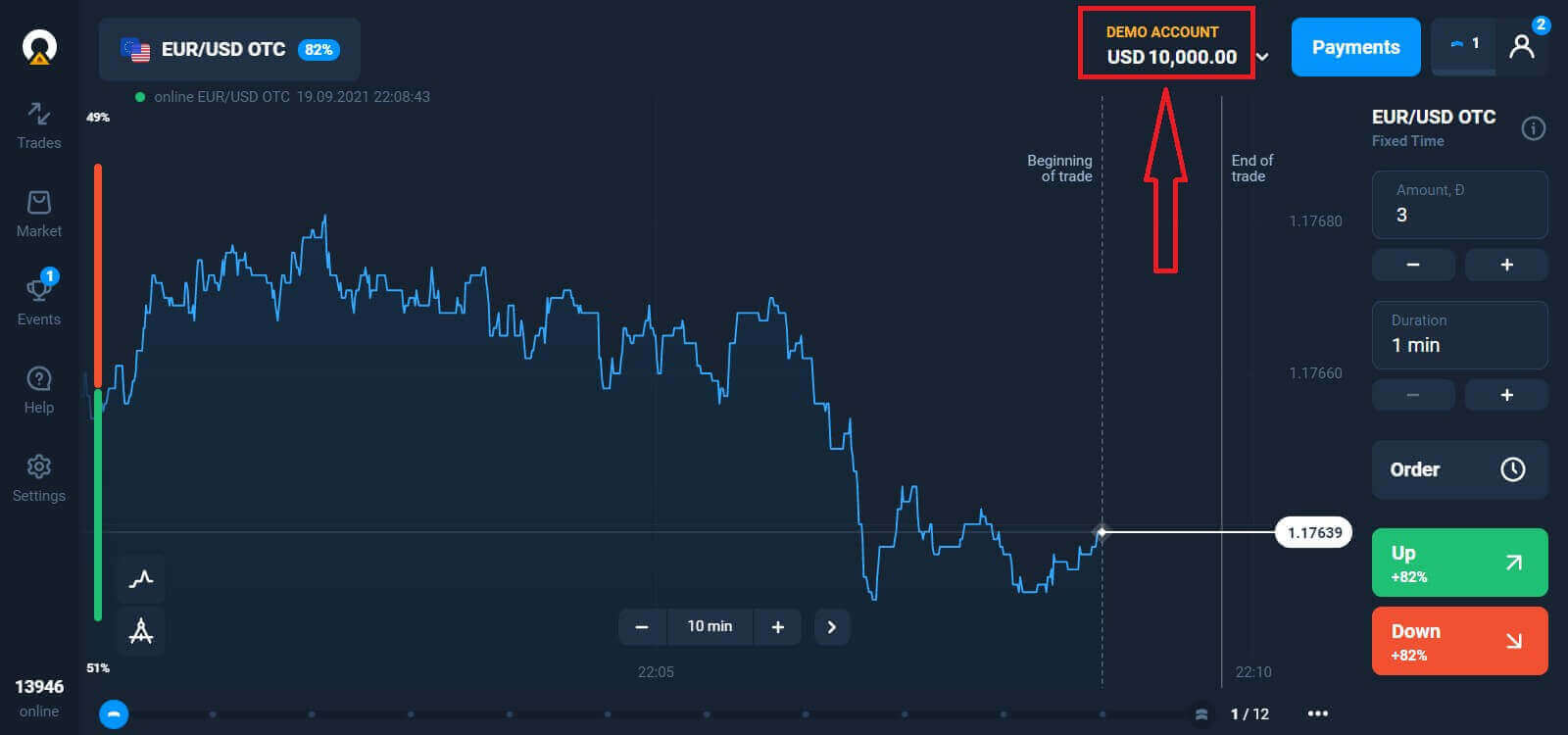
Vous pouvez maintenant commencer à trader. Vous disposez de 10000$ sur votre compte démo. Vous pourrez également trader sur un compte réel après avoir effectué un dépôt.
Comment effectuer un dépôt sur Olymptrade?
Comment télécharger et installer l'application Olymptrade sur macOS
L'application de bureau pour macOS est identique à sa version web. Par conséquent, il n'y aura aucun problème pour les transactions et les transferts de fonds.
- Système opérateur:
- BÉLIER:
- Carte vidéo :
- Espace disque dur :
Téléchargez ici l'application officielle Olymptrade sur votre ordinateur portable/PC.
Téléchargez l'application Olymptrade pour macOS
Le téléchargement de votre programme d'installation Olymptrade démarrera automatiquement dans quelques secondes. Si ce n'est pas le cas, relancez le téléchargement.
Une fois le téléchargement terminé, suivez les mêmes étapes que sous Windows pour l'installer sur votre ordinateur:
Comment s'inscrire par e-mail
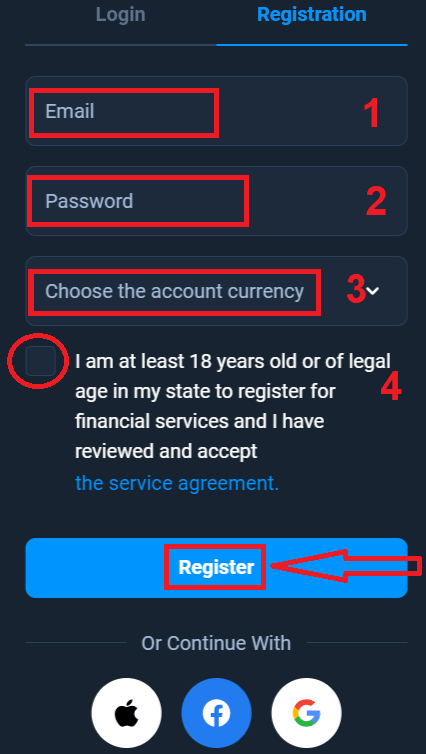
Pour vous inscrire, vous devez remplir toutes les informations nécessaires et cliquer sur le bouton «S'inscrire».- Veuillez saisir une adresse courriel valide .
- Créez un mot de passe fort .
- Choisissez la devise du compte: (EUR ou USD)
- Vous devez également accepter le contrat de service et confirmer que vous avez l'âge légal (plus de 18 ans).
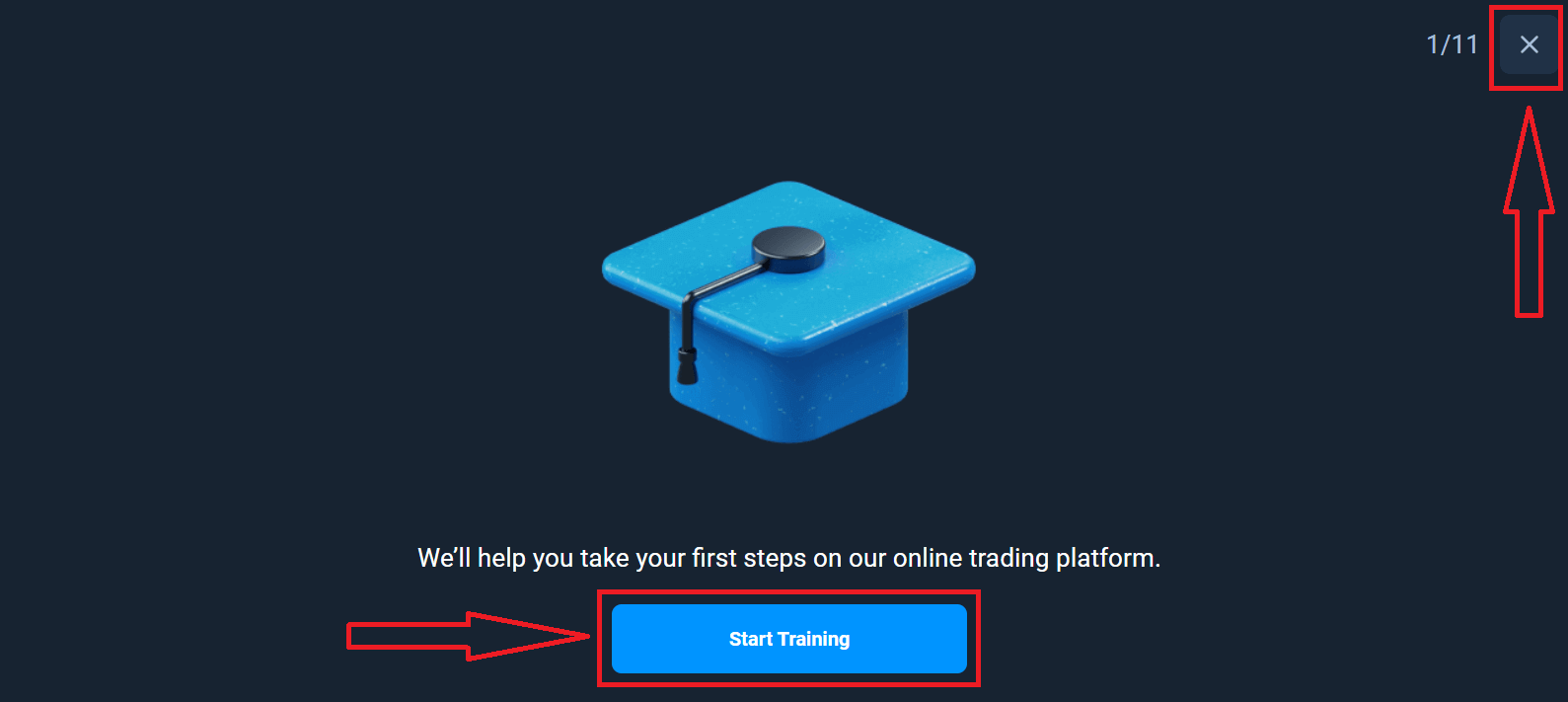
Félicitations! Votre inscription a bien été prise en compte. Pour commencer, nous allons vous accompagner dans vos premiers pas sur notre plateforme de trading en ligne. Cliquez sur «Démarrer la formation» pour découvrir rapidement Olymptrade. Si vous savez déjà utiliser Olymptrade, cliquez sur la croix (X) en haut à droite.
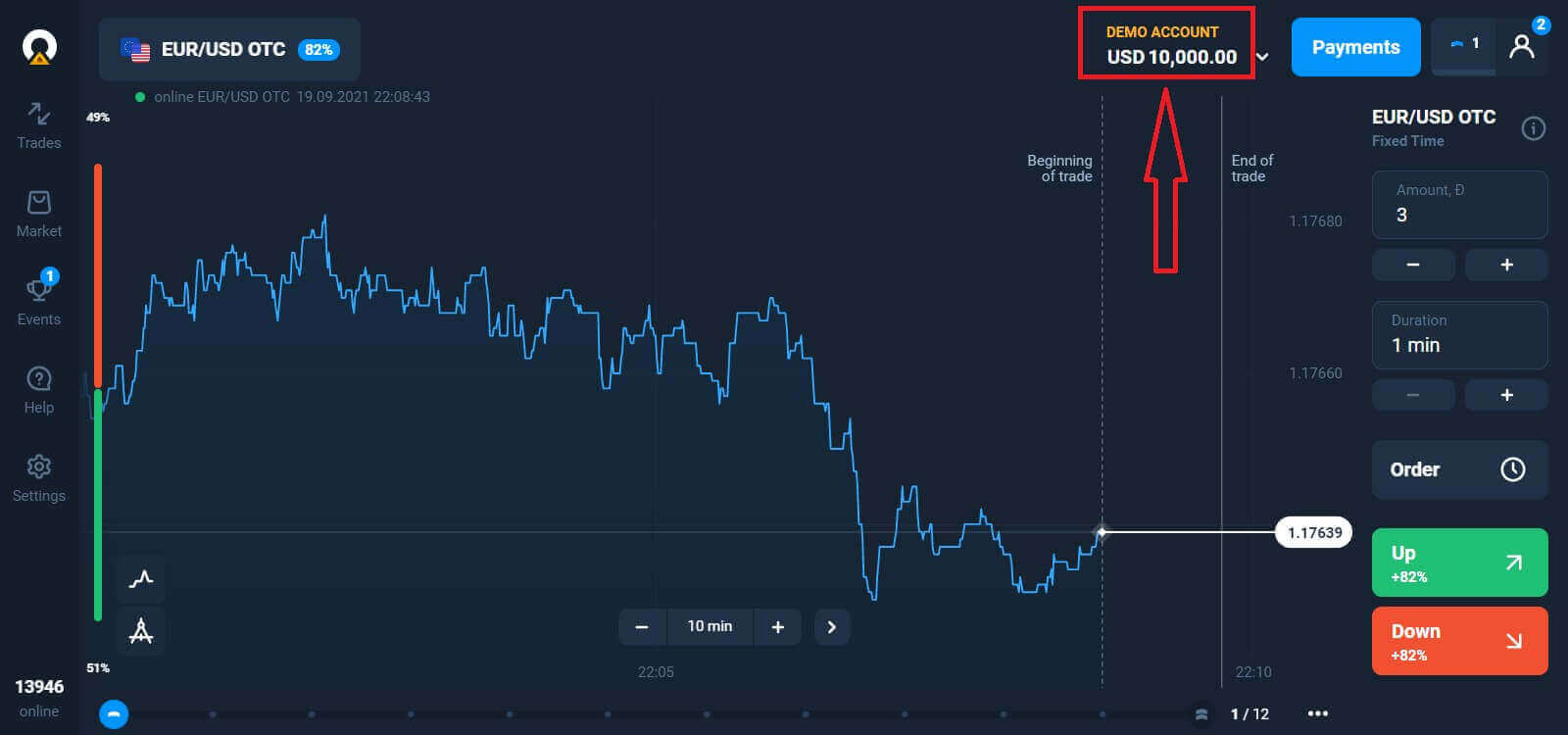
Vous pouvez maintenant commencer à trader. Votre compte démo est crédité de 10000$. Ce compte vous permet de vous familiariser avec la plateforme, de vous entraîner sur différents actifs et de tester de nouvelles fonctionnalités sur un graphique en temps réel, sans aucun risque.
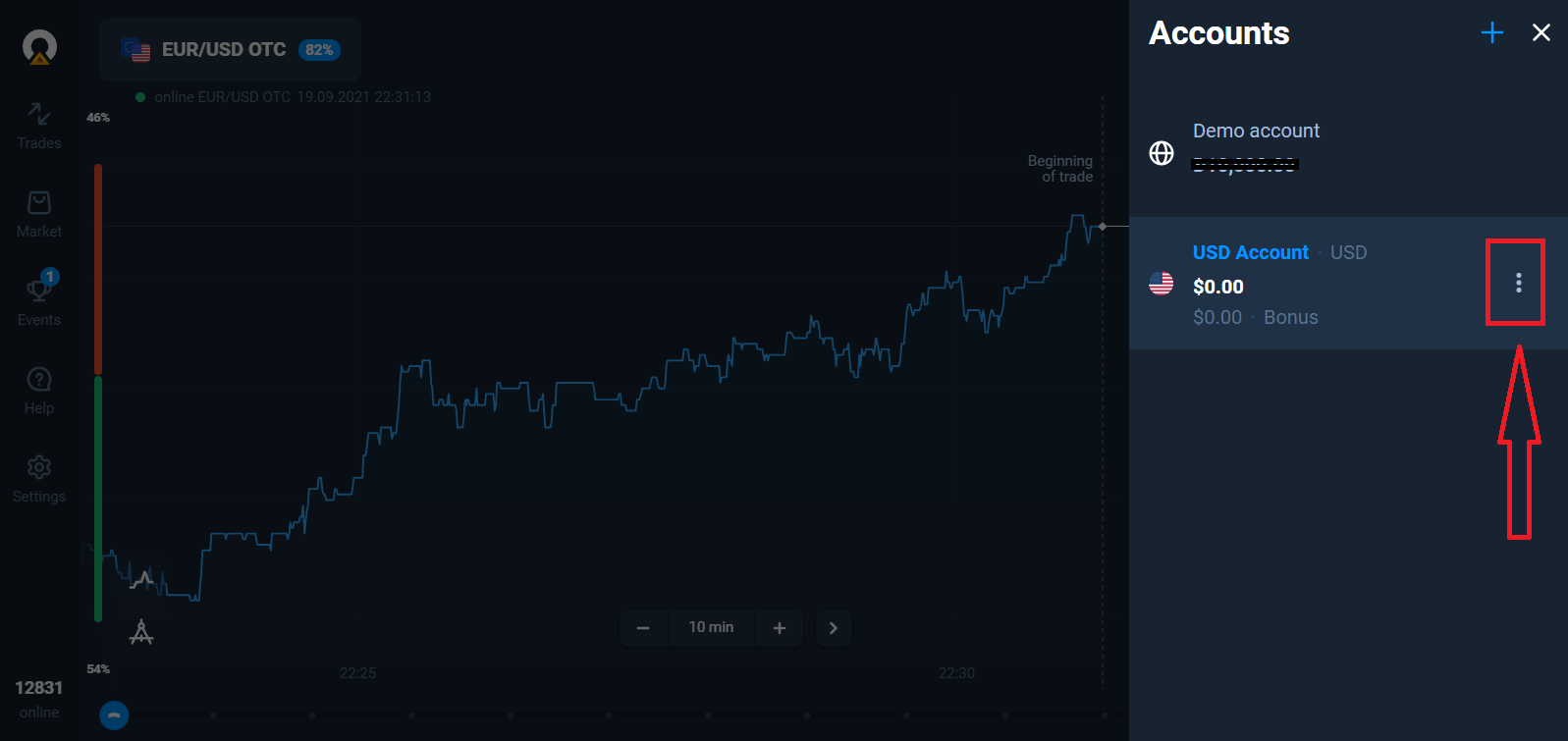
Vous pourrez ensuite trader sur un compte réel après avoir effectué un dépôt. Pour cela, cliquez sur le compte réel que vous souhaitez approvisionner (dans le menu «Comptes»),
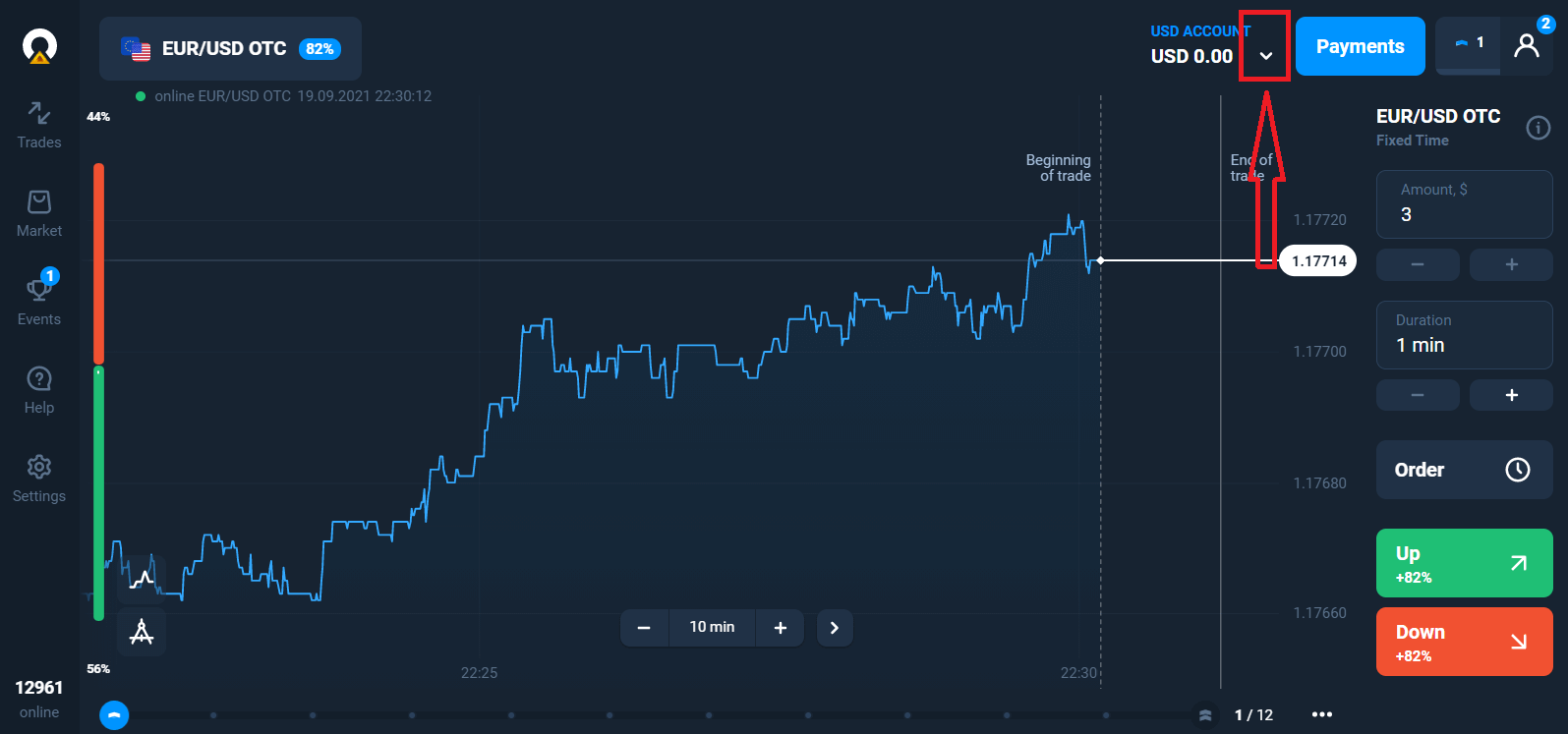
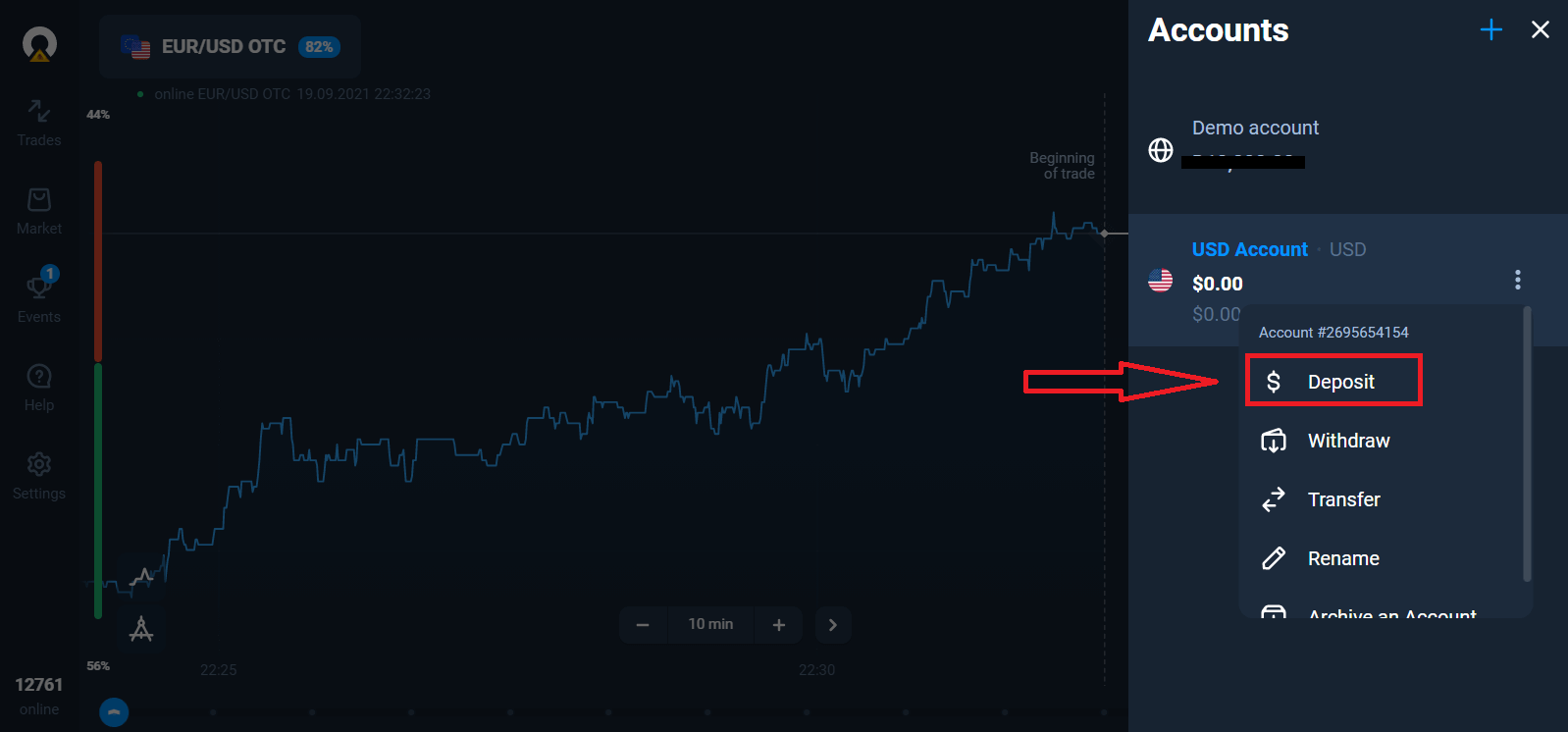
sélectionnez l’option «Dépôt», puis choisissez le montant et le mode de paiement.
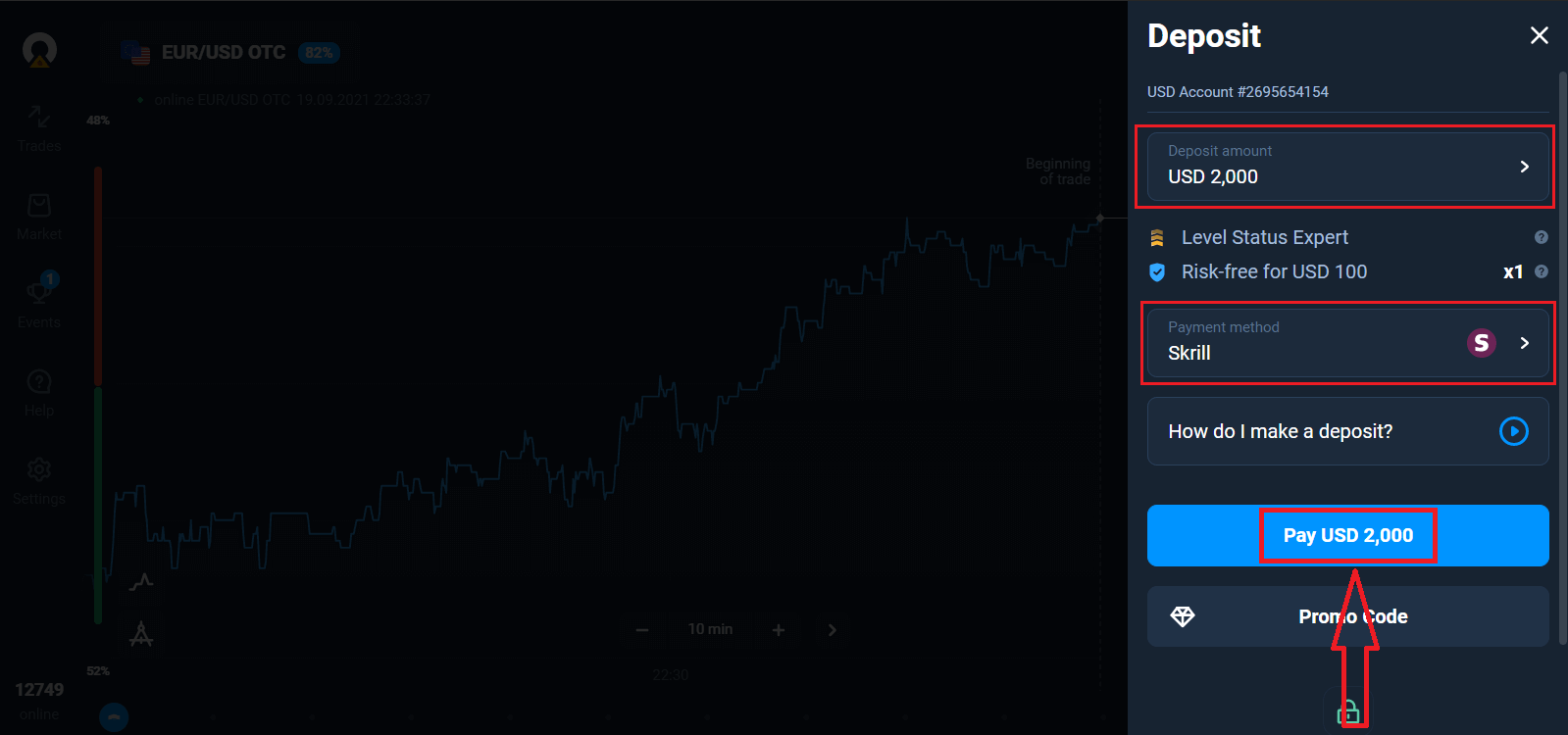
Pour commencer à trader en direct, vous devez effectuer un dépôt sur votre compte (le dépôt minimum est de 10USD/EUR).
Comment effectuer un dépôt sur Olymptrade?
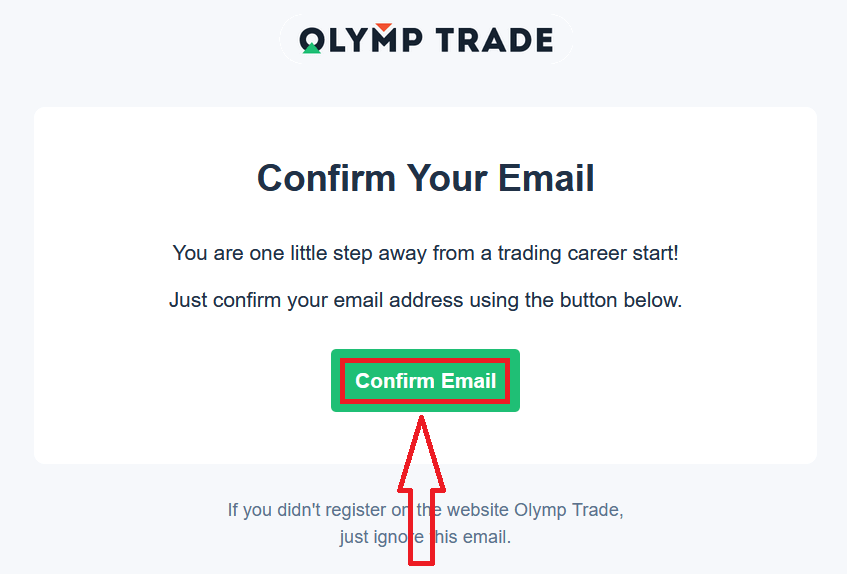
Enfin, consultez votre boîte mail: Olymptrade vous enverra un e-mail de confirmation. Cliquez sur le bouton «Confirmer l’e-mail» dans cet e-mail pour activer votre compte. Vous allez donc terminer l'inscription et l'activation de votre compte.
Comment s'inscrire avec un compte Facebook
Vous pouvez également ouvrir votre compte via Facebook en quelques étapes simples: 1. Cliquez sur le bouton Facebook
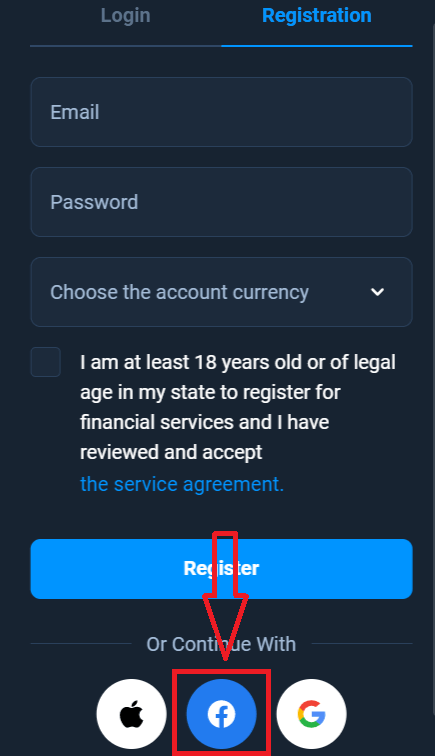
. 2. La fenêtre de connexion Facebook s’ouvre; saisissez l’adresse e-mail utilisée lors de votre inscription.
3. Saisissez votre mot de passe Facebook.
4. Cliquez sur «Se connecter».
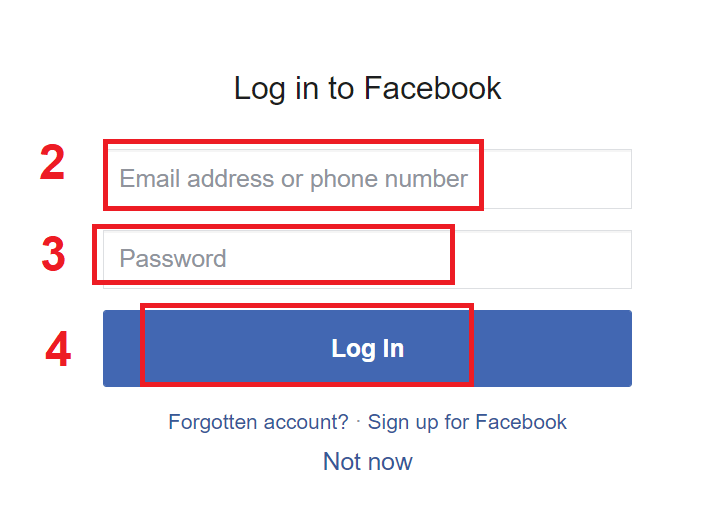
Olymptrade vous demandera alors l’accès à votre nom, votre photo de profil et votre adresse e-mail. Cliquez sur «Continuer…».
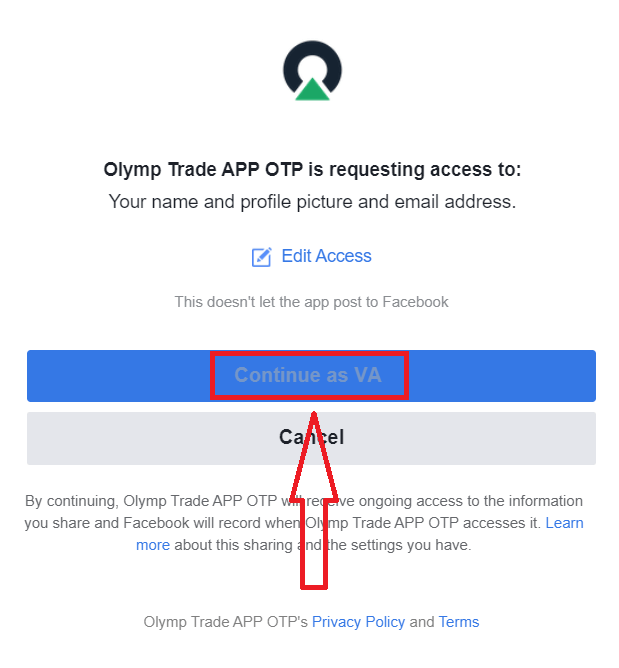
Vous serez ensuite automatiquement redirigé vers la plateforme Olymptrade.
Comment s'inscrire avec un compte Google
1. Pour vous inscrire avec un compte Google, cliquez sur le bouton correspondant dans le formulaire d'inscription.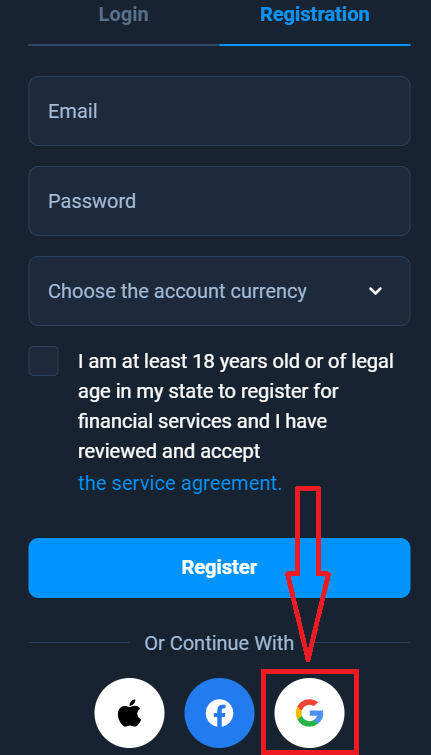
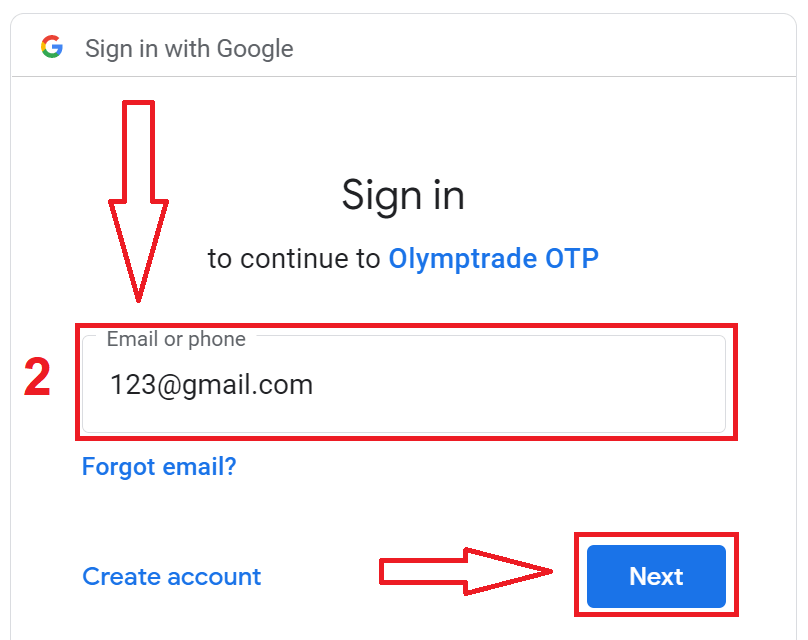
2. Dans la fenêtre qui s'ouvre, saisissez votre numéro de téléphone ou votre adresse e-mail et cliquez sur «Suivant».
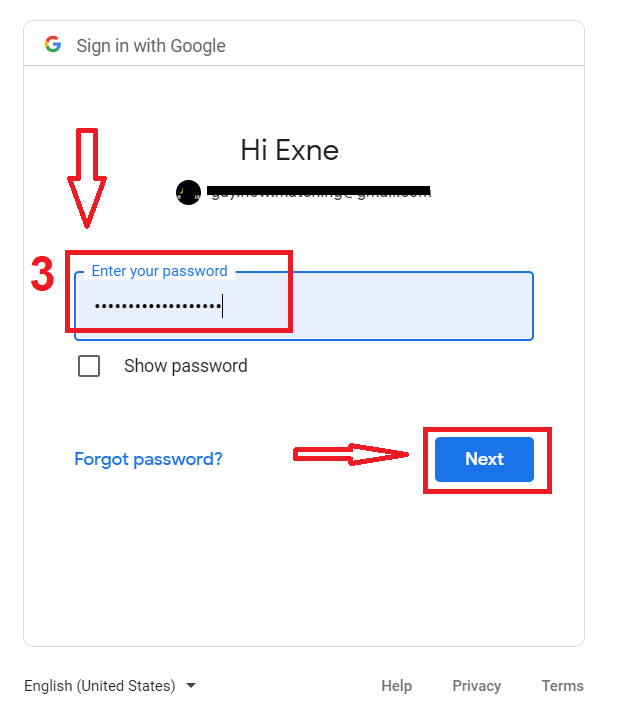
3. Saisissez ensuite le mot de passe de votre compte Google et cliquez sur «Suivant».
Suivez ensuite les instructions envoyées par le service à votre adresse e-mail.
Comment s'inscrire avec un identifiant Apple
1. Pour vous inscrire avec un identifiant Apple, cliquez sur le bouton correspondant dans le formulaire d'inscription. 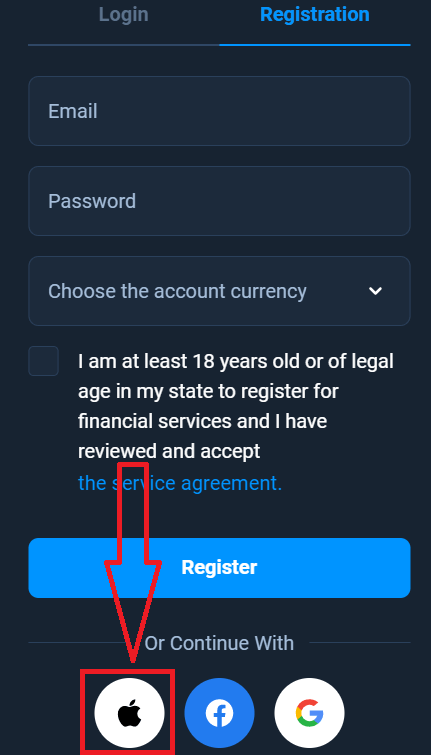
2. Dans la fenêtre qui s'ouvre, saisissez votre identifiant Apple et cliquez sur «Suivant».
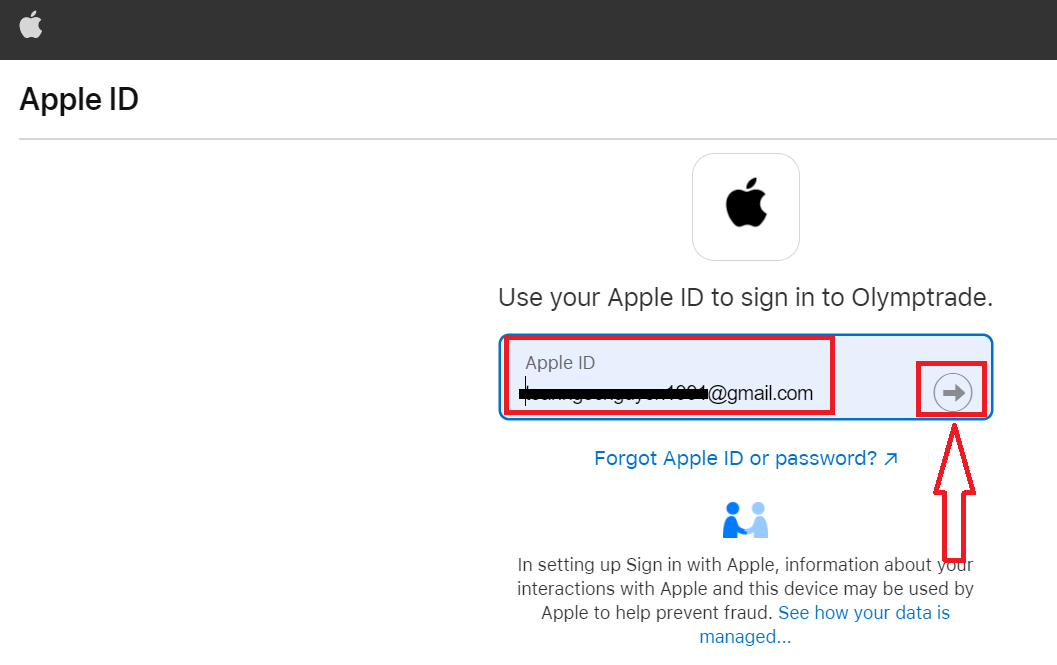
3. Saisissez ensuite le mot de passe de votre identifiant Apple et cliquez sur «Suivant».
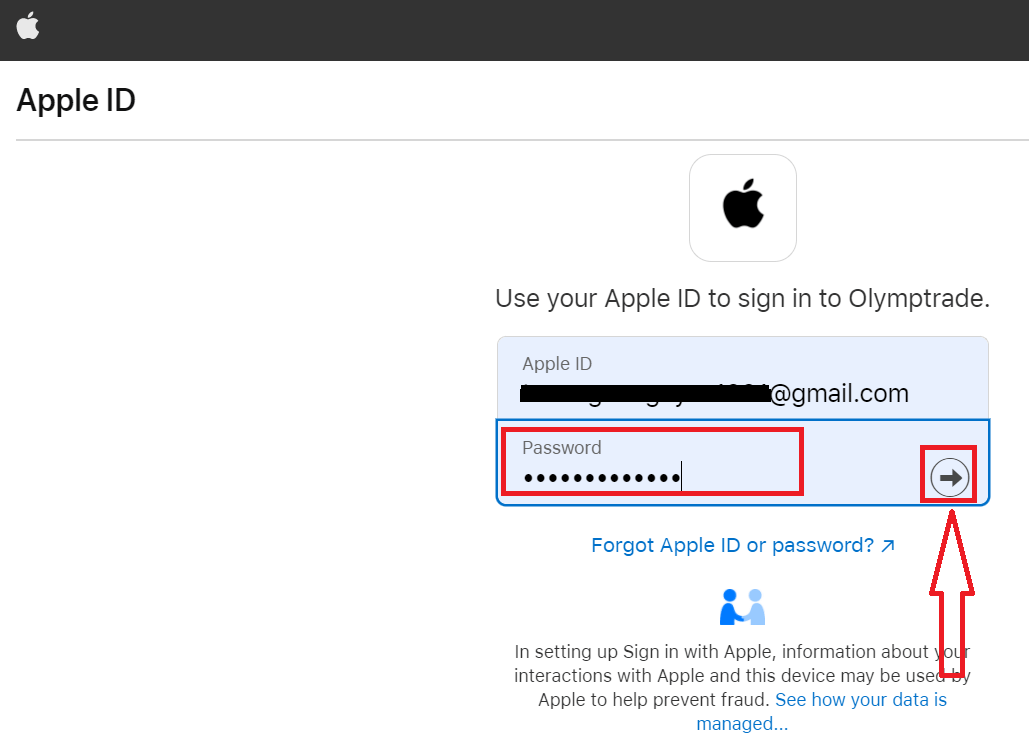
Suivez ensuite les instructions du service pour commencer à trader avec Olymptrade.