Olymptrade Влезте


Как да влезете в Olymptrade
Как да вляза в акаунта си в Olymptrade?
- Отидете на мобилното приложение или уебсайта на Olymptrade .
- Кликнете върху бутона „Вход“ в горния десен ъгъл
- Въведете имейла и паролата си.
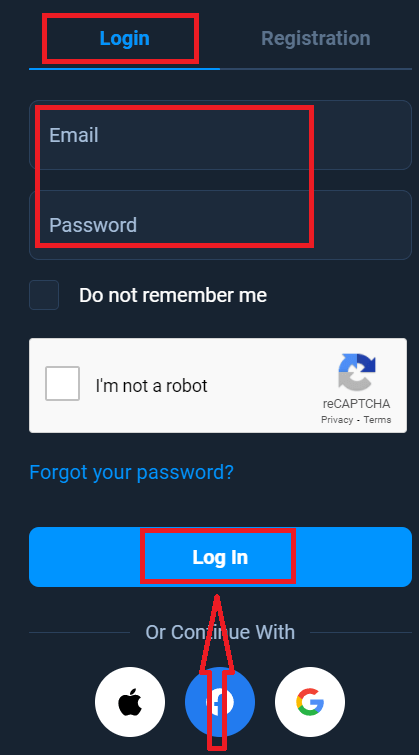
- Кликнете върху синия бутон „Вход“.
- Ако сте забравили имейл адреса си, можете да влезете, използвайки „Apple“, „Google“ или „Facebook“.
- Ако сте забравили паролата си, кликнете върху „Забравена парола“.
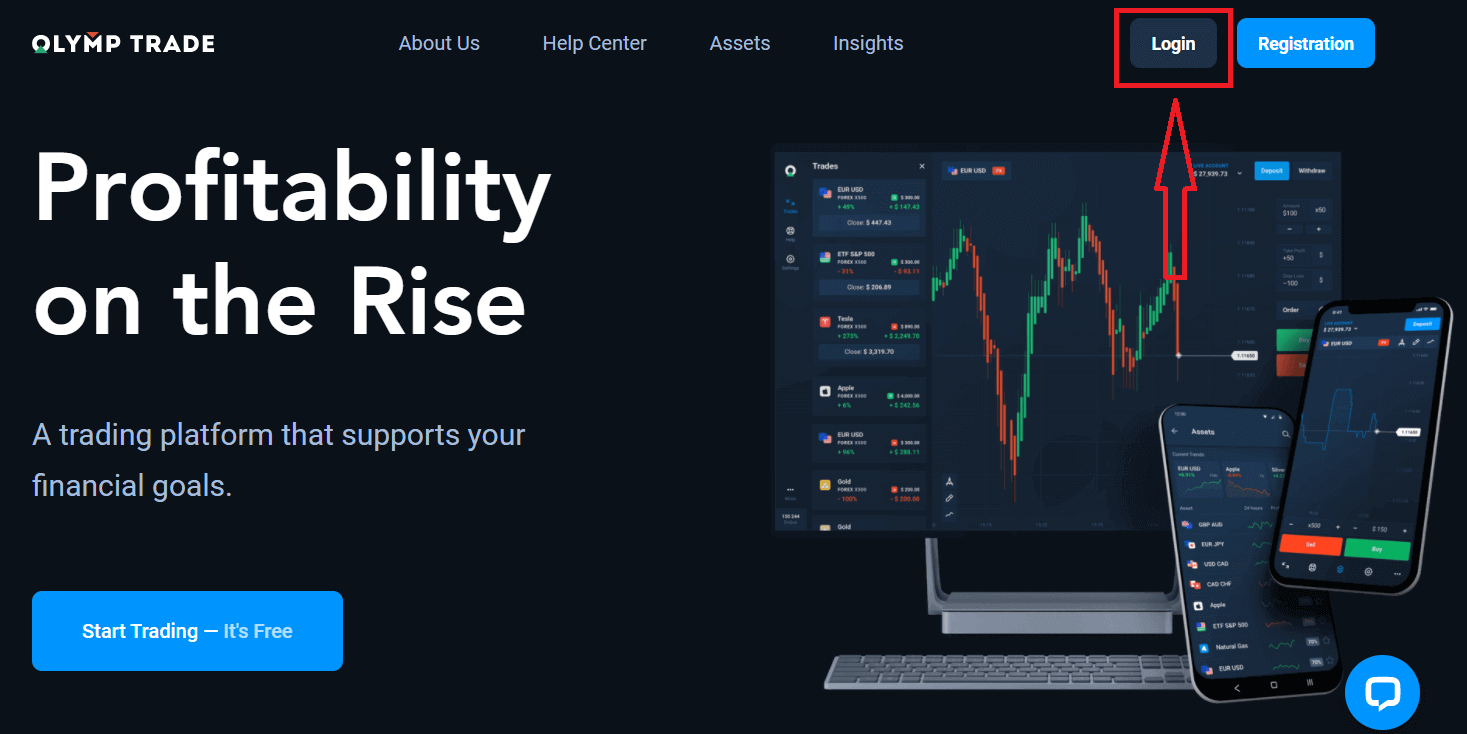
Щракнете върху бутона „Вход“ в горния десен ъгъл, ще се появи формуляр за вход.
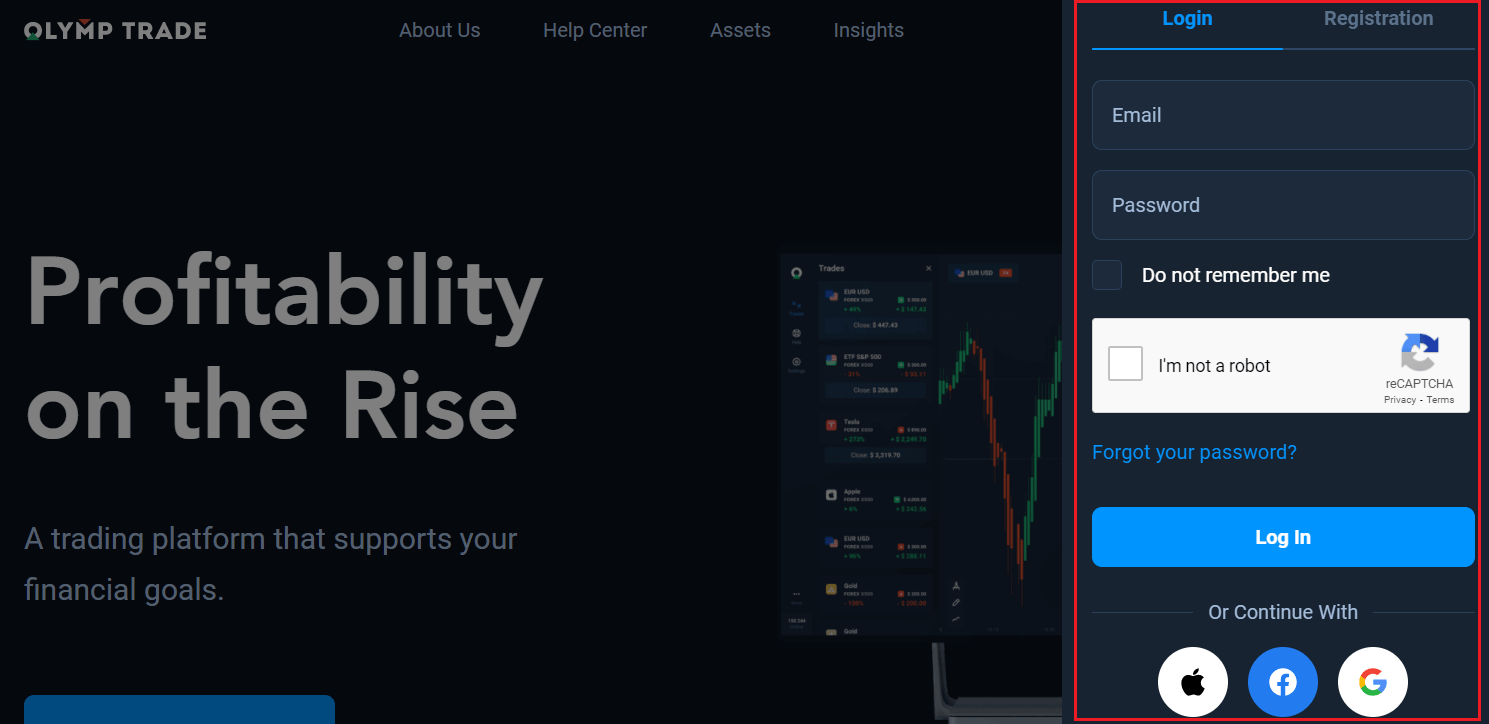
Въведете имейл адреса и паролата си, с които сте се регистрирали, за да влезете в акаунта си, и щракнете върху „Вход“.
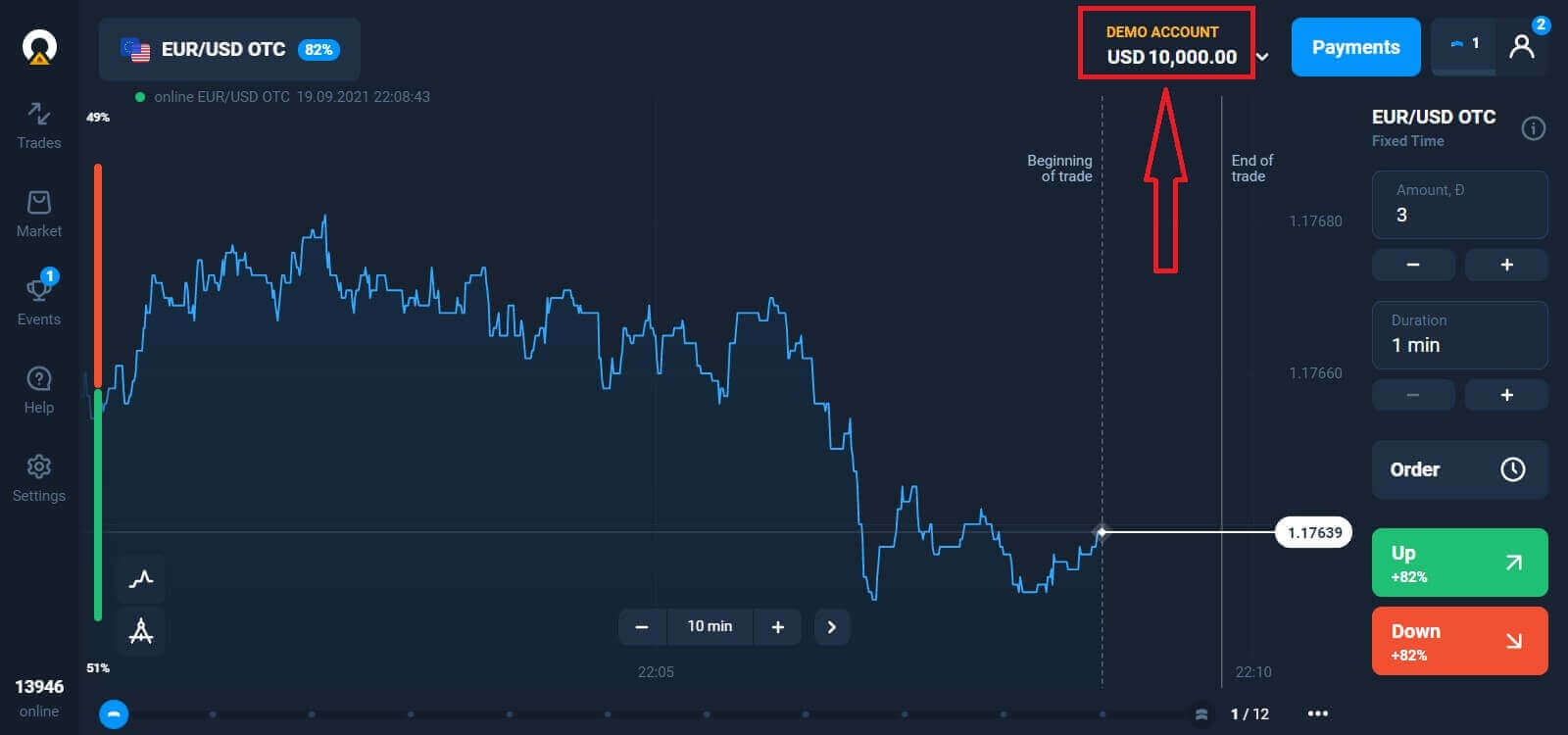
Сега можете да започнете да търгувате, имате $10 000 в демо сметка. Това е инструмент, с който да се запознаете с платформата, да практикувате уменията си за търговия с различни активи и да изпробвате нови механики на графика в реално време без рискове. Можете също така да търгувате в реална сметка след депозиране.
Как да вляза в Olymptrade чрез Facebook?
Можете също да влезете в уебсайта, използвайки личния си Facebook акаунт, като кликнете върху бутона Facebook. 1. Кликнете върху бутона Facebook
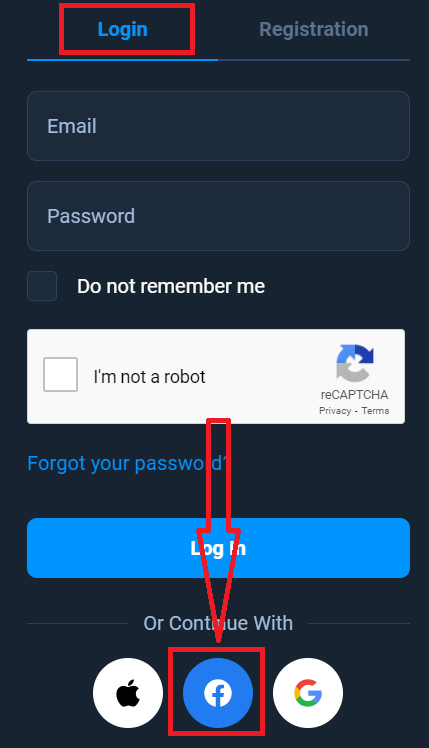
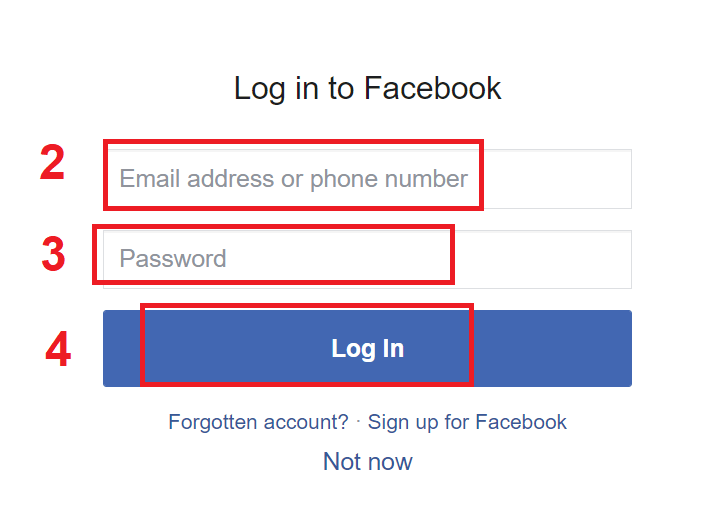
. 2. Ще се отвори прозорец за вход във Facebook, където ще трябва да въведете имейл адреса си, който сте използвали за регистрация във Facebook.
3. Въведете паролата от вашия Facebook акаунт.
4. Кликнете върху „Вход“.
След като кликнете върху бутона „Вход“, Olymptrade ще поиска достъп до: Вашето име и снимка на профила и имейл адрес. Кликнете върху „Продължи“...
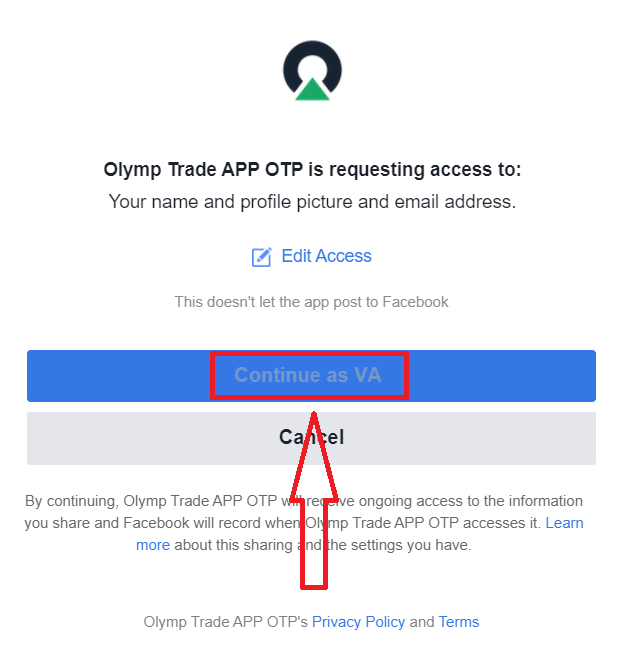
След това ще бъдете автоматично пренасочени към платформата Olymptrade.
Как да вляза в Olymptrade с помощта на Google?
1. За оторизация чрез вашия Google акаунт, трябва да кликнете върху бутона Google. 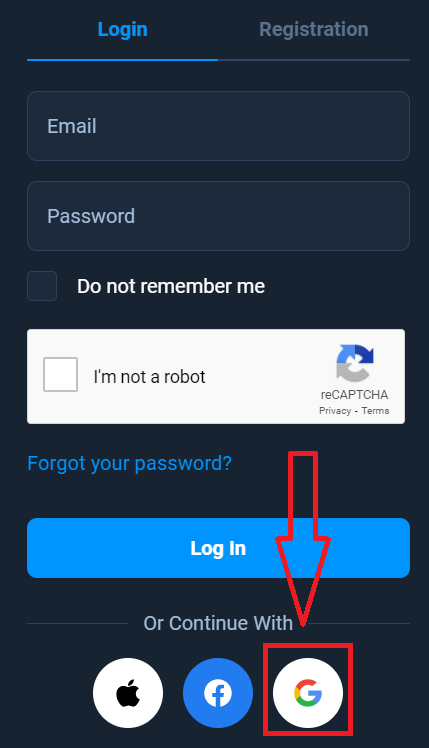
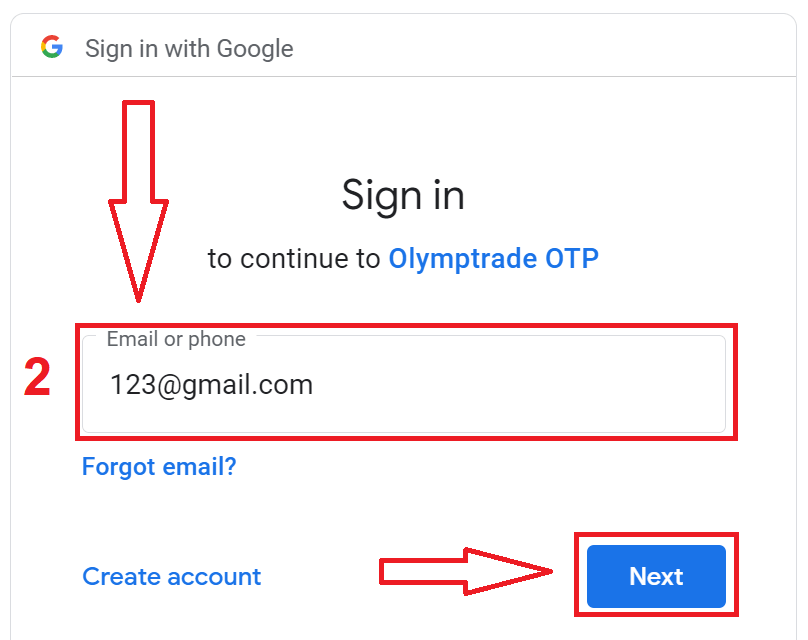
2. След това, в новия прозорец, който се отваря, въведете телефонния си номер или имейл адрес и кликнете върху „Напред“. Системата ще отвори прозорец, в който ще бъдете помолени да въведете паролата за вашия Google акаунт.
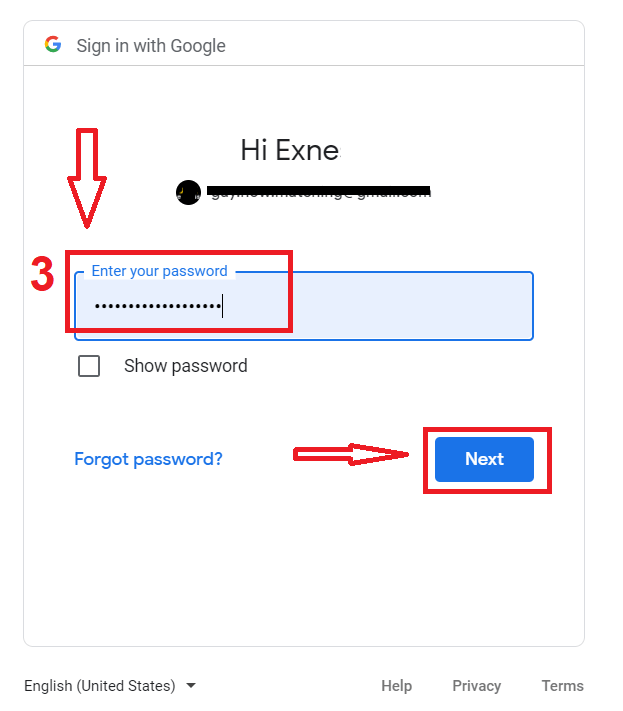
3. След това въведете паролата за вашия Google акаунт и кликнете върху „Напред“.
След това следвайте инструкциите, изпратени от услугата на вашия имейл адрес. Ще бъдете пренасочени към вашия личен Olymptrade акаунт.
Как да вляза в Olymptrade, използвайки Apple ID?
1. За оторизация чрез вашия Apple ID, трябва да кликнете върху бутона Apple.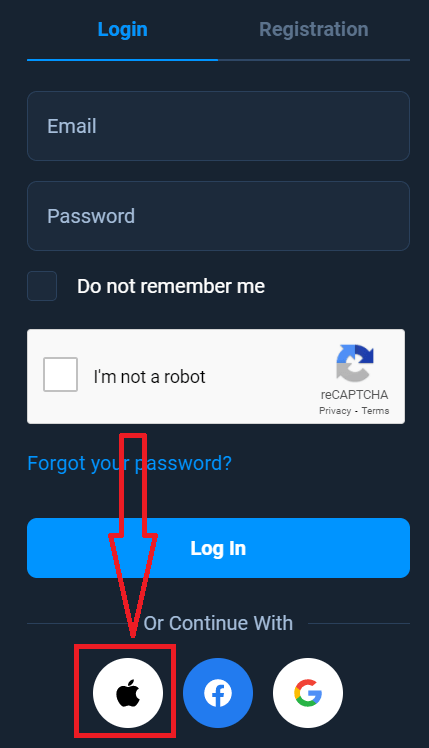
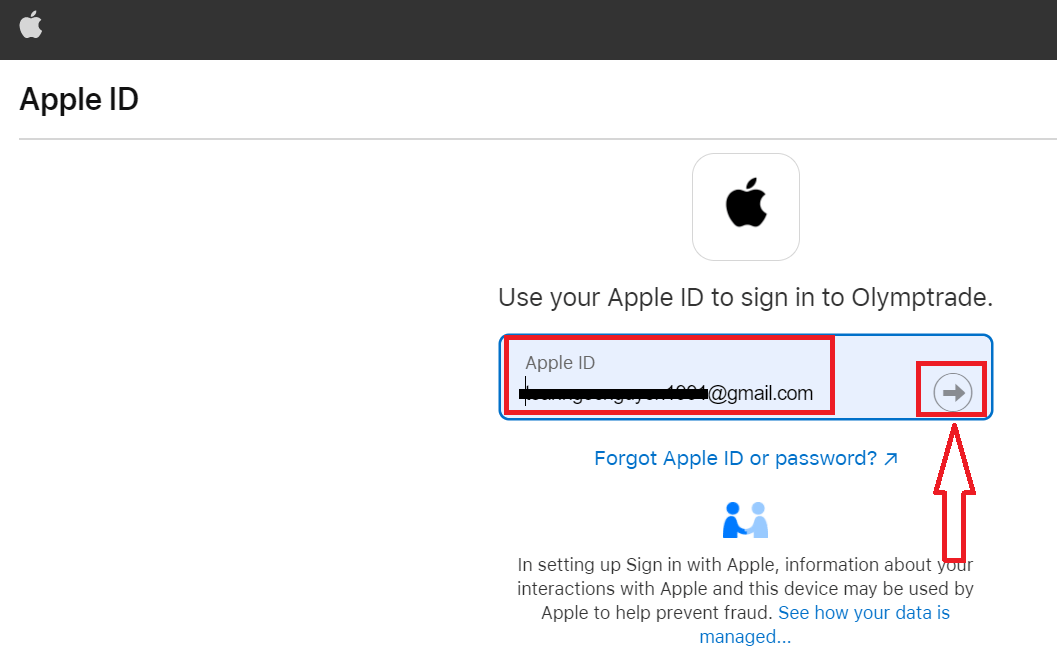
2. След това, в новия прозорец, който се отваря, въведете вашия Apple ID и кликнете върху „Напред“.
3. След това въведете паролата за вашия Apple ID и кликнете върху „Напред“.
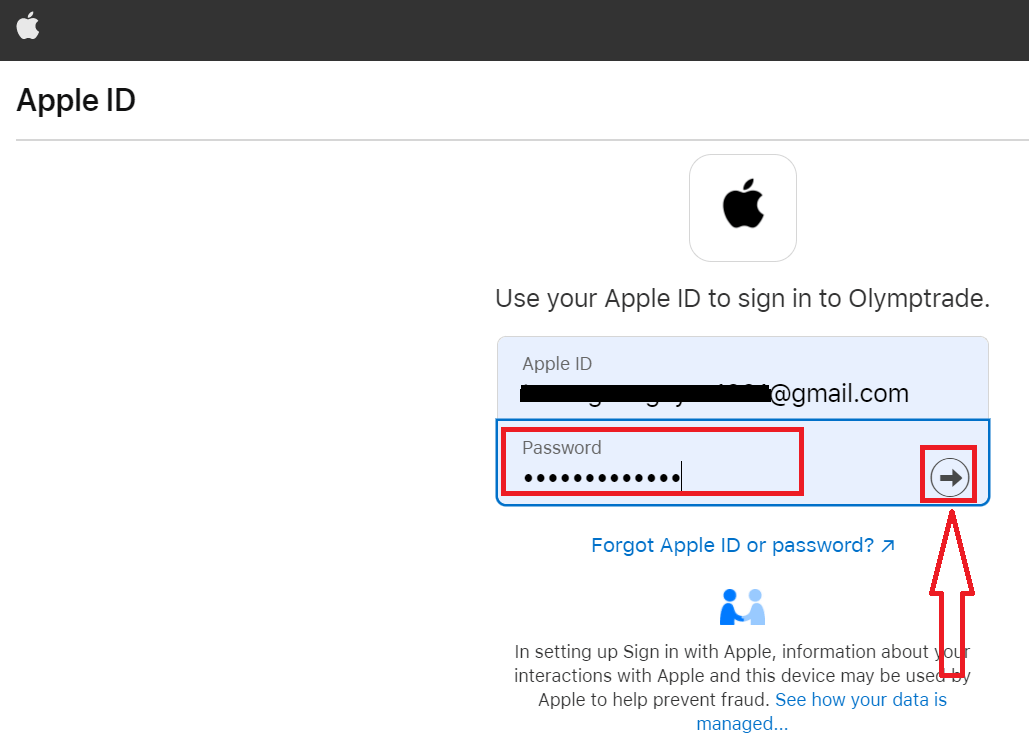
След това следвайте инструкциите, изпратени от услугата, и можете да започнете да търгувате в Olymptrade.
Възстановяване на парола от акаунт в Olymptrade
Не се притеснявайте, ако не можете да влезете в платформата, може би просто въвеждате грешна парола. Можете да измислите нова. Ако използвате уеб версията
, за да направите това, кликнете върху връзката „Забравена парола“.
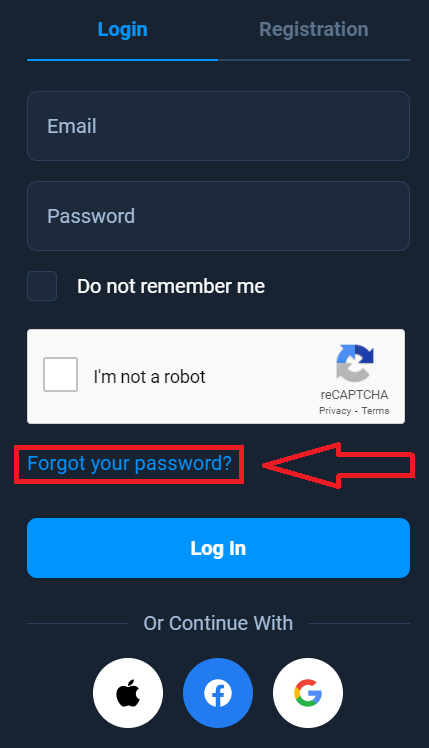
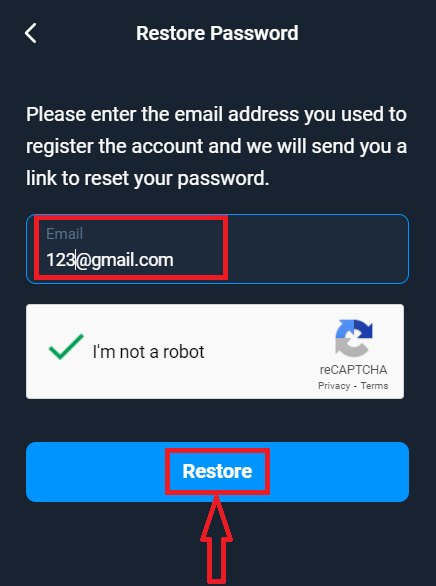
След това системата ще отвори прозорец, където ще бъдете помолени да възстановите паролата си за вашия Olymptrade акаунт. Трябва да предоставите на системата съответния имейл адрес и да кликнете върху „Възстановяване“.
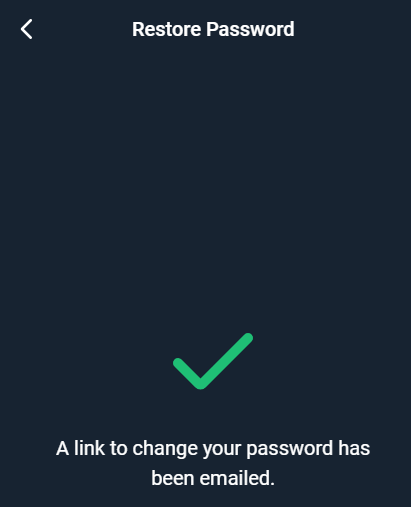
Ще се отвори известие, че на този имейл адрес е изпратен имейл за нулиране на паролата.
По-нататък в писмото на вашия имейл ще ви бъде предложено да промените паролата си. Кликнете върху „Промяна на паролата“.
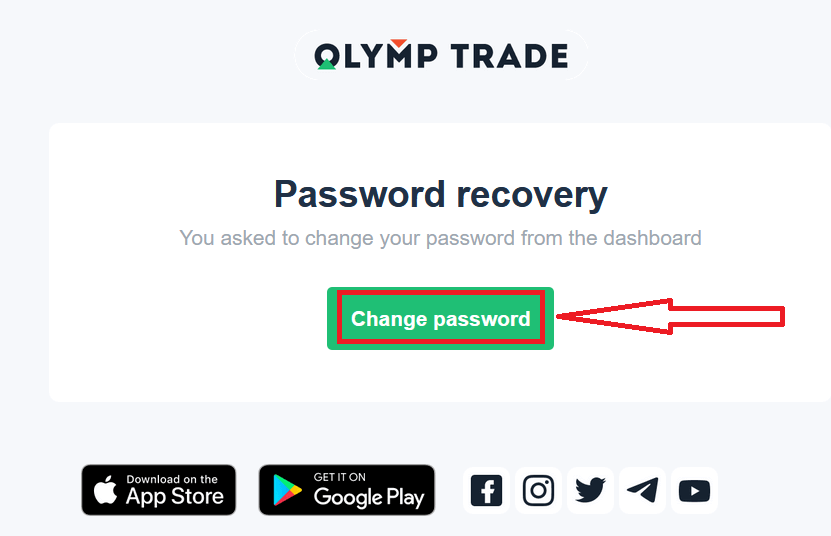
Връзката от имейла ще ви отведе до специален раздел на уебсайта на Olymptrade. Въведете новата си парола тук два пъти и кликнете върху бутона „Промяна на паролата“.
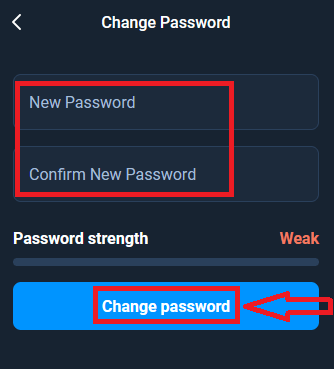
Това е! Сега можете да влезете в платформата Olymptrade, като използвате потребителското си име и новата си парола.
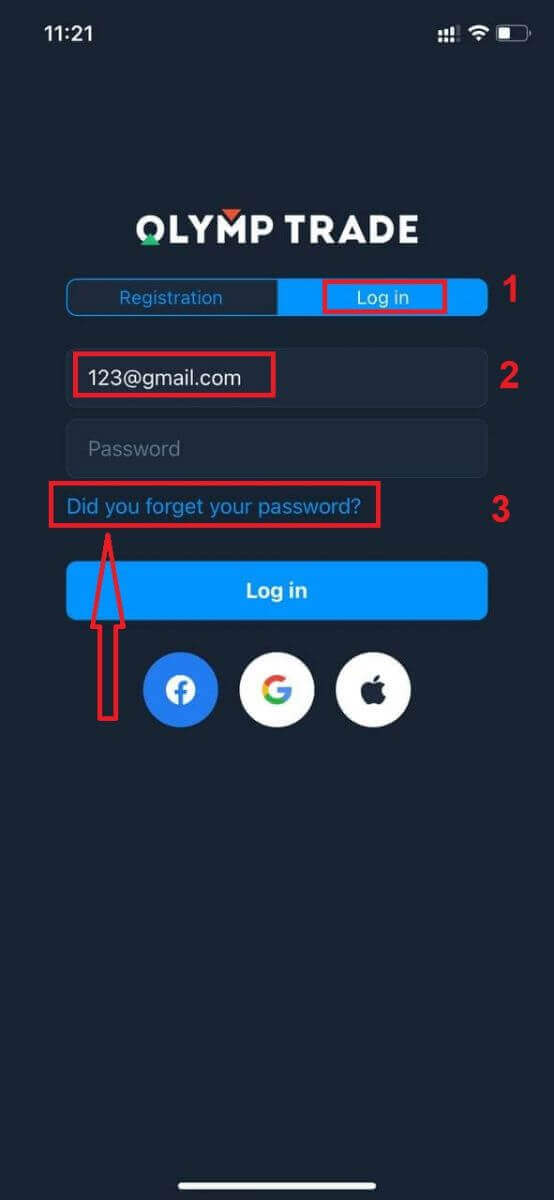
Ако използвате мобилното приложение,
за да направите това, кликнете върху опцията „Вход“, след това въведете имейла, който сте използвали по време на регистрацията, и кликнете върху връзката „Забравена парола ли сте?“ .
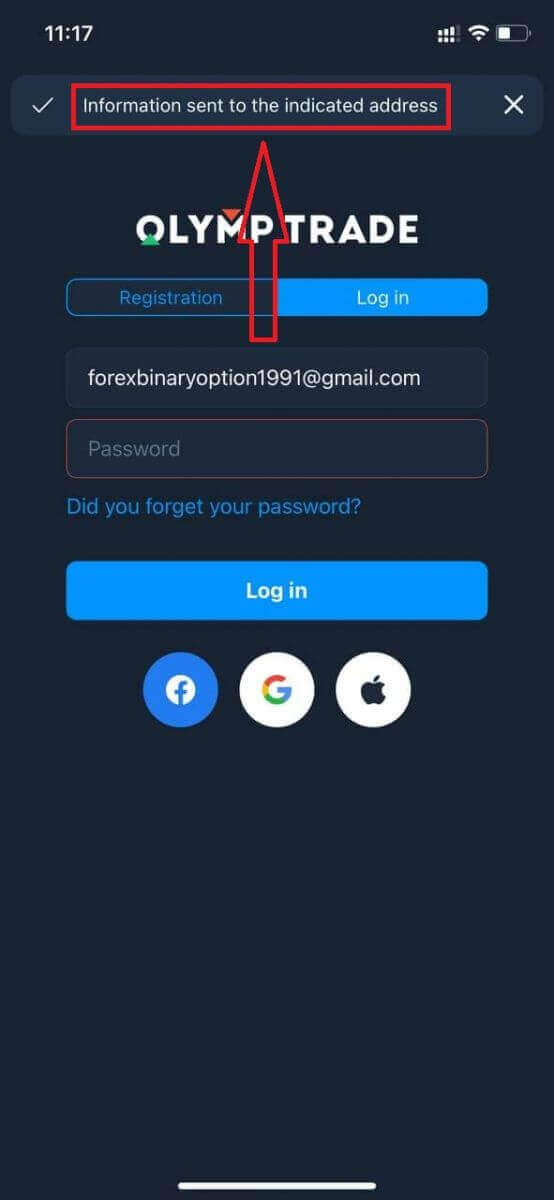
Появява се известие, че информацията е изпратена на посочения адрес. След това изпълнете същите останали стъпки като в уеб приложението
Вход в Olymptrade Мобилна уеб версия
Ако искате да търгувате на мобилната уеб версия на платформата за търговия Olymptrade, можете лесно да го направите. Първоначално отворете браузъра си на мобилното си устройство. След това потърсете „ olymptrade.com “ и посетете официалния уебсайт на брокера. 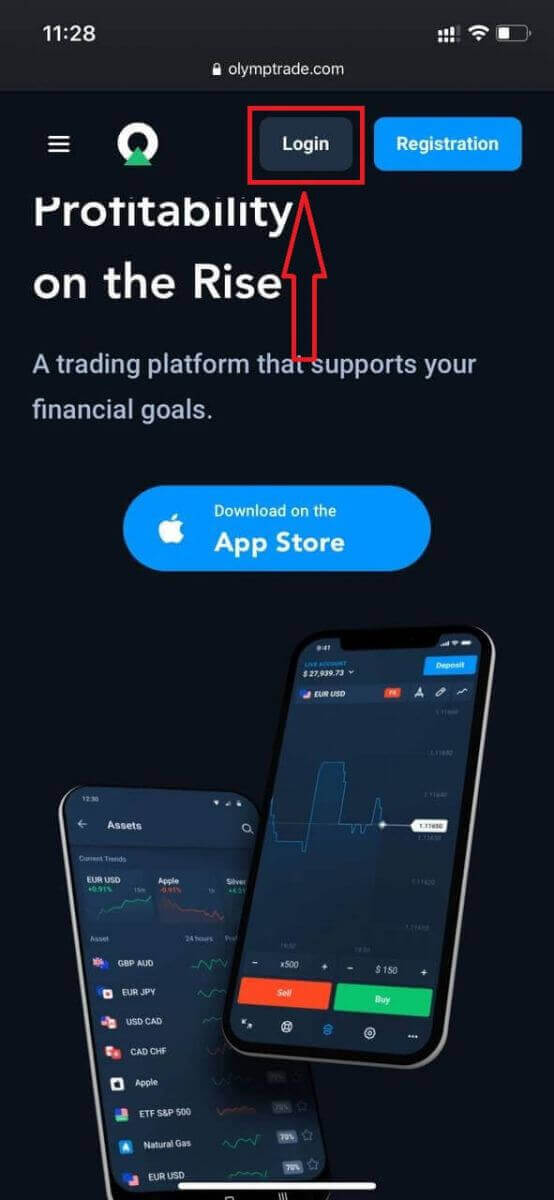
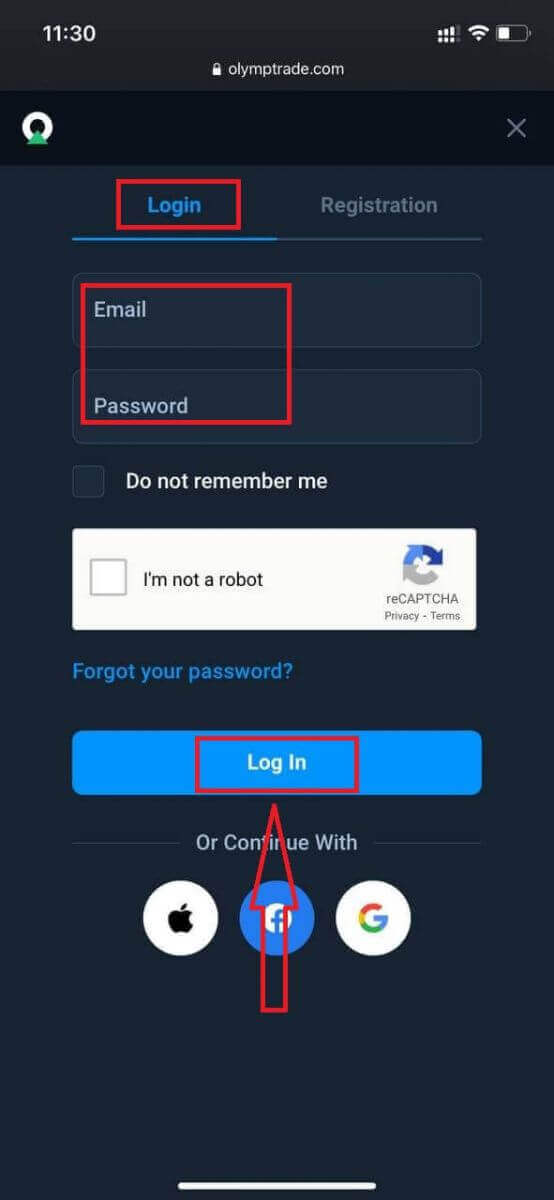
Въведете имейла и паролата си и след това кликнете върху бутона „Вход“.
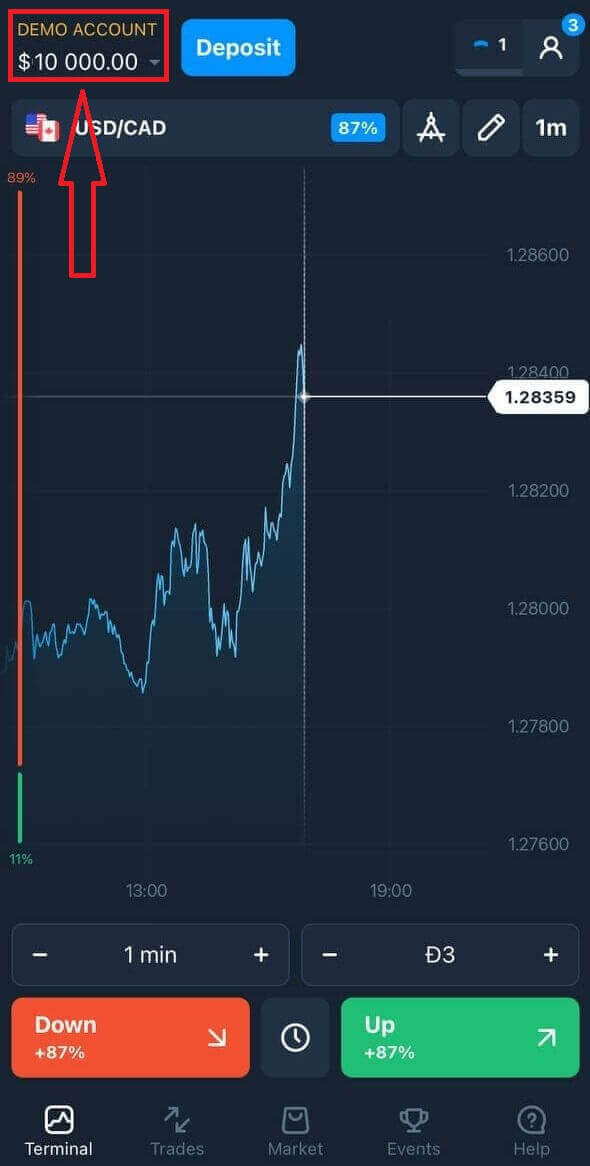
Ето ви! Вече можете да търгувате от мобилната уеб версия на платформата. Мобилната уеб версия на платформата за търговия е абсолютно същата като обикновената уеб версия. Следователно, няма да има проблеми с търговията и прехвърлянето на средства. Имате $10 000 в демо сметка за търговия на платформата
Как да вляза в приложението Olymptrade за iOS?
Влизането в мобилната платформа за iOS е подобно на влизането в уеб приложението Olymptrade. Приложението може да бъде изтеглено от App Store на вашето устройство или като кликнете тук . Просто потърсете приложението „Olymptrade - Online Trading“ и кликнете върху „GET“, за да го инсталирате на вашия iPhone или iPad.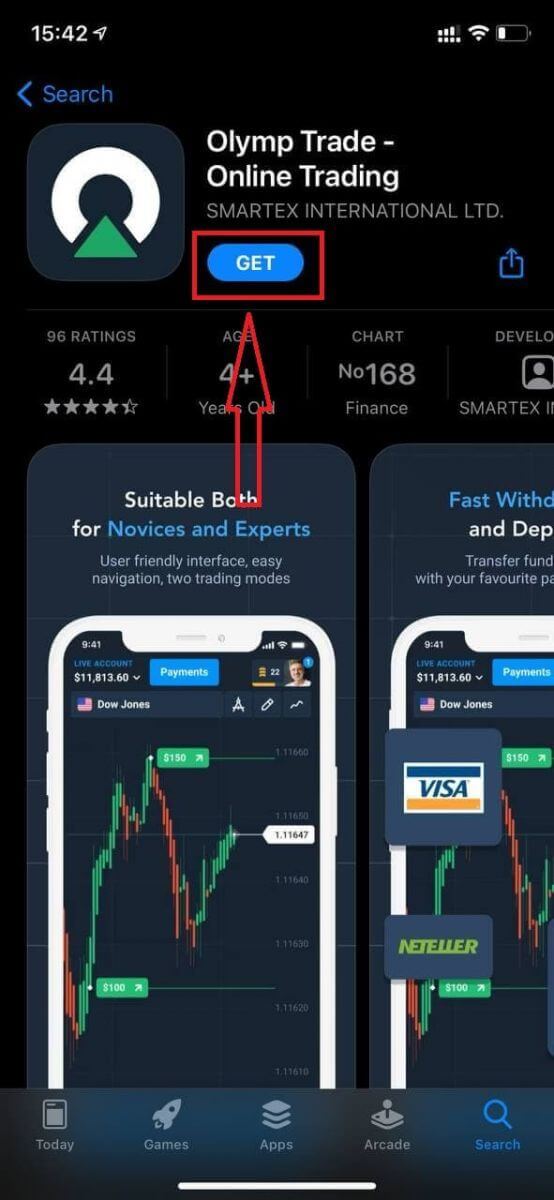
След инсталирането и стартирането можете да влезете в мобилното приложение Olymptrade за iOS, като използвате имейла си, Facebook, Google или Apple ID. Просто трябва да изберете опцията „Вход“.
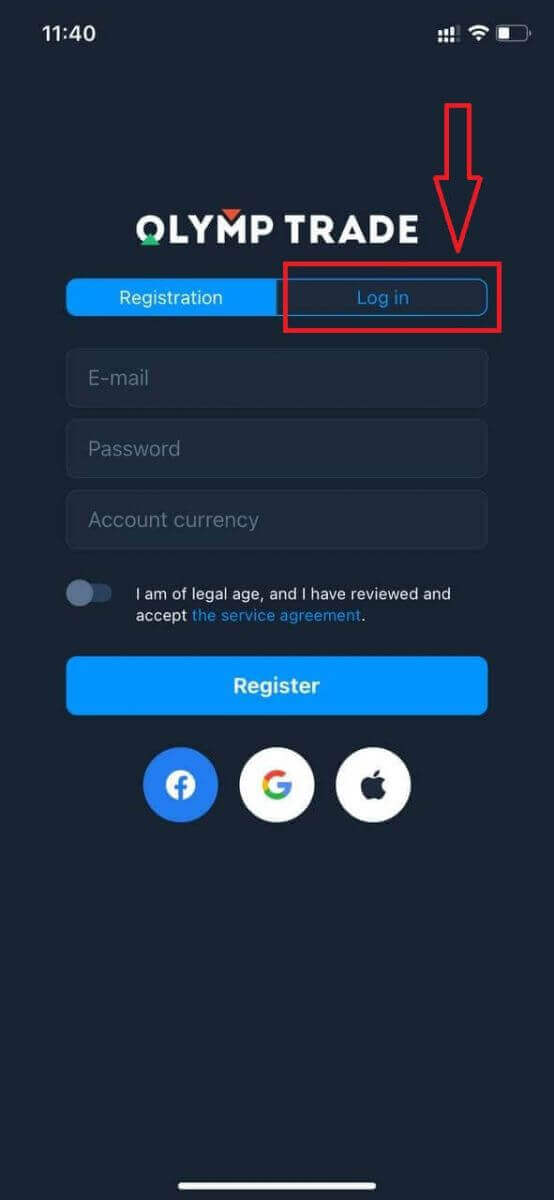
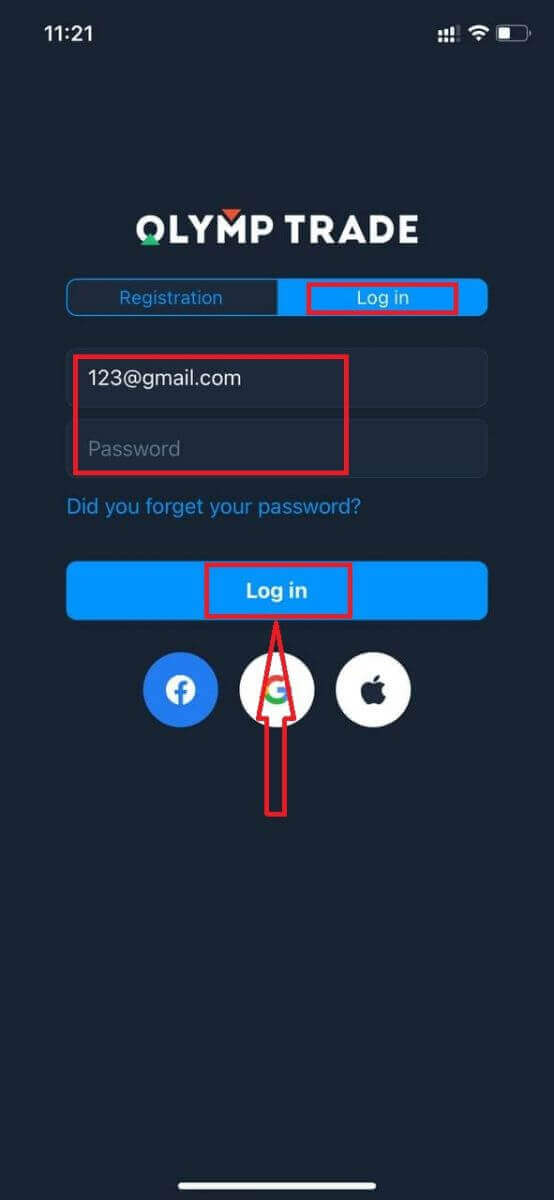
Въведете имейла и паролата си и след това кликнете върху бутона „Вход“.
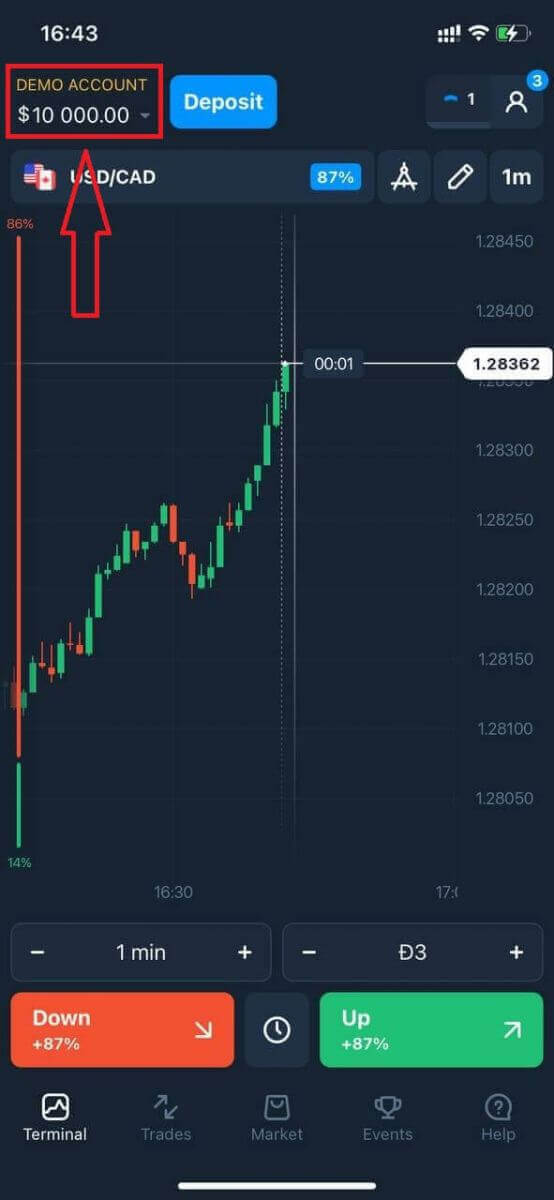
Имате $10 000 в демо сметка, за да търгувате на платформата.
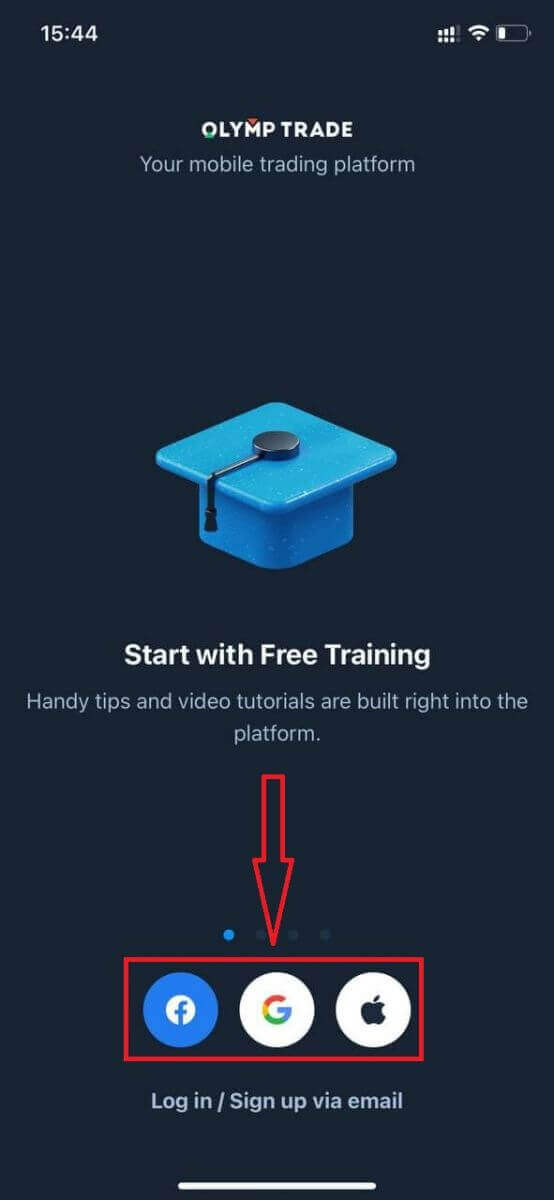
В случай на социално влизане, кликнете върху „Apple“, „Facebook“ или „Google“.
Как да вляза в приложението Olymptrade за Android?
Трябва да посетите Google Play Store и да потърсите „Olymptrade - Приложение за търговия“, за да намерите това приложение, или да кликнете тук . 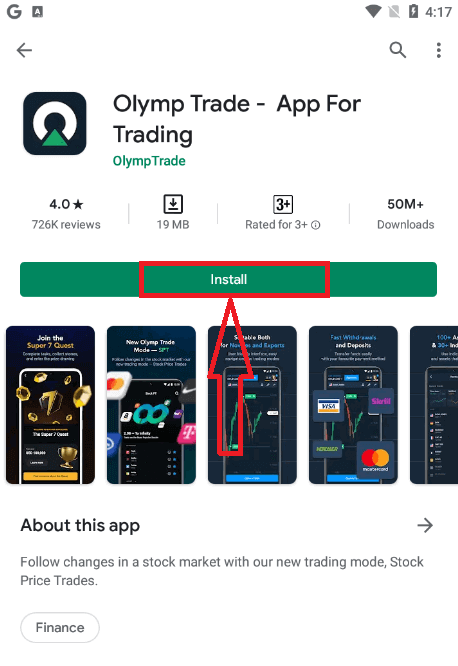
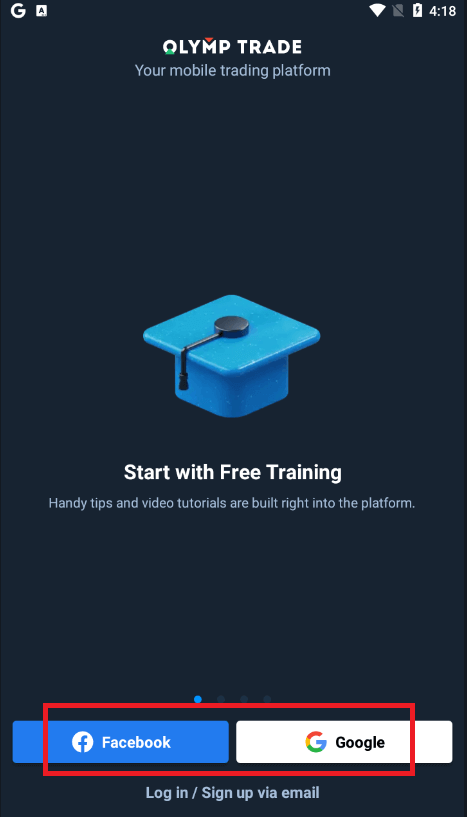
След инсталирането и стартирането можете да влезете в мобилното приложение Olymptrade за Android, като използвате имейла, Facebook или Google акаунта си.
Направете същите стъпки, както на iOS устройство, изберете опцията „Вход“.
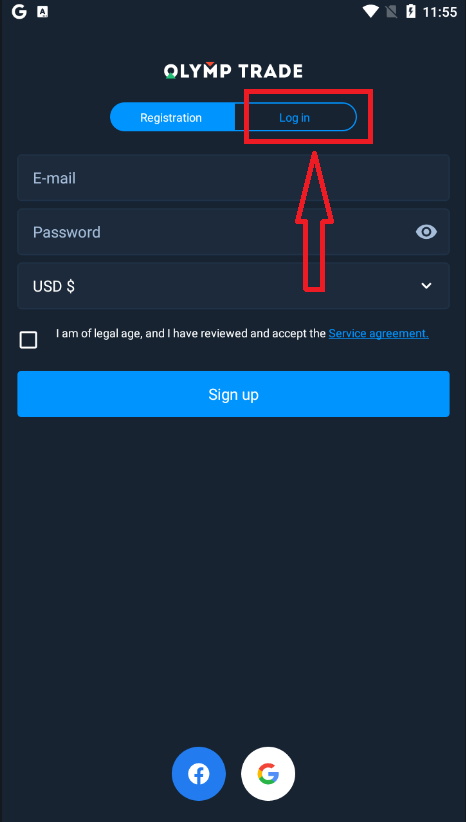
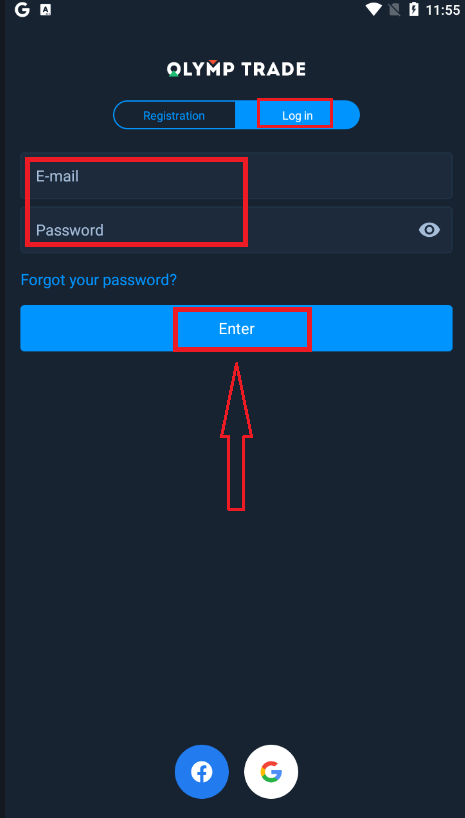
Въведете имейла и паролата си и след това кликнете върху бутона „Enter“.
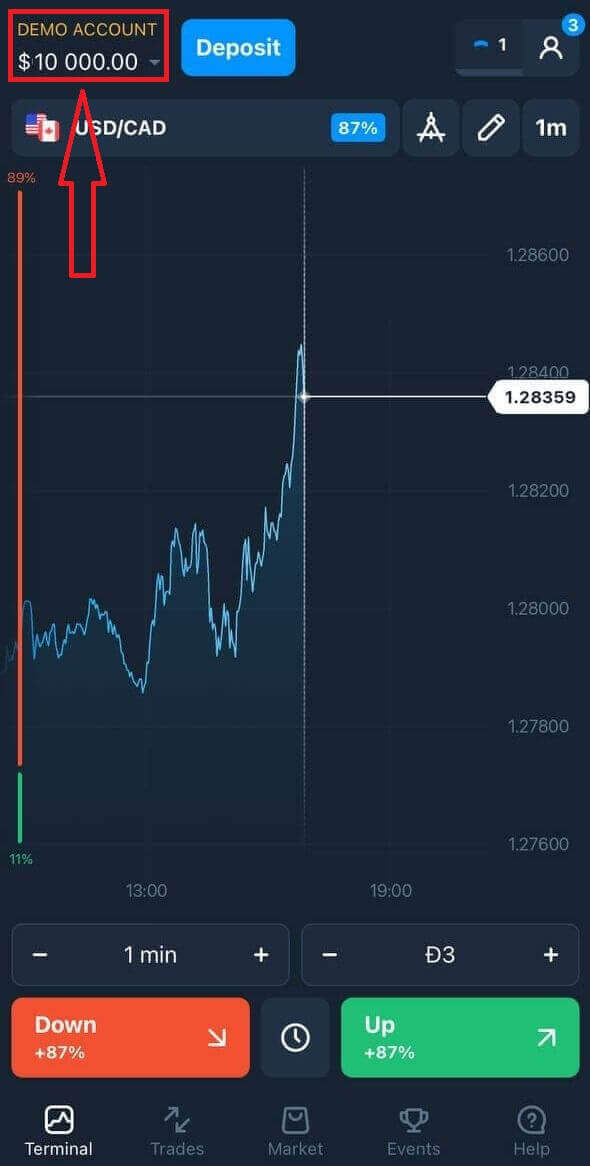
Сега имате и $10 000 в демо сметка, за да търгувате на платформата.
В случай на социално влизане, кликнете върху „Facebook“ или „Google“.
Често задавани въпроси (ЧЗВ)
Забравих имейла от акаунта в Olymptrade
Ако сте забравили имейл адреса си, можете да влезете чрез Facebook или Gmail. Ако не сте създали тези акаунти, можете да ги създадете при регистрация на уебсайта на Olymptrade. В крайни случаи, ако забравите имейл адреса си и няма начин да влезете чрез Google и Facebook, трябва да се свържете с отдела за поддръжка.
Как мога да променя валутата на сметката
Можете да изберете валутата на акаунта само веднъж. Тя не може да се променя с течение на времето.
Можете да създадете нов акаунт с нов имейл адрес и да изберете желаната валута.
Ако сте създали нов акаунт, свържете се с поддръжката, за да блокирате стария.
Съгласно нашата политика, един търговец може да има само един акаунт.
Как мога да променя имейла си
За да актуализирате имейл адреса си, моля, свържете се с екипа за поддръжка.
Ние променяме данните чрез консултант, за да защитим акаунтите на търговците от измамници.
Не можете сами да промените имейла си чрез потребителския акаунт.
Как мога да променя телефонния си номер
Ако не сте потвърдили телефонния си номер, можете да го редактирате в потребителския си акаунт.
Ако сте потвърдили телефонния си номер, моля, свържете се с екипа за поддръжка.
Как да теглите пари от Olymptrade
Платформата Olymptrade се стреми да отговаря на най-високите стандарти за качество при извършване на финансови транзакции. Нещо повече, ние ги поддържаме прости и прозрачни.Процентът на теглене на средства се е увеличил десетократно от основаването на компанията. Днес повече от 90% от заявките се обработват в рамките на един търговски ден.
Въпреки това, търговците често имат въпроси относно процеса на теглене на средства: кои платежни системи са налични в техния регион или как могат да ускорят тегленето.
За тази статия сме събрали най-често задаваните въпроси.
Към какви методи на плащане мога да тегля средства?
Можете да теглите средства само по избрания от вас метод на плащане. Ако сте направили депозит, използвайки 2 метода на плащане, тегленето по всеки от тях трябва да бъде пропорционално на сумата на плащането.
Трябва ли да предоставя документи, за да тегля средства?
Няма нужда да предоставяте нищо предварително, ще трябва само да качите документи при поискване. Тази процедура осигурява допълнителна сигурност за средствата във вашия депозит. Ако е необходимо акаунтът ви да бъде потвърден, ще получите инструкции как да го направите по имейл.
Как да тегля пари
Теглене чрез мобилно устройство
Отидете в потребителския си акаунт на платформата и изберете „Още“ 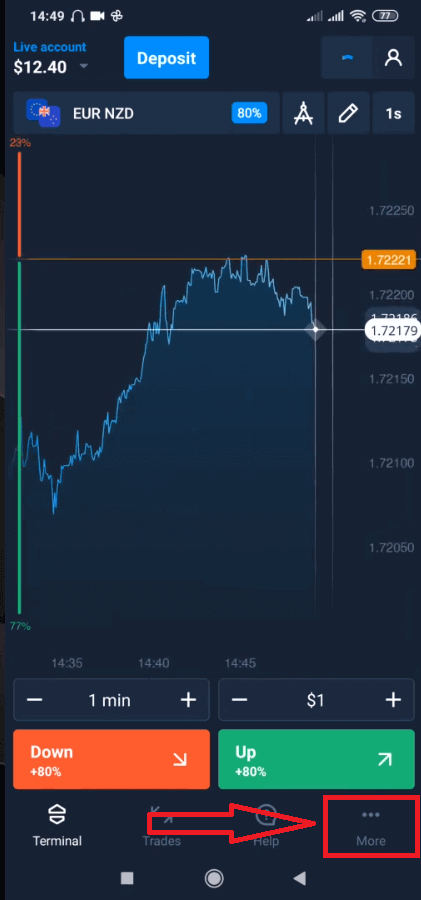
. Изберете „Теглене“. 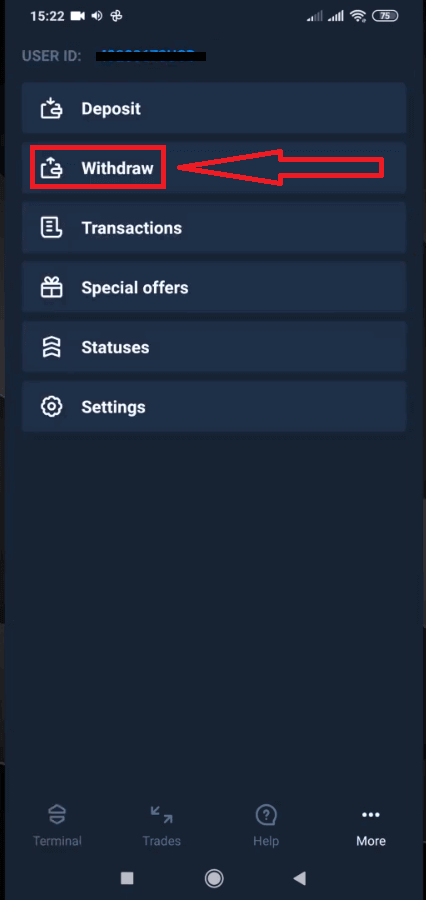
Това ще ви отведе до специален раздел на уебсайта на Olymptrade. 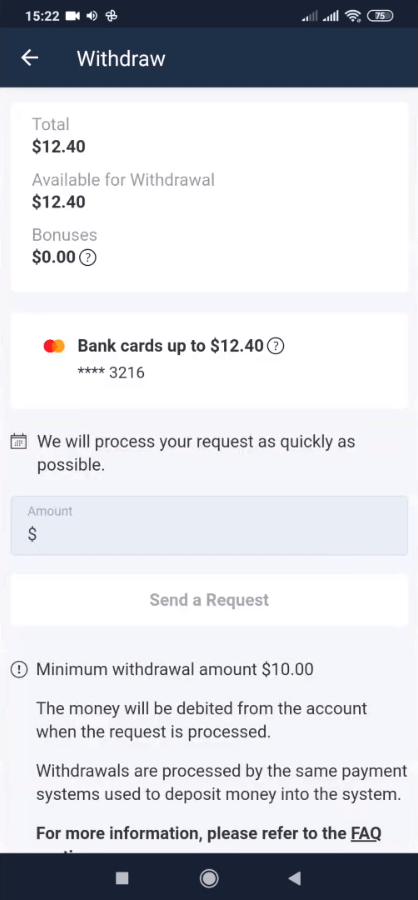
В блока „Налично за теглене“ ще намерите информация за това колко можете да теглите. 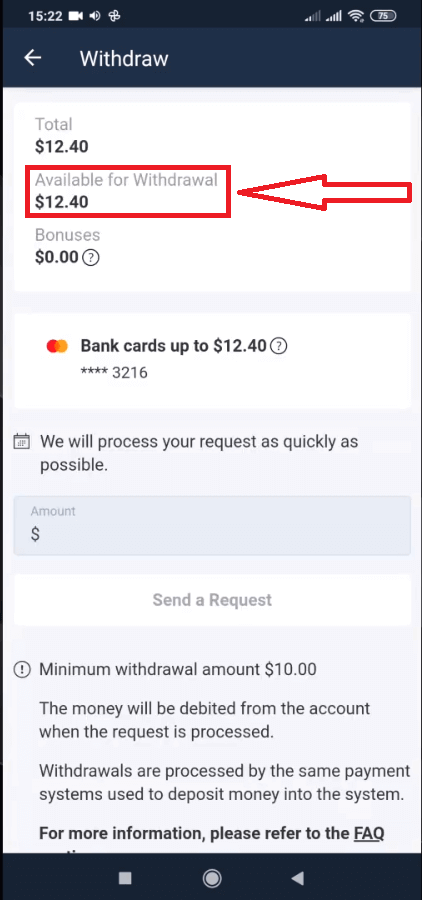
Изберете сумата. Минималната сума за теглене е $10/€10/R$50, но може да варира за различните платежни системи. Кликнете върху „Изпращане на заявка“. 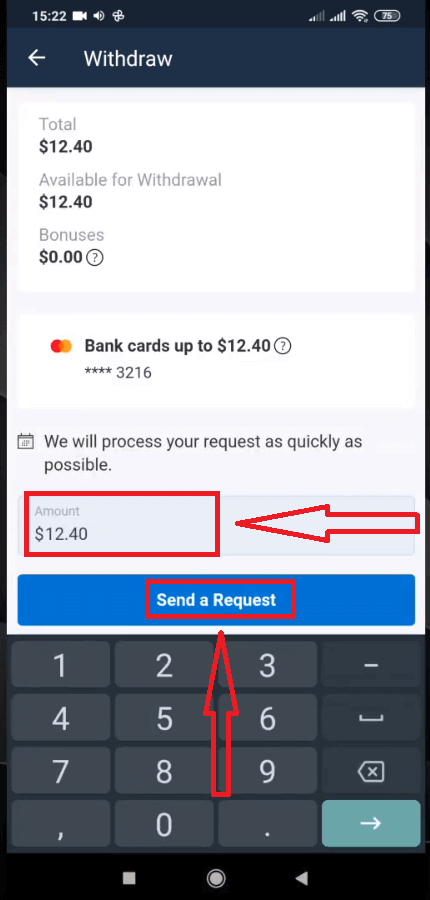
Изчакайте няколко секунди, ще видите заявката си. 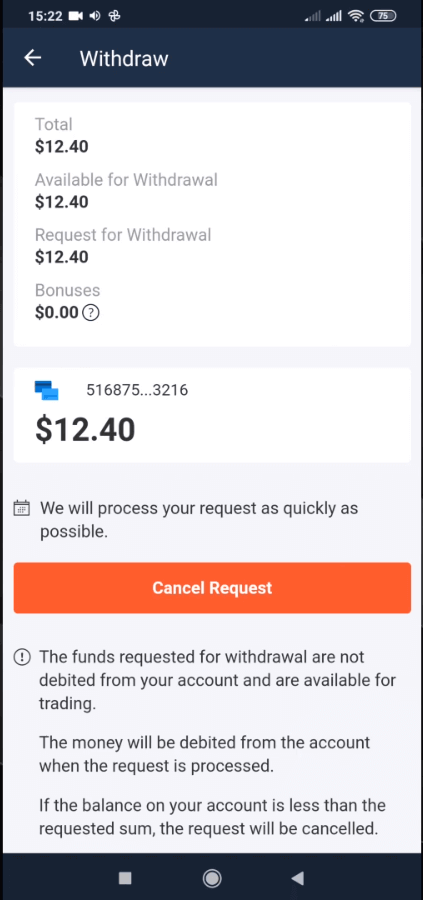
Проверете плащането си в Транзакции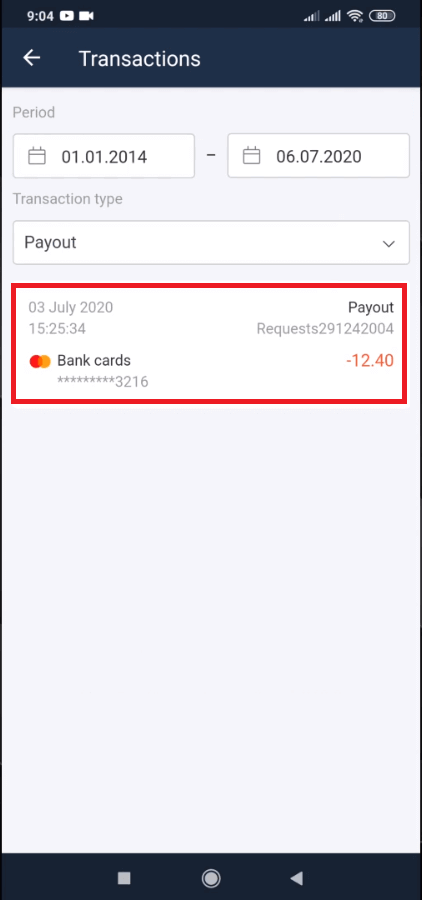
Теглене чрез десктоп
Отидете в потребителския си акаунт на платформата и кликнете върху бутона „Плащания“ 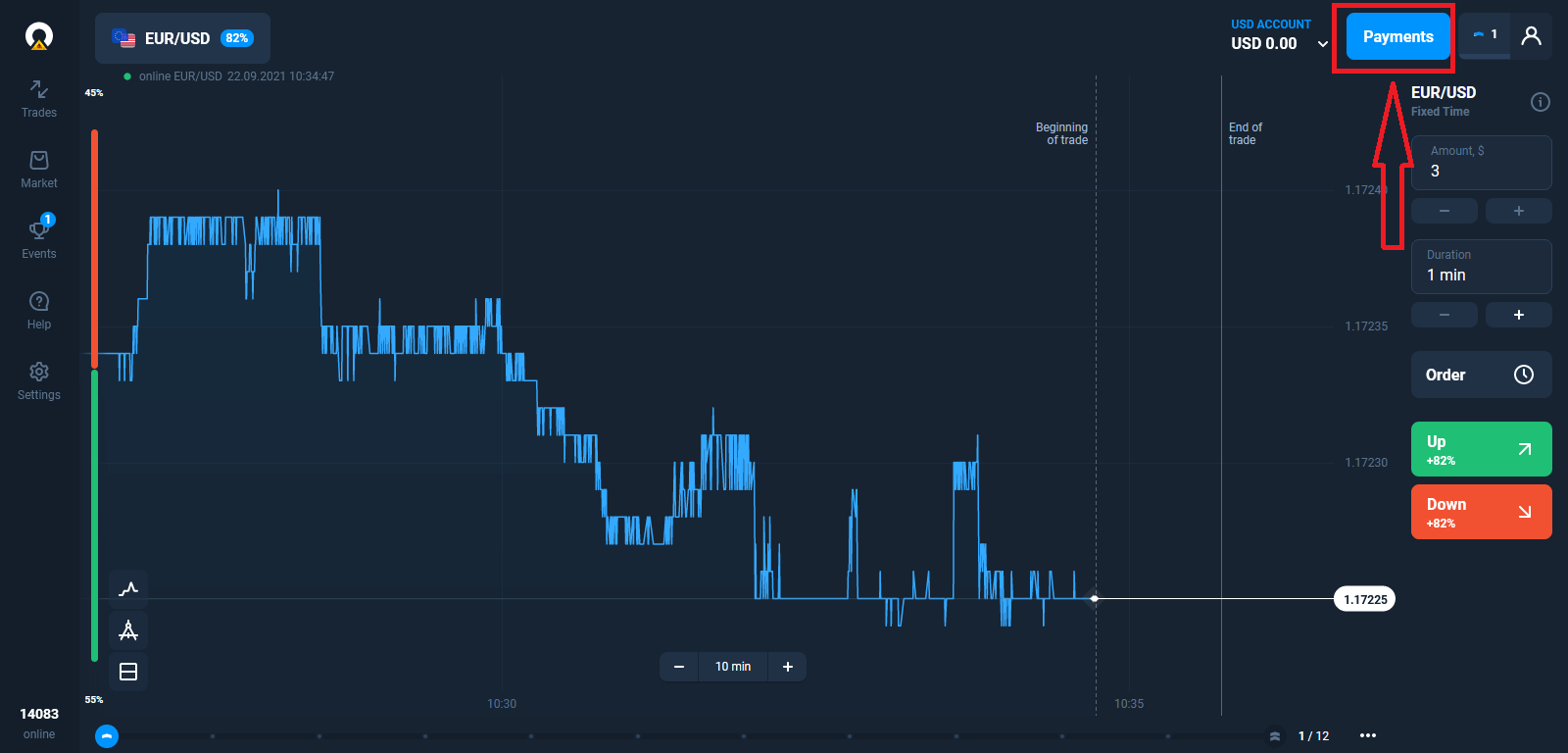
. Изберете „Теглене“.
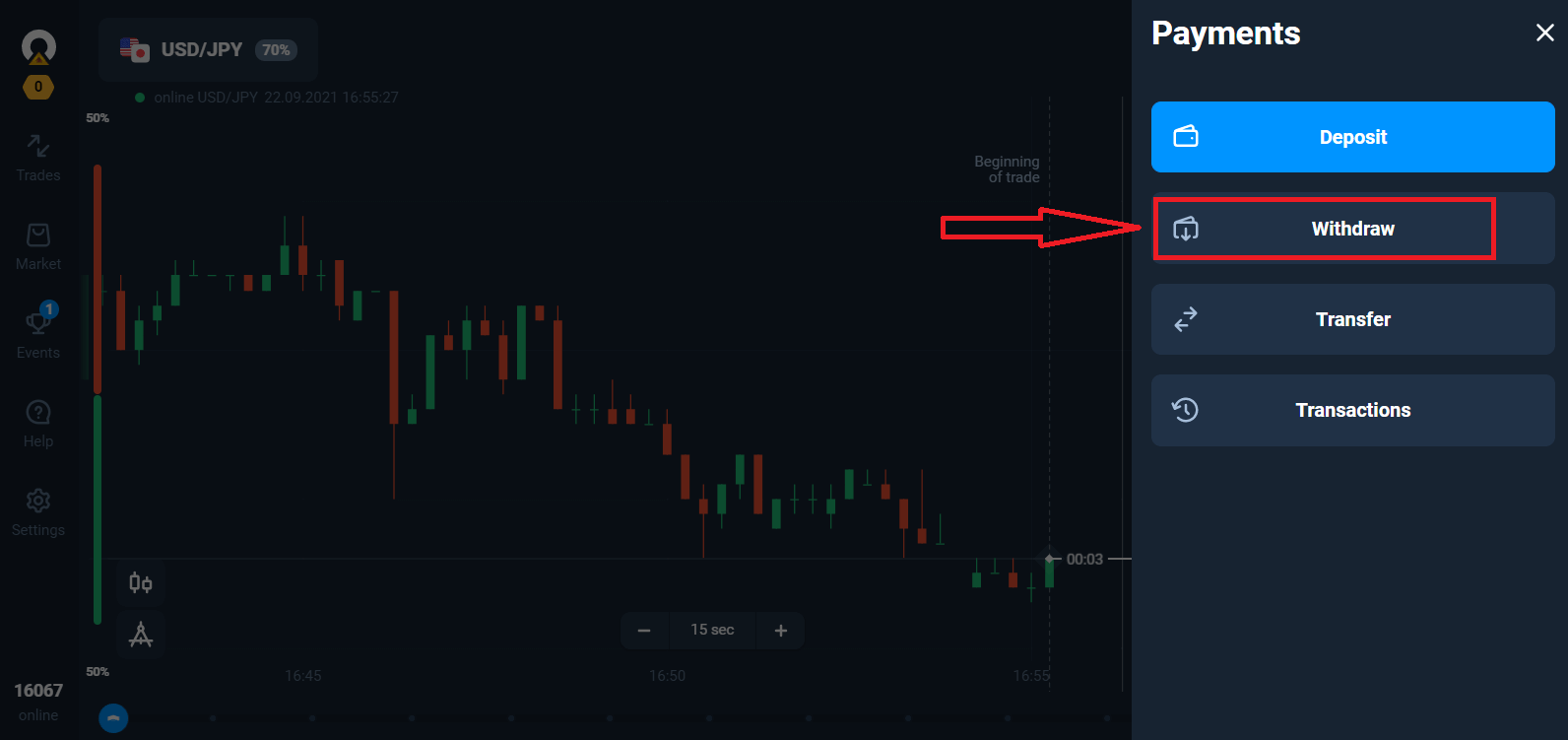
Това ще ви отведе до специален раздел на уебсайта на Olymptrade.
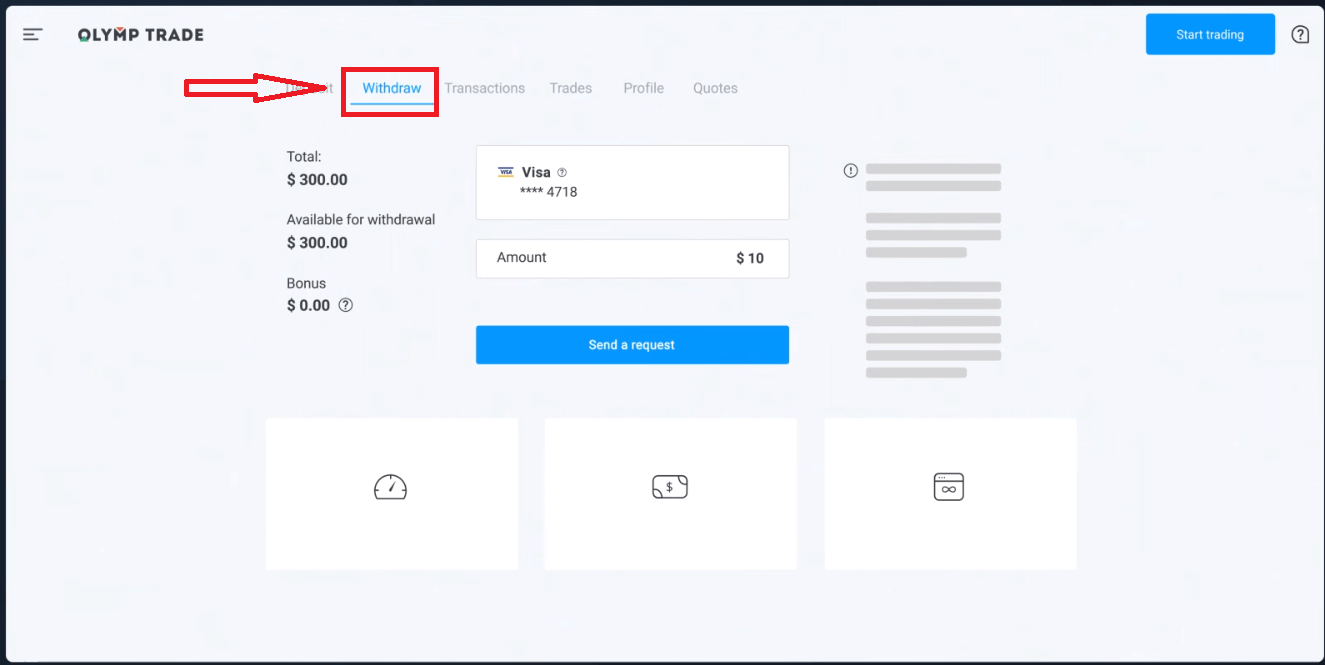
В блока „Налично за теглене“ ще намерите информация за това колко можете да теглите.
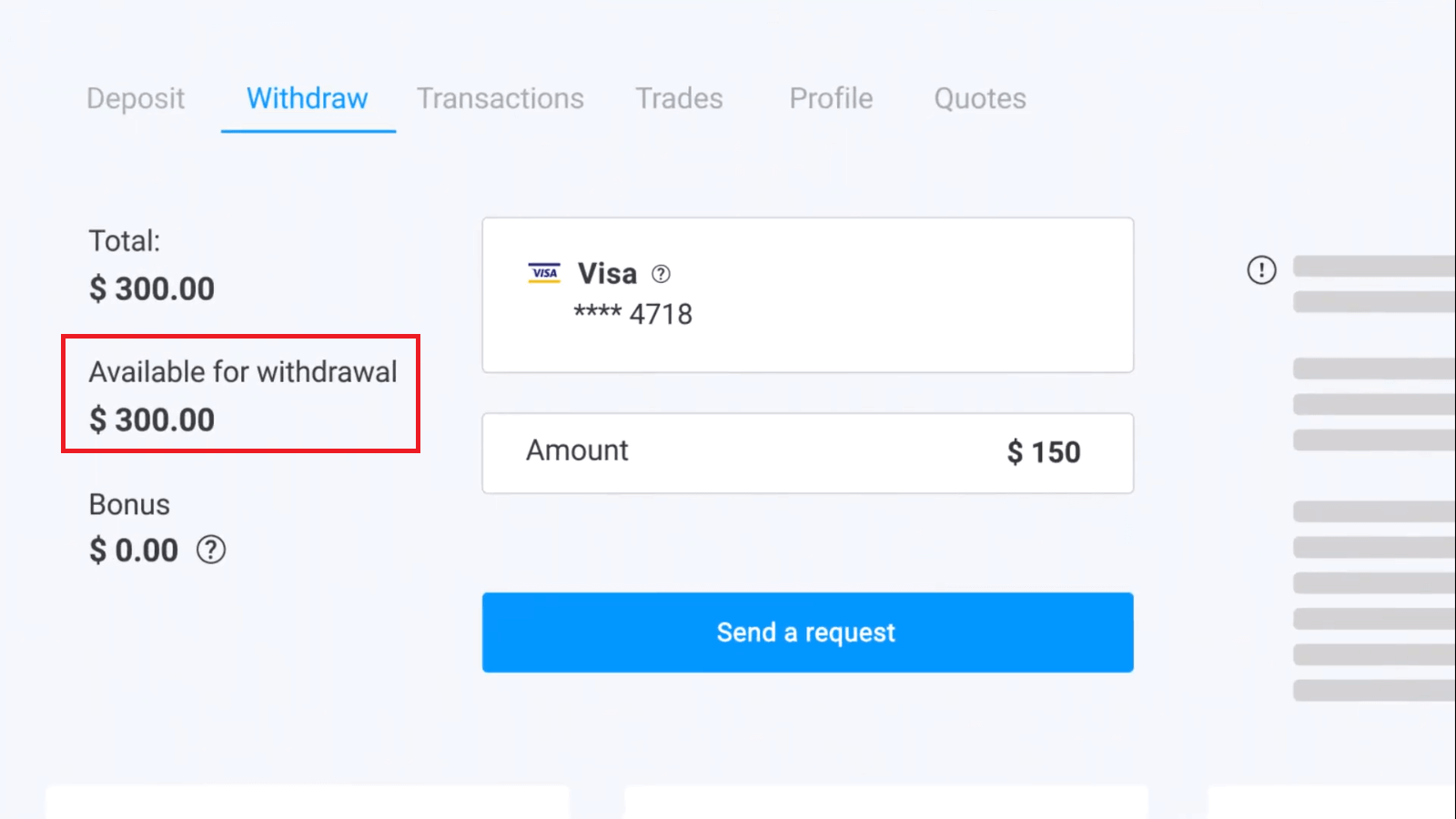
Изберете сумата. Минималната сума за теглене е $10/€10/R$50, но може да варира за различните платежни системи. Кликнете върху „Изпращане на заявка“.
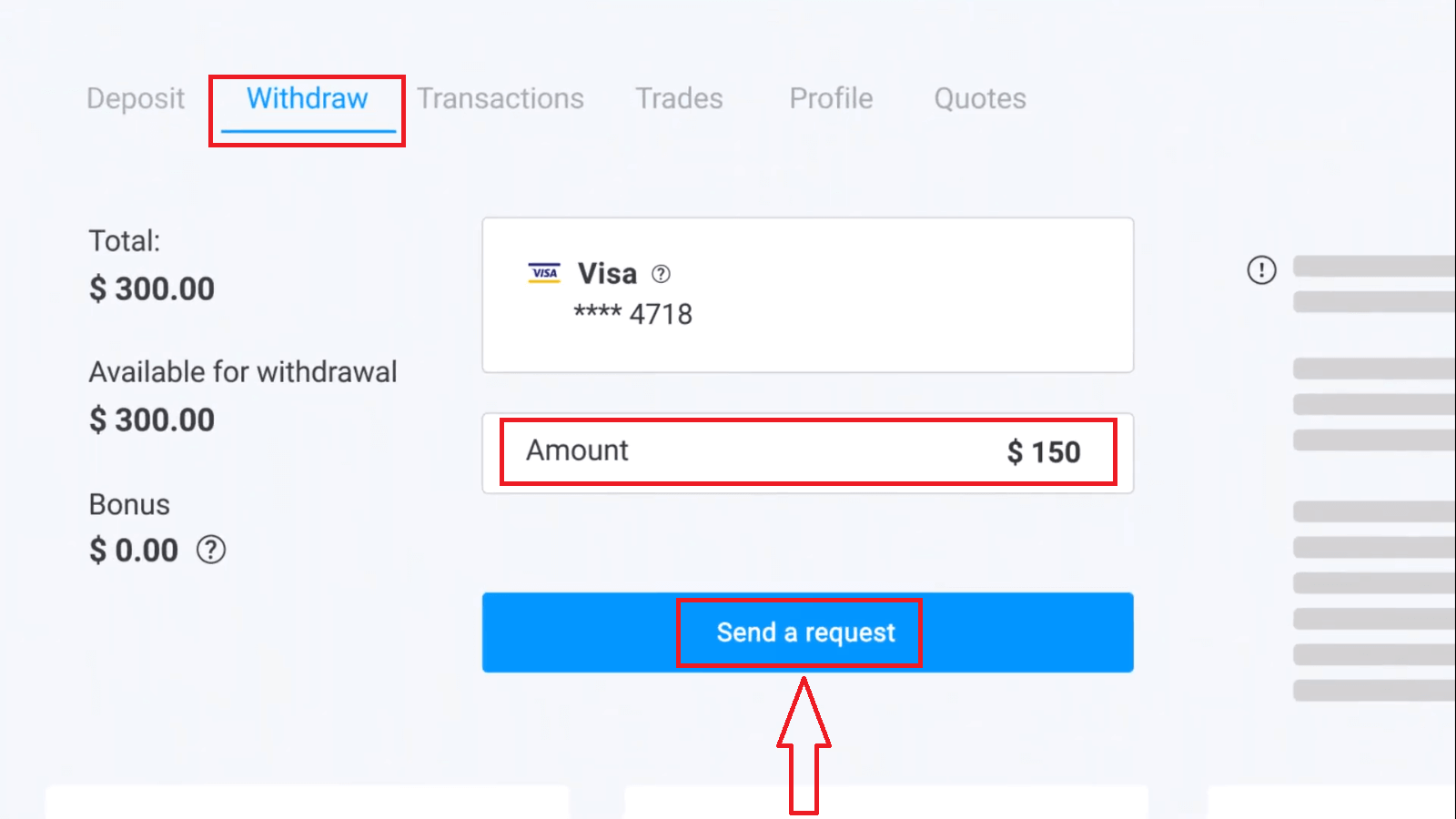
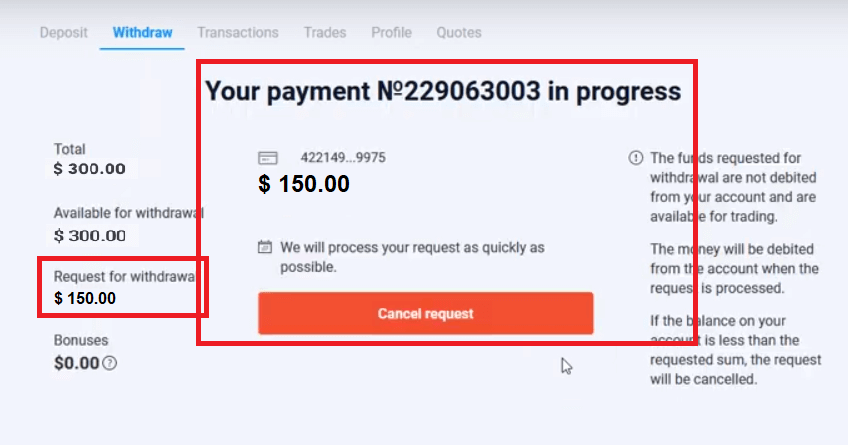
Изчакайте няколко секунди, ще видите плащането си.
Често задавани въпроси (ЧЗВ)
Какво трябва да направя, ако банката отхвърли заявката ми за теглене?
Не се притеснявайте, виждаме, че заявката ви е отхвърлена. За съжаление банката не посочва причината за отказа. Ще ви изпратим имейл с описание какво да направите в този случай.
Защо получавам исканата сума на части?
Тази ситуация може да възникне поради оперативните характеристики на платежните системи. Заявили сте теглене и сте получили само част от заявената сума, преведена към вашата карта или електронен портфейл. Статусът на заявката за теглене все още е „В обработка“.
Не се притеснявайте. Някои банки и платежни системи имат ограничения за максималното изплащане, така че по-голяма сума може да бъде кредитирана по сметката на по-малки части.
Ще получите заявената сума изцяло, но средствата ще бъдат преведени на няколко стъпки.
Моля, обърнете внимание: можете да направите нова заявка за теглене само след като предишната е била обработена. Не можете да правите няколко заявки за теглене едновременно.
Анулиране на теглене на средства
Обработката на заявка за теглене отнема известно време. Средствата за търговия ще бъдат налични през целия този период. Ако обаче имате по-малко средства в сметката си, отколкото сте поискали за теглене, заявката за теглене ще бъде автоматично анулирана.
Освен това, клиентите сами могат да анулират заявки за теглене, като отидат в менюто „Транзакции“ на потребителския акаунт и анулират заявката.
Колко време отнема обработката на заявките за теглене
Правим всичко възможно да обработваме всички заявки на нашите клиенти възможно най-бързо. Въпреки това, тегленето на средствата може да отнеме от 2 до 5 работни дни. Продължителността на обработката на заявката зависи от използвания от вас начин на плащане.
Кога средствата се дебитират от сметката?
Средствата се дебитират от търговската сметка след обработка на заявка за теглене. Ако заявката ви за теглене се обработва на части, средствата също ще бъдат дебитирани от сметката ви на части.
Защо кредитирате депозит веднага, но отделяте време за обработка на теглене?
Когато зареждате, ние обработваме заявката и директно превеждаме средствата по сметката ви. Заявката ви за теглене се обработва от платформата и вашата банка или платежна система. Изпълнението на заявката отнема повече време поради увеличаване на броя на контрагентите във веригата. Освен това, всяка платежна система има собствен период за обработка на тегленето.
Средно средствата се кредитират по банкова карта в рамките на 2 работни дни. Въпреки това, на някои банки може да отнеме до 30 дни, за да прехвърлят средствата.
Притежателите на електронни портфейли получават парите, след като заявката бъде обработена от платформата.
Не се притеснявайте, ако видите статус „Плащането е извършено успешно“ в сметката си, но не сте получили средствата си.
Това означава, че сме изпратили средствата и заявката за теглене вече е обработена от вашата банка или платежна система. Скоростта на този процес е извън наш контрол.
Как да изтегля средства към 2 метода на плащане
Ако сте заредили с два метода на плащане, сумата на депозита, която искате да изтеглите, трябва да бъде пропорционално разпределена и изпратена към тези източници. Например, търговец е депозирал $40 в сметката си с банкова карта. По-късно търговецът е направил депозит от $100, използвайки електронния портфейл Neteller. След това той или тя е увеличил салдото по сметката до $300. Ето как могат да бъдат изтеглени депозираните $140: $40 трябва да бъдат изпратени към банковата карта $100 трябва да бъдат изпратени към електронния портфейл Neteller. Моля, обърнете внимание, че това правило важи само за сумата на депозираните средства. Печалбите могат да бъдат изтеглени към всеки метод на плащане без ограничения.
Моля, обърнете внимание, че това правило важи само за сумата на депозираните средства. Печалбите могат да бъдат изтеглени към всеки метод на плащане без ограничения.
Въведохме това правило, защото като финансова институция трябва да спазваме международните правни разпоредби. Съгласно тези разпоредби, сумата за теглене към 2 или повече метода на плащане трябва да бъде пропорционална на сумите на депозитите, направени с тези методи.