Ako stiahnuť a nainštalovať aplikáciu Olymptrade pre Laptop/PC (Windows, MacOS)
Napísal

Výskumník online obchodnej platformy a autor sprievodcov
Skúma platformy brokerov a systémy obchodných účtov.
Vyskúšajte najnovšiu verziu našej obchodnej aplikácie pre bezproblémové obchodovanie bez rozptyľovania.

Ako stiahnuť a nainštalovať aplikáciu Olymptrade vo Windowse
Aplikácia obchodnej platformy pre Windows pre počítače je úplne rovnaká ako jej webová verzia. V dôsledku toho nebudú žiadne problémy s obchodovaním a prevodom finančných prostriedkov.
- Operačný systém:
- RAM:
- Grafická karta:
- Miesto na pevnom disku:
Stiahnite si oficiálnu aplikáciu Olymptrade tu na svoj notebook/PC.
Získajte aplikáciu Olymptrade pre Windows
Inštalačný program Olymptrade sa začne automaticky sťahovať o niekoľko sekúnd. Ak sa tak nestane, reštartujte sťahovanie.
Po úspešnom stiahnutí postupujte podľa týchto krokov a nainštalujte si ho do notebooku/PC:
1. Uložte si súbor „Olymp_Trade_Community_Version_win64_latest.exe“ do počítača.
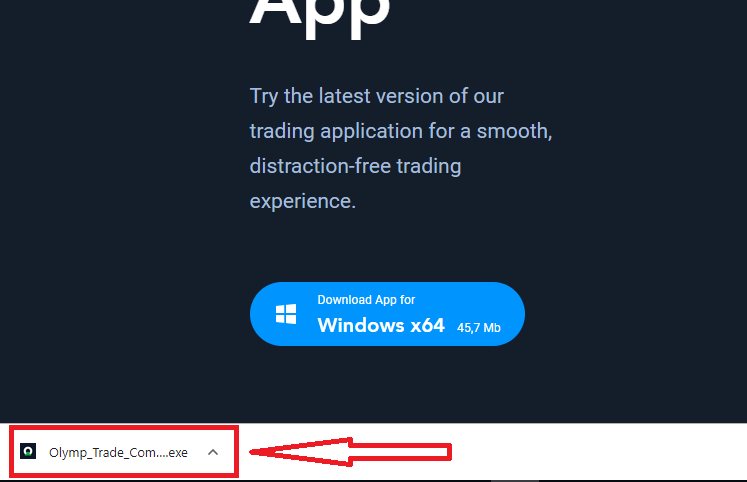
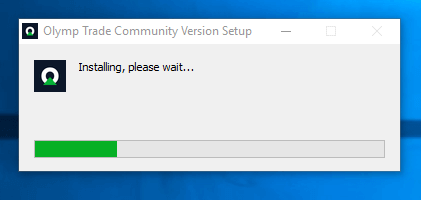
2. Otvorte stiahnutý súbor, dvakrát naň kliknite, spustí sa automaticky.
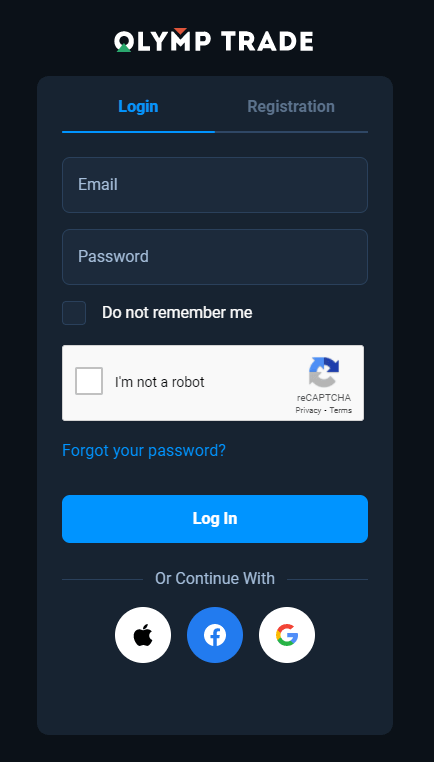
3. Prihláste sa do klienta a začnite obchodovať. V prípade, že si nepamätáte svoj e-mail alebo heslo, použite možnosť obnovenia hesla alebo zmeňte heslo vo svojom profile.
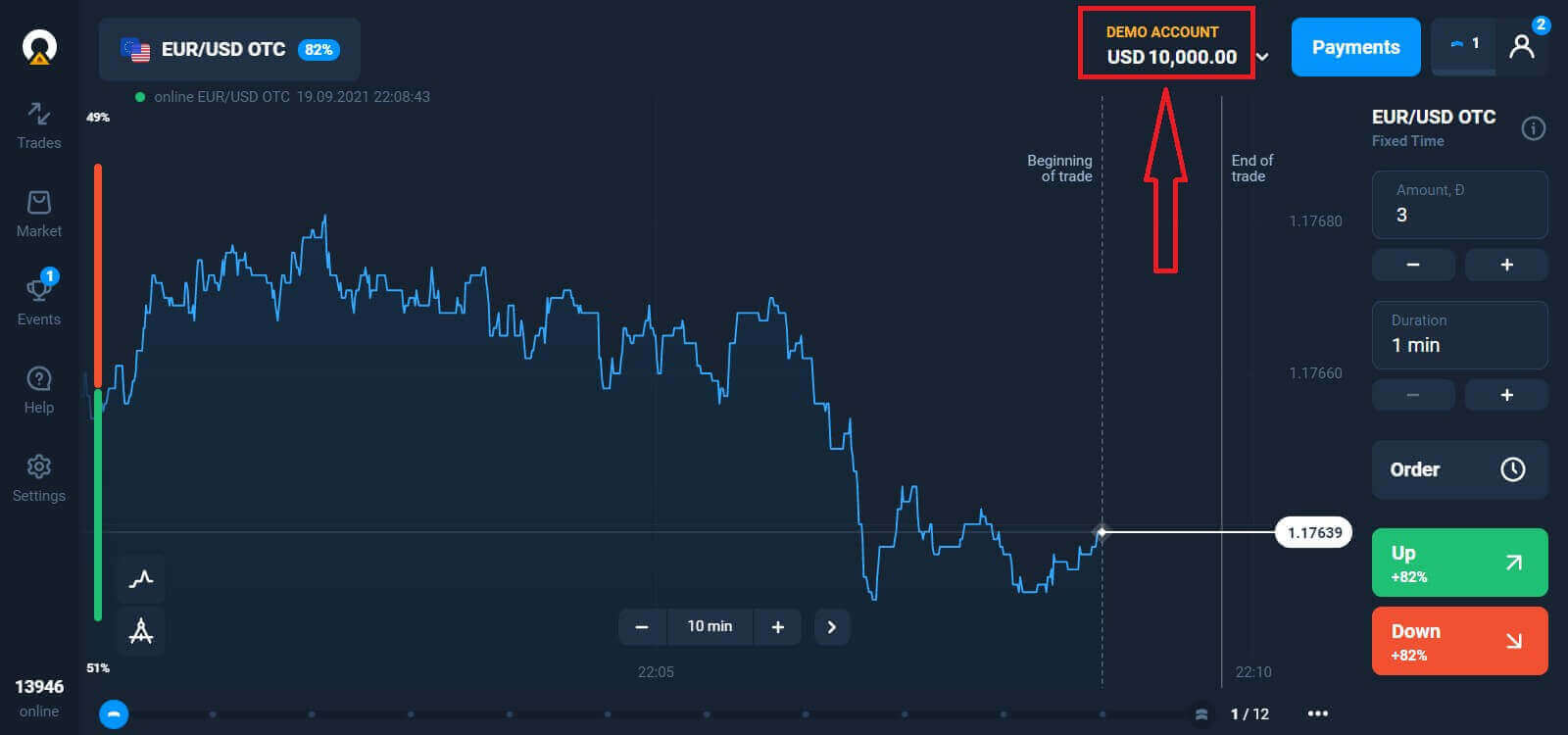
Teraz môžete začať obchodovať. Na demo účte máte 10 000 USD, po vložení môžete obchodovať aj na reálnom účte.
Ako vykonať vklad v Olymptrade
Ako stiahnuť a nainštalovať aplikáciu Olymptrade v systéme macOS
Aplikácia pre počítače v systéme macOS je úplne rovnaká ako jej webová verzia. V dôsledku toho nebudú žiadne problémy s obchodovaním a prevodom finančných prostriedkov.
- Operačný systém:
- RAM:
- Grafická karta:
- Miesto na pevnom disku:
Stiahnite si oficiálnu aplikáciu Olymptrade tu na svoj notebook/PC.
Získajte aplikáciu Olymptrade pre macOS
Inštalačný program Olymptrade sa začne automaticky sťahovať o niekoľko sekúnd. Ak sa tak nestane, reštartujte sťahovanie.
Po úspešnom stiahnutí vykonajte rovnaké kroky ako v systéme Windows a nainštalujte ho do svojho notebooku/počítača:
Ako sa zaregistrovať pomocou e-mailu
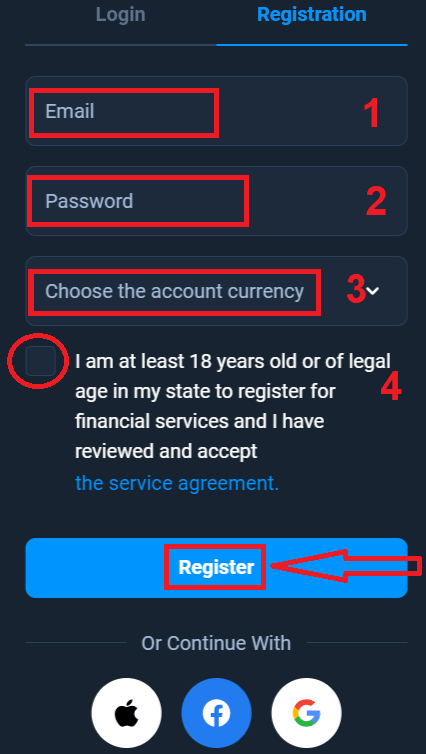
Pre registráciu je potrebné vyplniť všetky potrebné informácie a kliknúť na tlačidlo „ Registrovať sa “.- Zadajte platnú e-mailovú adresu.
- Vytvorte si silné heslo .
- Vyberte menu účtu: (EUR alebo USD)
- Taktiež musíte súhlasiť so zmluvou o poskytovaní služieb a potvrdiť, že ste plnoletý (nad 18 rokov).
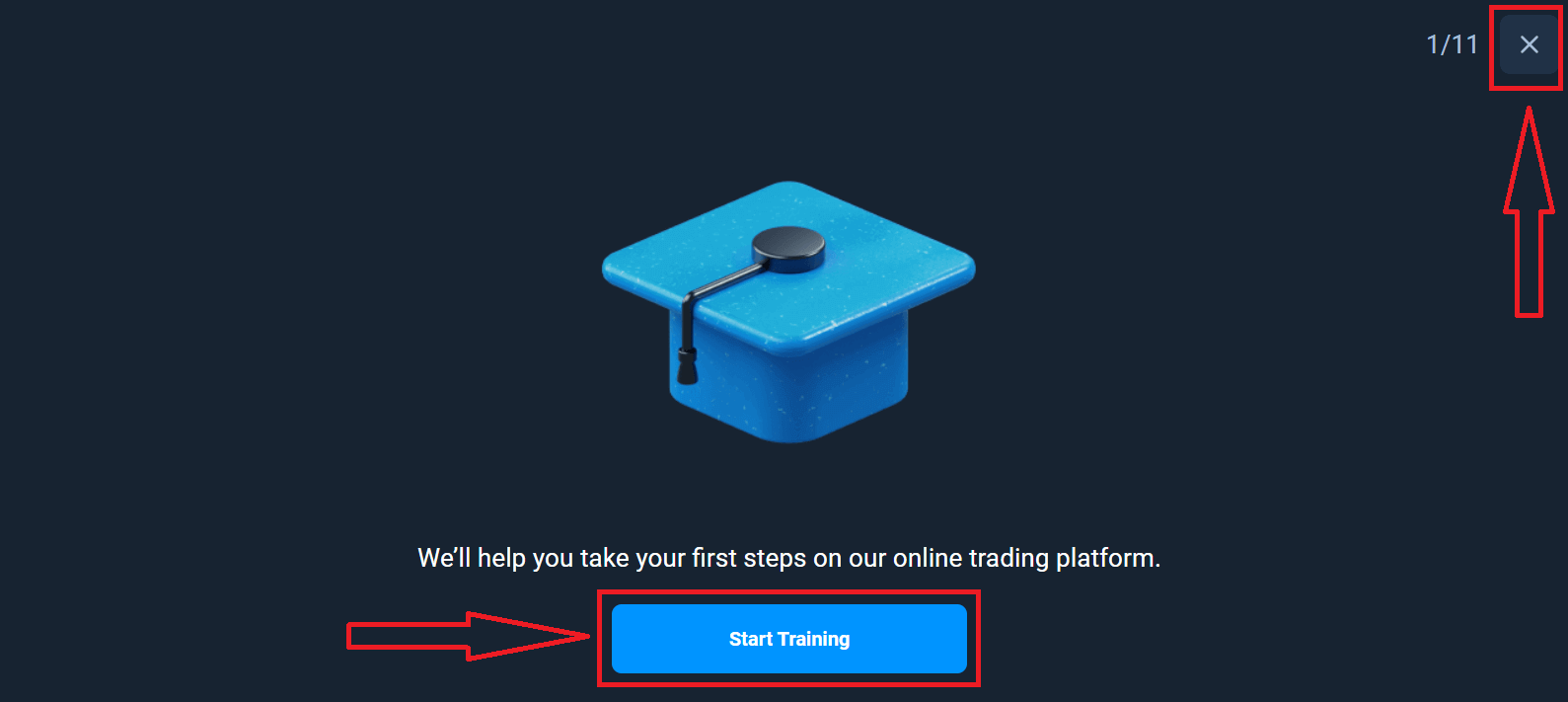
Gratulujeme! Úspešne ste sa zaregistrovali. Najprv vám pomôžeme urobiť prvé kroky na našej online obchodnej platforme. Kliknite na tlačidlo „Začať s tréningom“ a rýchlo si prečítajte Olymptrade. Ak viete, ako Olymptrade používať, kliknite na tlačidlo „X“ v pravom hornom rohu.
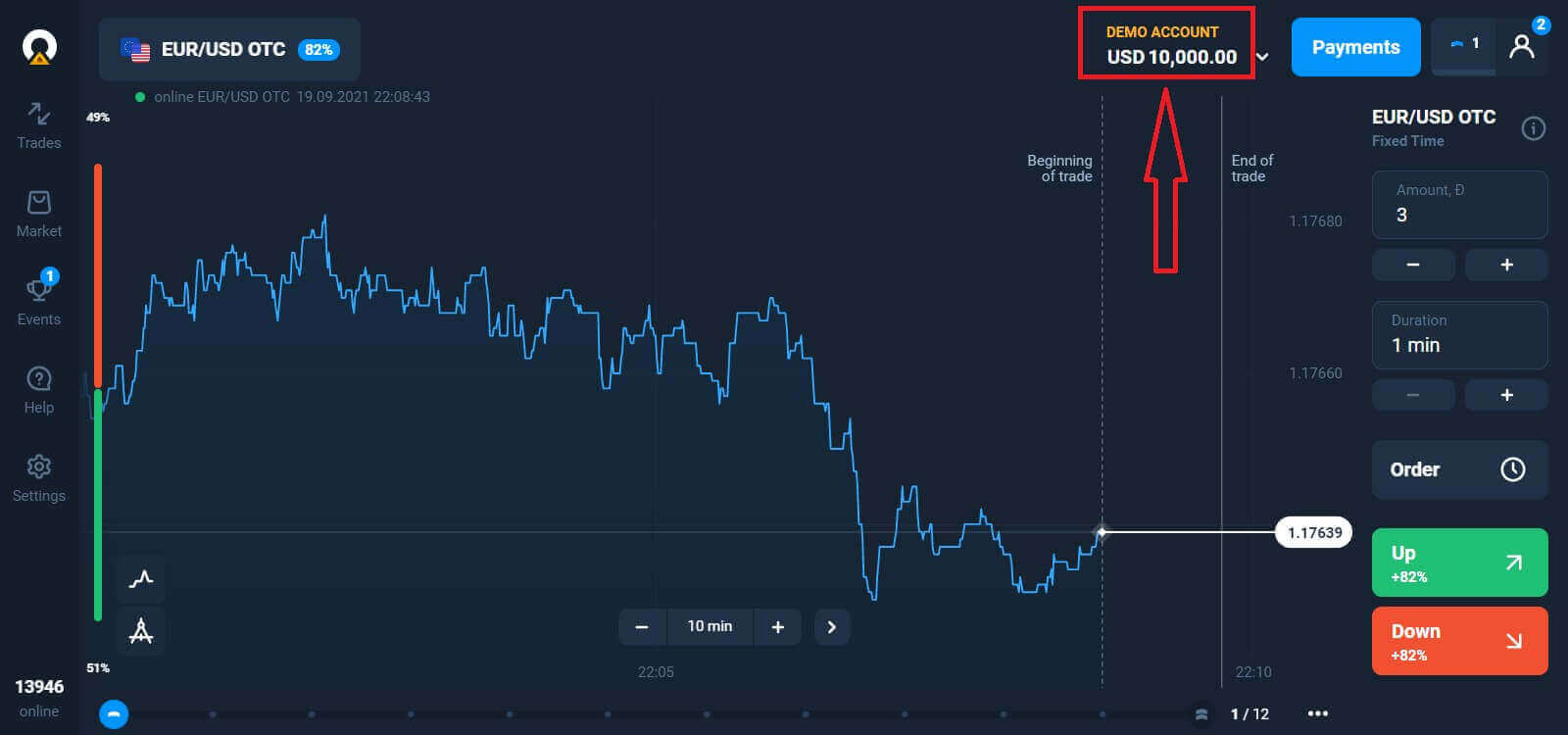
Teraz môžete začať obchodovať, na demo účte máte 10 000 USD. Demo účet je nástroj, ktorý vám umožní oboznámiť sa s platformou, precvičiť si obchodné zručnosti s rôznymi aktívami a vyskúšať si nové mechaniky na grafe v reálnom čase bez rizika.
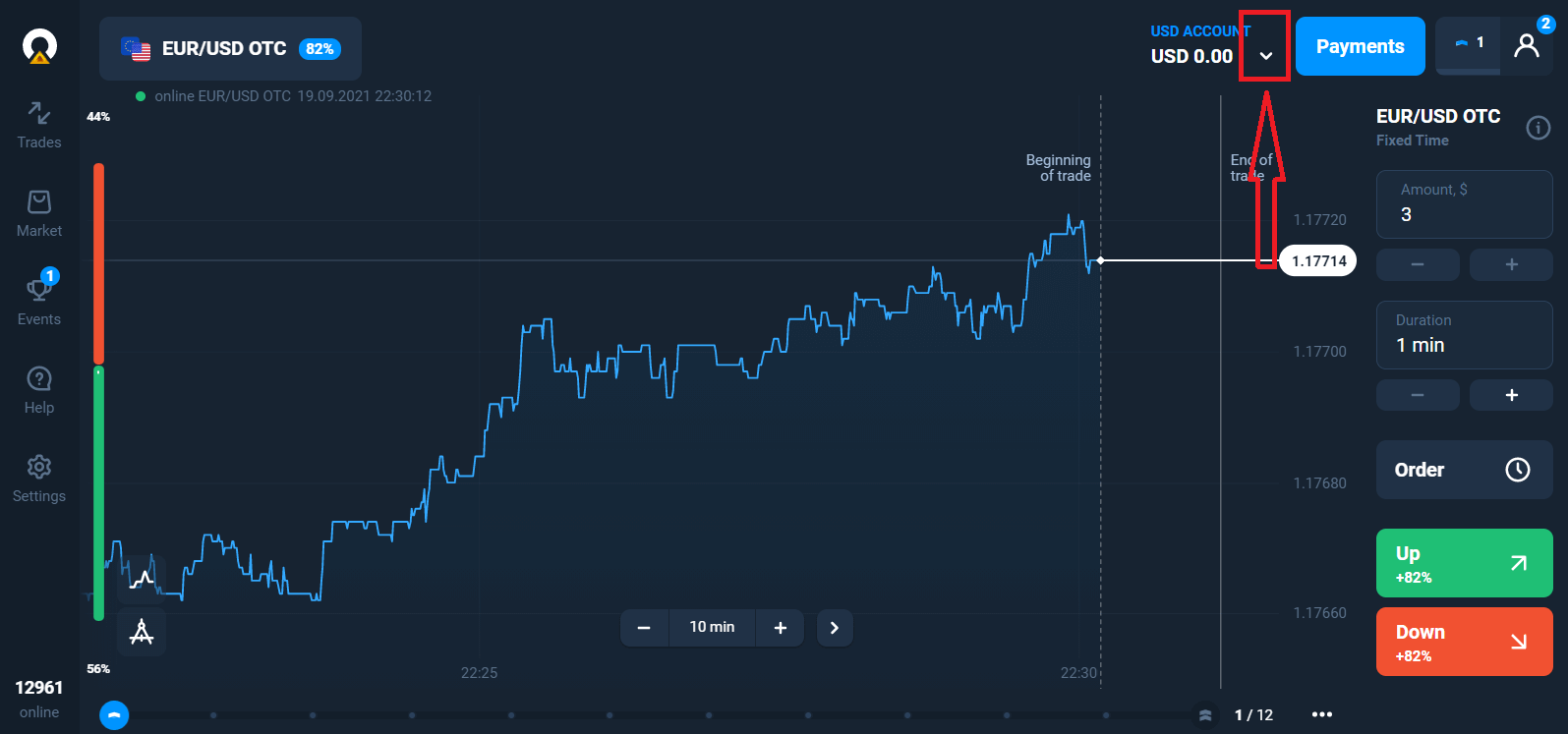
Po vklade môžete obchodovať aj na reálnom účte kliknutím na reálny účet, ktorý chcete dobiť (v ponuke „Účty“).
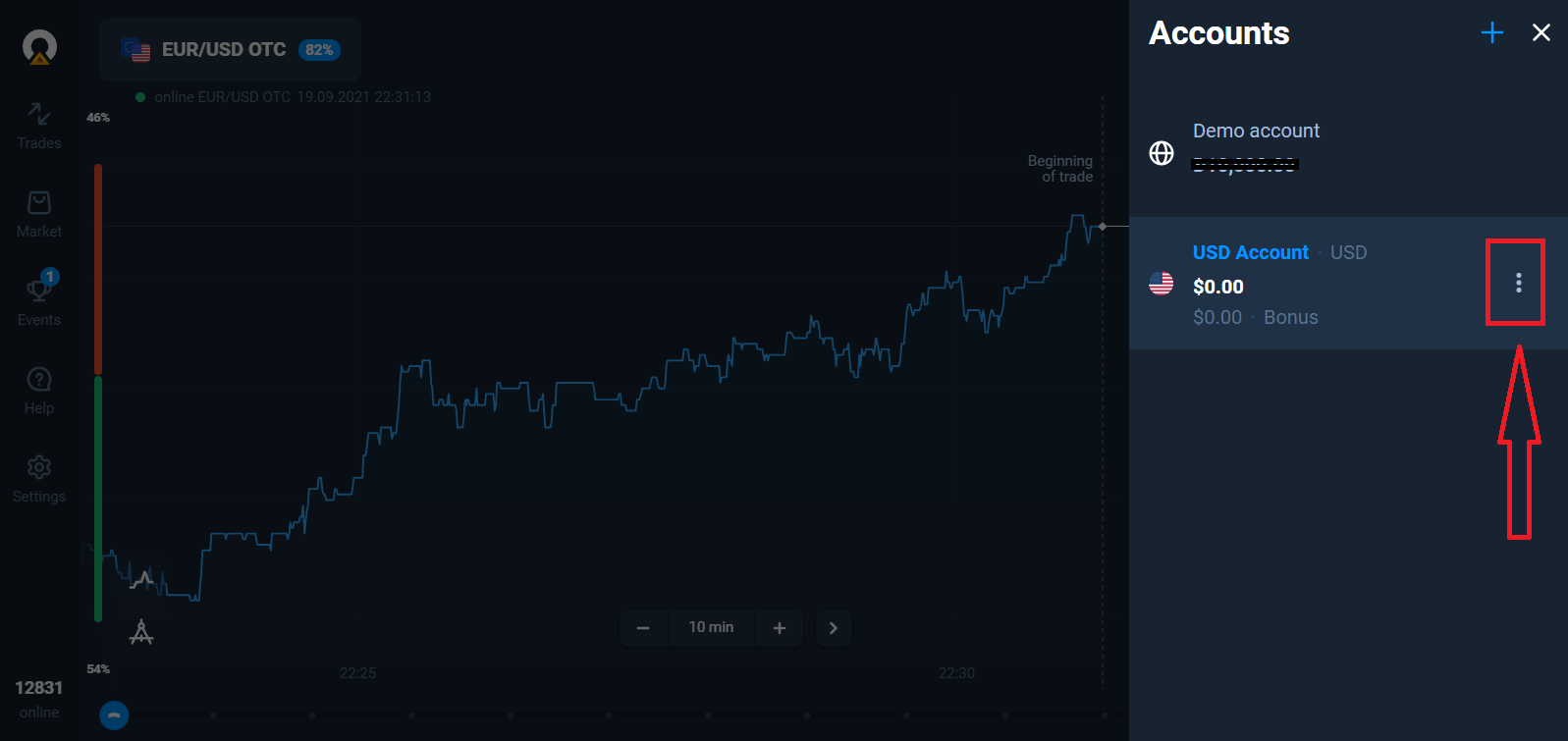
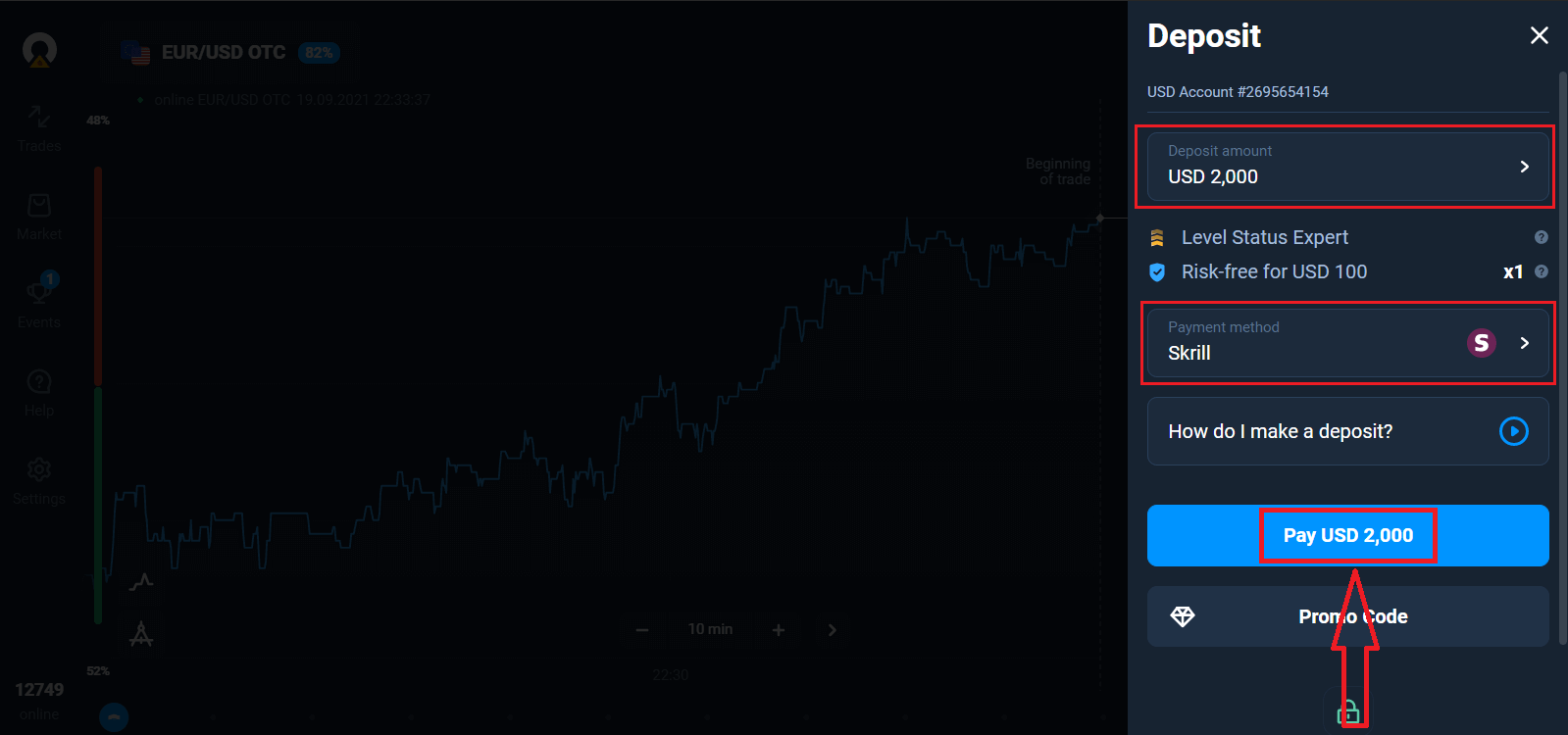
Vyberte možnosť „Vklad“ a potom zvoľte sumu a spôsob platby.
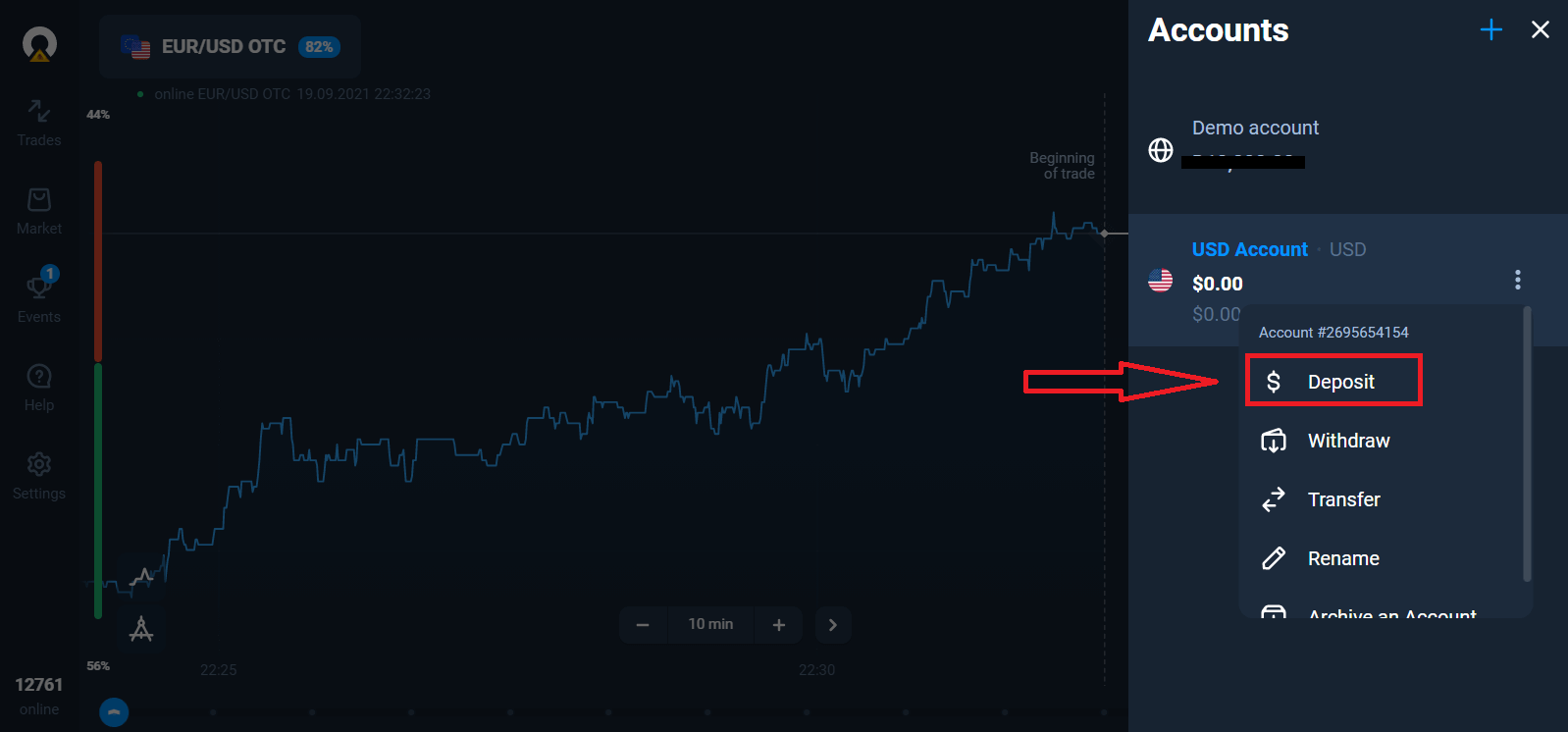
Ak chcete začať obchodovať na reálnom účte, musíte na svoj účet vložiť investíciu (minimálna výška vkladu je 10 USD/EUR).
Ako vykonať vklad v Olymptrade
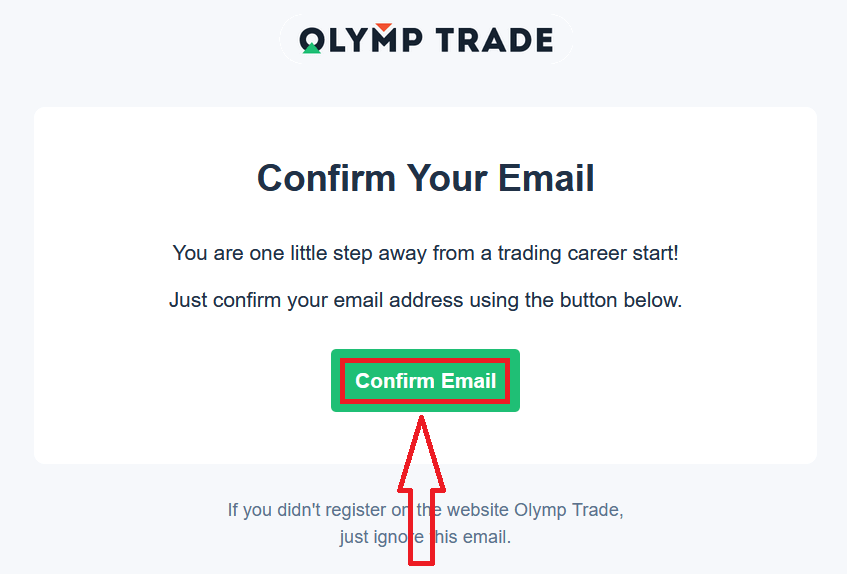
Nakoniec si pozrite svoj e-mail a Olymptrade vám pošle potvrdzovací e-mail. Kliknite na tlačidlo „Potvrdiť e-mail“ v tomto e-maile a aktivujte svoj účet. Takže dokončíte registráciu a aktiváciu svojho účtu.
Ako sa zaregistrovať s účtom na Facebooku
Taktiež máte možnosť otvoriť si účet prostredníctvom účtu na Facebooku a to môžete urobiť v niekoľkých jednoduchých krokoch: 1. Kliknite na tlačidlo Facebook
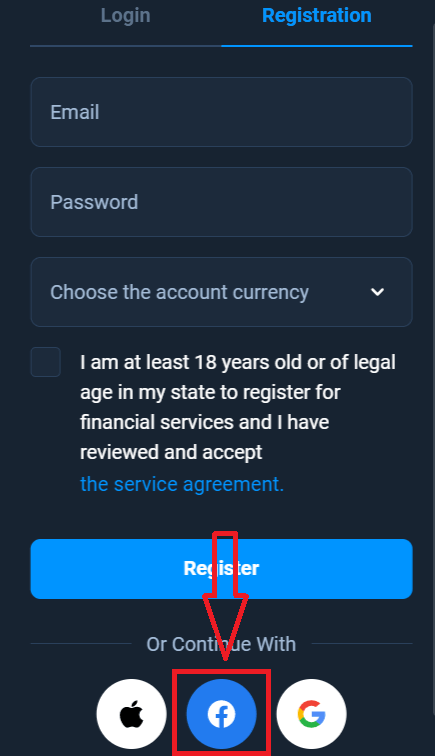
2. Otvorí sa prihlasovacie okno na Facebook, kde budete musieť zadať svoju e-mailovú adresu, ktorú ste použili na registráciu na Facebooku
3. Zadajte heslo zo svojho účtu na Facebooku
4. Kliknite na „Prihlásiť sa“.
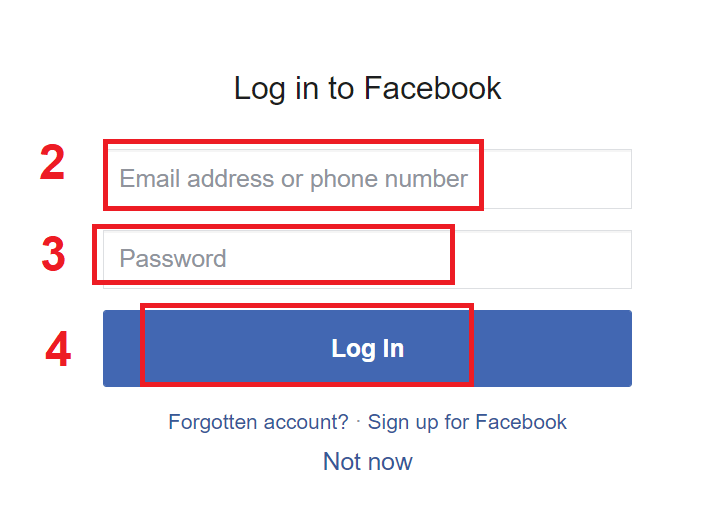
Po kliknutí na tlačidlo „Prihlásiť sa“ si Olymptrade vyžiada prístup k: Vášmu menu, profilovému obrázku a e-mailovej adrese. Kliknite na Pokračovať...
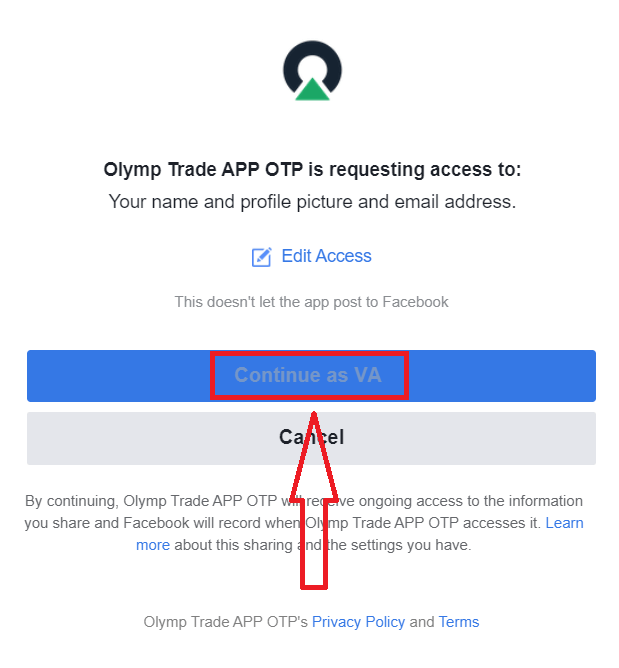
Potom budete automaticky presmerovaní na platformu Olymptrade.
Ako sa zaregistrovať s účtom Google
1. Ak sa chcete zaregistrovať pomocou účtu Google, kliknite na príslušné tlačidlo v registračnom formulári.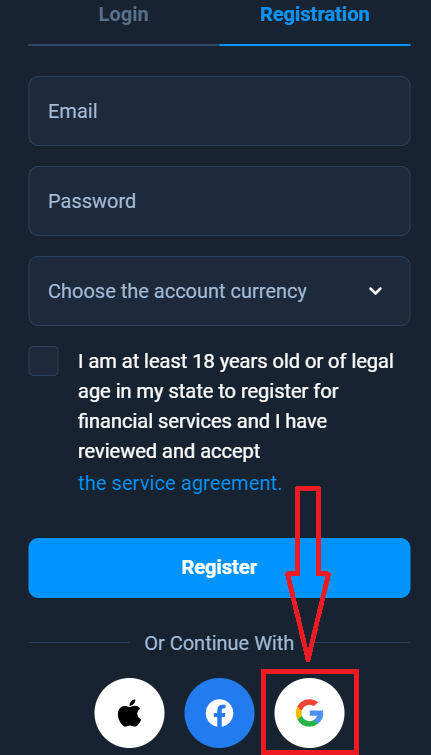
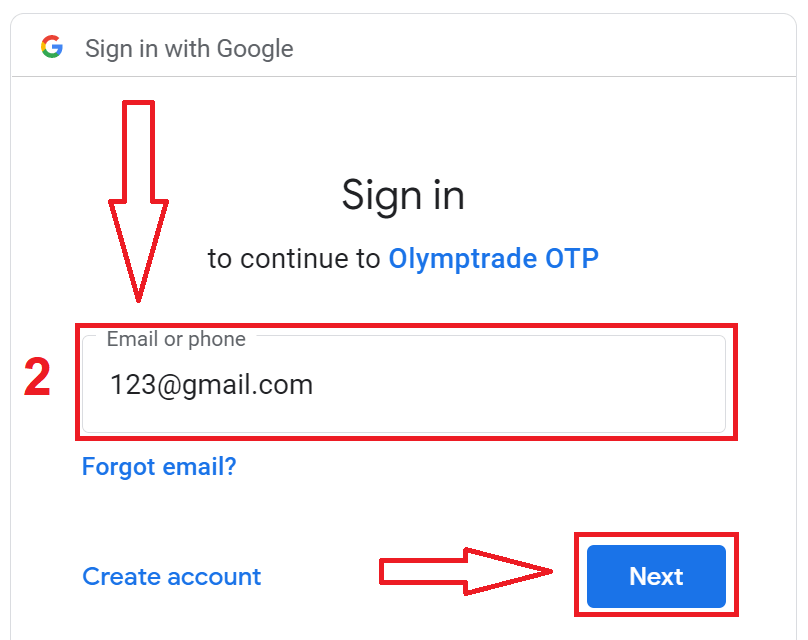
2. V novootvorenom okne zadajte svoje telefónne číslo alebo e-mail a kliknite na tlačidlo „Ďalej“.
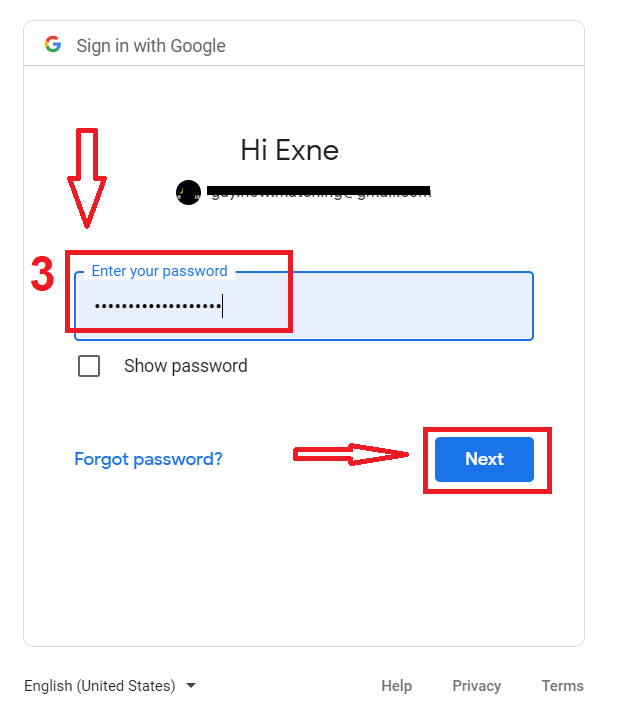
3. Potom zadajte heslo k svojmu účtu Google a kliknite na tlačidlo „Ďalej“.
Potom postupujte podľa pokynov odoslaných zo služby na vašu e-mailovú adresu.
Ako sa zaregistrovať pomocou Apple ID
1. Ak sa chcete zaregistrovať pomocou Apple ID, kliknite na príslušné tlačidlo v registračnom formulári. 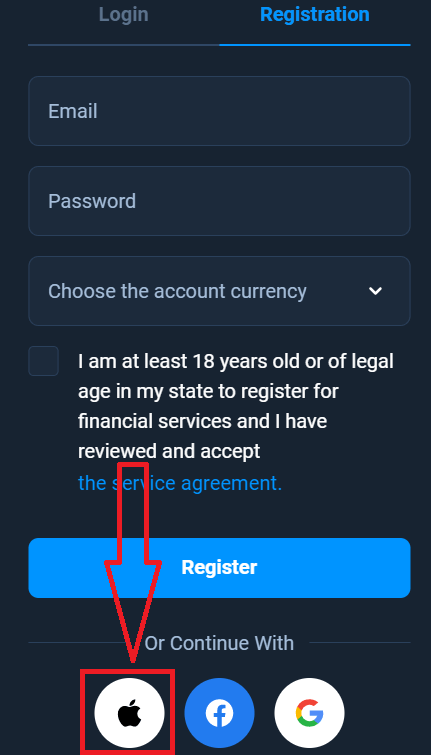
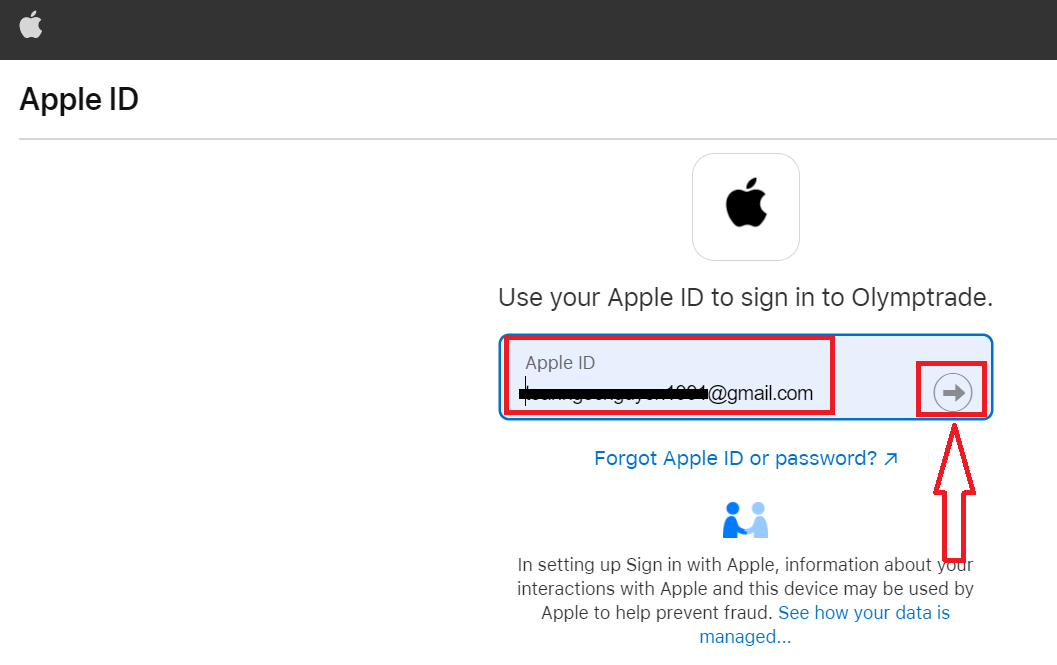
2. V novootvorenom okne zadajte svoje Apple ID a kliknite na tlačidlo „Ďalej“.
3. Potom zadajte heslo pre svoje Apple ID a kliknite na tlačidlo „Ďalej“.
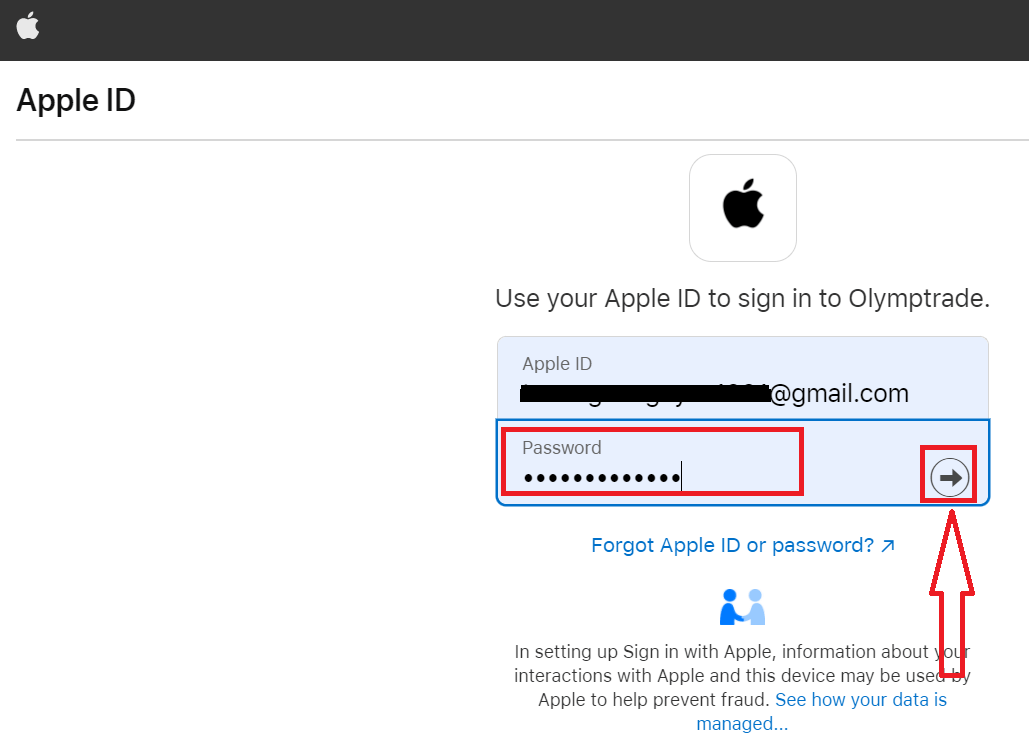
Potom postupujte podľa pokynov odoslaných zo služby a môžete začať obchodovať s Olymptrade.