Hoe u kunt inloggen en uw account kunt verifiëren in Olymptrade

Hoe in te loggen bij Olymptrade
Hoe log ik in op mijn Olymptrade-account?
- Ga naar de mobiele Olymptrade-app of de website .
- Klik op de knop 'Inloggen' in de rechterbovenhoek.
- Voer uw e-mailadres en wachtwoord in.
- Klik op de blauwe knop 'Inloggen'.
- Als je je e-mailadres bent vergeten, kun je inloggen met "Apple", "Google" of "Facebook".
- Als u uw wachtwoord bent vergeten, klik dan op 'Wachtwoord vergeten'.
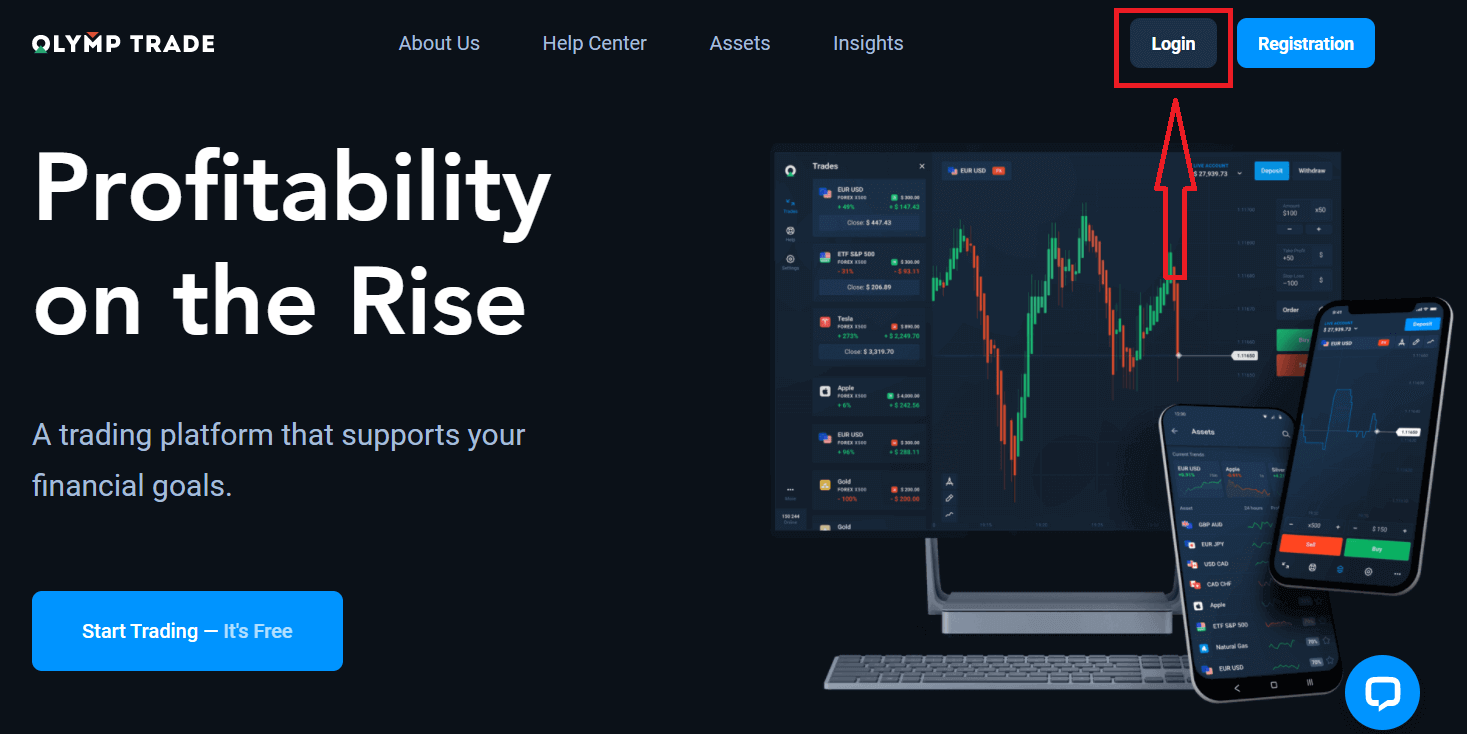
Klik op de knop 'Inloggen' in de rechterbovenhoek. Het inlogformulier verschijnt.
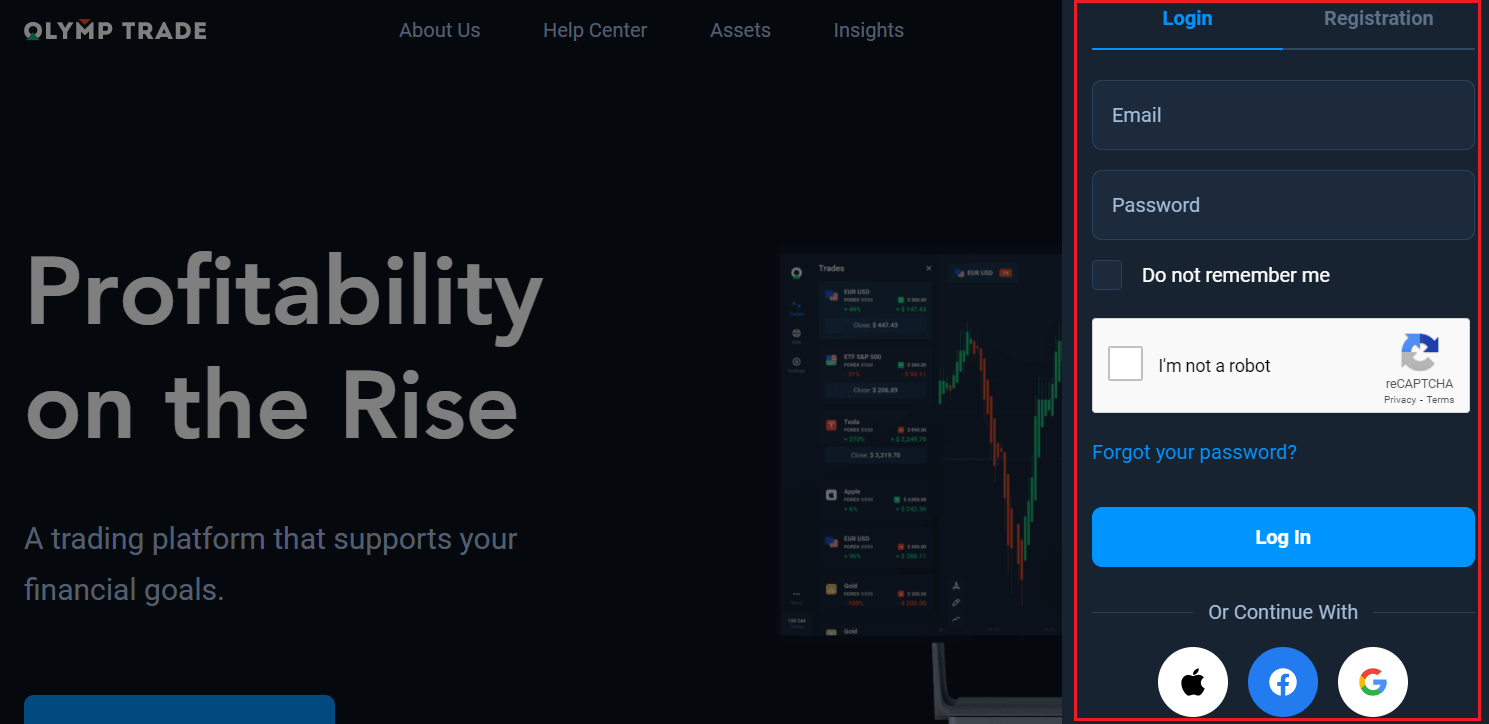
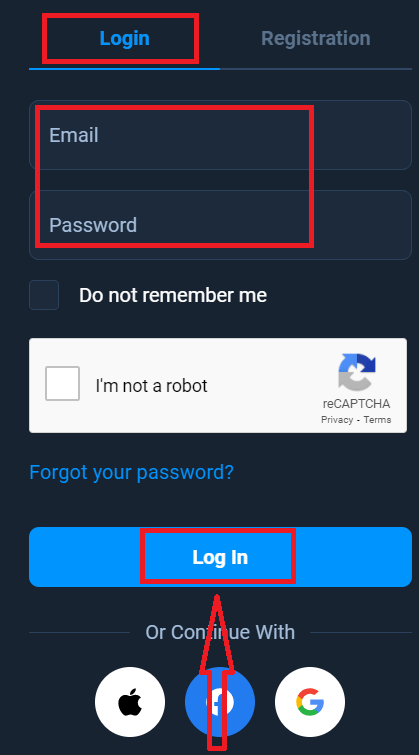
Voer uw e-mailadres en wachtwoord in waarmee u zich hebt geregistreerd voor uw account en klik op 'Inloggen'.
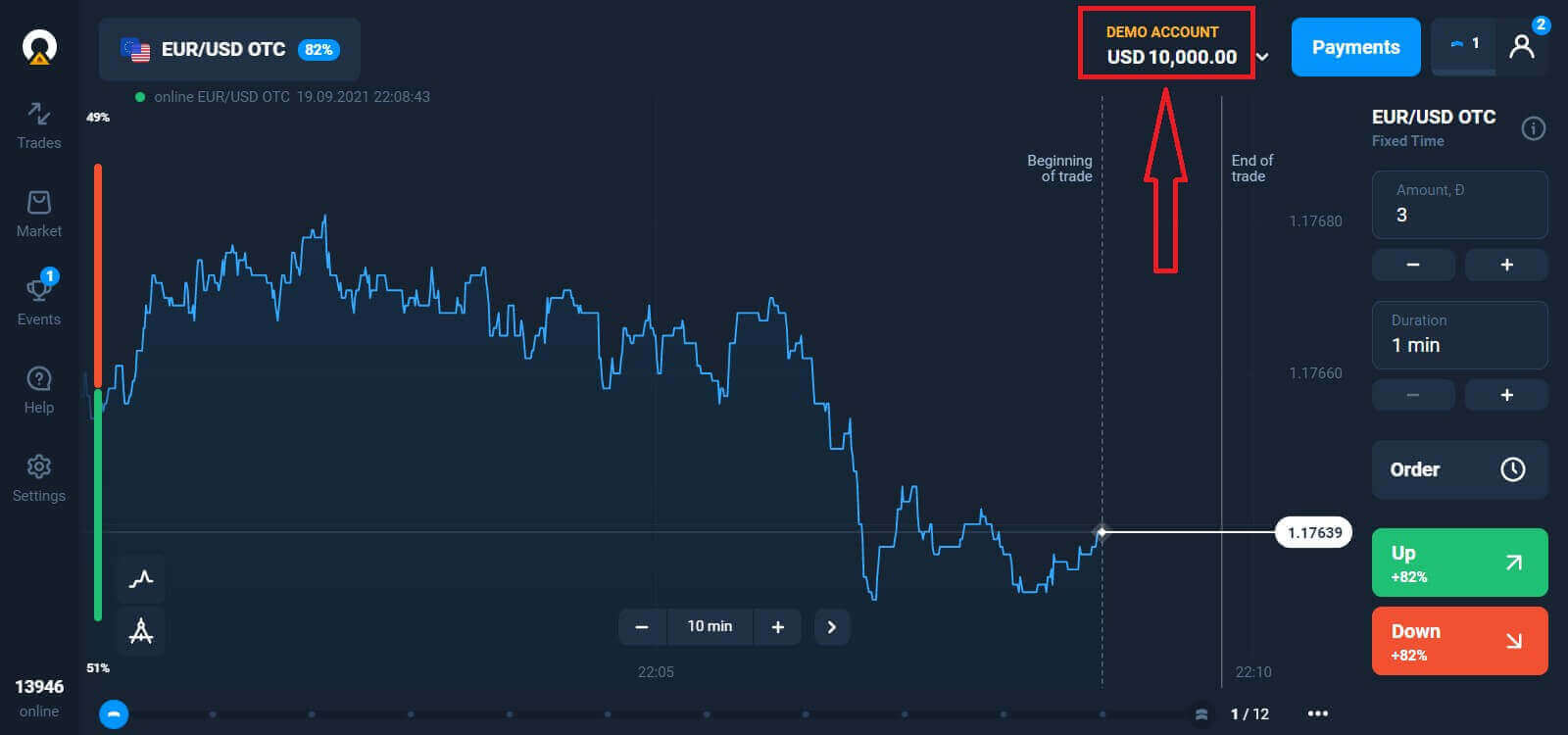
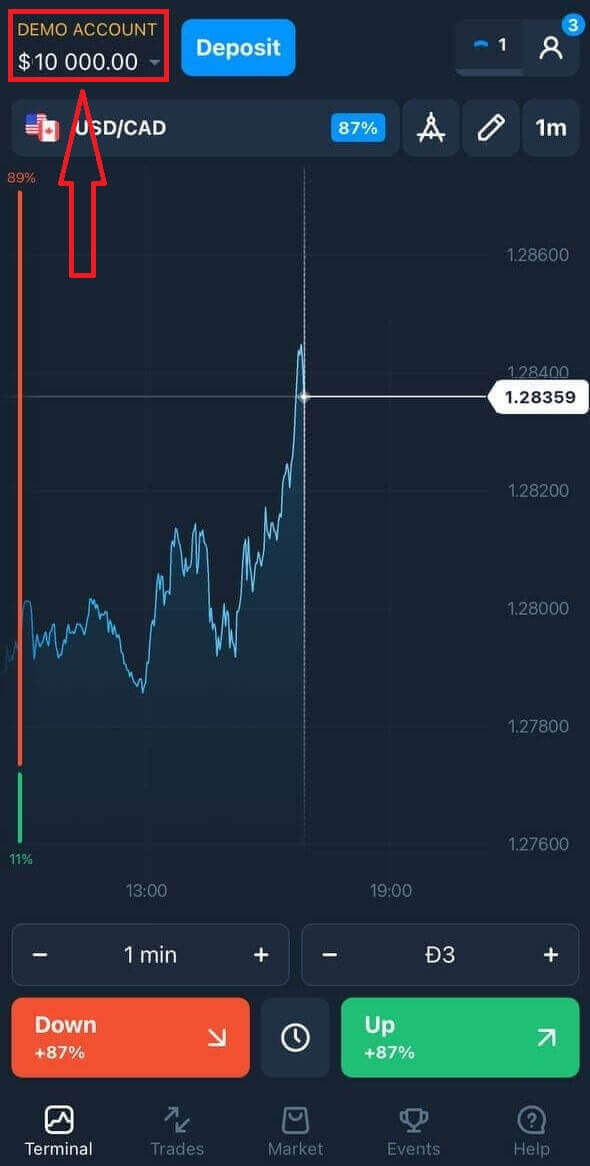
U kunt nu beginnen met handelen. U beschikt over $10.000 op uw demo-account. Dit is een hulpmiddel om vertrouwd te raken met het platform, uw handelsvaardigheden te oefenen met verschillende activa en nieuwe mechanismen uit te proberen op een realtime grafiek zonder risico's. U kunt ook handelen op een echt account nadat u een storting hebt gedaan.
Hoe kan ik inloggen bij Olymptrade met Facebook?
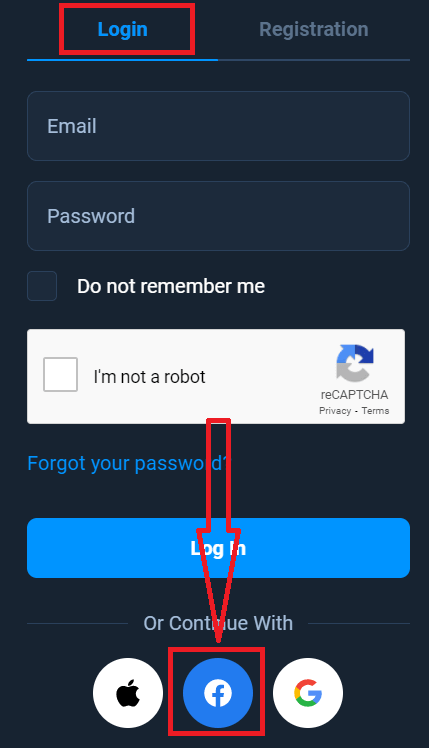
Je kunt ook inloggen op de website met je persoonlijke Facebook-account door op de Facebook-knop te klikken. 1. Klik op de Facebook- knop
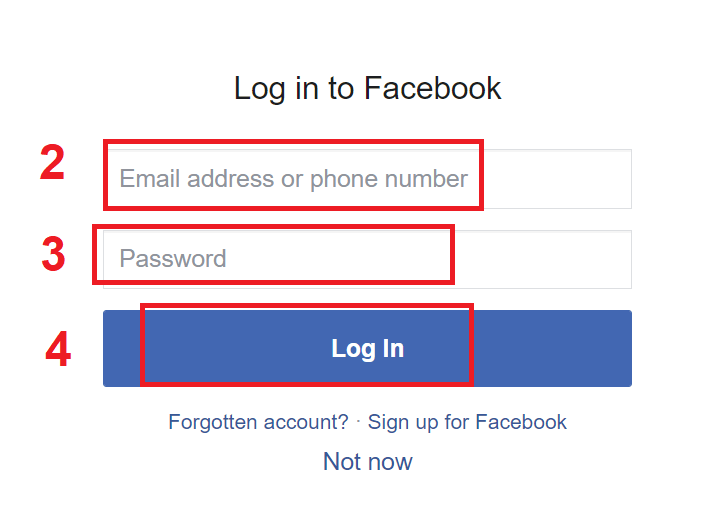
. 2. Het Facebook-inlogvenster wordt geopend. Voer hier het e-mailadres in waarmee je je op Facebook hebt geregistreerd.
3. Voer het wachtwoord van je Facebook-account in.
4. Klik op 'Inloggen'.
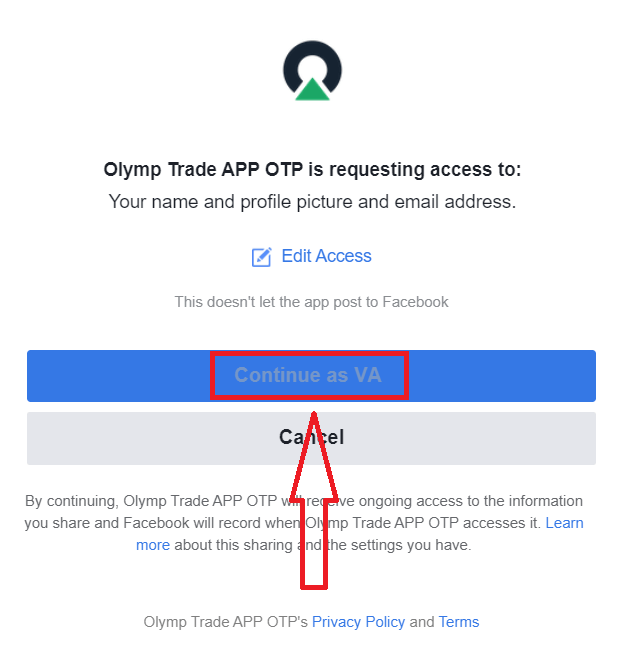
Nadat je op 'Inloggen' hebt geklikt, vraagt Olymptrade toegang tot: je naam, profielfoto en e-mailadres. Klik op 'Doorgaan...'.
Je wordt vervolgens automatisch doorgestuurd naar het Olymptrade-platform.
Hoe kan ik inloggen bij Olymptrade met Google?
1. Om in te loggen via uw Google-account, klikt u op de Google-knop. 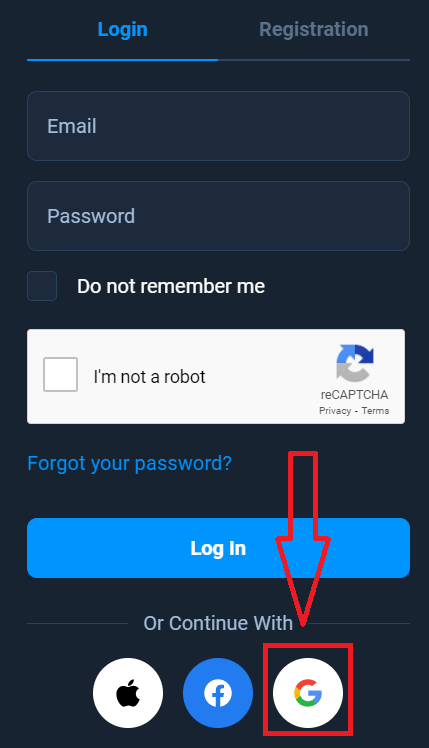
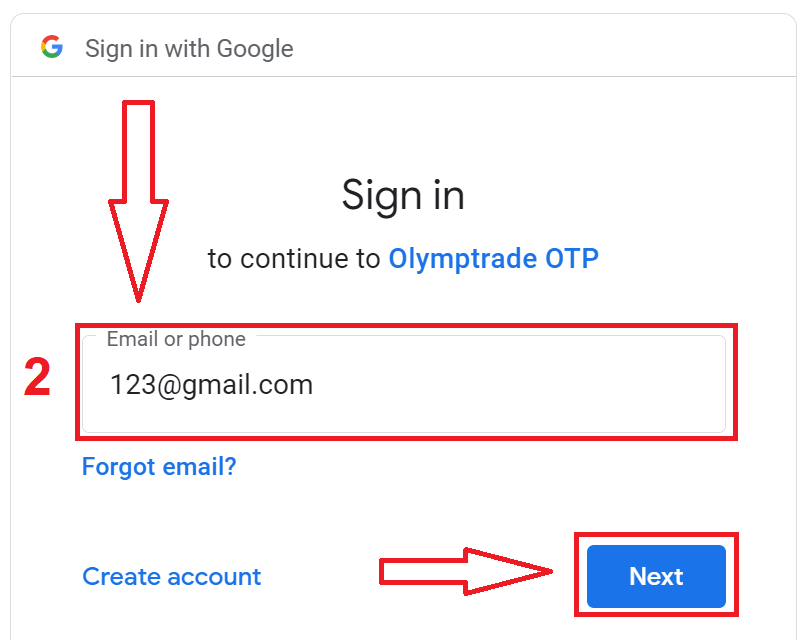
2. Voer vervolgens in het nieuwe venster dat verschijnt uw telefoonnummer of e-mailadres in en klik op 'Volgende'. Er wordt een venster geopend waarin u wordt gevraagd om het wachtwoord van uw Google-account.
3. Voer het wachtwoord van uw Google-account in en klik op 'Volgende'.
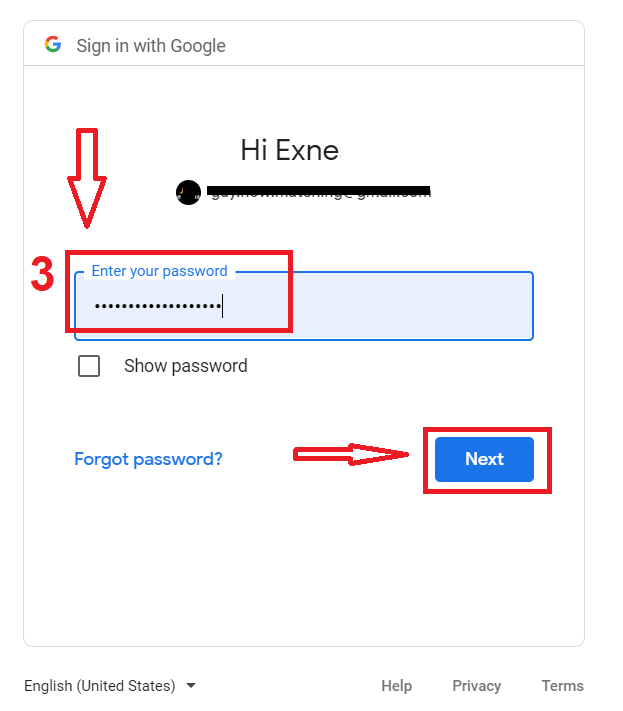
Volg daarna de instructies die u per e-mail van de service ontvangt. U wordt doorgestuurd naar uw persoonlijke Olymptrade-account.
Hoe kan ik inloggen bij Olymptrade met mijn Apple ID?
1. Om je te authenticeren via je Apple ID, klik je op de Apple-knop.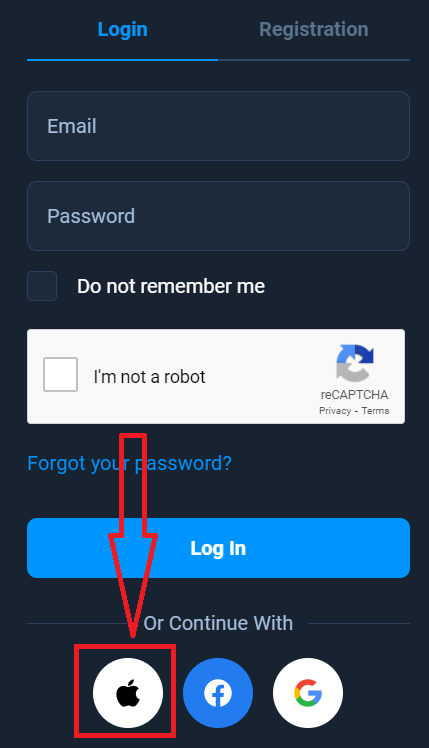
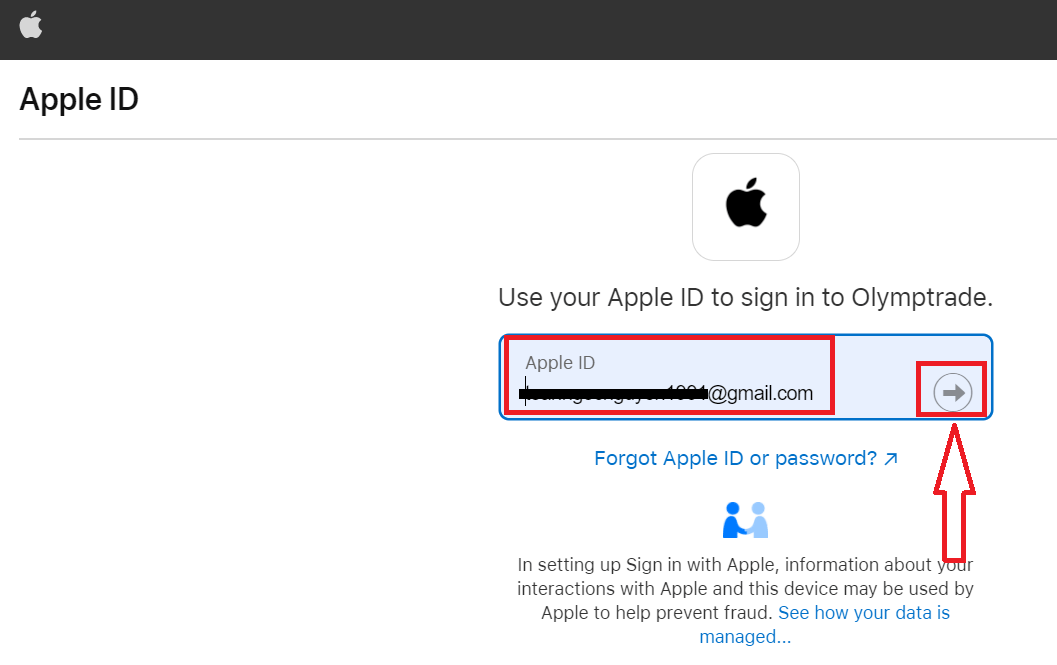
2. Voer vervolgens in het nieuwe venster dat verschijnt je Apple ID in en klik op 'Volgende'.
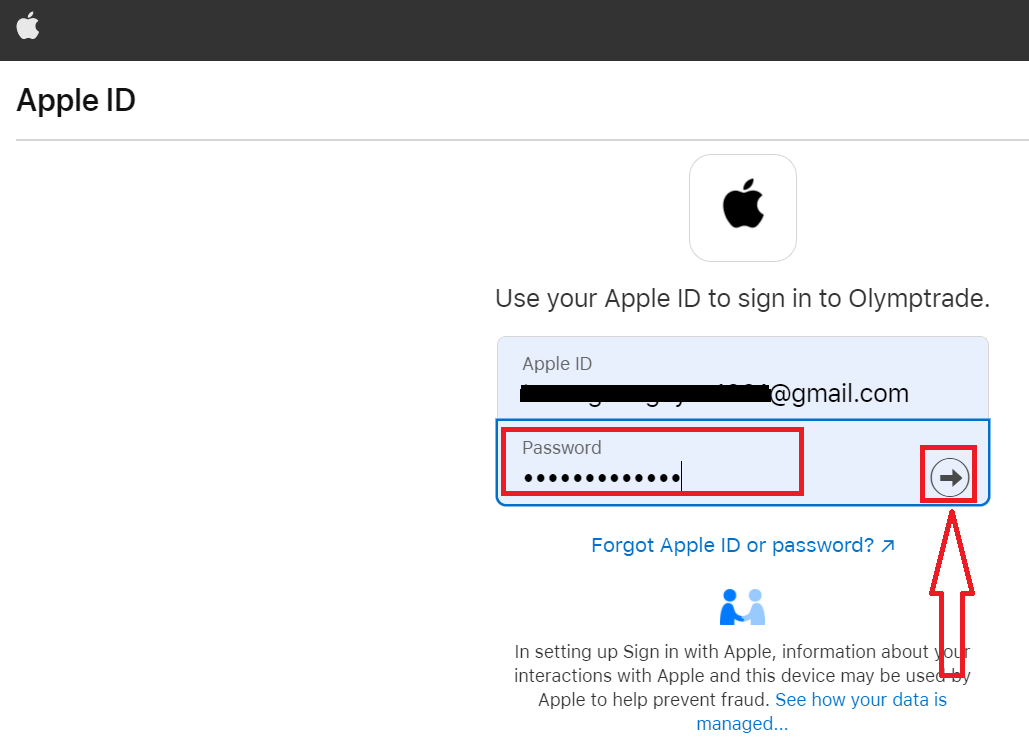
3. Voer daarna het wachtwoord van je Apple ID in en klik op 'Volgende'.
Volg vervolgens de instructies van de service en je kunt beginnen met handelen op Olymptrade.
Wachtwoordherstel van Olymptrade-account
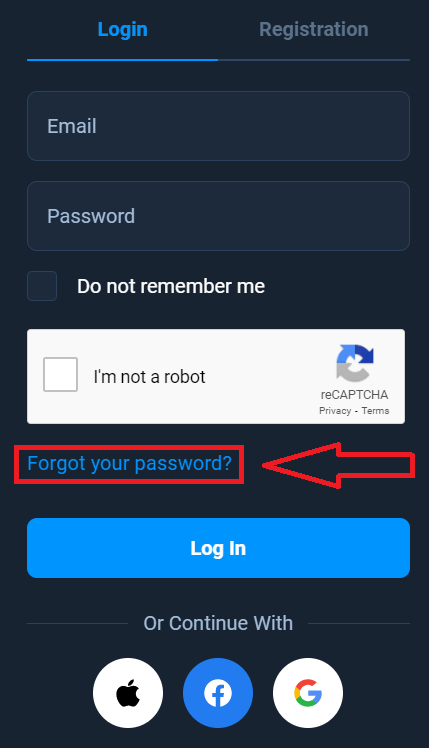
Maak je geen zorgen als je niet kunt inloggen op het platform, het kan zijn dat je een verkeerd wachtwoord hebt ingevoerd. Je kunt een nieuw wachtwoord aanmaken. Als je de webversie gebruikt,
klik dan op de link 'Wachtwoord vergeten'.
Er wordt dan een venster geopend waarin je wordt gevraagd je wachtwoord voor je Olymptrade-account te herstellen. Je moet het juiste e-mailadres opgeven en op 'Herstellen' klikken. Je ontvangt
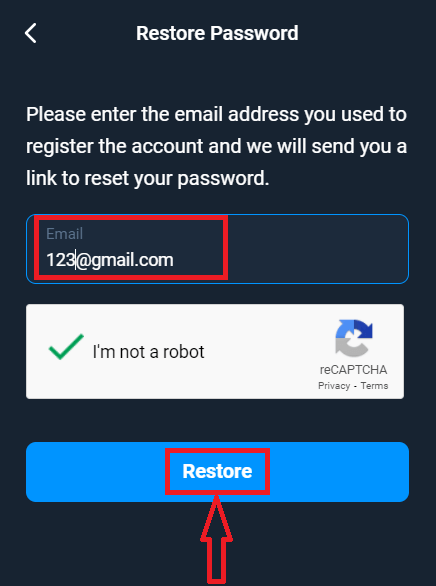
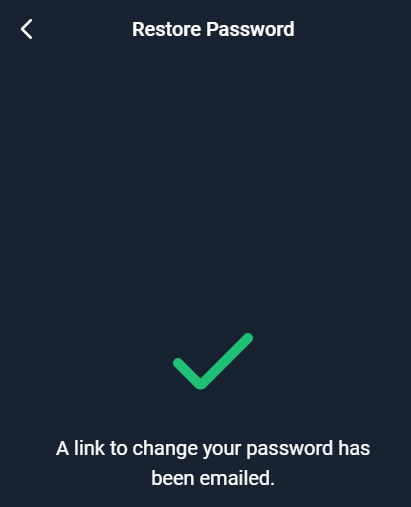
een melding dat er een e-mail naar dit e-mailadres is verzonden om je wachtwoord opnieuw in te stellen.
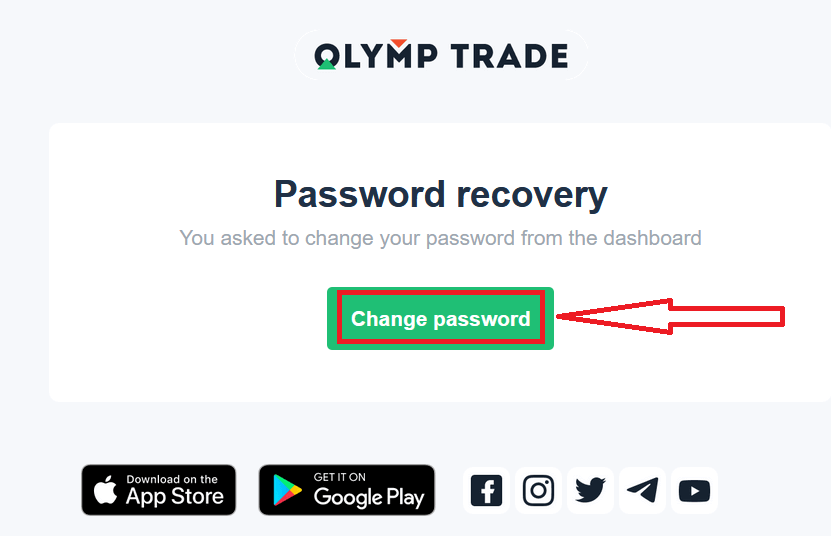
In de e-mail zelf krijg je de mogelijkheid om je wachtwoord te wijzigen. Klik op 'Wachtwoord wijzigen'.
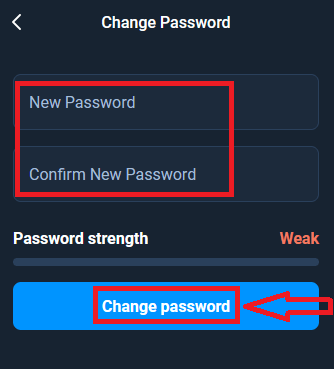
De link in de e-mail brengt je naar een speciaal gedeelte op de Olymptrade-website. Voer hier je nieuwe wachtwoord twee keer in en klik op de knop 'Wachtwoord wijzigen'.
Dat is alles! Je kunt nu inloggen op het Olymptrade-platform met je gebruikersnaam en nieuwe wachtwoord.
Als je de mobiele app gebruikt
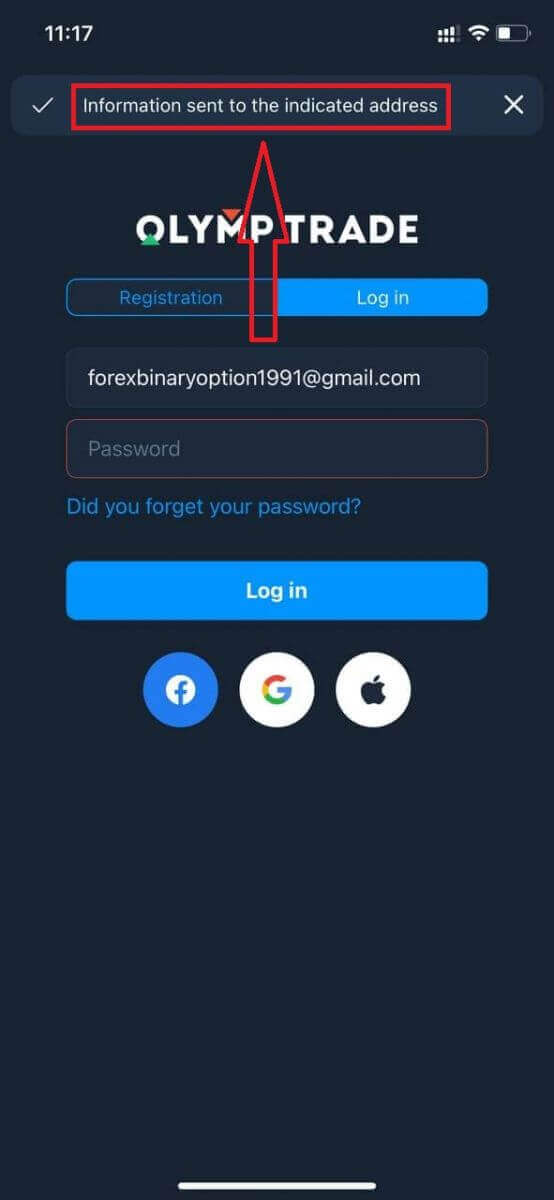
, klik dan op 'Inloggen', voer het e-mailadres in dat je bij de registratie hebt gebruikt en klik op 'Wachtwoord vergeten?'.
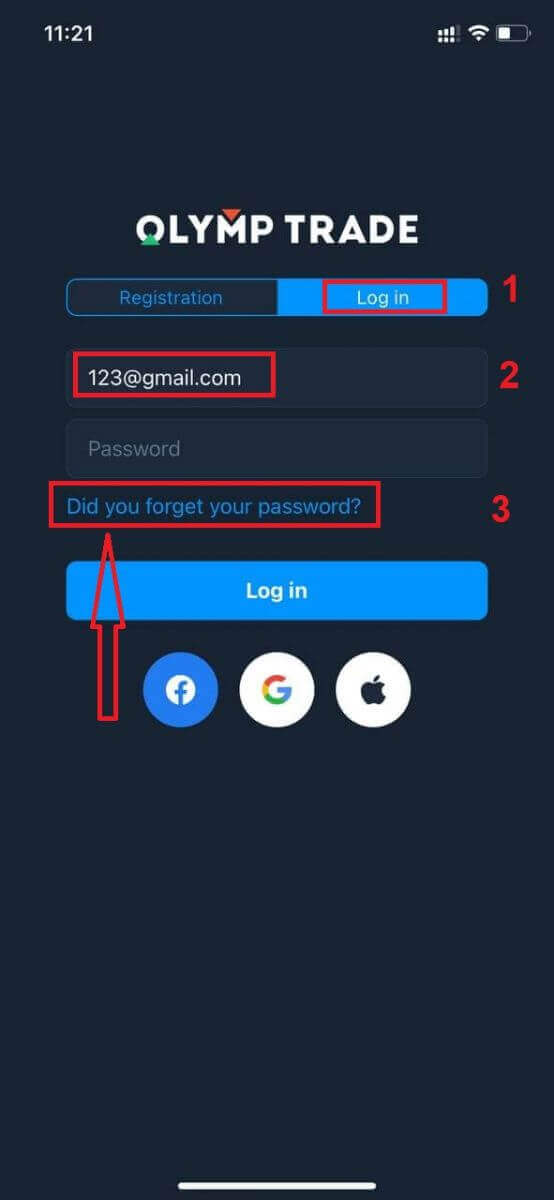
Er verschijnt een melding dat er informatie naar het opgegeven adres is verzonden. Volg daarna dezelfde stappen als in de webapp.
Log in op de mobiele webversie van Olymptrade
Als u wilt handelen via de mobiele webversie van het Olymptrade-handelsplatform, kunt u dat eenvoudig doen. Open eerst uw browser op uw mobiele apparaat. Zoek vervolgens naar " olymptrade.com " en ga naar de officiële website van de broker. 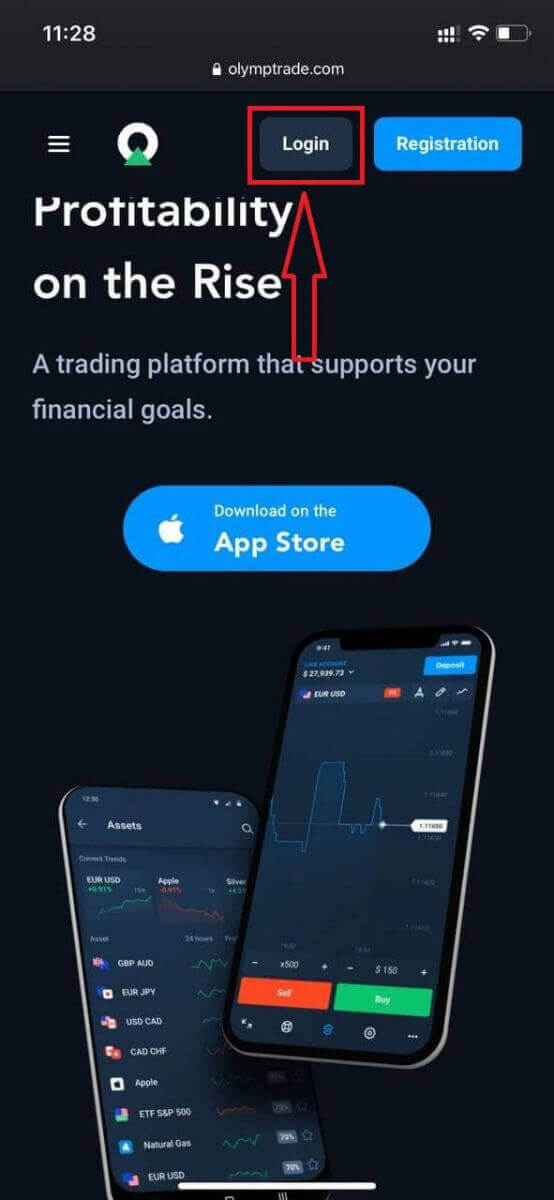
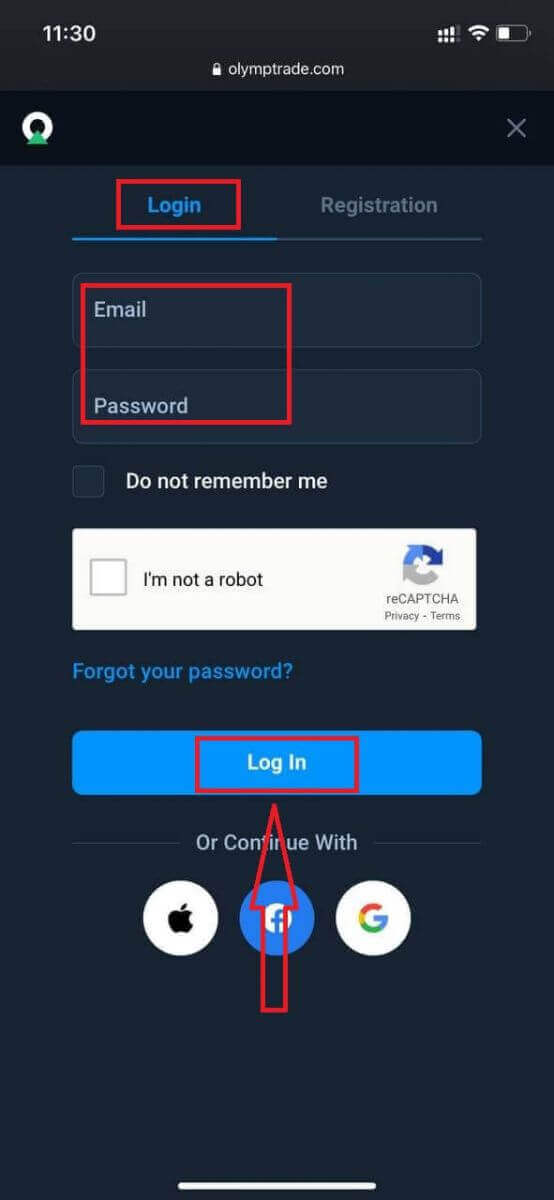
Voer uw e-mailadres en wachtwoord in en klik op de knop "Inloggen".
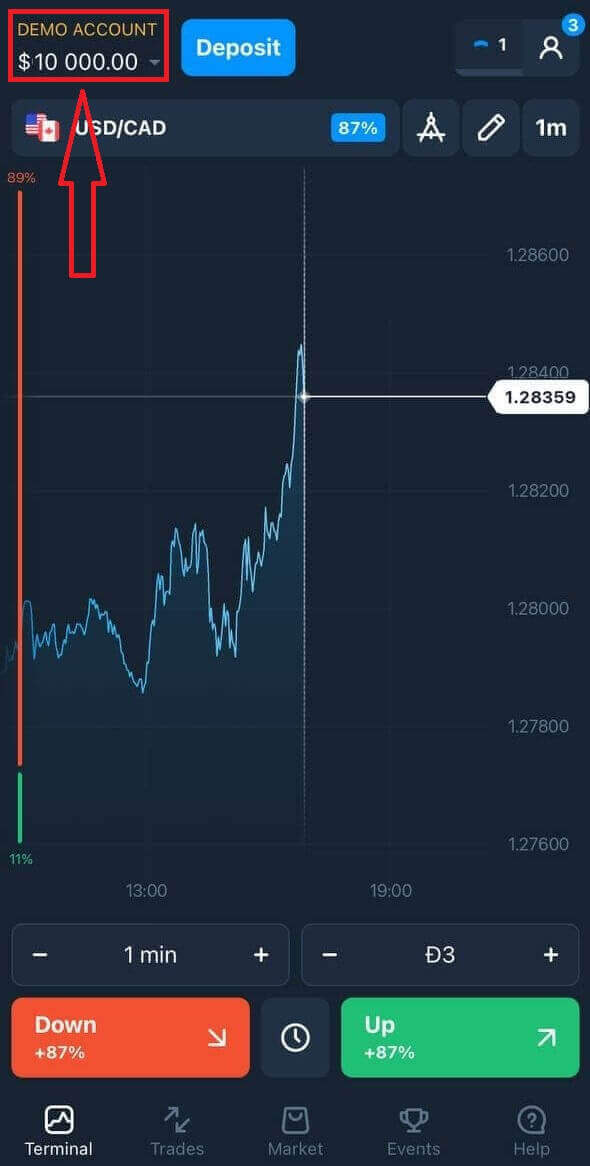
En voilà! U kunt nu handelen via de mobiele webversie van het platform. De mobiele webversie van het handelsplatform is exact hetzelfde als de reguliere webversie. U zult dus geen problemen ondervinden met handelen en geld overmaken. U heeft $10.000 op uw demo-account om te handelen op het platform.
Hoe log ik in op de Olymptrade iOS-app?
Inloggen op het iOS-platform werkt hetzelfde als inloggen op de Olymptrade-webapp. De app kan worden gedownload via de App Store op uw apparaat of klik hier . Zoek simpelweg naar de app "Olymptrade - Online Trading" en klik op "DOWNLOADEN" om deze op uw iPhone of iPad te installeren.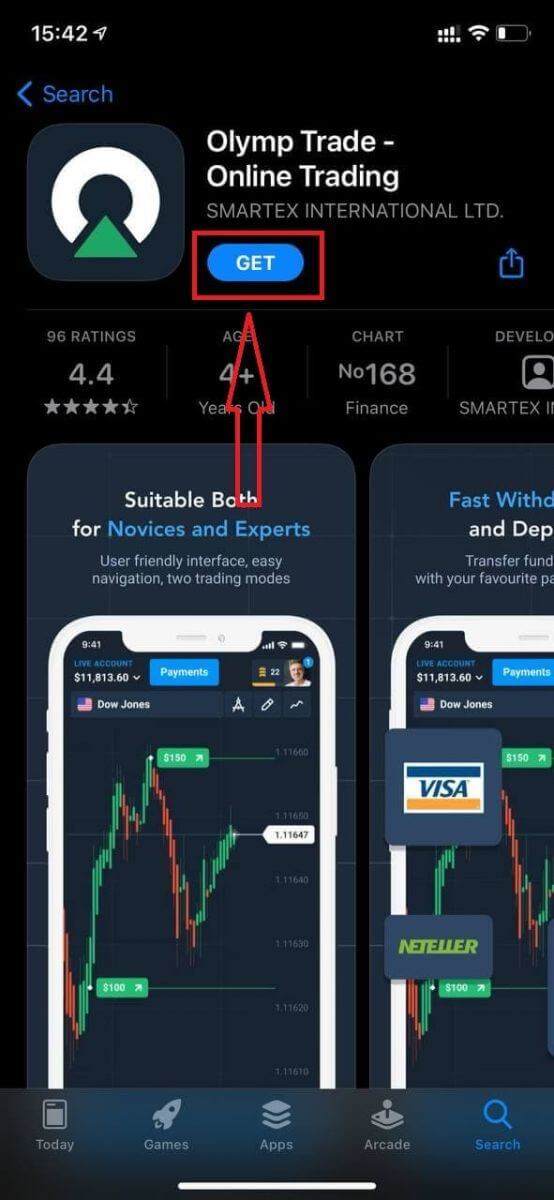
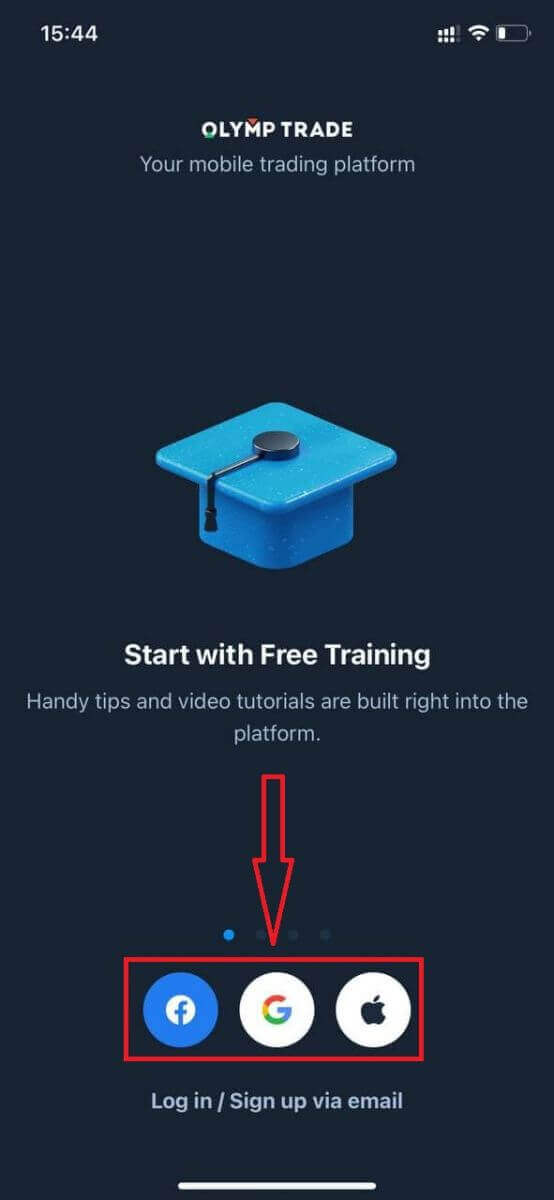
Na installatie en het opstarten kunt u inloggen op de Olymptrade iOS-app met uw e-mailadres, Facebook-, Google- of Apple ID. U hoeft alleen maar de optie "Inloggen" te kiezen.
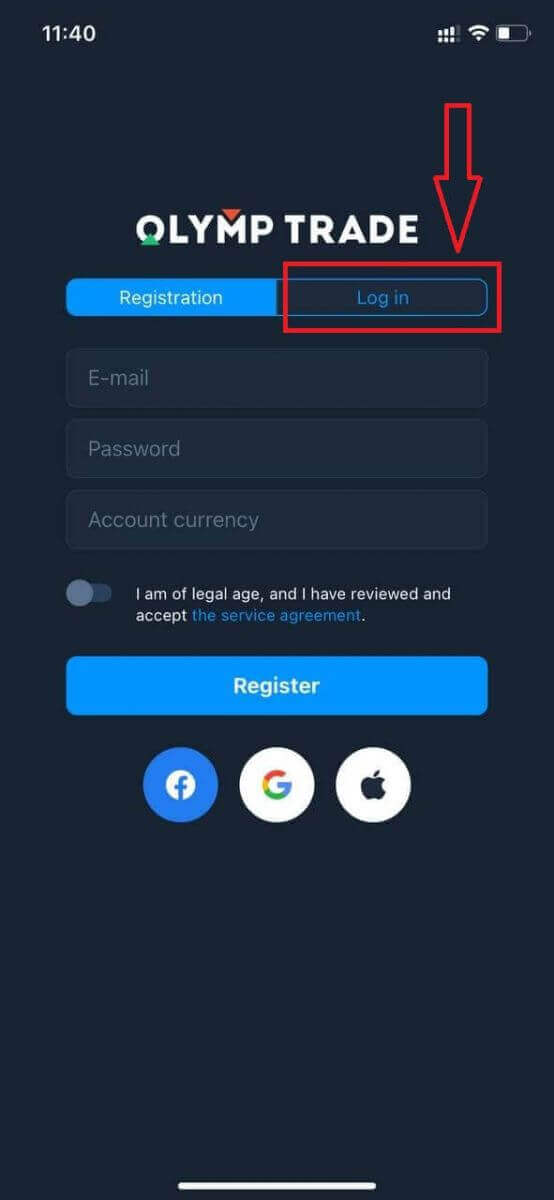
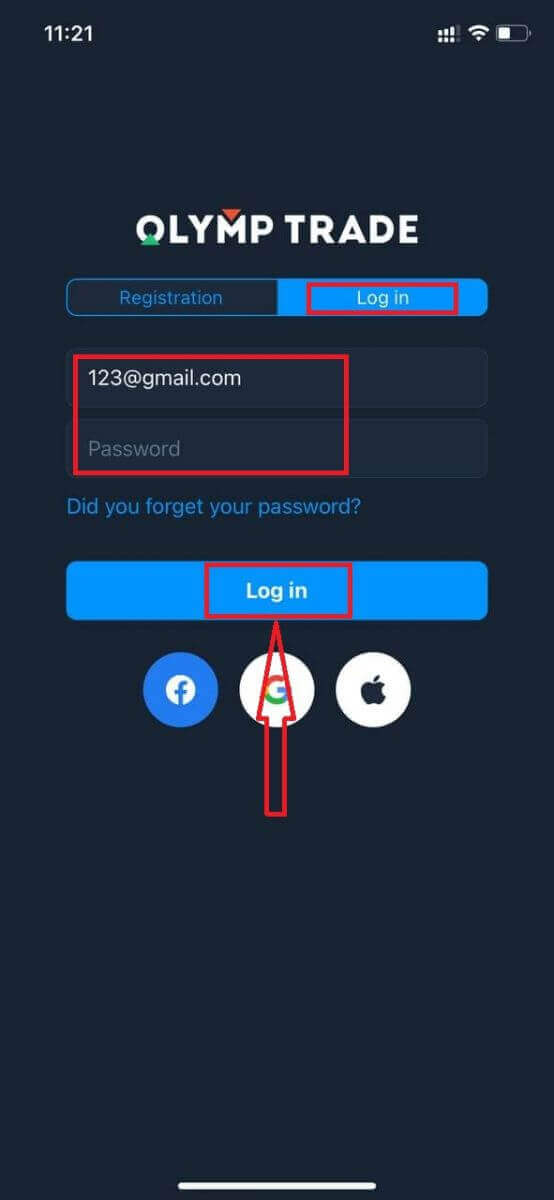
Voer uw e-mailadres en wachtwoord in en klik vervolgens op de knop "Inloggen".
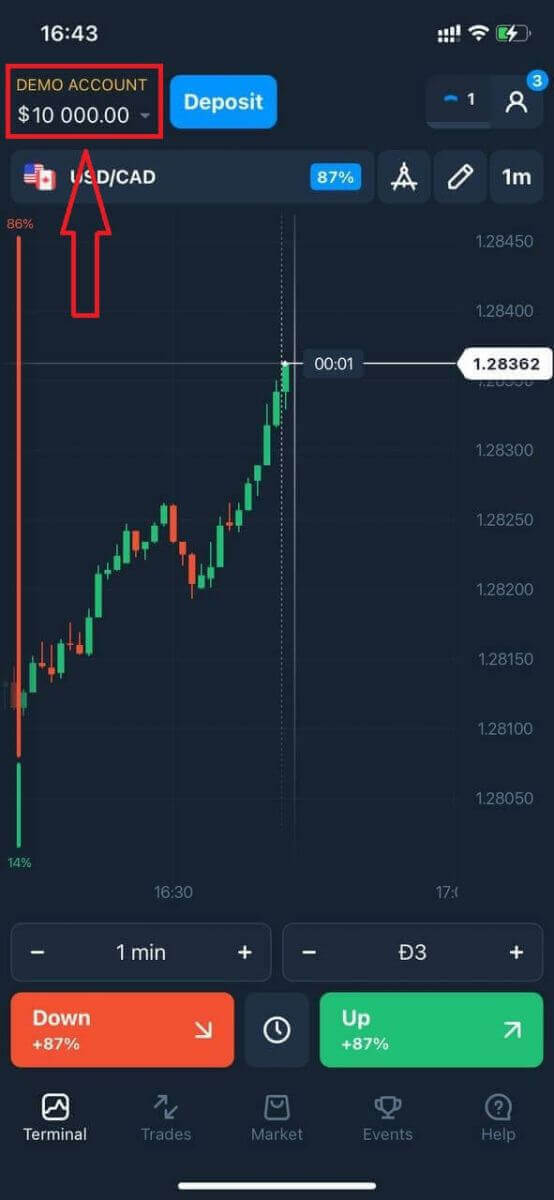
U heeft $10.000 op uw demo-account om op het platform te handelen.
Bij inloggen via sociale media klikt u op "Apple", "Facebook" of "Google".
Hoe log ik in op de Olymptrade Android-app?
Je moet naar de Google Play Store gaan en zoeken naar "Olymptrade - App voor Trading" om deze app te vinden, of klik hier . 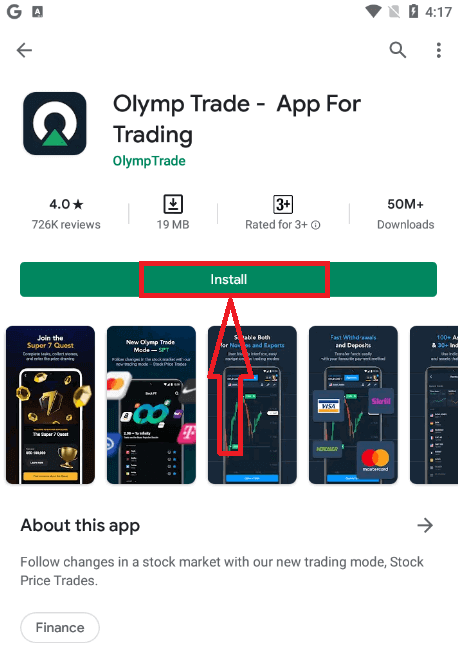
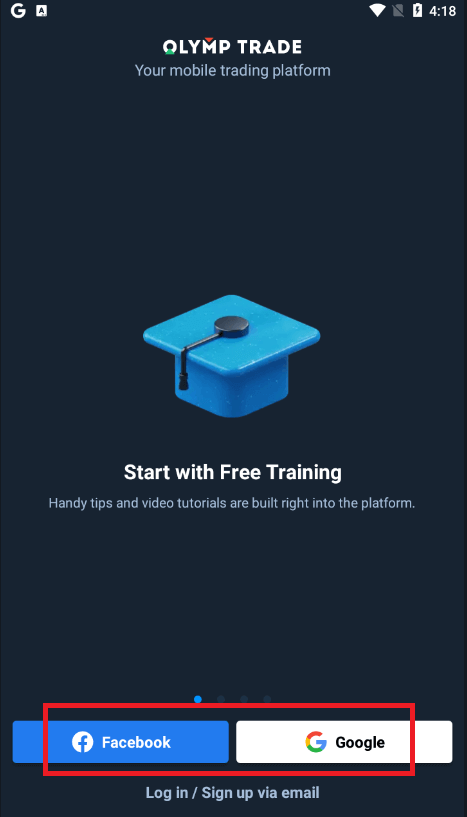
Na installatie en het opstarten kun je inloggen op de Olymptrade Android-app met je e-mailadres, Facebook- of Google-account.
Volg dezelfde stappen als op een iOS-apparaat: kies de optie "Inloggen",
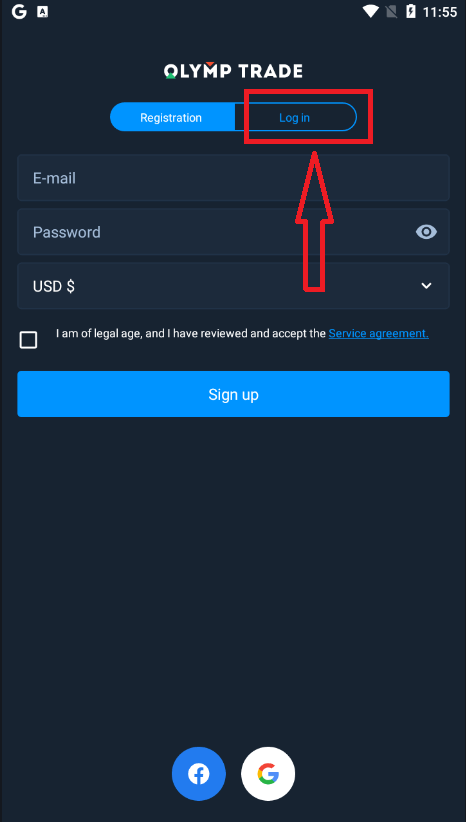
voer je e-mailadres en wachtwoord in en klik vervolgens op "Verzenden".
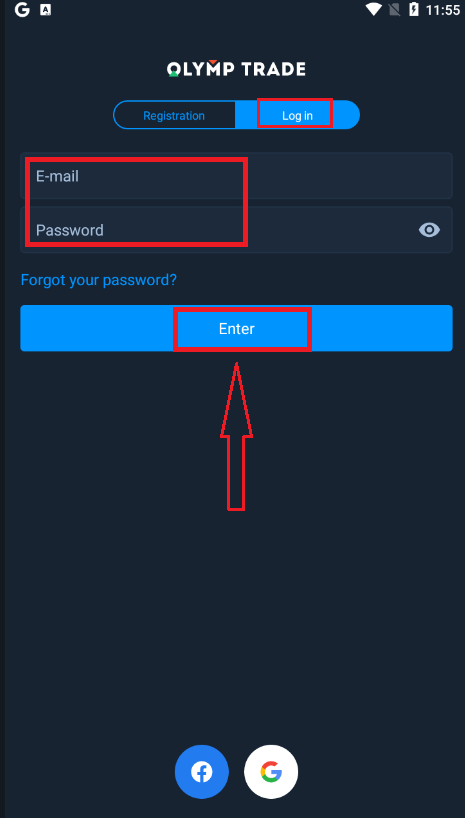
Je hebt nu ook $10.000 op je demo-account om mee te handelen op het platform.
Als je wilt inloggen via sociale media, klik dan op "Facebook" of "Google".
Veelgestelde vragen (FAQ)
Ik ben het e-mailadres van mijn Olymptrade-account vergeten.
Als u uw e-mailadres bent vergeten, kunt u inloggen via Facebook of Gmail. Als u deze accounts nog niet hebt, kunt u ze aanmaken tijdens de registratie op de Olymptrade-website. In het uiterste geval, als u uw e-mailadres bent vergeten en u niet kunt inloggen via Google of Facebook, dient u contact op te nemen met de klantenservice.
Hoe kan ik de valuta van mijn account wijzigen?
Je kunt de valuta van je account slechts één keer selecteren. Deze kan niet later worden gewijzigd.
Je kunt een nieuw account aanmaken met een nieuw e-mailadres en de gewenste valuta selecteren.
Als je een nieuw account hebt aangemaakt, neem dan contact op met de klantenservice om het oude account te blokkeren.
Volgens ons beleid mag een handelaar slechts één account hebben.
Hoe kan ik mijn e-mailadres wijzigen?
Om uw e-mailadres te wijzigen, kunt u contact opnemen met de supportafdeling.
Wij laten de gegevens wijzigen door een consultant om de accounts van traders te beschermen tegen fraudeurs.
U kunt uw e-mailadres niet zelf wijzigen via uw gebruikersaccount.
Hoe kan ik mijn telefoonnummer wijzigen?
Als je je telefoonnummer nog niet hebt bevestigd, kun je dit in je gebruikersaccount wijzigen.
Als je je telefoonnummer wel hebt bevestigd, neem dan contact op met de klantenservice.
Hoe verifieer je je account bij Olymptrade?
Wat is verplichte verificatie?
Verificatie is verplicht wanneer u een geautomatiseerd verificatieverzoek van ons systeem ontvangt. Dit verzoek kan op elk moment na registratie worden ingediend. Het verificatieproces is een standaardprocedure bij de meeste betrouwbare brokers en wordt voorgeschreven door wettelijke vereisten. Het doel van het verificatieproces is om de veiligheid van uw account en transacties te waarborgen en te voldoen aan de anti-witwaswetgeving en de Know Your Customer-vereisten.
Houd er rekening mee dat u 14 dagen de tijd heeft vanaf de datum van het verificatieverzoek om het proces te voltooien.
Om uw account te verifiëren, dient u een identiteitsbewijs (POI), een 3D-selfie, een adresbewijs (POA) en een betalingsbewijs (POP) te uploaden. We kunnen uw verificatieproces pas starten nadat u ons alle documenten heeft verstrekt.
Hoe voltooi ik de verplichte verificatie?
Om uw account te verifiëren, moet u een identiteitsbewijs (POI), een 3D-selfie, een adresbewijs (POA) en een betalingsbewijs uploaden. We kunnen uw verificatieproces pas starten nadat u alle documenten heeft aangeleverd. Houd er rekening mee dat u 14 dagen de tijd heeft vanaf de datum van het verificatieverzoek om het proces te voltooien.
Log in op uw Olymptrade-account, ga naar het gedeelte 'Verificatie' en volg de eenvoudige stappen van het verificatieproces.
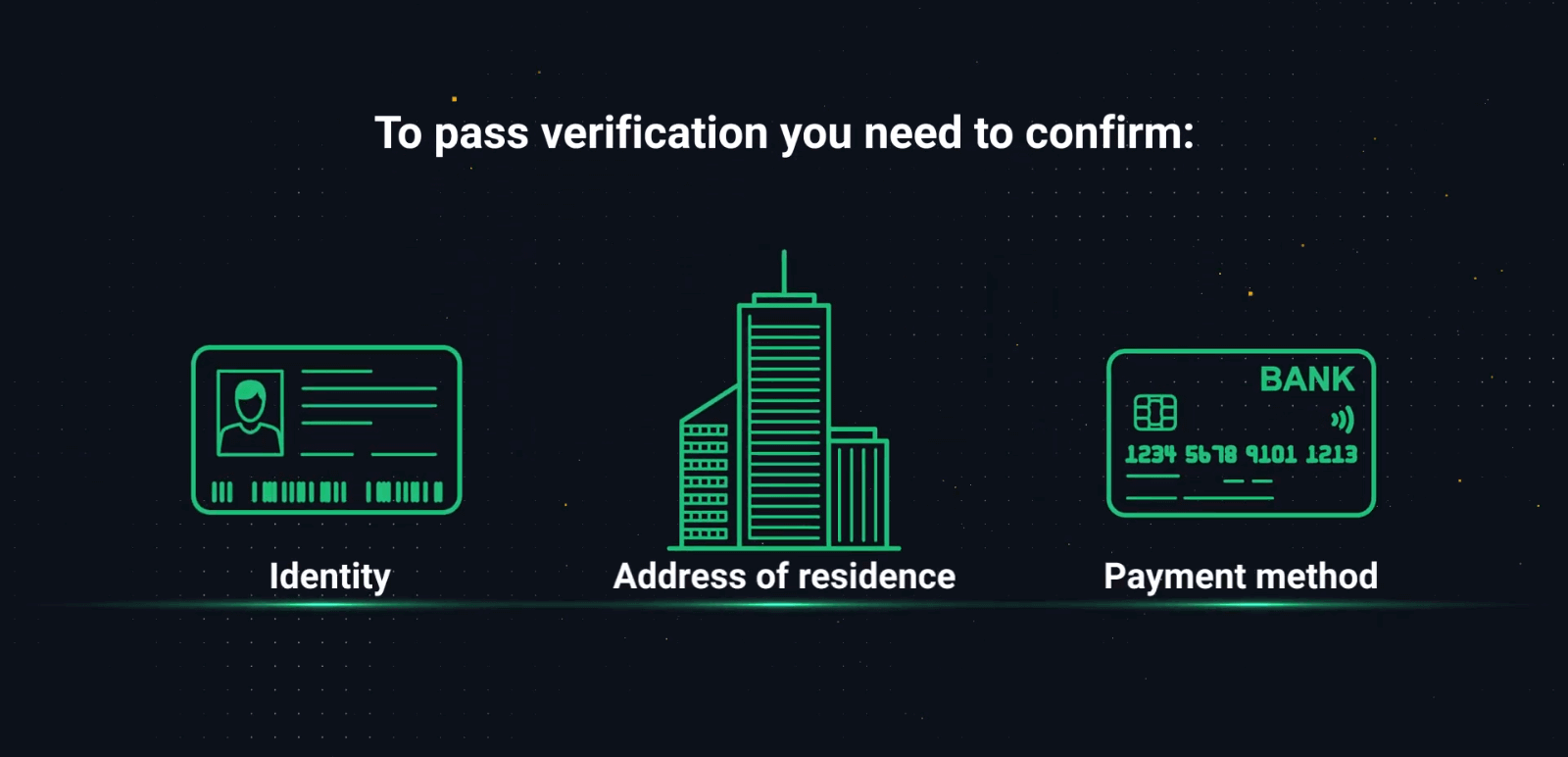
Stap 1. Identiteitsbewijs
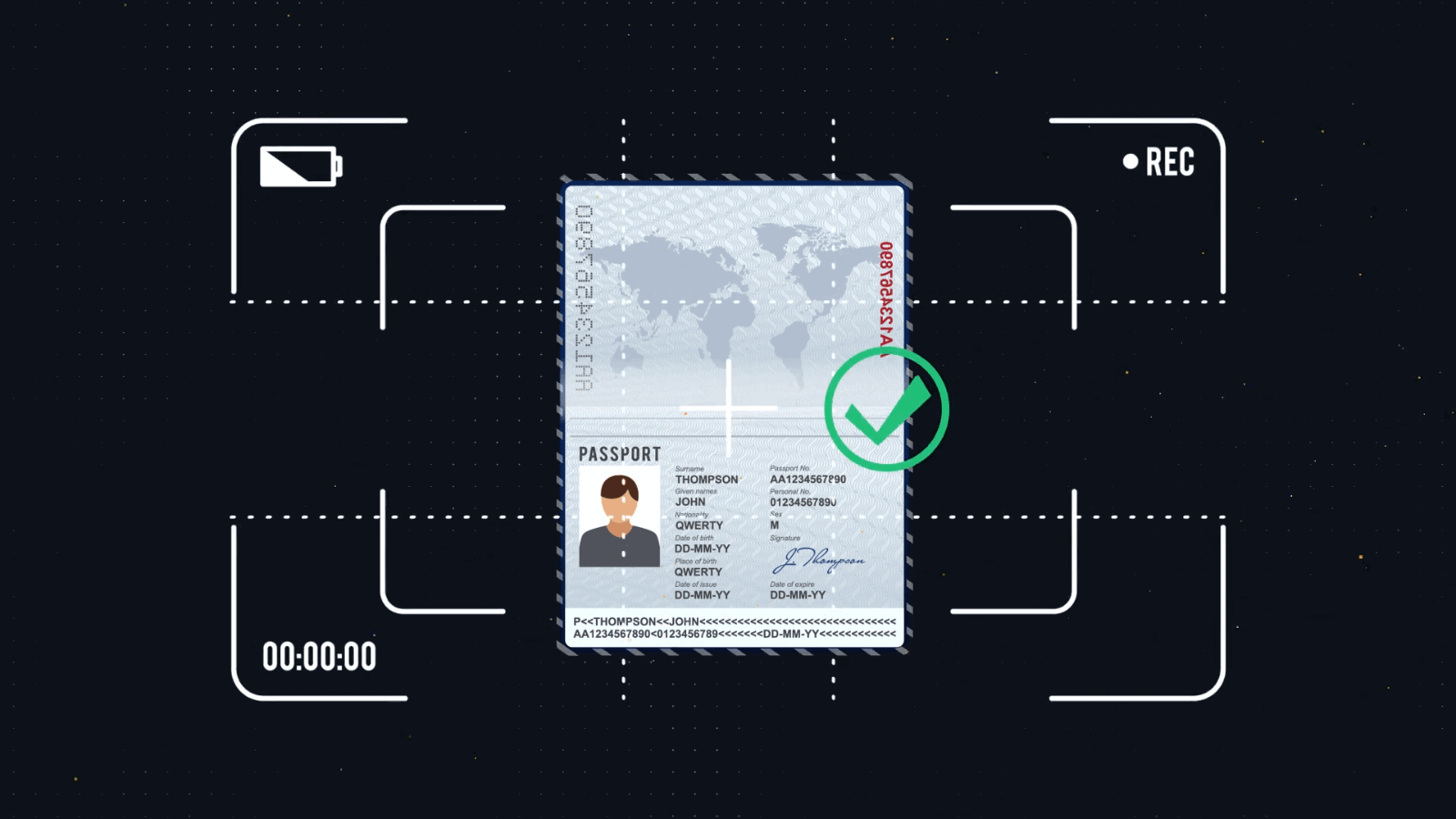
Uw identiteitsbewijs moet een officieel document zijn met uw volledige naam, geboortedatum en een duidelijke foto. Een kleurenscan of -foto van uw paspoort of identiteitskaart heeft de voorkeur, maar een rijbewijs is ook acceptabel. 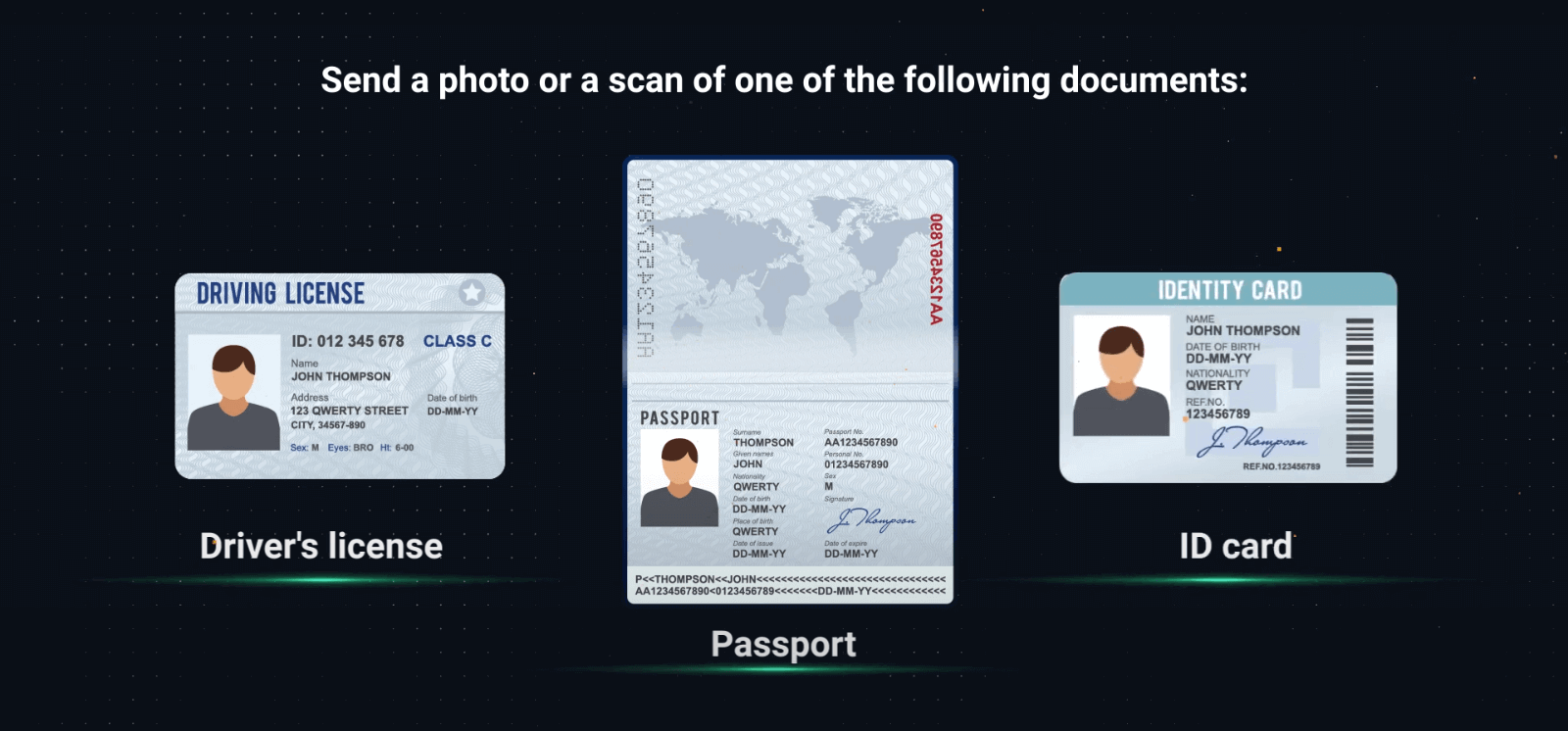
– Controleer bij het uploaden van de documenten of alle informatie zichtbaar, scherp en in kleur is.
– De foto of scan mag niet ouder zijn dan 2 weken.
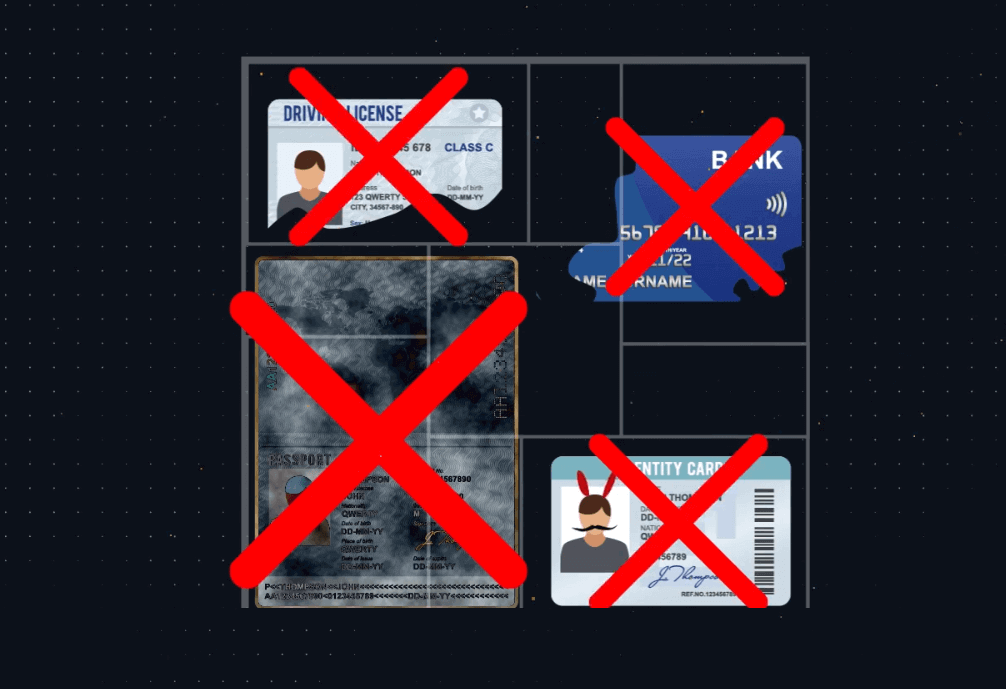
– Screenshots van de documenten worden niet geaccepteerd.
– U kunt indien nodig meerdere documenten aanleveren. Controleer of aan alle eisen met betrekking tot de kwaliteit en de informatie van de documenten is voldaan.
Geldig:
Ongeldig: We accepteren geen collages, screenshots of bewerkte foto's.
Stap 2. 3D-selfie
Je hebt je camera nodig om een kleuren 3D-selfie te maken. De gedetailleerde instructies vind je op het platform. 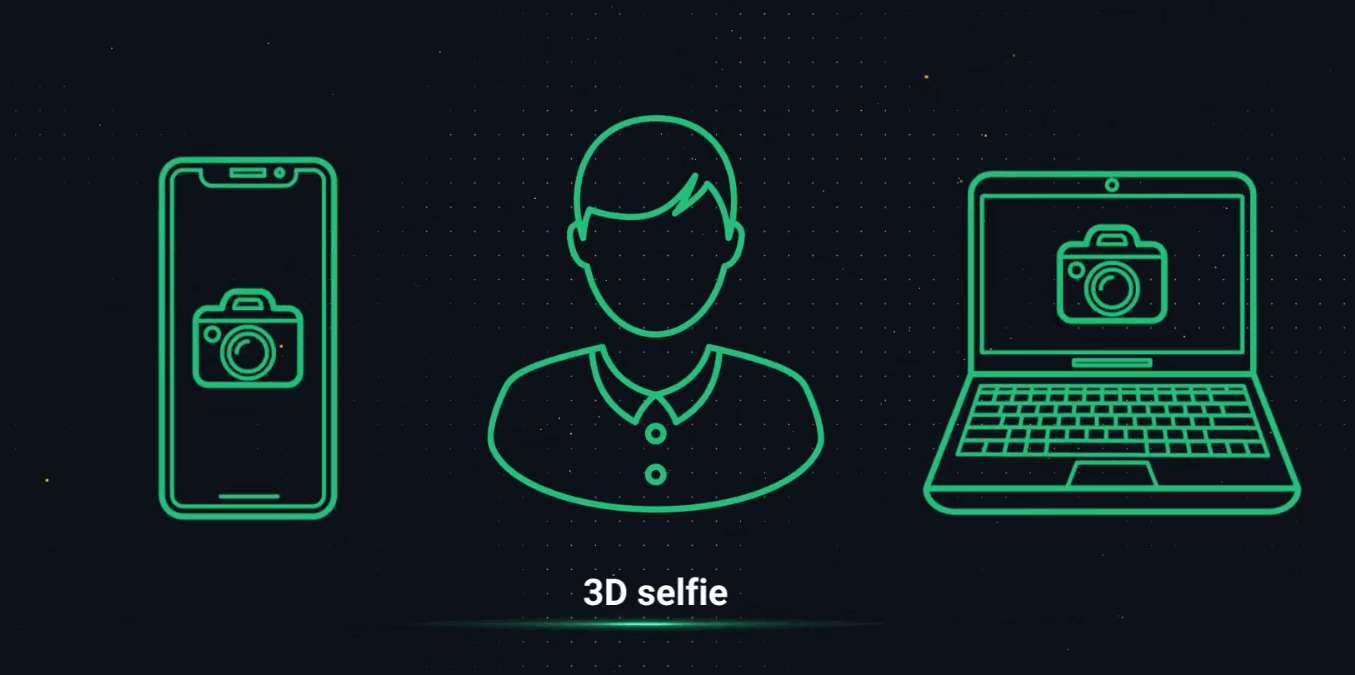
Als je om welke reden dan ook geen toegang hebt tot de camera op je computer, kun je jezelf een sms sturen en het proces via je telefoon voltooien. Je kunt je account ook verifiëren via de Olymptrade-app.
Stap 3. Adresbewijs
Uw volmacht moet uw volledige naam, adres en uitgiftedatum bevatten. Deze datum mag niet ouder zijn dan 3 maanden. 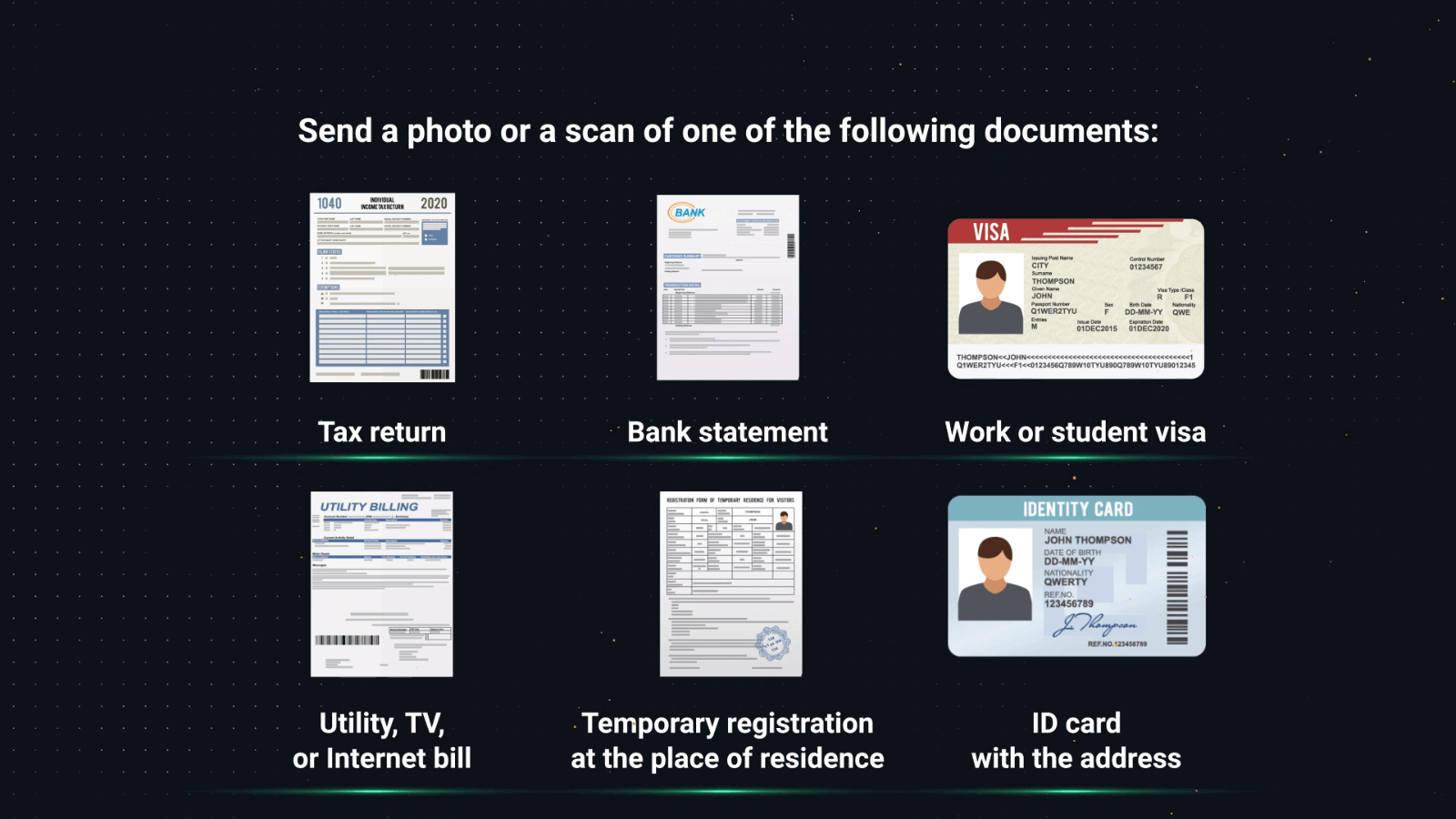
U kunt een van de volgende documenten gebruiken om uw adres te verifiëren:
– Bankafschrift (indien uw adres daarop staat)
– Creditcardafschrift
– Rekening voor elektriciteit, water of gas
– Telefoonrekening
– Internetrekening
– Brief van uw gemeente
– Belastingaanslag of -brief.
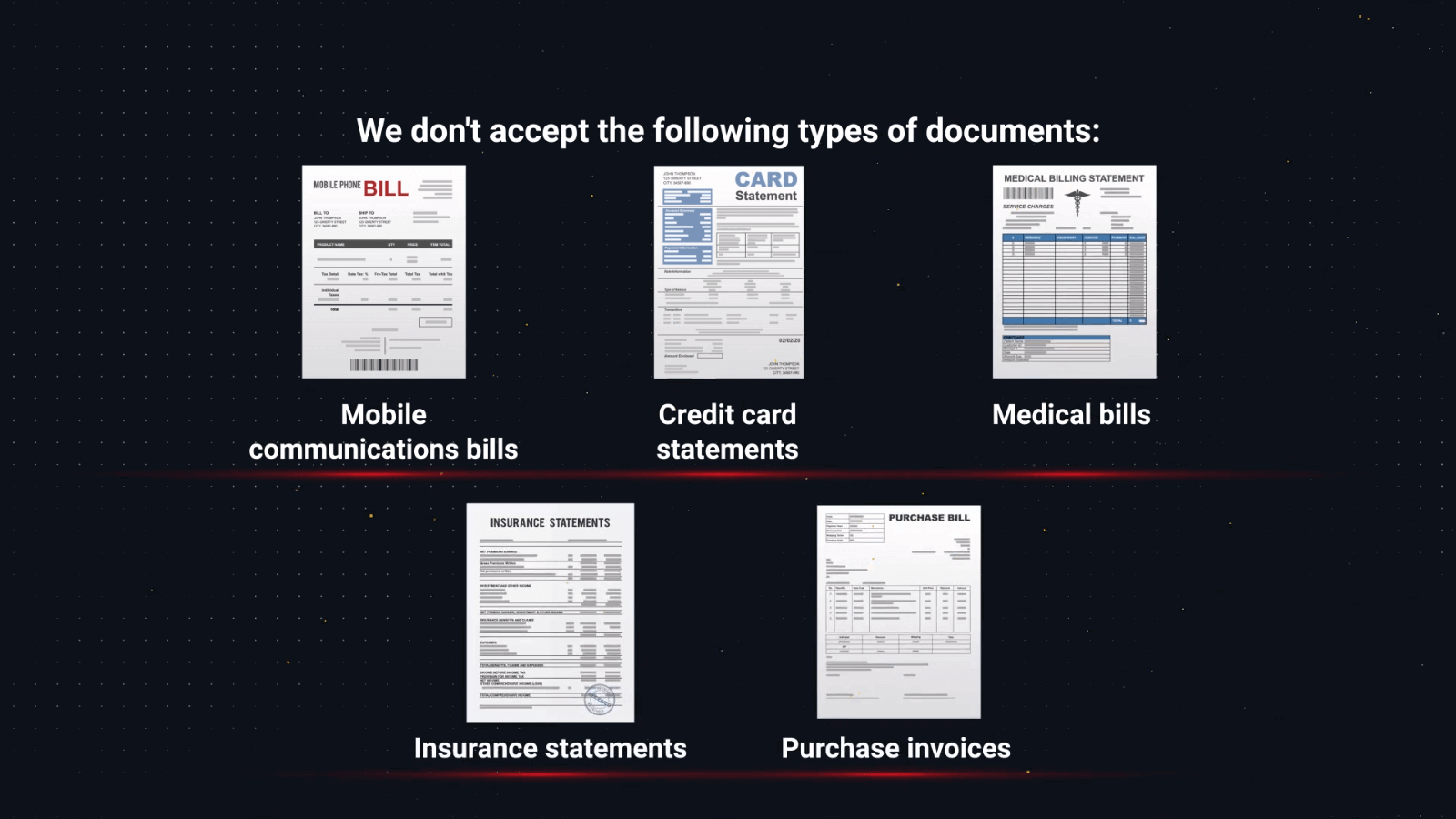
Houd er rekening mee dat rekeningen van mobiele telefoons, medische rekeningen, aankoopfacturen en verzekeringspolissen niet worden geaccepteerd.
Stap 4. Betalingsbewijs
Als u via een bankpas heeft gestort, moet uw document de voorzijde van uw pas bevatten met uw volledige naam, de eerste 6 en laatste 4 cijfers, en de vervaldatum. De overige cijfers van de pas mogen niet zichtbaar zijn op het document. 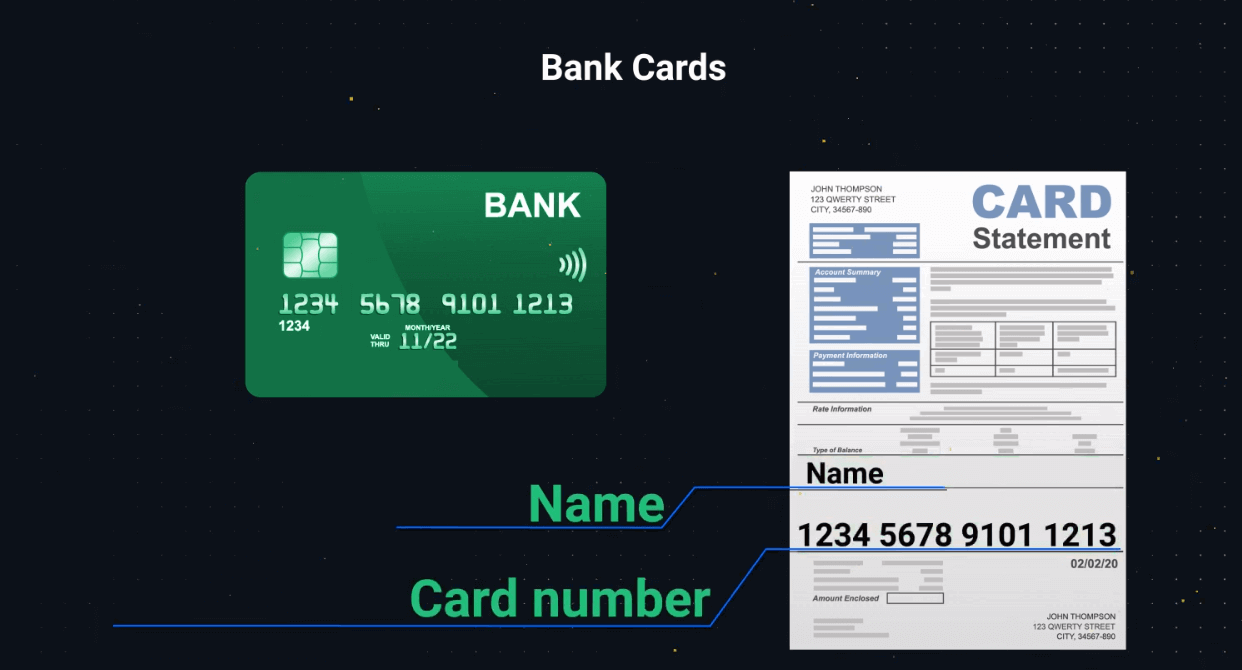
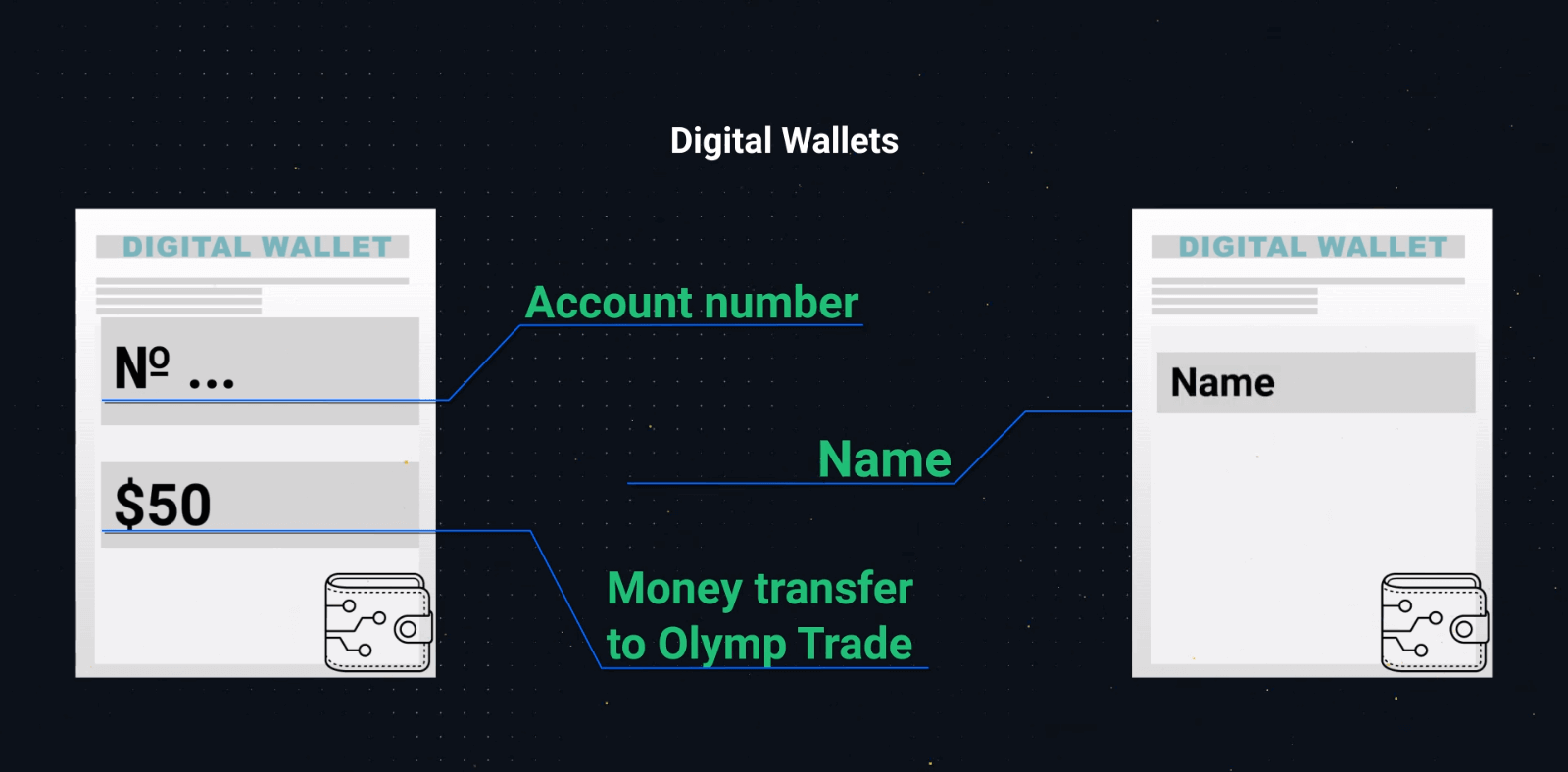
Als u via een elektronische portemonnee heeft gestort, moet u een document aanleveren met het portemonneenummer of e-mailadres, de volledige naam van de rekeninghouder en de transactiegegevens zoals de datum en het bedrag.
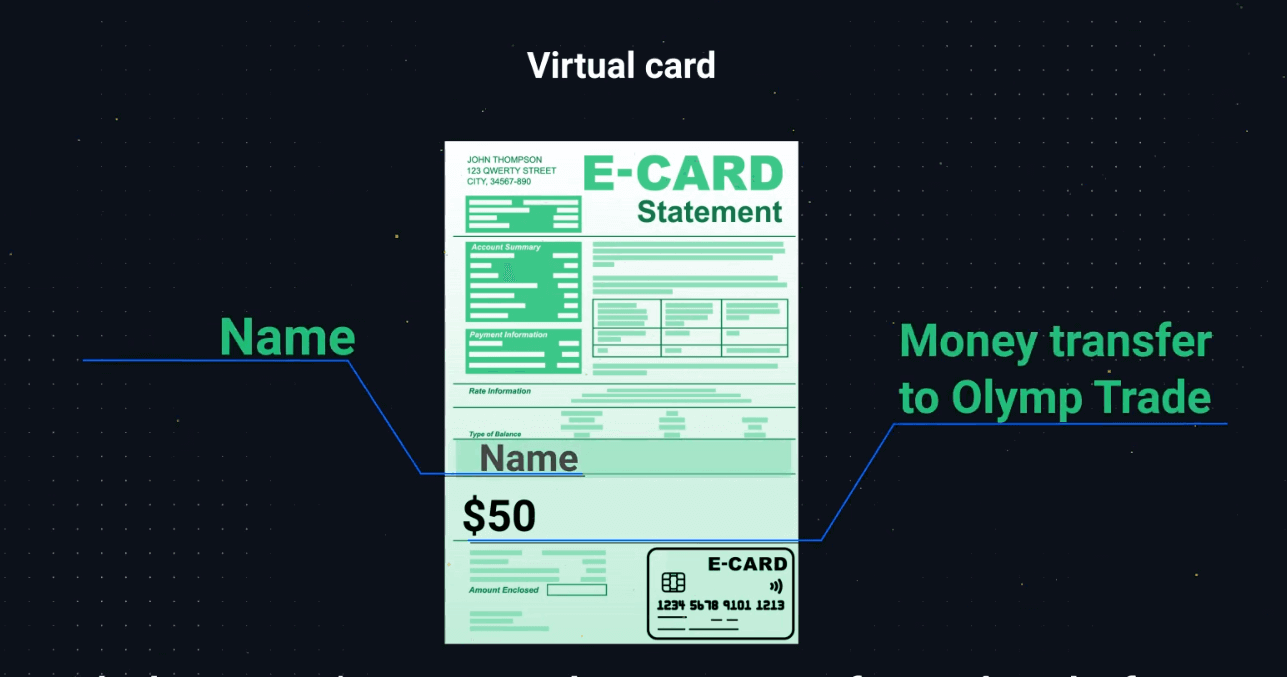
Controleer voordat u de documenten uploadt of uw elektronische portemonnee is geverifieerd door de betreffende organisatie.
Als u geld stort via een bankoverschrijving, moeten de volgende gegevens zichtbaar zijn: bankrekeningnummer, voor- en achternaam van de rekeninghouder en de transactiegegevens zoals de datum en het bedrag.
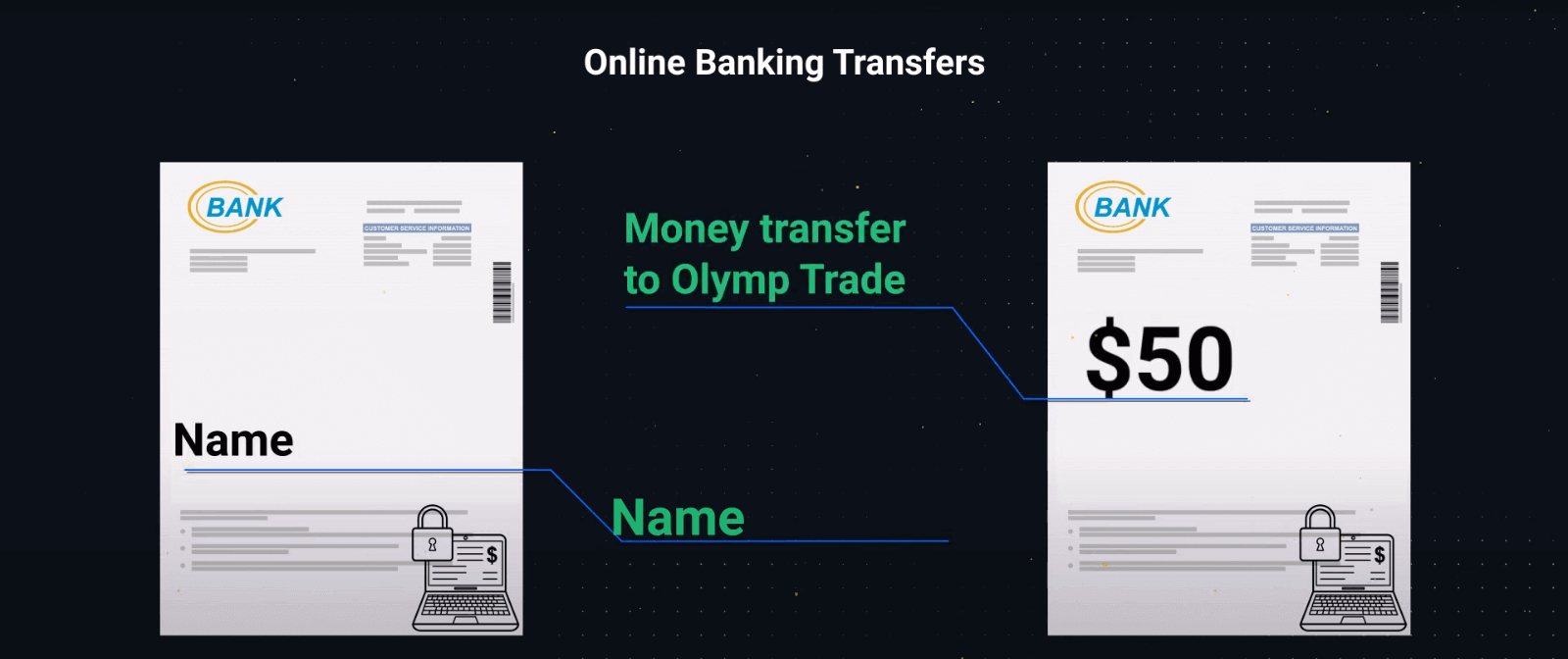
– Als de naam van de rekeninghouder, het banknummer, het elektronische portemonneenummer of e-mailadres en de transactie naar het platform niet op dezelfde afbeelding zichtbaar zijn, lever dan twee schermafbeeldingen aan:
de eerste met de naam van de rekeninghouder en het elektronische portemonnee- of bankrekeningnummer,
en de tweede met het elektronische portemonnee- of bankrekeningnummer en de transactie naar het platform.
– We accepteren graag een scan of een foto van de bovenstaande documenten.
– Zorg ervoor dat alle documenten zichtbaar zijn, dat de randen niet zijn afgesneden en dat ze scherp zijn. Foto's of scans moeten in kleur zijn.
Wanneer zal de verplichte verificatie gereed zijn?
Nadat uw documenten zijn geüpload, duurt de verificatie doorgaans 24 uur of minder. In zeldzame gevallen kan het proces echter tot 5 werkdagen duren. U ontvangt een e-mail of sms-bericht over de status van uw verificatie. U kunt de huidige status van uw verificatie ook volgen in uw profiel.
Als er aanvullende documenten nodig zijn, sturen we u hierover zo snel mogelijk een e-mail.
Alle relevante updates over uw verificatieproces vindt u in het gedeelte 'Accountverificatie' van uw profiel.
Zo komt u daar:
1. Ga naar het platform.
2. Klik op het profielpictogram.
3. Klik onderaan de pagina op 'Profielinstellingen'.
4. Klik op 'Accountverificatie'.
5. U ziet nu de meest recente informatie over uw verificatiestatus.
Veelgestelde vragen (FAQ)
Waarom is verificatie nodig?
Verificatie is vereist volgens de regelgeving voor financiële diensten en is noodzakelijk om de veiligheid van uw rekening en financiële transacties te waarborgen. Uw gegevens worden altijd veilig bewaard en uitsluitend gebruikt voor nalevingsdoeleinden.
Hieronder vindt u alle benodigde documenten voor accountverificatie:
– Paspoort of een door de overheid uitgegeven identiteitsbewijs
– 3D-selfie
– Adresbewijs
– Betaalbewijs (nadat u geld op uw rekening heeft gestort)
Wanneer moet ik mijn account verifiëren?
U kunt uw account op elk gewenst moment verifiëren. Het is echter belangrijk om te onthouden dat zodra u een officieel verificatieverzoek van ons bedrijf ontvangt, het proces verplicht is en binnen 14 dagen moet worden voltooid. Normaal gesproken wordt verificatie gevraagd wanneer u financiële transacties op het platform probeert uit te voeren. Er kunnen echter ook andere redenen zijn.
De procedure is gebruikelijk bij de meeste betrouwbare brokers en wordt voorgeschreven door wettelijke vereisten. Het doel van het verificatieproces is om de veiligheid van uw account en transacties te waarborgen en te voldoen aan de anti-witwaswetgeving en de Know Your Customer-vereisten.
In welke gevallen moet ik de verificatie opnieuw uitvoeren?
1. Nieuwe betaalmethode. U wordt gevraagd om de verificatie te voltooien bij elke nieuwe betaalmethode die u gebruikt. 2. Ontbrekende of verouderde documenten. We kunnen u vragen om ontbrekende of onjuiste versies van de documenten die nodig zijn om uw account te verifiëren.
3. Andere redenen, bijvoorbeeld als u uw contactgegevens wilt wijzigen.
Welke documenten heb ik nodig om mijn account te verifiëren?
Om uw account te verifiëren, dient u de volgende documenten aan te leveren: Situatie 1. Verificatie vóór storting.
Om uw account te verifiëren vóór een storting, dient u een identiteitsbewijs (POI), een 3D-selfie en een adresbewijs (POA) te uploaden.
Situatie 2. Verificatie na storting.
Om de verificatie na een storting te voltooien, dient u een identiteitsbewijs (POI), een 3D-selfie, een adresbewijs (POA) en een betalingsbewijs (POP) te uploaden.
Wat is identificatie?
Het invullen van het identificatieformulier is de eerste stap in het verificatieproces. Dit is nodig zodra u $250/€250 of meer op uw rekening heeft gestort en een officieel identificatieverzoek van ons bedrijf heeft ontvangen. U hoeft het identificatieformulier slechts één keer in te vullen. U vindt uw identificatieverzoek in de rechterbovenhoek van uw profiel. Nadat u het identificatieformulier heeft ingediend, kan er op elk moment om verificatie worden gevraagd.
Houd er rekening mee dat u 14 dagen de tijd heeft om het identificatieproces te voltooien.