Olymptrade Teken in


Hoe om by Olymptrade aan te meld
Hoe om by 'n Olymptrade-rekening aan te meld?
- Gaan na die mobiele Olymptrade-app of webwerf .
- Klik op die "Teken aan"-knoppie in die regter boonste hoek
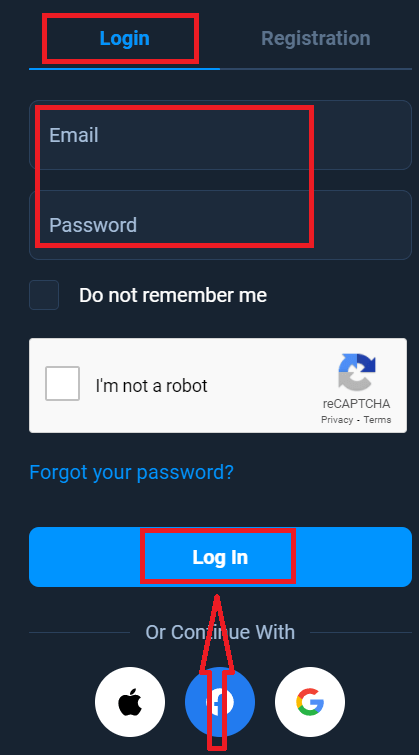
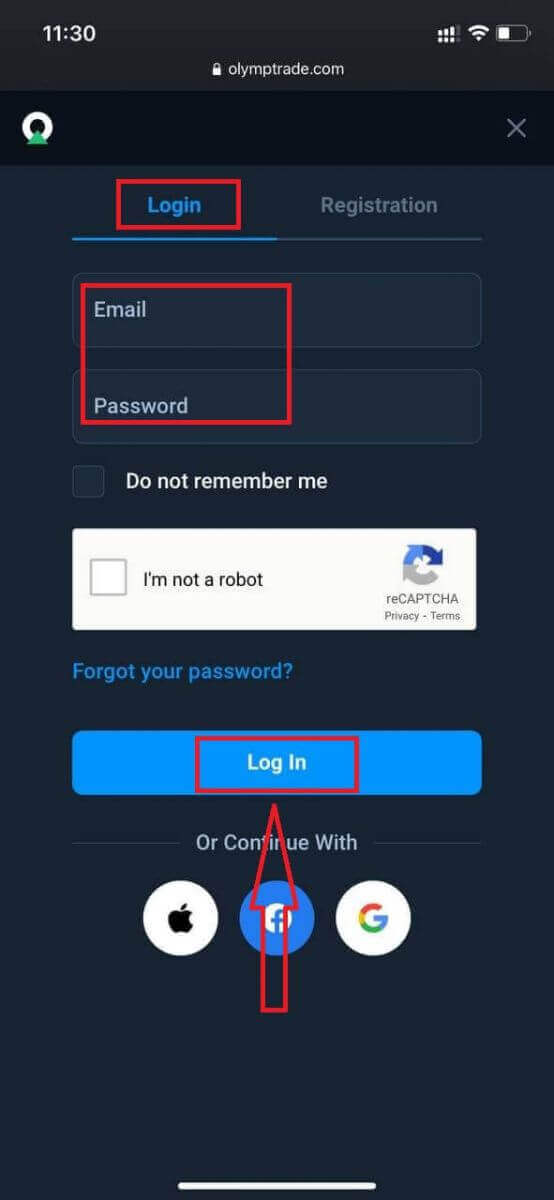
- Voer jou e-posadres en wagwoord in.
- Klik op die blou knoppie "Teken aan".
- As jy jou e-posadres vergeet het, kan jy aanmeld deur "Apple" of "Google" of "Facebook" te gebruik.
- Indien jy jou wagwoord vergeet het, klik op "Wagwoord vergeet".
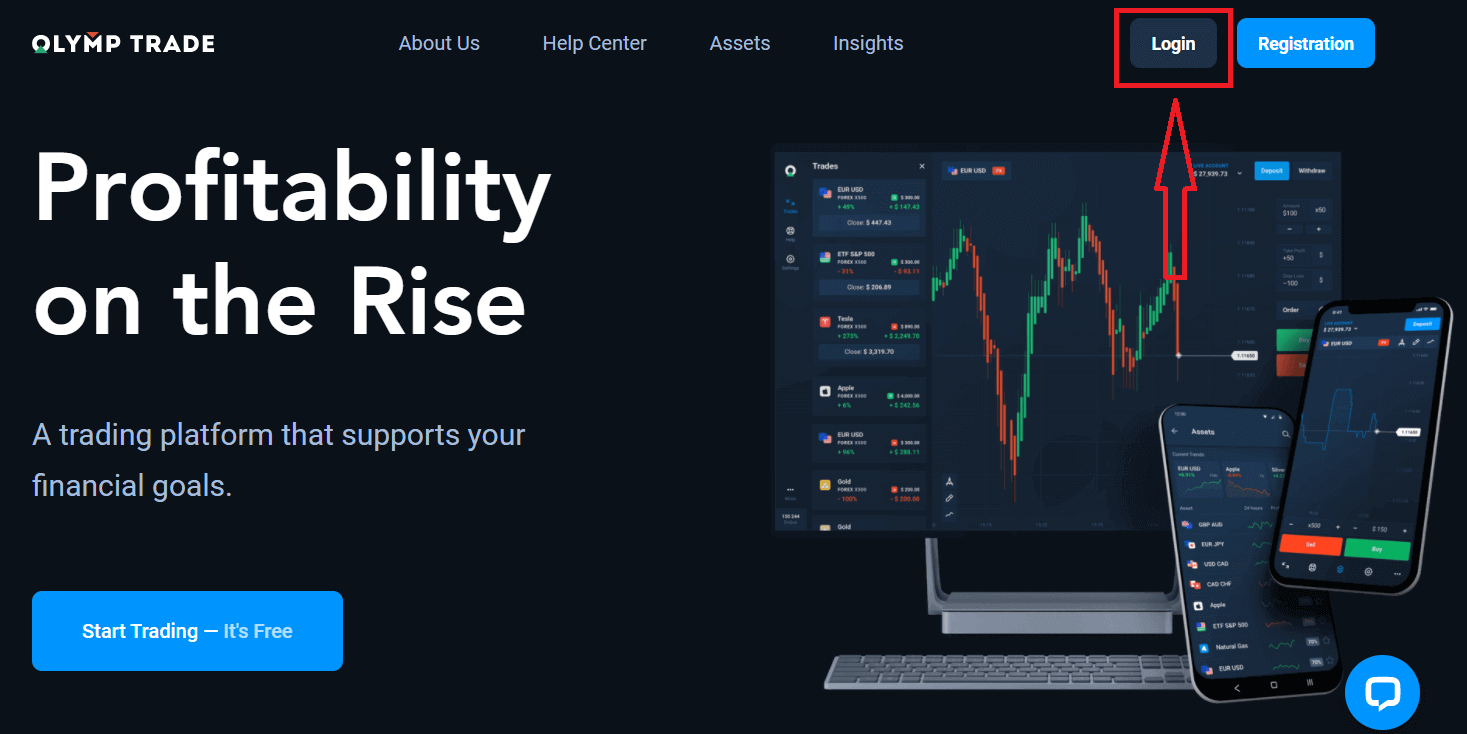
Klik op die "Teken aan"-knoppie in die regter boonste hoek, die aanmeldvorm sal verskyn.
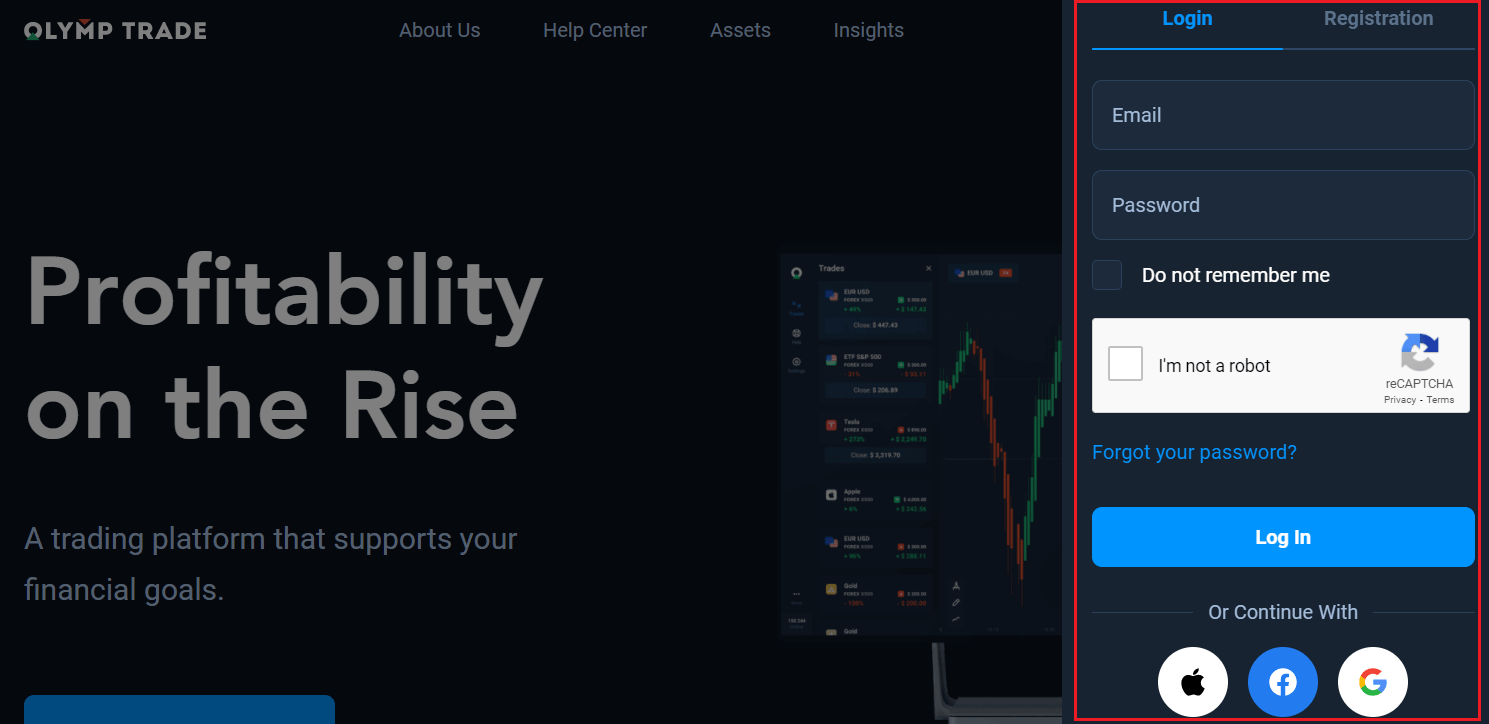
Voer jou e-posadres en wagwoord in waarmee jy geregistreer het om by jou rekening aan te meld en klik "Teken aan".
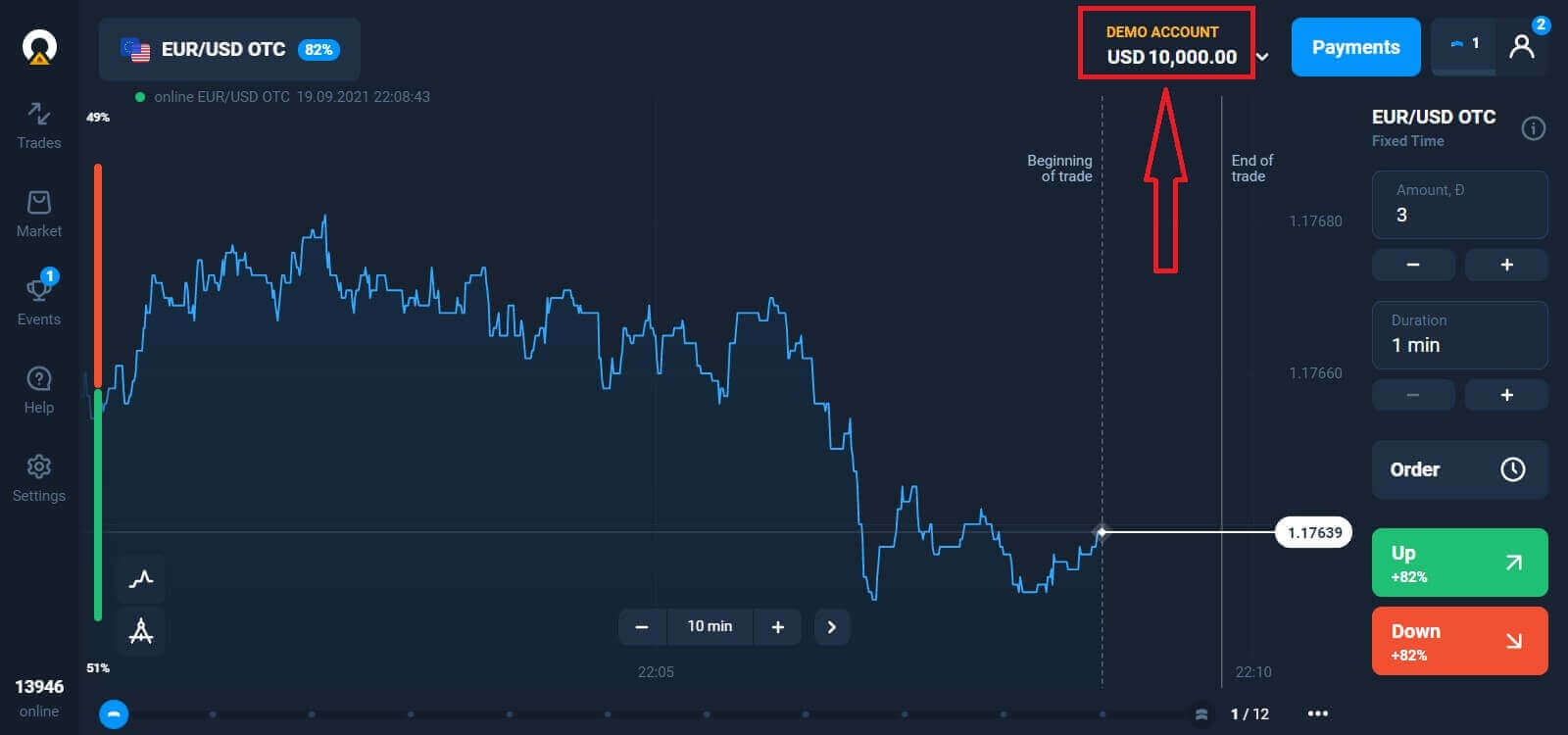
Nou kan jy begin handel dryf, jy het $10,000 in 'n Demo-rekening. Dit is 'n hulpmiddel waarmee jy vertroud kan raak met die platform, jou handelsvaardighede op verskillende bates kan oefen en nuwe meganika op 'n intydse grafiek kan uittoets sonder risiko's. Jy kan ook op 'n regte rekening handel dryf nadat jy 'n deposito gemaak het.
Hoe om by Olymptrade aan te meld met Facebook?
Jy kan ook by die webwerf aanmeld met jou persoonlike Facebook-rekening deur op die Facebook-knoppie te klik. 1. Klik op die Facebook- knoppie
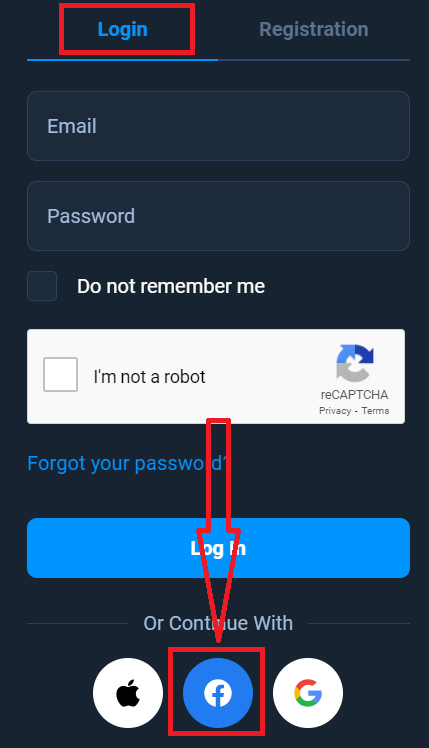
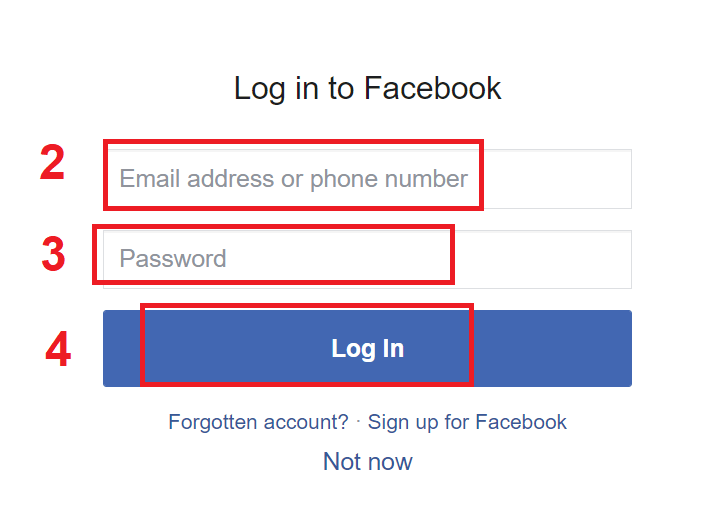
2. Die Facebook-aanmeldvenster sal oopmaak, waar jy jou e-posadres moet invoer wat jy gebruik het om by Facebook te registreer
3. Voer die wagwoord van jou Facebook-rekening
in 4. Klik op "Aanmeld"
Sodra jy op die "Aanmeld"-knoppie geklik het, sal Olymptrade toegang versoek tot: Jou naam en profielfoto en e-posadres. Klik Gaan voort...
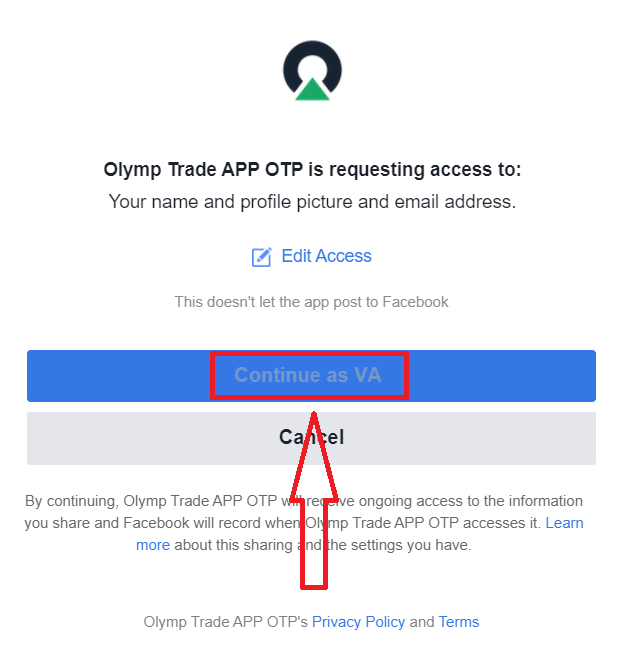
Daarna sal jy outomaties na die Olymptrade-platform herlei word.
Hoe om by Olymptrade aan te meld met Google?
1. Vir magtiging deur jou Google-rekening, moet jy op die Google-knoppie klik. 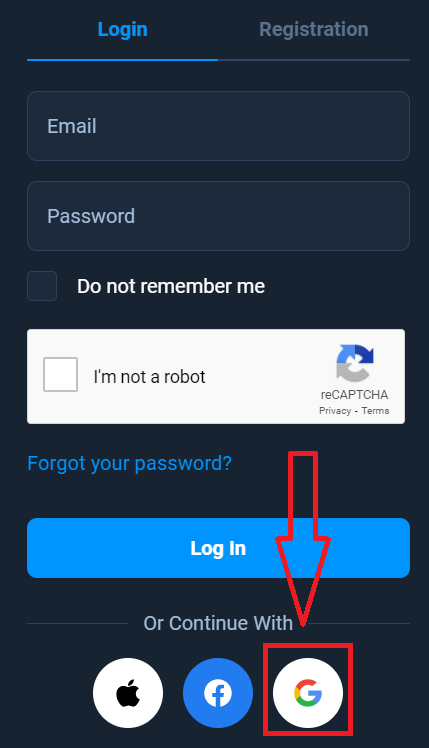
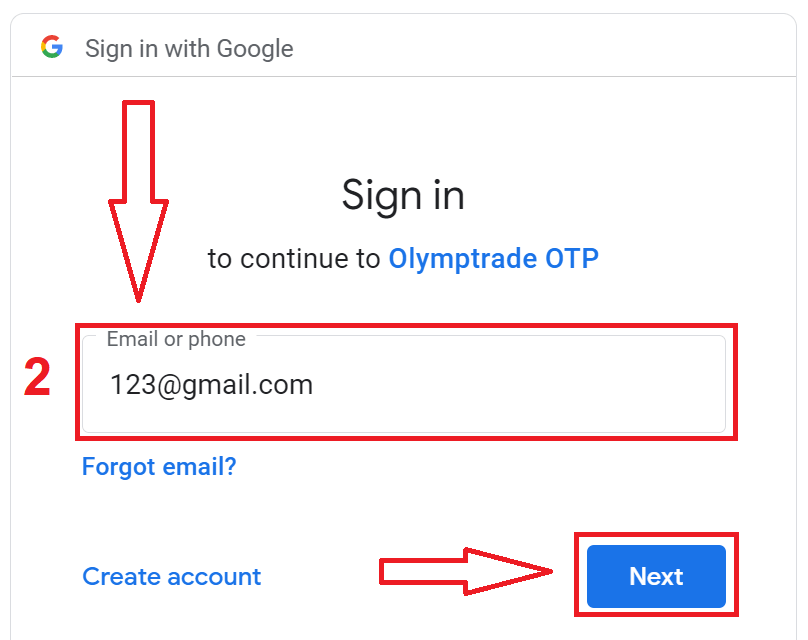
2. Voer dan jou foonnommer of e-posadres in die nuwe venster wat oopmaak, in en klik op "Volgende". Die stelsel sal 'n venster oopmaak waar jy gevra sal word vir die wagwoord vir jou Google-rekening.
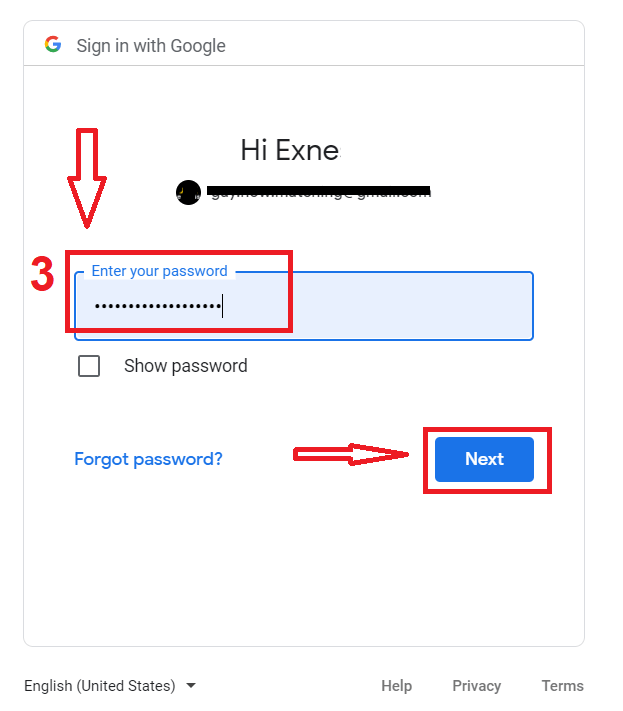
3. Voer dan die wagwoord vir jou Google-rekening in en klik op "Volgende".
Volg daarna die instruksies wat vanaf die diens na jou e-posadres gestuur is. Jy sal na jou persoonlike Olymptrade-rekening geneem word.
Hoe om by Olymptrade aan te meld met Apple ID?
1. Vir magtiging deur jou Apple ID, moet jy op die Apple-knoppie klik.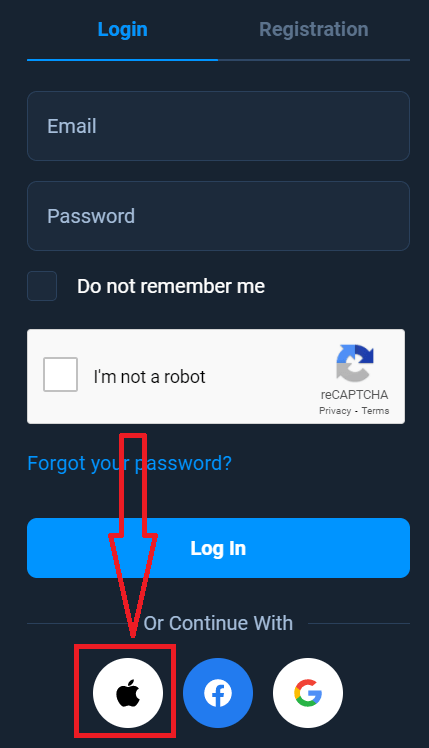
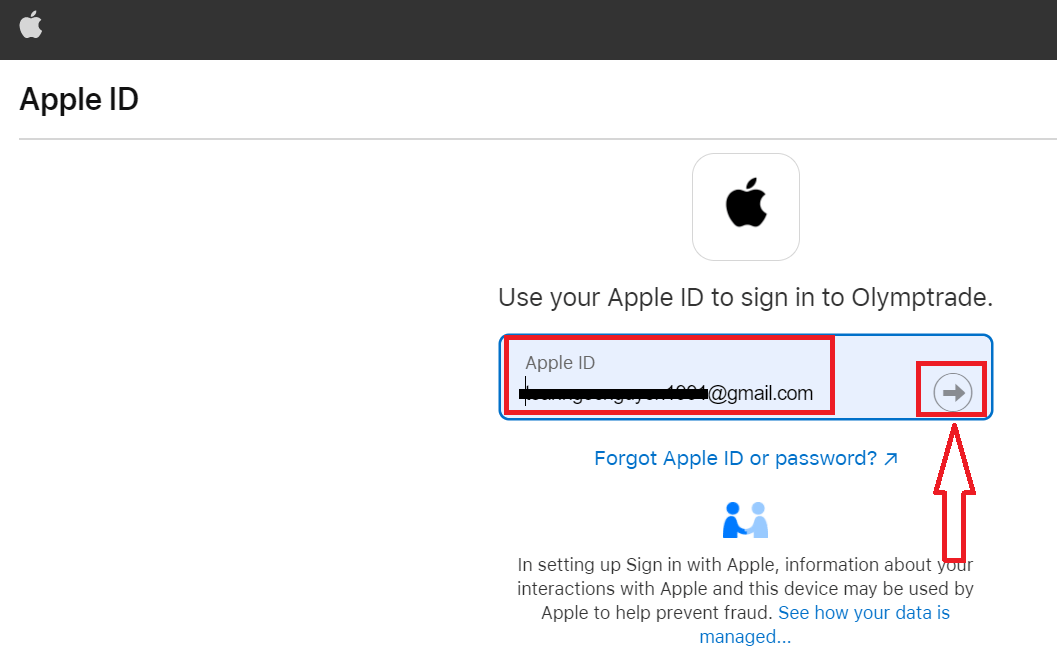
2. Voer dan jou Apple ID in die nuwe venster wat oopmaak in en klik op "Volgende".
3. Voer dan die wagwoord vir jou Apple ID in en klik op "Volgende".
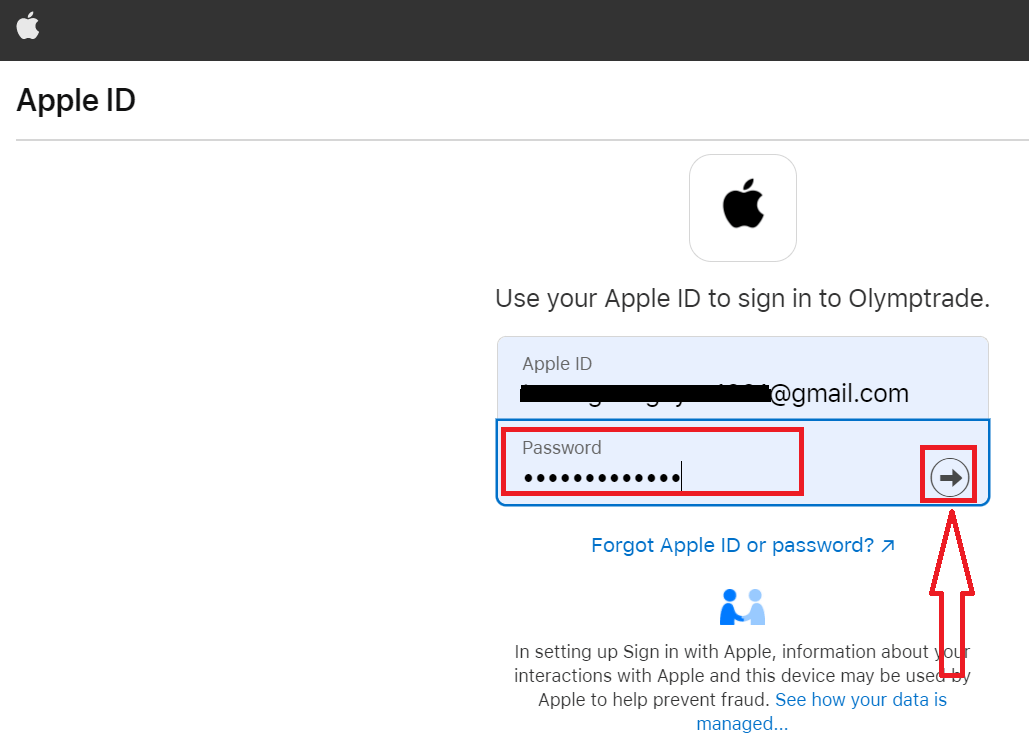
Volg daarna die instruksies wat vanaf die diens gestuur is en jy kan begin handel dryf in Olymptrade.
Wagwoordherwinning vanaf Olymptrade-rekening
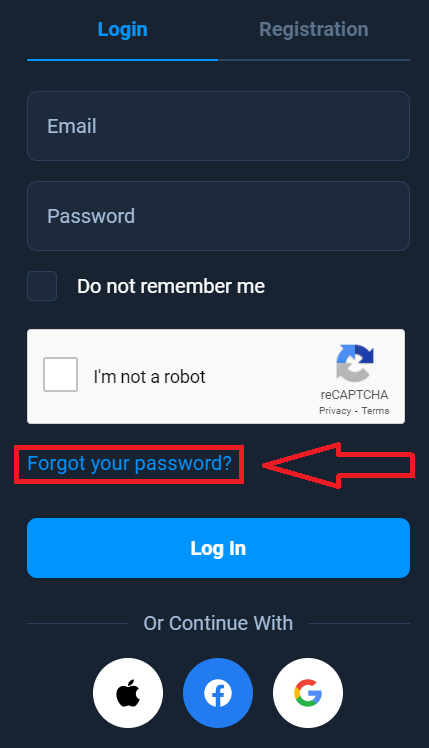
Moenie bekommerd wees as jy nie by die platform kan aanmeld nie, jy mag dalk net die verkeerde wagwoord invoer. Jy kan 'n nuwe een skep. As jy die webweergawe gebruik
, klik op die skakel "Wagwoord vergeet".
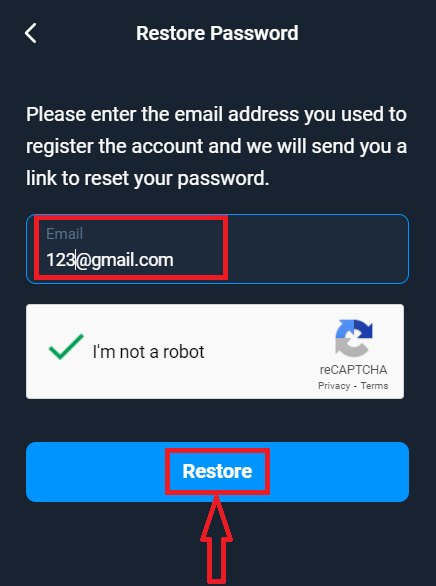
Dan sal die stelsel 'n venster oopmaak waar jy gevra sal word om jou wagwoord vir jou Olymptrade-rekening te herstel. Jy moet die stelsel die toepaslike e-posadres verskaf en op "Herstel" klik.
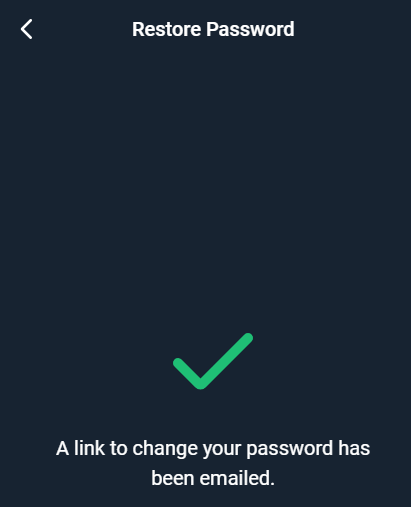
'n Kennisgewing sal oopmaak dat 'n e-pos na hierdie e-posadres gestuur is om die wagwoord terug te stel.
Verder in die brief op jou e-pos sal jy aangebied word om jou wagwoord te verander. Klik op die "Verander Wagwoord".
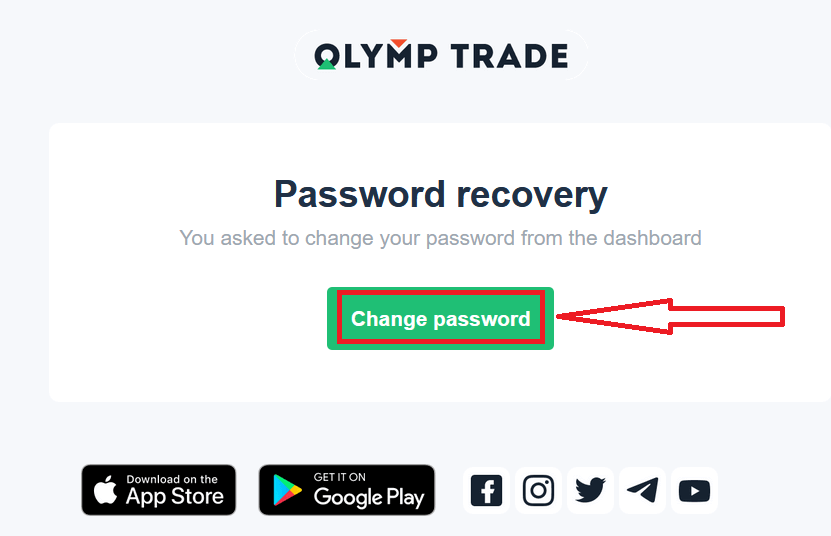
Die skakel vanaf die e-pos sal jou na 'n spesiale afdeling op die Olymptrade-webwerf lei. Voer jou nuwe wagwoord twee keer hier in en klik op die knoppie "Verander Wagwoord".
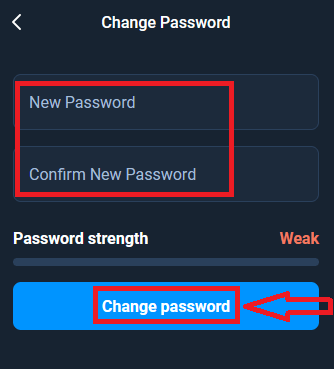
Dis dit! Nou kan jy by die Olymptrade-platform aanmeld met jou gebruikersnaam en nuwe wagwoord.
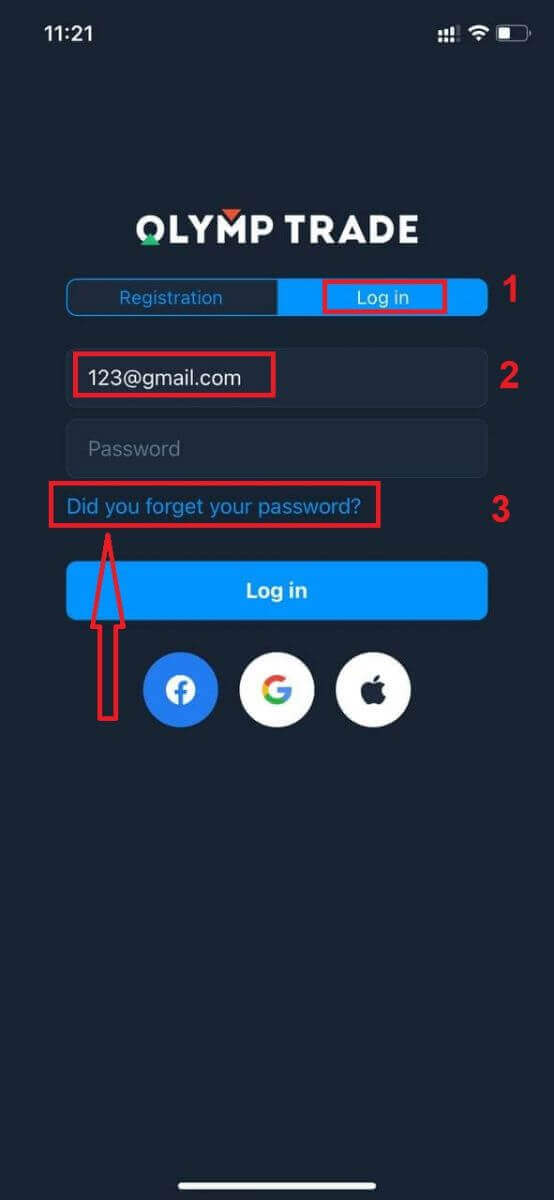
As jy die mobiele toepassing gebruik
, klik op die opsie "Aanmeld", voer dan die e-posadres in wat jy tydens registrasie gebruik het en klik op die skakel "Het jy jou wagwoord vergeet".
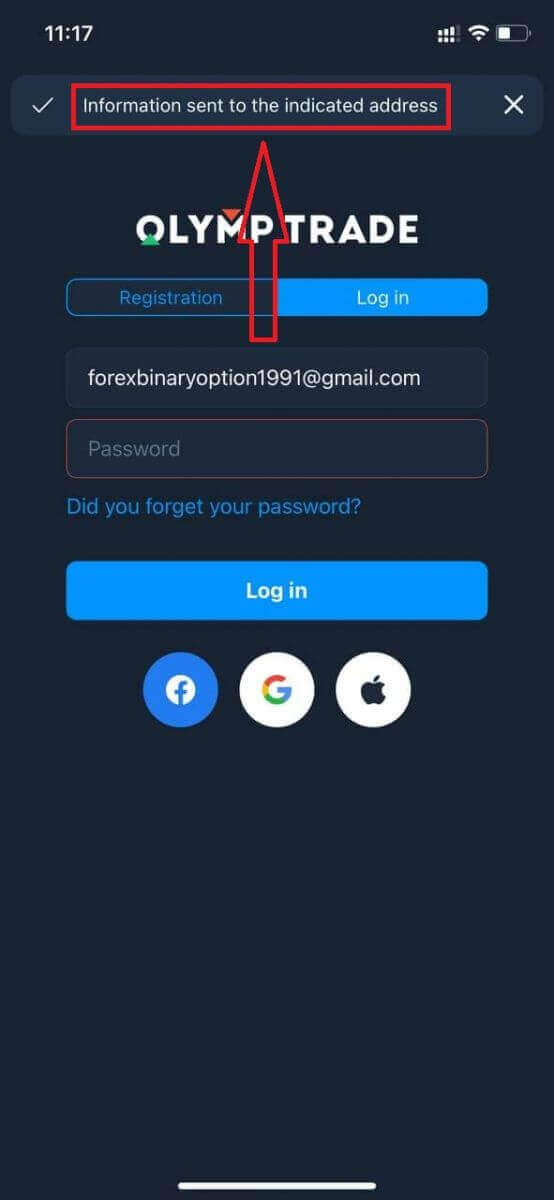
'n Kennisgewing verskyn dat die inligting na die aangeduide adres gestuur is. Doen dan dieselfde oorblywende stappe as op die webtoepassing.
Aanmeld by Olymptrade Mobiele Webweergawe
As jy op die mobiele webweergawe van die Olymptrade-handelsplatform wil handel dryf, kan jy dit maklik doen. Maak eers jou blaaier op jou mobiele toestel oop. Soek daarna vir " olymptrade.com " en besoek die amptelike webwerf van die makelaar. 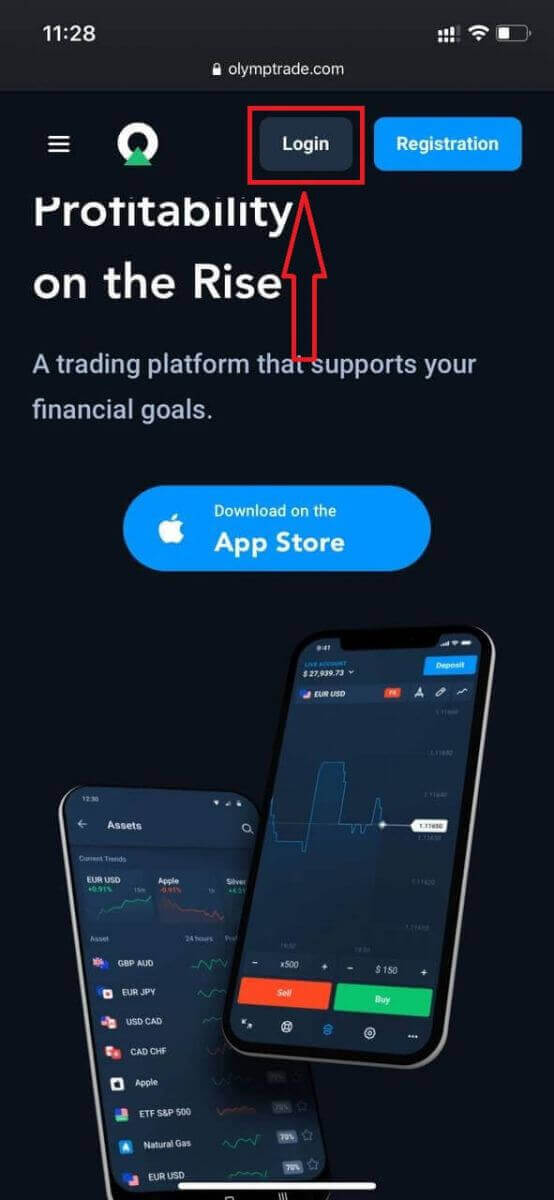
Voer jou e-posadres en wagwoord in en klik dan op die "Teken aan"-knoppie.
Hier is jy! Nou kan jy vanaf die mobiele webweergawe van die platform handel dryf. Die mobiele webweergawe van die handelsplatform is presies dieselfde as 'n gewone webweergawe daarvan. Gevolglik sal daar geen probleme met handel en die oordrag van fondse wees nie. Jy het $10 000 in 'n Demo-rekening om op die platform
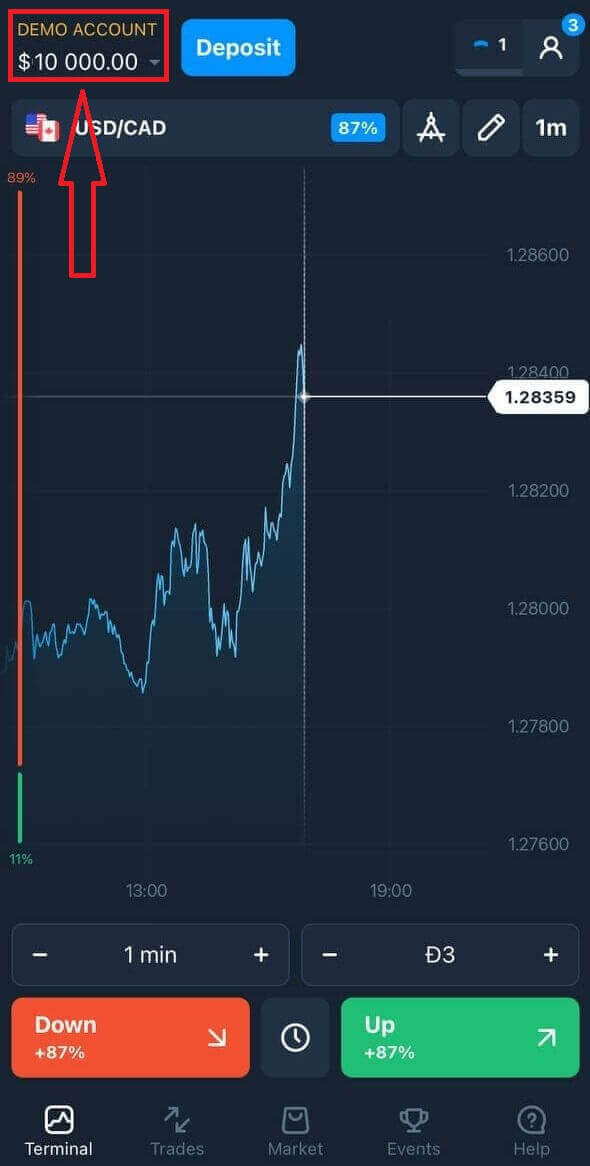
te handel.
Hoe om by die Olymptrade iOS-app aan te meld?
Aanmelding op die iOS-mobiele platform is soortgelyk aan aanmelding op die Olymptrade-webtoepassing. Die toepassing kan afgelaai word deur die App Store op jou toestel of klik hier . Soek eenvoudig vir die "Olymptrade - Online Trading"-toepassing en klik «KRY» om dit op jou iPhone of iPad te installeer.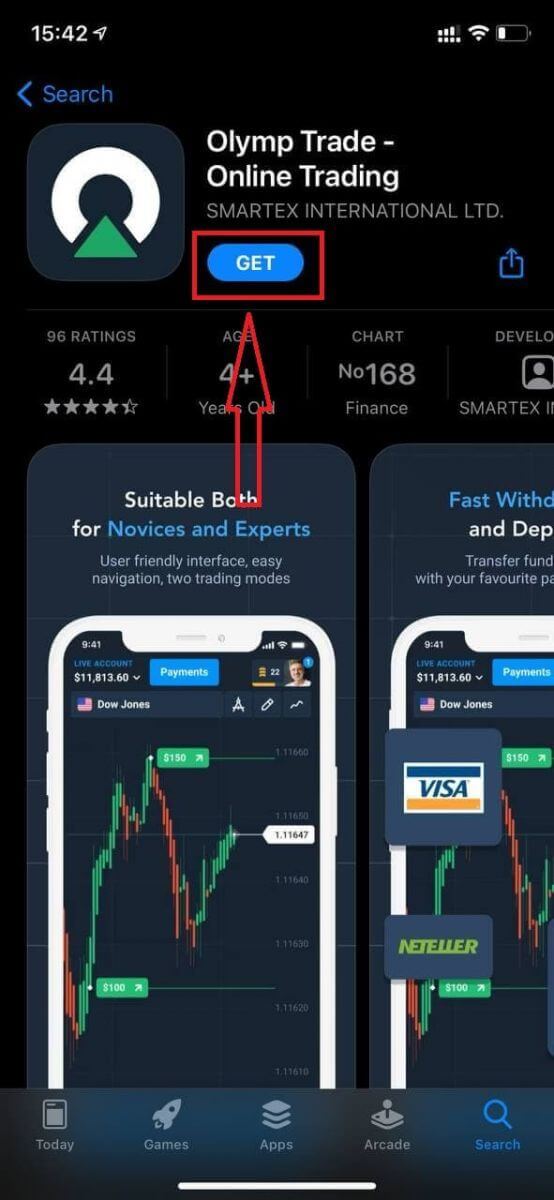
Na installasie en bekendstelling kan jy by die Olymptrade iOS-mobiele toepassing aanmeld deur jou e-pos, Facebook, Google of Apple ID te gebruik. Jy hoef net die "Aanmelding"-opsie te kies.
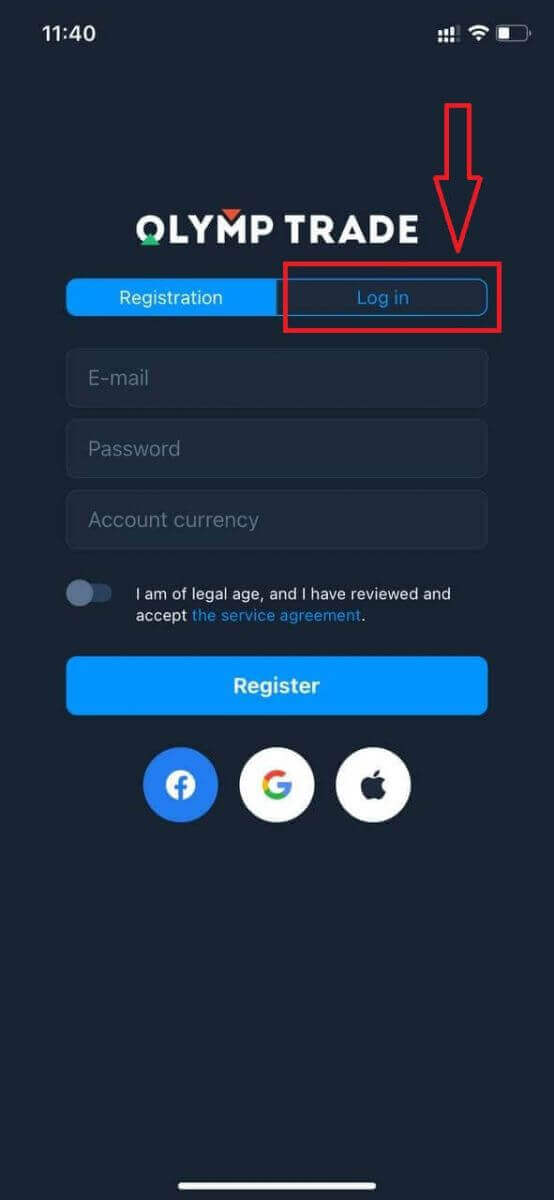
Voer jou e-pos en wagwoord in en klik dan op die "Aanmelding"-knoppie.
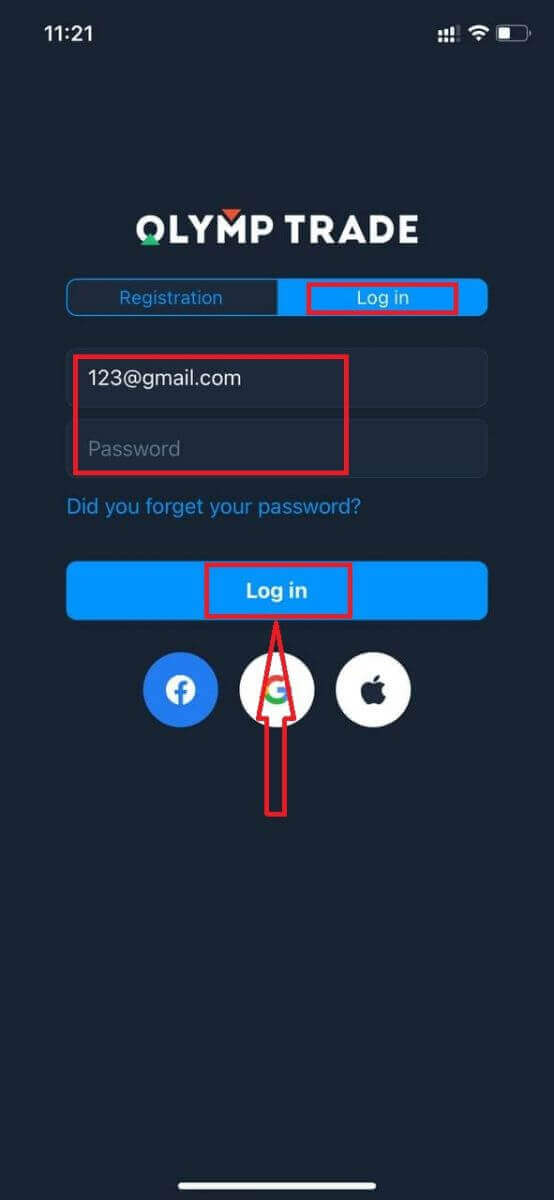
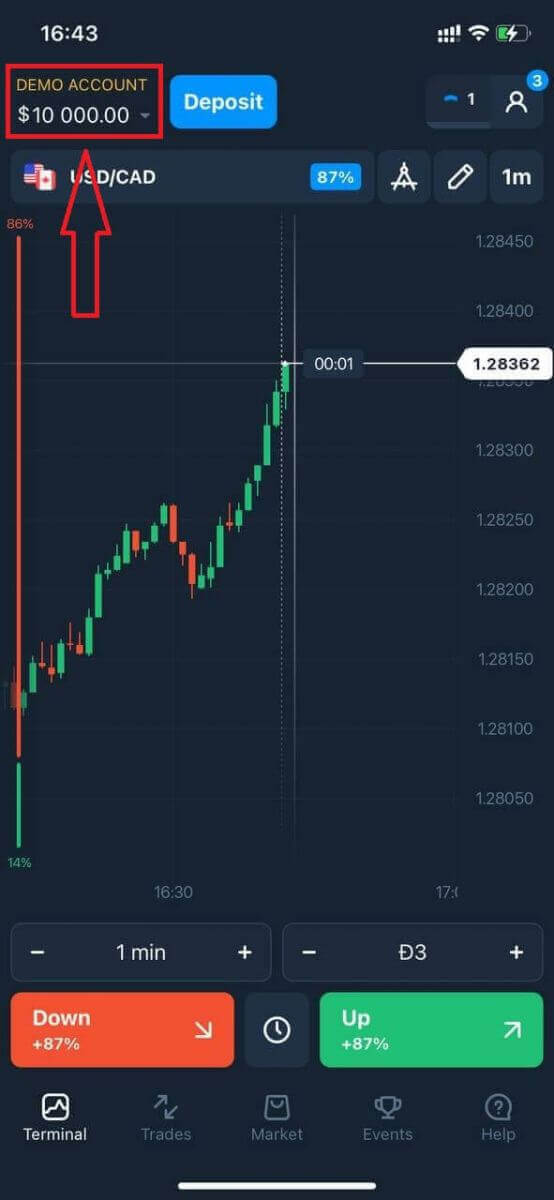
Jy het $10 000 in 'n Demo-rekening om op die platform te verhandel.
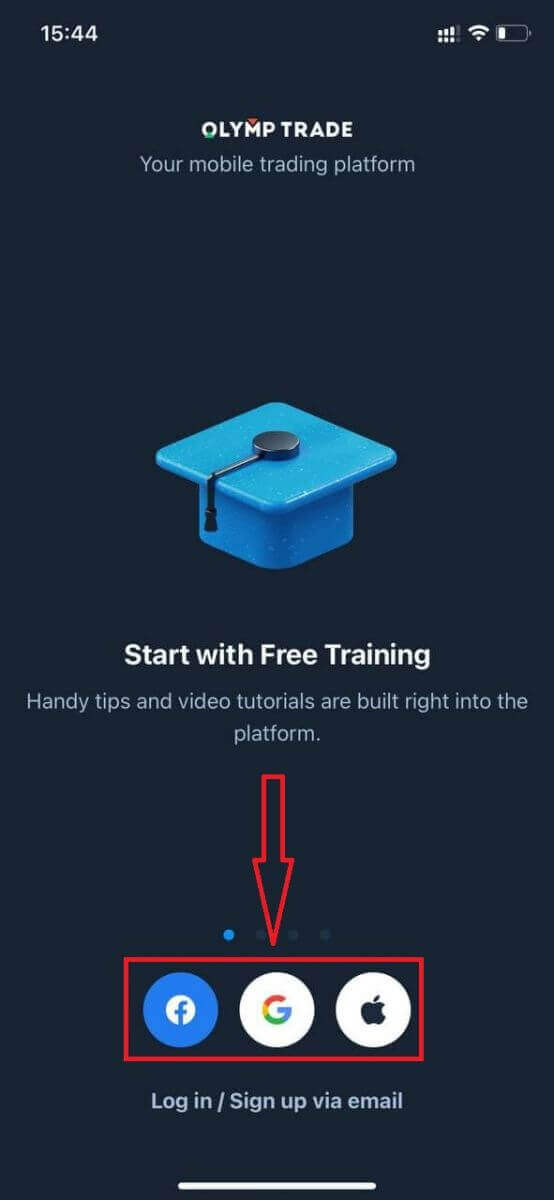
In die geval van sosiale aanmelding, klik op "Apple" of "Facebook" of "Google".
Hoe om by die Olymptrade Android-app aan te meld?
Jy moet die Google Play Winkel besoek en soek vir "Olymptrade - App For Trading" om hierdie toepassing te vind, of hier klik . 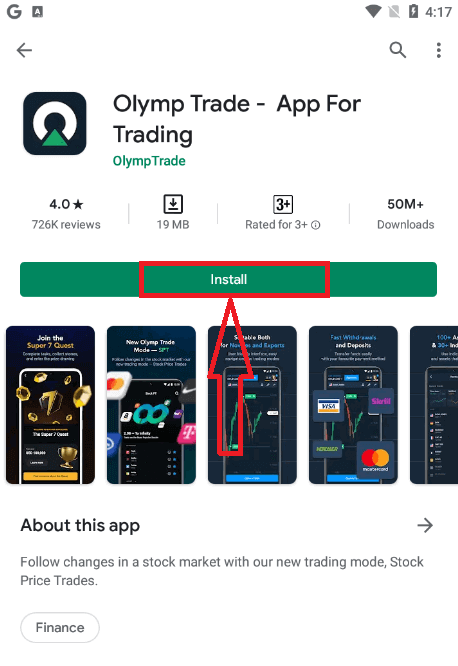
Na installasie en bekendstelling kan jy by die Olymptrade Android-mobiele toepassing aanmeld deur jou e-pos, Facebook- of Google-rekening te gebruik.
Doen dieselfde stappe as op 'n iOS-toestel, kies die "Meld aan"-opsie.
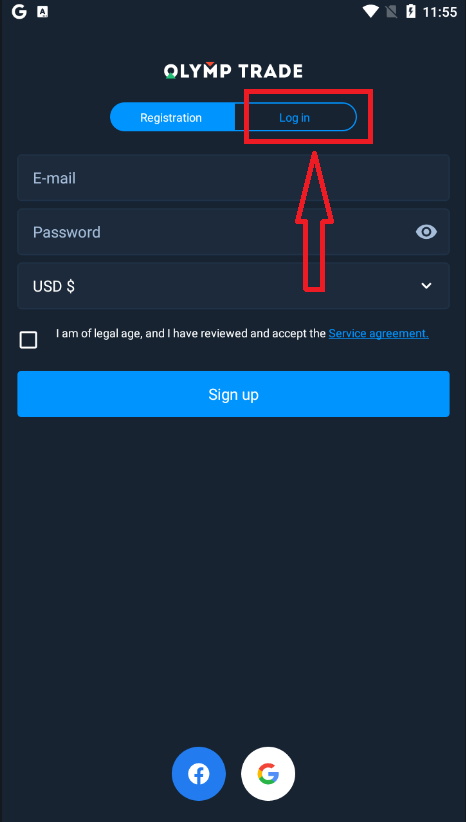
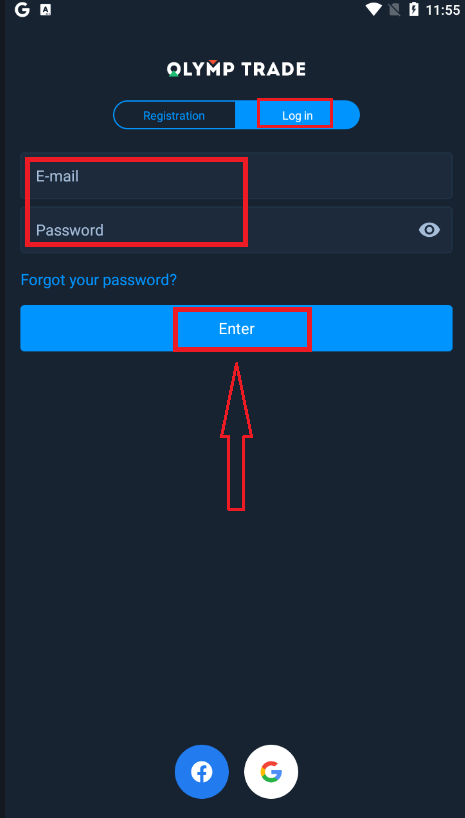
Voer jou e-pos en wagwoord in en klik dan op die "Enter"-knoppie.
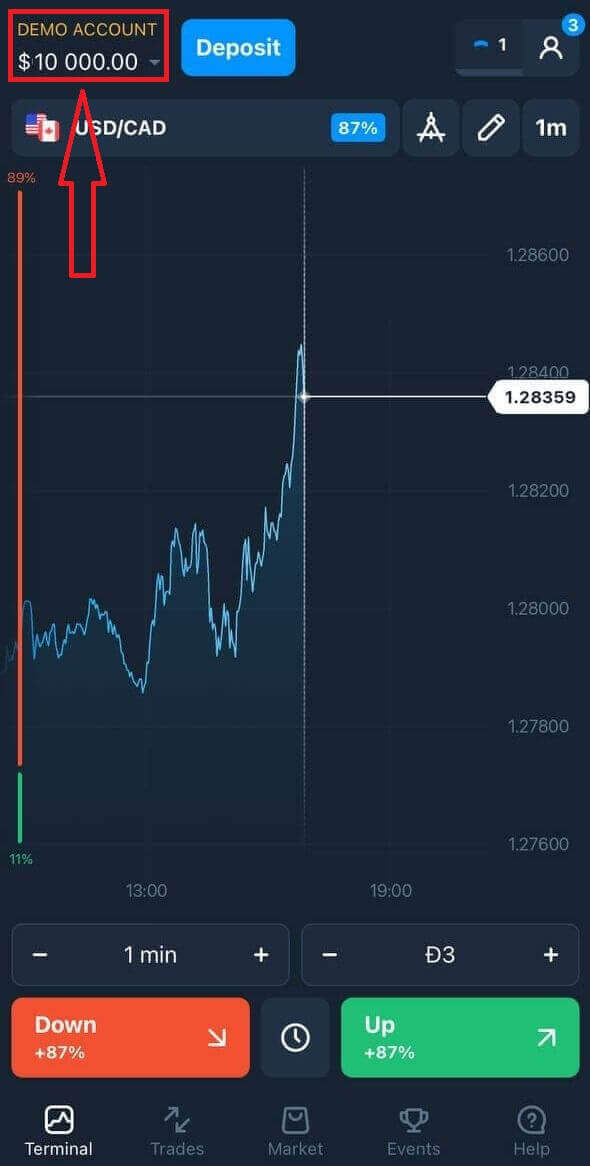
Nou het jy ook $10 000 in 'n Demo-rekening om op die platform te verhandel.
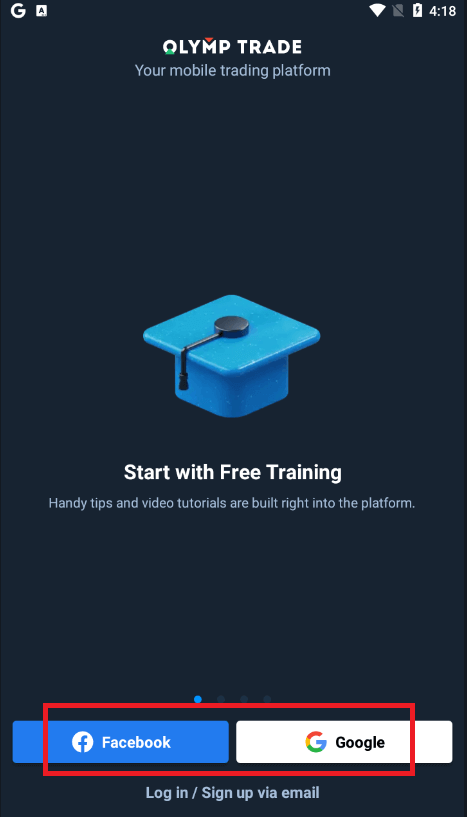
In die geval van sosiale aanmelding, klik op "Facebook" of "Google".
Gereelde vrae (FAQ)
Ek het die e-posadres van die Olymptrade-rekening vergeet
As jy jou e-pos vergeet het, kan jy aanmeld met Facebook of Gmail. As jy nie hierdie rekeninge geskep het nie, kan jy dit skep wanneer jy op die Olymptrade-webwerf registreer. In uiterste gevalle, as jy jou e-pos vergeet en daar geen manier is om via Google en Facebook aan te meld nie, moet jy die ondersteuningsdiens kontak.
Hoe kan ek die rekening se geldeenheid verander
Jy kan die rekening se geldeenheid slegs een keer kies. Dit kan nie mettertyd verander word nie.
Jy kan 'n nuwe rekening met 'n nuwe e-posadres skep en die verlangde geldeenheid kies.
As jy 'n nuwe rekening geskep het, kontak ondersteuning om die ou een te blokkeer.
Volgens ons beleid kan 'n handelaar slegs een rekening hê.
Hoe kan ek my e-pos verander
Om u e-posadres op te dateer, kontak asseblief die ondersteuningspan.
Ons verander die data deur 'n konsultant om handelaars se rekeninge teen bedrieërs te beskerm.
U kan nie u e-posadres self deur die gebruikersrekening verander nie.
Hoe kan ek my telefoonnommer verander
Indien jy jou foonnommer nie bevestig het nie, kan jy dit in jou gebruikersrekening wysig.
Indien jy jou foonnommer bevestig het, kontak asseblief die ondersteuningspan.
Hoe om geld van Olymptrade te onttrek
Die Olymptrade-platform streef daarna om aan die hoogste gehaltestandaarde vir die uitvoering van finansiële transaksies te voldoen. Boonop hou ons dit eenvoudig en deursigtig.Die onttrekkingskoers vir fondse het tienvoudig toegeneem sedert die maatskappy gestig is. Vandag word meer as 90% van versoeke gedurende een handelsdag verwerk.
Handelaars het egter dikwels vrae oor die onttrekkingsproses vir fondse: watter betaalstelsels is in hul streek beskikbaar of hoe hulle die onttrekking kan bespoedig.
Vir hierdie artikel het ons die mees algemene vrae versamel.
Watter betaalmetodes kan ek gebruik om fondse te onttrek?
Jy kan slegs fondse na jou betaalmetode onttrek. As jy 'n deposito met 2 betaalmetodes gemaak het, moet 'n onttrekking na elkeen van hulle proporsioneel wees tot die betaalbedrae.
Moet ek dokumente verskaf om fondse te onttrek?
Daar is geen nodigheid om enigiets vooraf te verskaf nie, jy sal slegs dokumente op versoek moet oplaai. Hierdie prosedure bied bykomende sekuriteit vir die fondse in jou deposito. Indien jou rekening geverifieer moet word, sal jy per e-pos 'n instruksie ontvang oor hoe om dit te doen.
Hoe onttrek ek geld?
Onttrekking met behulp van mobiele toestel
Gaan na jou platformgebruikersrekening en kies "Meer". 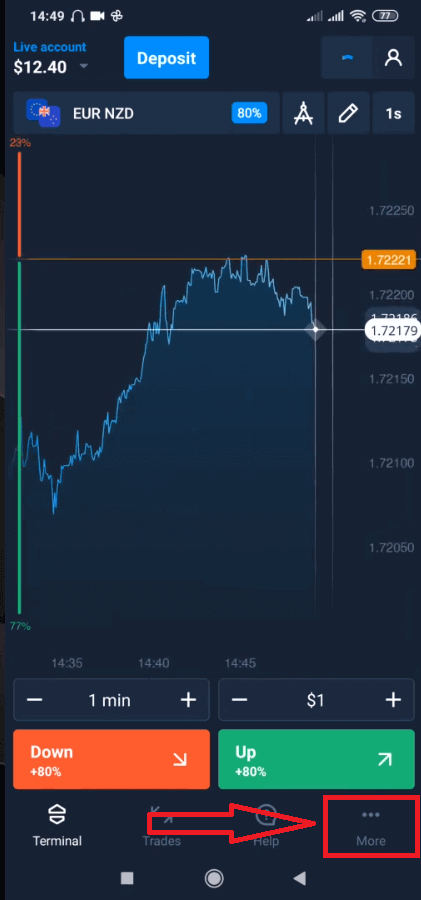
Kies "Onttrek". 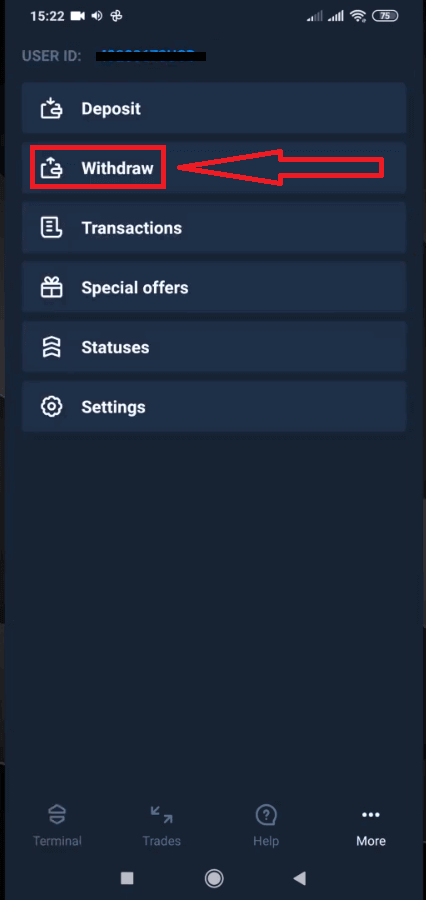
Dit sal jou na 'n spesiale afdeling op die Olymptrade-webwerf lei. 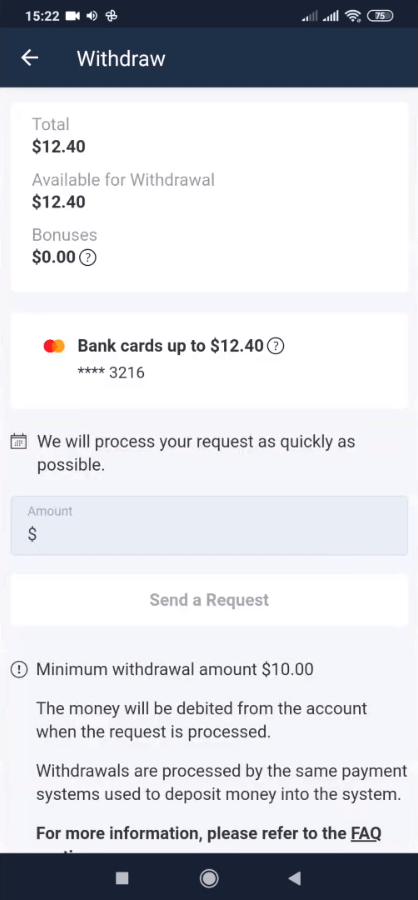
In die "Beskikbaar vir onttrekking"-blok vind jy die inligting oor hoeveel jy kan onttrek. 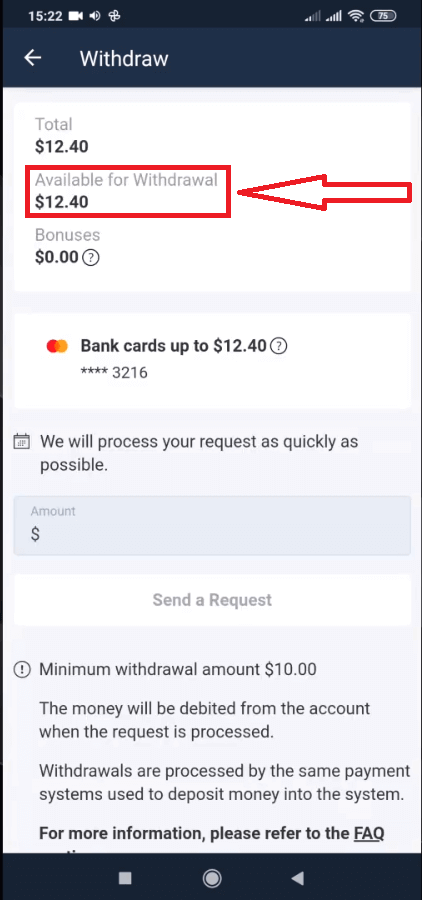
Kies die bedrag. Die minimum onttrekkingsbedrag is $10/€10/R$50, maar dit kan wissel vir verskillende betaalstelsels. Klik "Stuur 'n versoek". 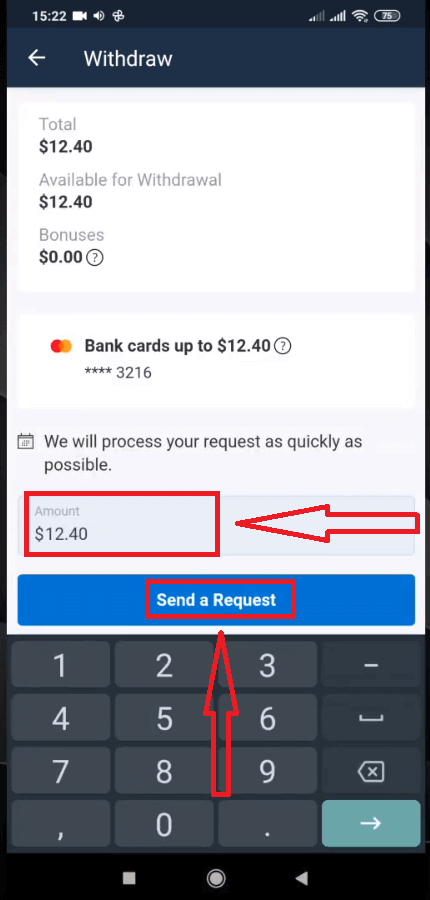
Wag 'n paar sekondes, jy sal jou versoek sien. 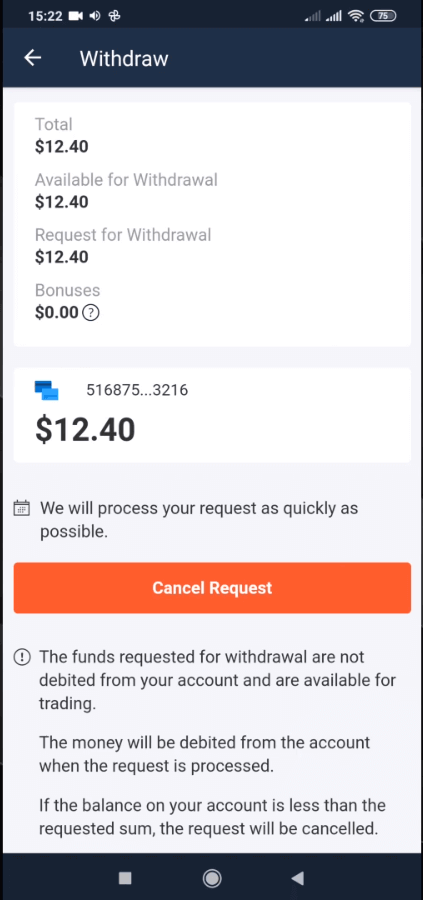
Kontroleer jou betaling in Transaksies.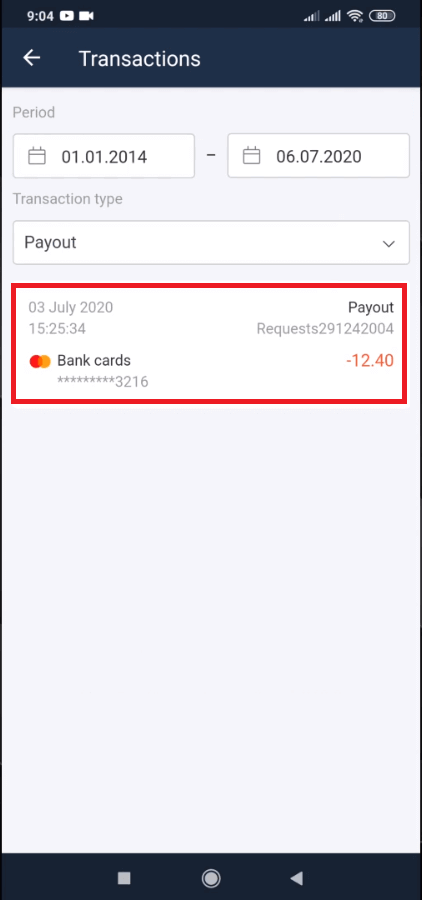
Onttrekking met behulp van rekenaar
Gaan na jou platformgebruikersrekening en klik op die "Betalings"-knoppie 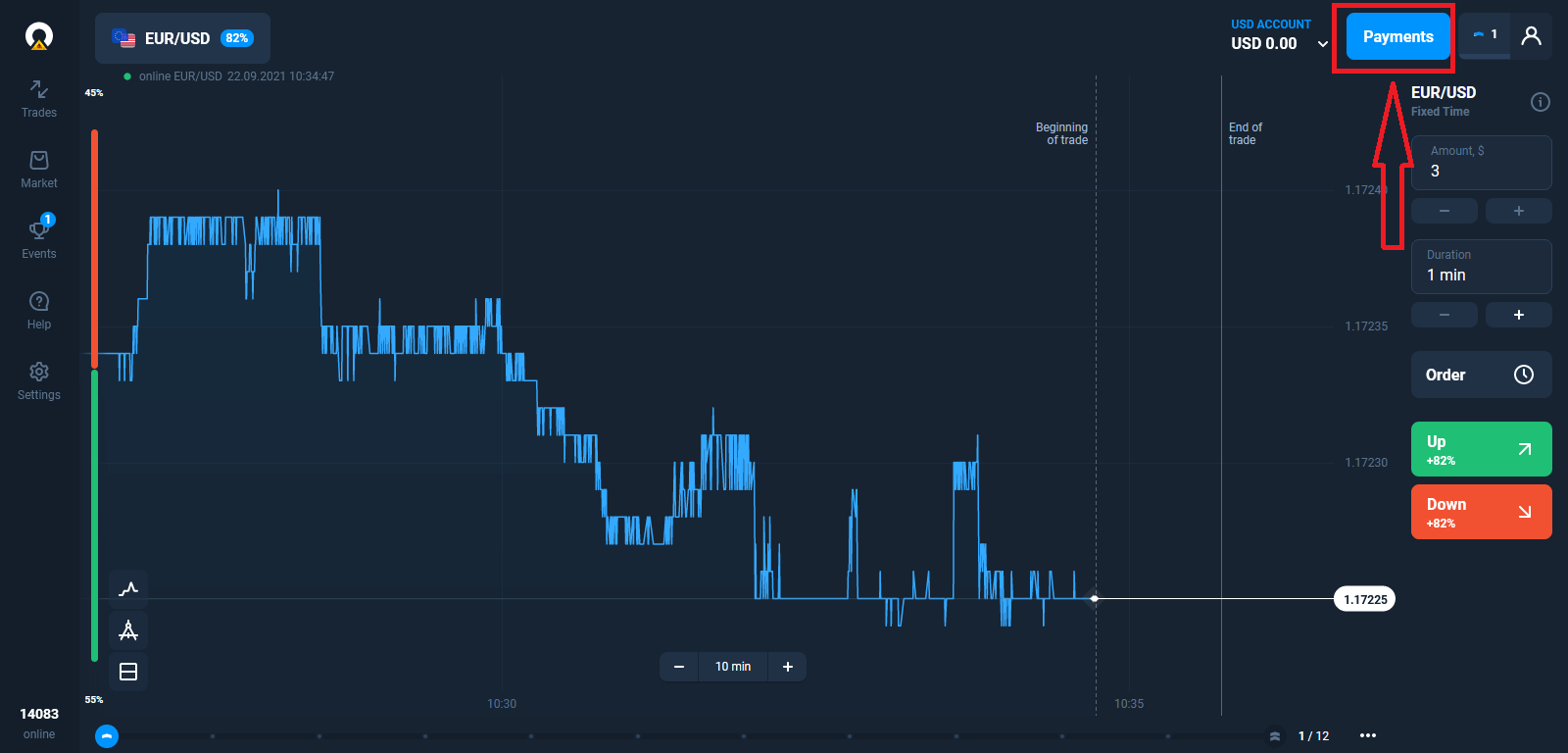
. Kies "Onttrekking".
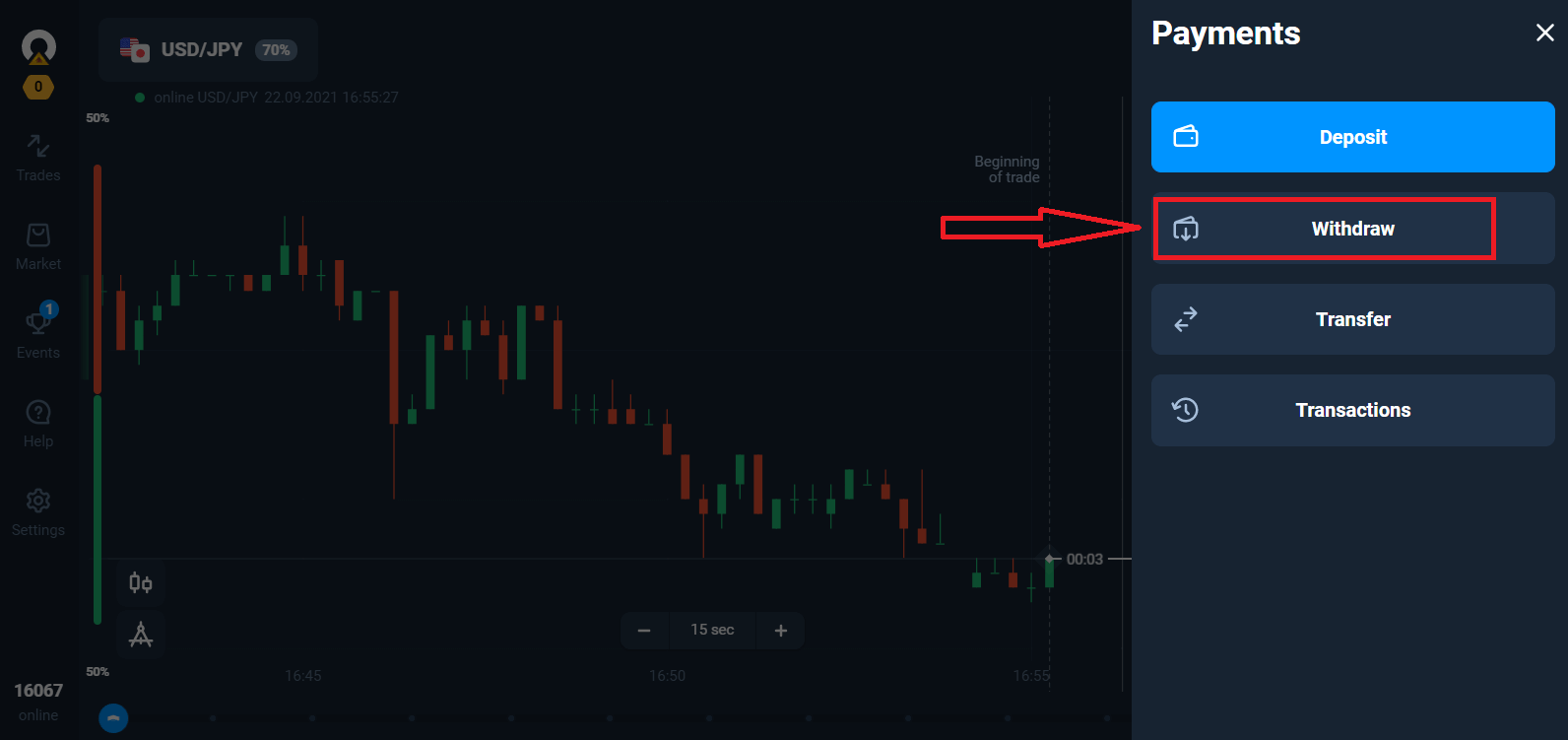
Dit sal jou na 'n spesiale afdeling op die Olymptrade-webwerf lei.
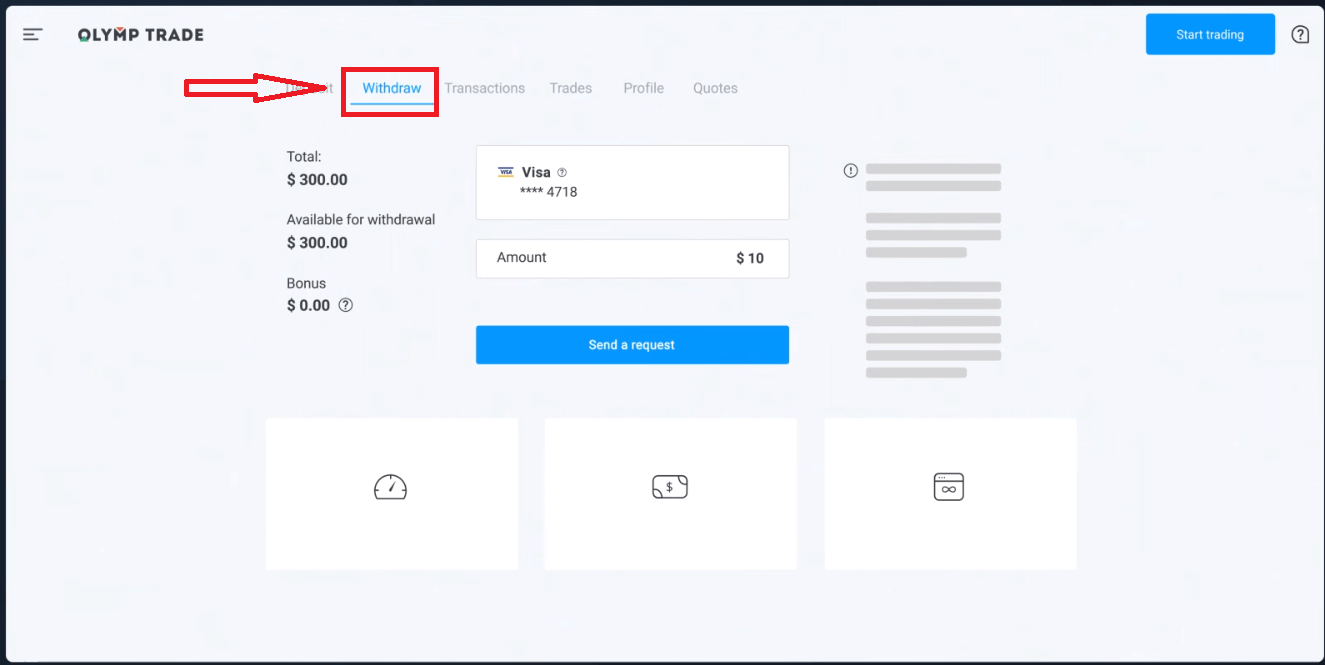
In die "Beskikbaar vir onttrekking"-blok vind jy die inligting oor hoeveel jy kan onttrek.
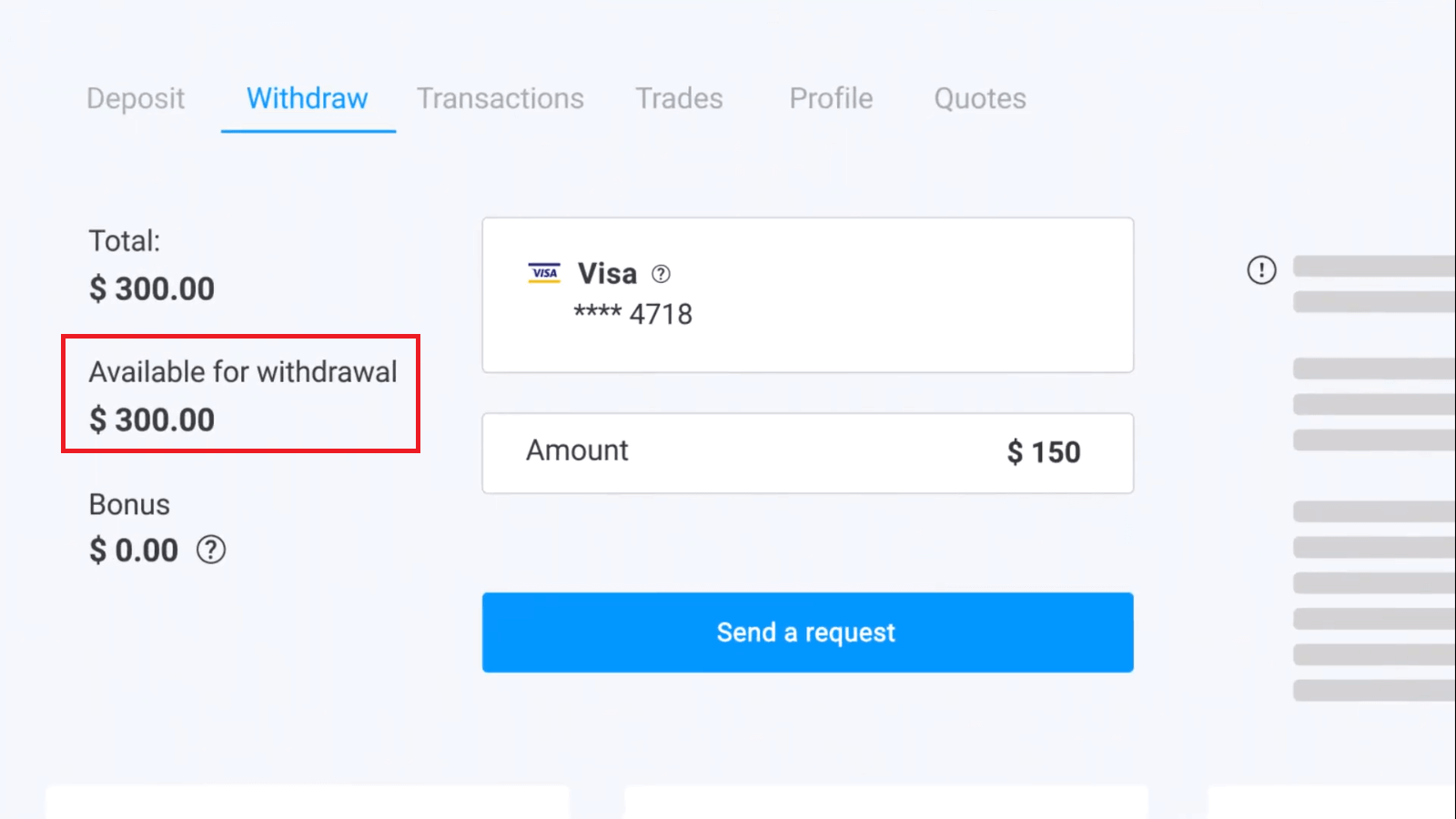
Kies die bedrag. Die minimum onttrekkingsbedrag is $10/€10/R$50, maar dit kan wissel vir verskillende betaalstelsels. Klik op "Stuur 'n versoek".
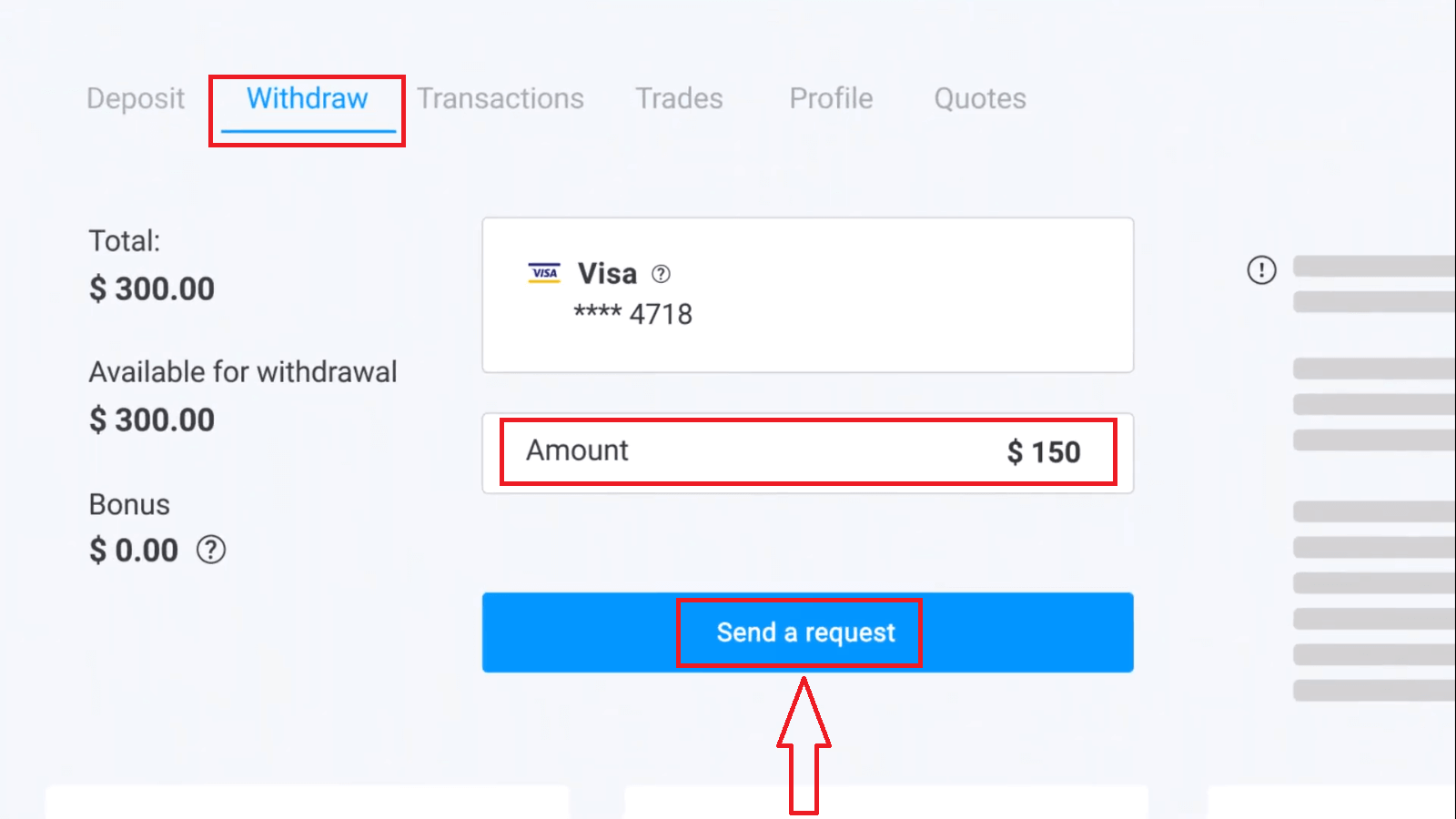
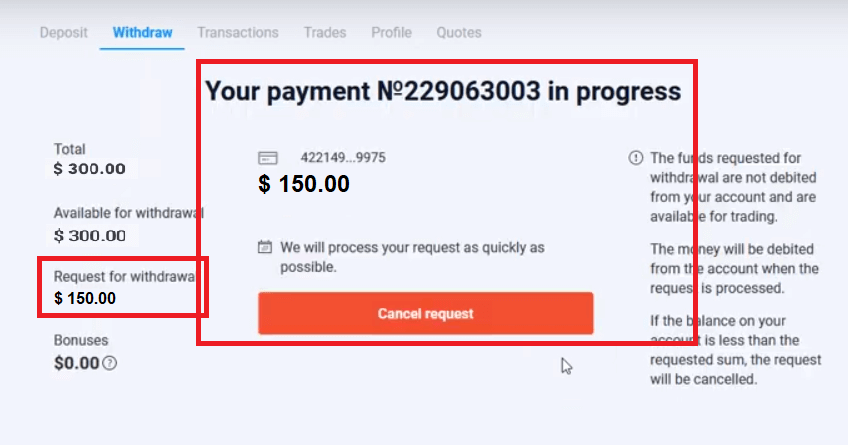
Wag 'n paar sekondes, jy sal jou betaling sien.
Gereelde vrae (FAQ)
Wat moet ek doen as die bank my onttrekkingsversoek verwerp?
Moenie bekommerd wees nie, ons kan sien dat jou versoek verwerp is. Ongelukkig verskaf die bank nie die rede vir die verwerping nie. Ons sal vir jou 'n e-pos stuur wat beskryf wat om in hierdie geval te doen.
Waarom ontvang ek die versoekte bedrag in dele?
Hierdie situasie kan ontstaan as gevolg van die operasionele kenmerke van die betaalstelsels. Jy het 'n onttrekking versoek, en jy het slegs 'n gedeelte van die versoekte bedrag na jou kaart of e-beursie oorgeplaas. Die onttrekkingsversoekstatus is steeds "In proses".
Moenie bekommerd wees nie. Sommige banke en betaalstelsels het beperkings op die maksimum uitbetaling, dus kan 'n groter bedrag in kleiner dele na die rekening gekrediteer word.
Jy sal die versoekte bedrag ten volle ontvang, maar die fondse sal in 'n paar stappe oorgeplaas word.
Let asseblief daarop: jy kan slegs 'n nuwe onttrekkingsversoek maak nadat die vorige een verwerk is. 'n Mens kan nie verskeie onttrekkingsversoeke gelyktydig maak nie.
Kansellasie van fondsonttrekking
Dit neem 'n rukkie om 'n onttrekkingsversoek te verwerk. Die fondse vir verhandeling sal binne hierdie hele tydperk beskikbaar wees. As jy egter minder fondse in jou rekening het as wat jy versoek het om te onttrek, sal die onttrekkingsversoek outomaties gekanselleer word.
Boonop kan kliënte self onttrekkingsversoeke kanselleer deur na die "Transaksies"-kieslys van die gebruikersrekening te gaan en die versoek te kanselleer.
Hoe lank verwerk julle onttrekkingsversoeke
Ons doen ons bes om al ons kliënte se versoeke so vinnig as moontlik te verwerk. Dit kan egter 2 tot 5 werksdae neem om die fondse te onttrek. Die duur van die versoekverwerking hang af van die betaalmetode wat u gebruik.
Wanneer word die fondse van die rekening gedebiteer?
Fondse word van die handelsrekening gedebiteer sodra 'n onttrekkingsversoek verwerk is. Indien u onttrekkingsversoek in dele verwerk word, sal die fondse ook in dele van u rekening gedebiteer word.
Waarom krediteer jy 'n deposito direk, maar neem jy tyd om 'n onttrekking te verwerk?
Wanneer jy herlaai, verwerk ons die versoek en krediteer die fondse direk na jou rekening. Jou onttrekkingsversoek word deur die platform en jou bank of betaalstelsel verwerk. Dit neem meer tyd om die versoek te voltooi as gevolg van 'n toename in teenpartye in die ketting. Boonop het elke betaalstelsel sy eie onttrekkingsverwerkingsperiode.
Gemiddeld word fondse binne 2 werksdae na 'n bankkaart gekrediteer. Dit kan egter sommige banke tot 30 dae neem om die fondse oor te dra.
E-beursiehouers ontvang die geld sodra die versoek deur die platform verwerk is.
Moenie bekommerd wees as jy die status "Uitbetaling is suksesvol gemaak" in jou rekening sien nie, maar jy het nie jou fondse ontvang nie.
Dit beteken dat ons die fondse gestuur het en die onttrekkingsversoek word nou deur jou bank of betaalstelsel verwerk. Die spoed van hierdie proses is buite ons beheer.
Hoe onttrek ek fondse na 2 betaalmetodes?
Indien jy met twee betaalmetodes aangevul het, moet die bedrag van die deposito wat jy wil onttrek, proporsioneel versprei en na hierdie bronne gestuur word. Byvoorbeeld, 'n handelaar het $40 in hul rekening met 'n bankkaart gedeponeer. Later het die handelaar 'n deposito van $100 gemaak met behulp van die Neteller e-beursie. Daarna het hy of sy die rekeningsaldo tot $300 verhoog. Só kan die gedeponeerde $140 onttrek word: $40 moet na die bankkaart gestuur word. $100 moet na die Neteller e-beursie gestuur word. Let asseblief daarop dat hierdie reël
slegs van toepassing is op die bedrag fondse wat 'n mens gedeponeer het. Die winste kan sonder beperkings na enige betaalmetode onttrek word.
Ons het hierdie reël ingestel omdat ons as 'n finansiële instelling aan internasionale wetlike regulasies moet voldoen. Volgens hierdie regulasies moet 'n onttrekkingsbedrag na 2 en meer betaalmetodes proporsioneel wees tot die depositobedrae wat met hierdie metodes gemaak word.