Dizüstü/PC için Olymptrade Uygulaması Nasıl İndirilir ve Kurulur (Windows, macOS)
Yazan:

Çevrimiçi İşlem Platformu Araştırmacısı ve Rehber Yazarı
Broker platformlarını ve ticari hesap sistemlerini araştırır.
Sorunsuz, dikkat dağıtıcı olmayan bir ticaret deneyimi için ticaret uygulamamızın en son sürümünü deneyin.

Windows'ta Olymptrade Uygulamasını İndirme ve Yükleme Nasıl Yapılır?
Windows için geliştirilen işlem platformunun masaüstü uygulaması, web sürümüyle tamamen aynıdır. Bu nedenle, işlem yapma ve para transferi konusunda herhangi bir sorun yaşanmayacaktır.
- İşletim sistemi:
- VERİ DEPOSU:
- Ekran kartı:
- Sabit disk alanı:
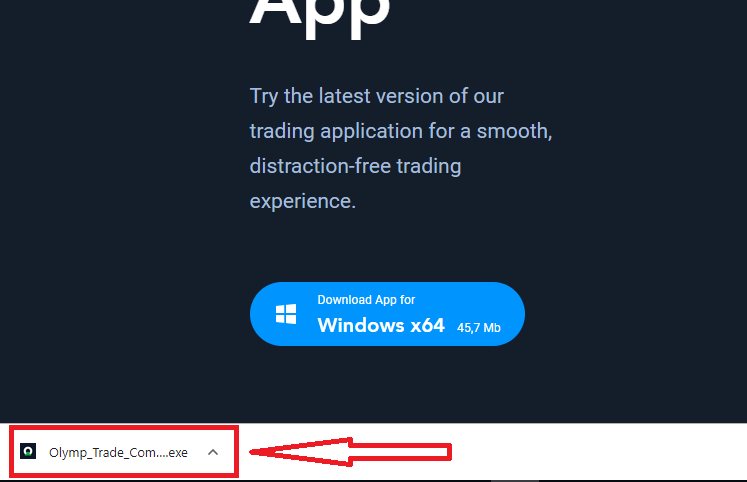
Olymptrade'in resmi uygulamasını buradan dizüstü bilgisayarınıza/masaüstü bilgisayarınıza indirin.
Windows için Olymptrade Uygulamasını İndirin
Olymptrade kurulum dosyanız birkaç saniye içinde otomatik olarak indirilmeye başlayacaktır. Bu gerçekleşmezse, indirmeyi yeniden başlatın.
İndirme başarıyla tamamlandıktan sonra, dizüstü bilgisayarınıza/PC'nize kurmak için şu adımları izleyin:
1. "Olymp_Trade_Community_Version_win64_latest.exe" dosyasını bilgisayarınıza kaydedin.
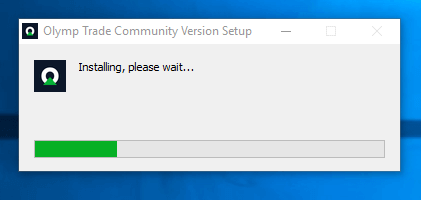
2. İndirilen dosyayı açın, çift tıklayın, otomatik olarak çalışacaktır.
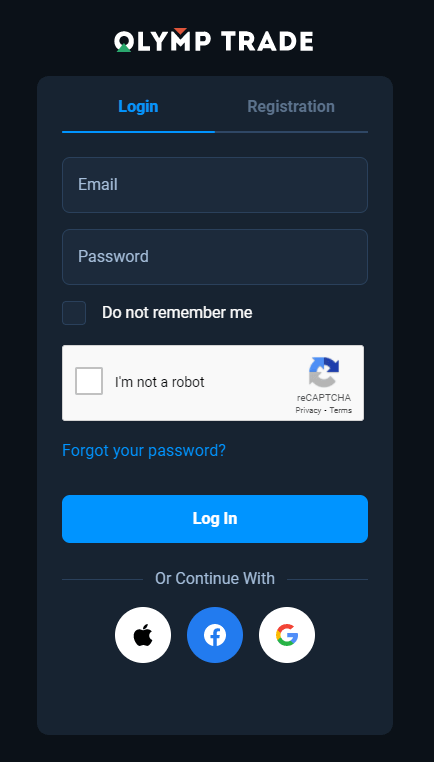
3. İstemciye giriş yapın ve işlem yapmaya başlayın. E-postanızı veya şifrenizi hatırlamıyorsanız, şifre kurtarma seçeneğini kullanın veya profilinizdeki şifreyi değiştirin.
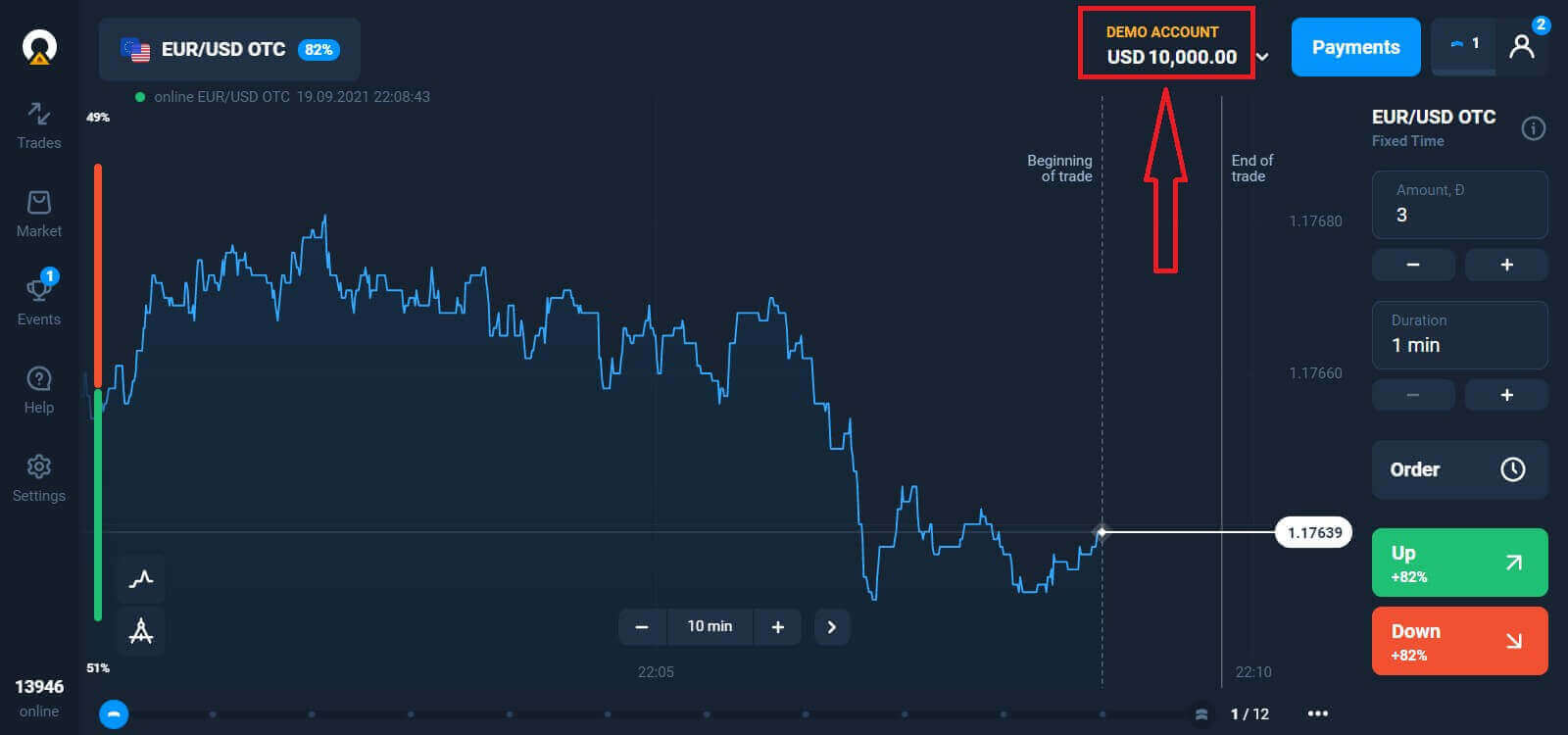
Artık işlem yapmaya başlayabilirsiniz. Demo hesabınızda 10.000$'ınız var, para yatırdıktan sonra gerçek hesapta da işlem yapabilirsiniz.
Olymptrade'e Nasıl Para Yatırılır?
macOS'ta Olymptrade Uygulamasını İndirme ve Yükleme Nasıl Yapılır?
macOS için masaüstü uygulaması da web sürümüyle tamamen aynıdır. Bu nedenle, alım satım ve para transferlerinde herhangi bir sorun yaşanmayacaktır.
- İşletim sistemi:
- VERİ DEPOSU:
- Ekran kartı:
- Sabit disk alanı:
Olymptrade'in resmi uygulamasını buradan dizüstü bilgisayarınıza/masaüstü bilgisayarınıza indirin.
macOS için Olymptrade uygulamasını indirin.
Olymptrade kurulum dosyanız birkaç saniye içinde otomatik olarak indirilmeye başlayacaktır. Eğer bu gerçekleşmezse, indirmeyi yeniden başlatın.
İndirme başarılı olduktan sonra, dizüstü bilgisayarınıza/PC'nize kurmak için Windows'taki adımların aynısını izleyin:
E-posta ile Nasıl Kayıt Olunur?
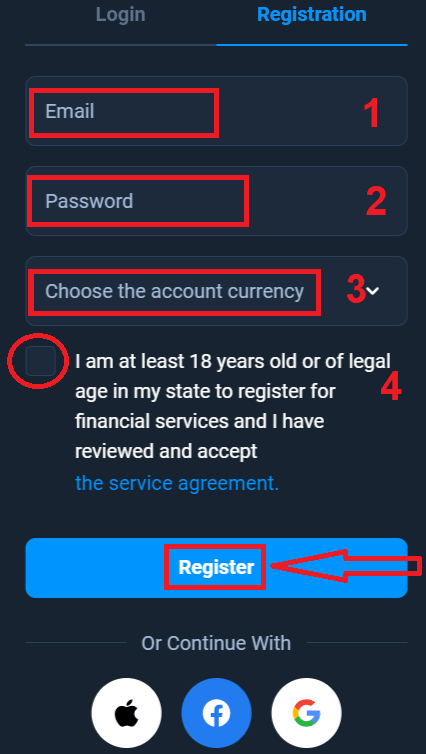
Kayıt olmak için gerekli tüm bilgileri doldurmanız ve " Kayıt Ol " düğmesine tıklamanız gerekmektedir.- Geçerli bir e-posta adresi girin .
- Güçlü bir parola oluşturun .
- Hesap para birimini seçin : (EUR veya USD)
- Ayrıca hizmet sözleşmesini kabul etmeniz ve yasal yaşta (18 yaşından büyük) olduğunuzu onaylamanız gerekmektedir.
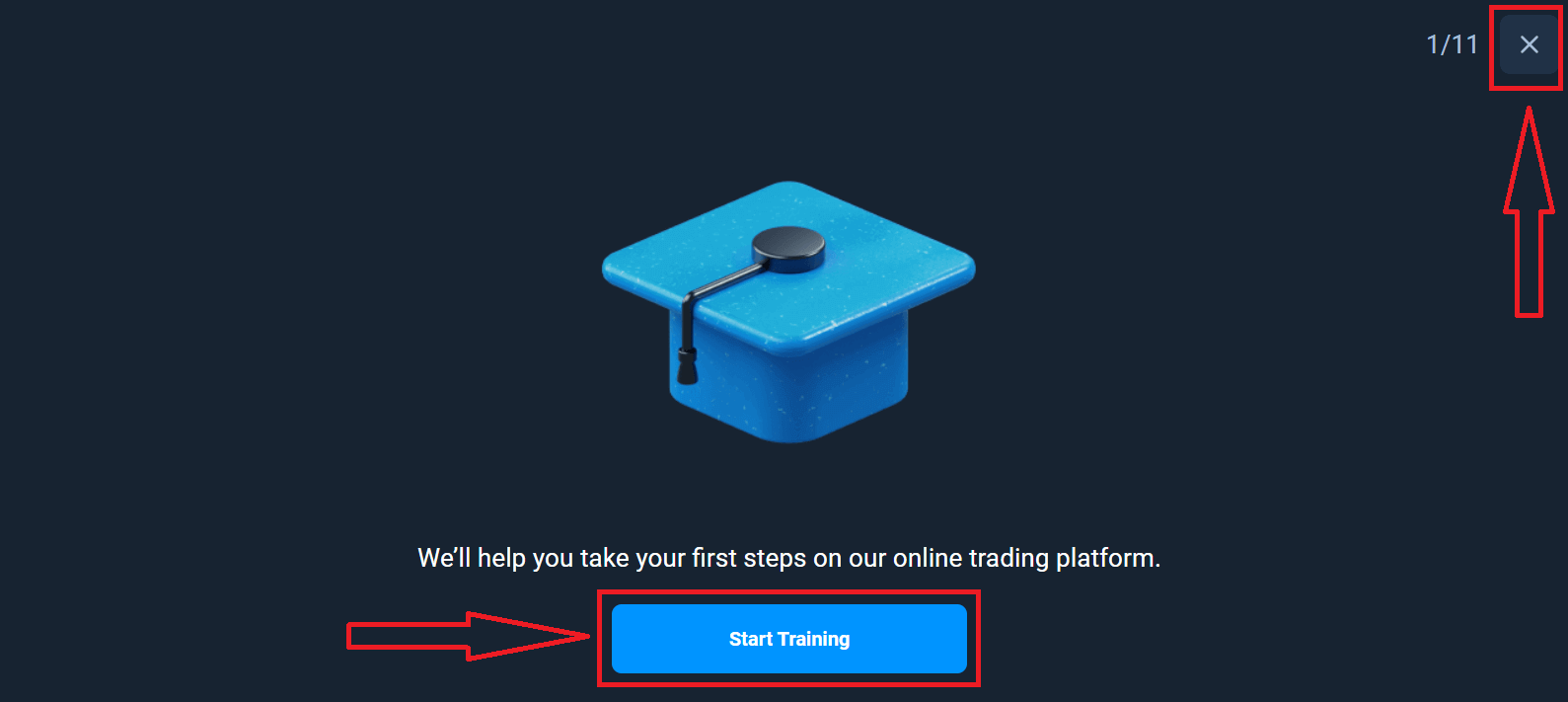
Tebrikler! Başarıyla kayıt oldunuz. Öncelikle, çevrimiçi işlem platformumuzda ilk adımlarınızı atmanıza yardımcı olacağız. Olymptrade'i hızlıca incelemek için "Eğitime Başla"ya tıklayın. Olymptrade'i nasıl kullanacağınızı biliyorsanız, sağ üst köşedeki "X" işaretine tıklayın.
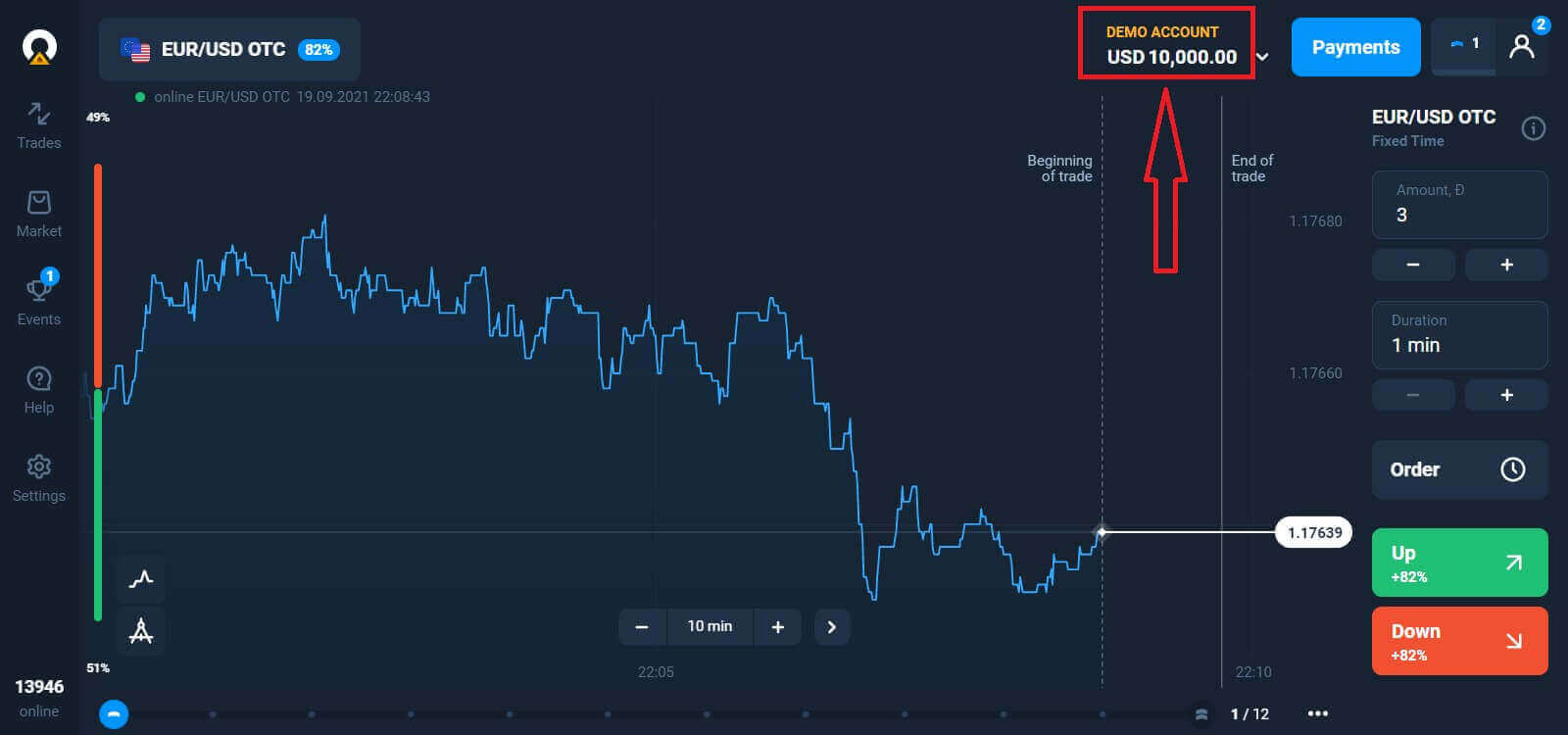
Artık işlem yapmaya başlayabilirsiniz, Demo hesabınızda 10.000$ var. Demo hesabı, platformu tanımanız, farklı varlıklarda işlem becerilerinizi geliştirmeniz ve risk almadan gerçek zamanlı grafiklerde yeni mekanikleri denemeniz için bir araçtır.
Ayrıca, para yatırmak istediğiniz canlı hesaba ( "Hesaplar" menüsünde) tıklayarak,
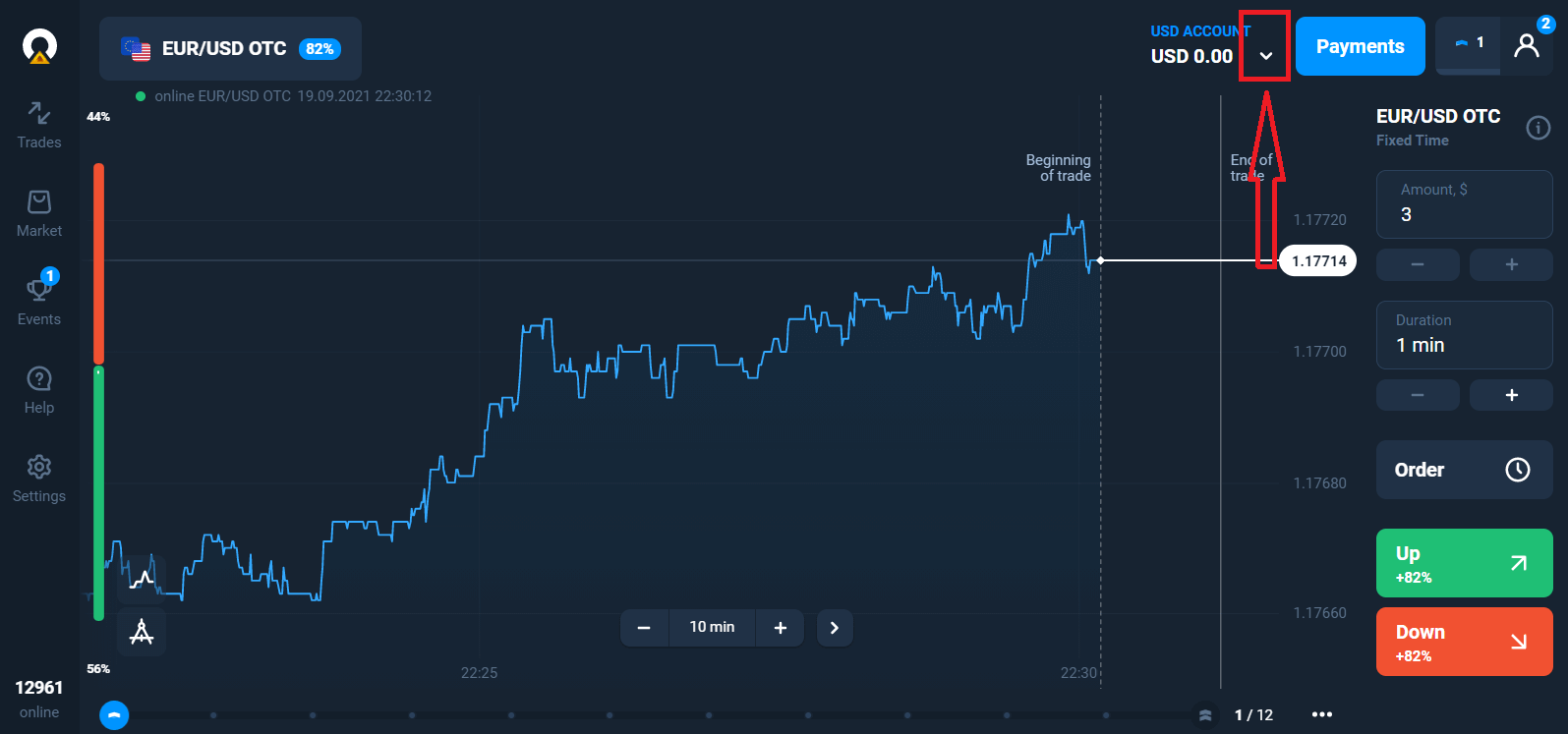
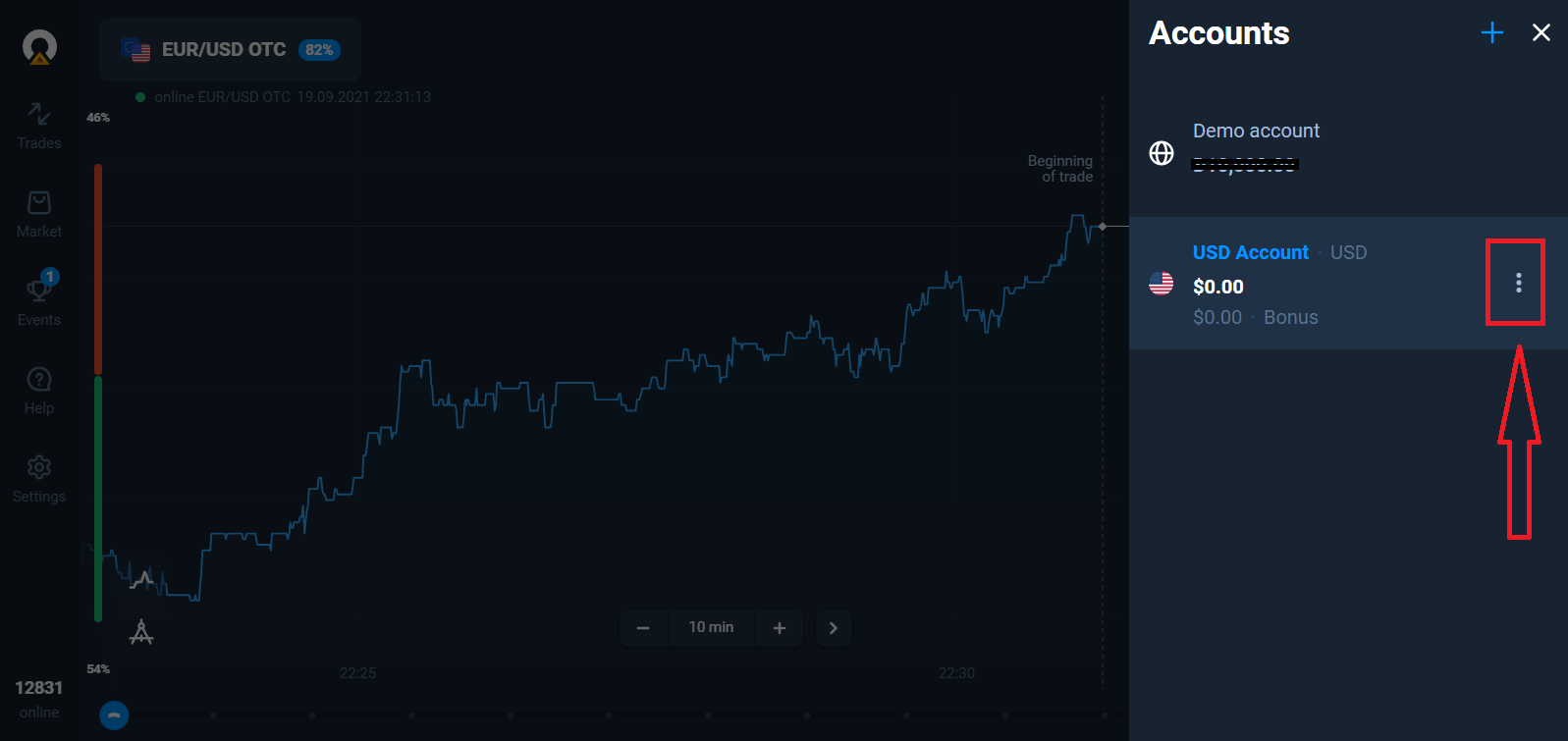
"Para Yatırma" seçeneğini seçip, tutarı ve ödeme yöntemini seçerek gerçek hesapta da işlem yapabilirsiniz.
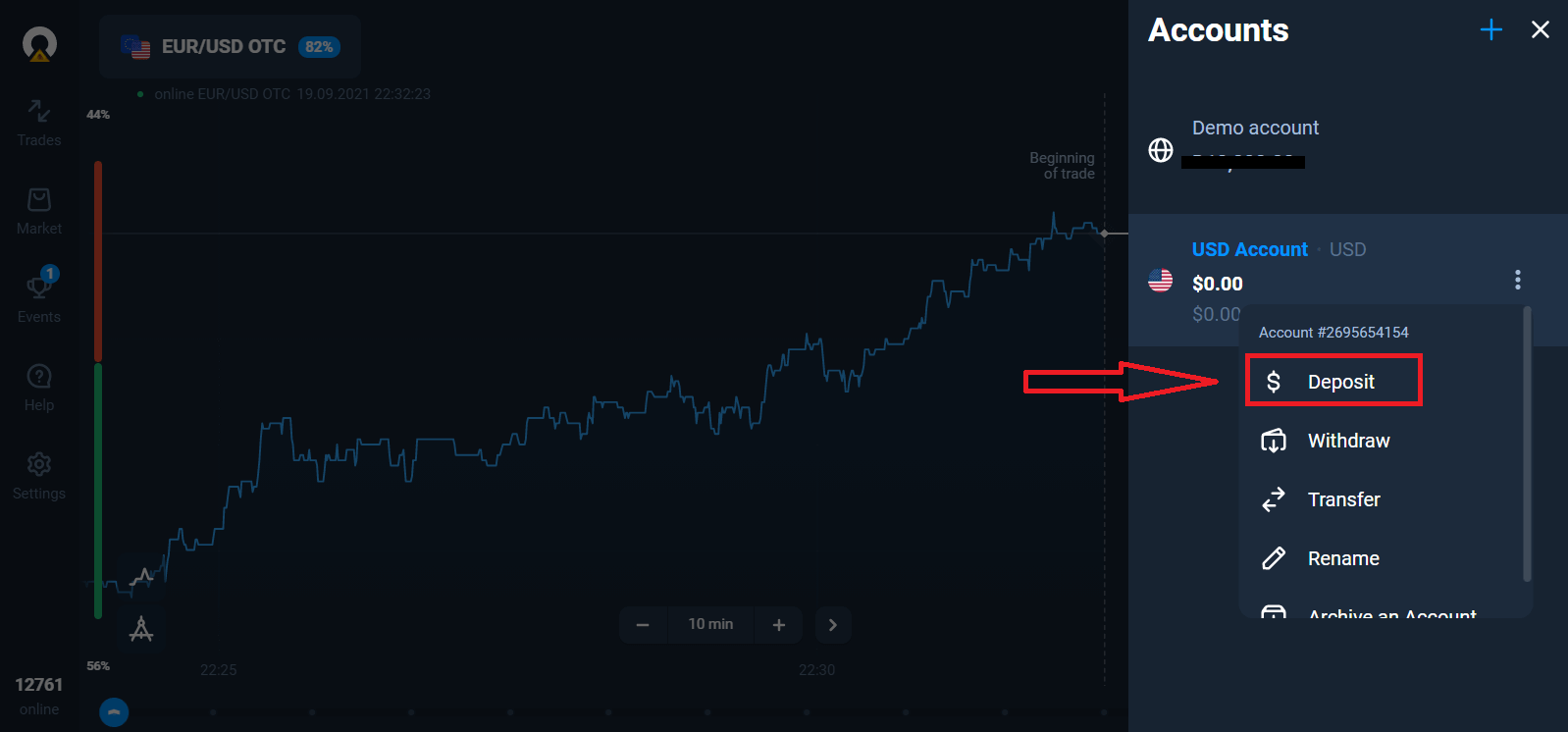
Canlı işlemlere başlamak için hesabınıza yatırım yapmanız gerekir (Minimum para yatırma tutarı 10 USD/EUR'dur).
Olymptrade'e
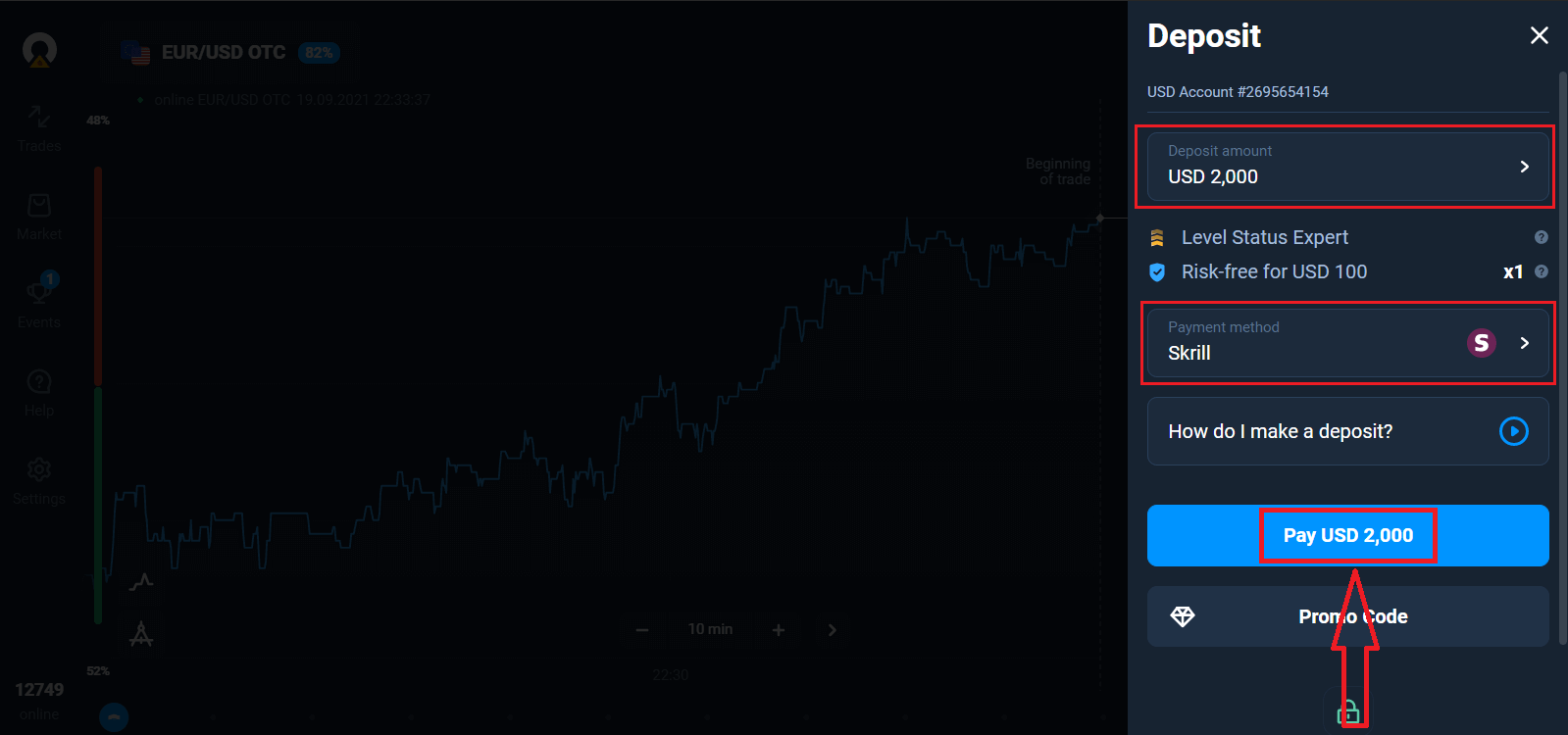
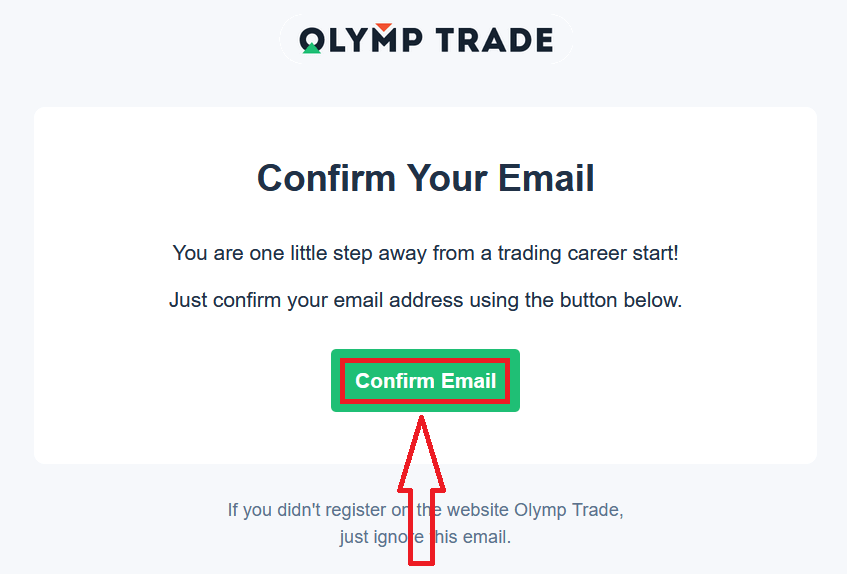
Nasıl Para Yatırılır ? Son olarak, e-postanıza erişin, Olymptrade size bir onay e-postası gönderecektir. Hesabınızı etkinleştirmek için bu e-postadaki "E-postayı Onayla" düğmesine tıklayın. Yani, kayıt işlemini ve hesap aktivasyonunu tamamlayacaksınız.
Facebook hesabı ile nasıl kayıt olunur?
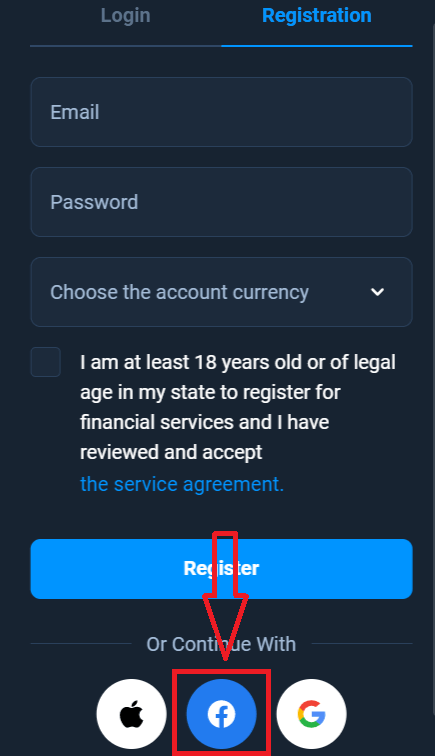
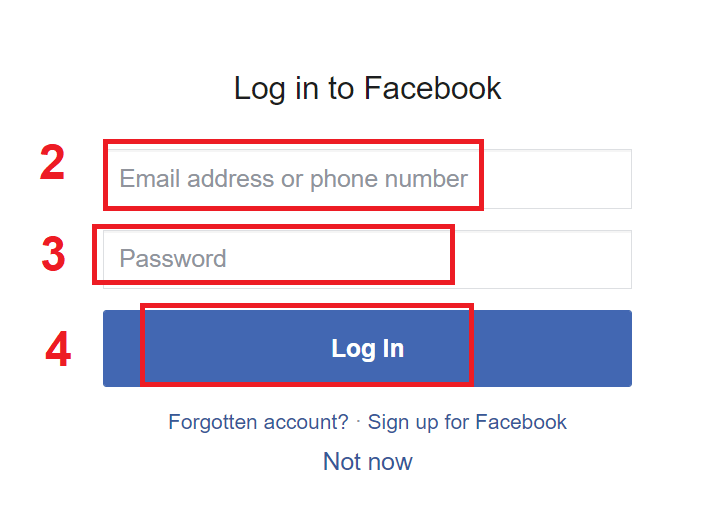
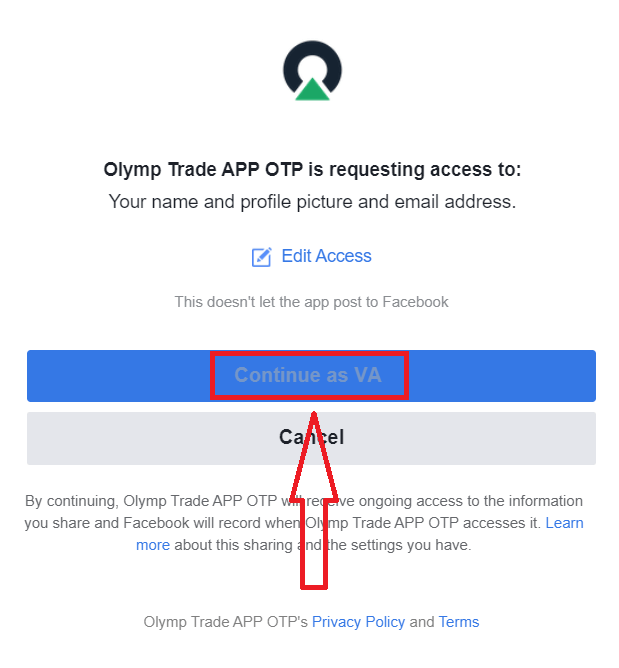
Ayrıca, Facebook hesabınızla da hesap açma seçeneğiniz bulunmaktadır ve bunu birkaç basit adımda yapabilirsiniz: 1. Facebook düğmesine tıklayın. 2. Facebook giriş penceresi açılacak, burada Facebook'a kaydolurken kullandığınız e-posta adresinizi girmeniz gerekecek. 3. Facebook hesabınızın şifresini girin. 4. "Giriş Yap" düğmesine tıklayın. "Giriş Yap" düğmesine tıkladıktan sonra, Olymptrade şu bilgilere erişim isteyecektir: Adınız, profil resminiz ve e-posta adresiniz. Devam'a tıklayın... Bundan sonra otomatik olarak Olymptrade platformuna yönlendirileceksiniz.
Google hesabı ile nasıl kayıt olunur?
1. Google hesabınızla kaydolmak için kayıt formundaki ilgili düğmeye tıklayın.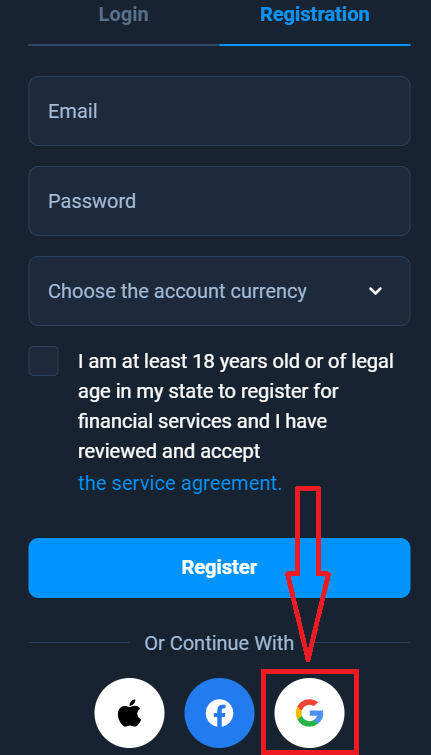
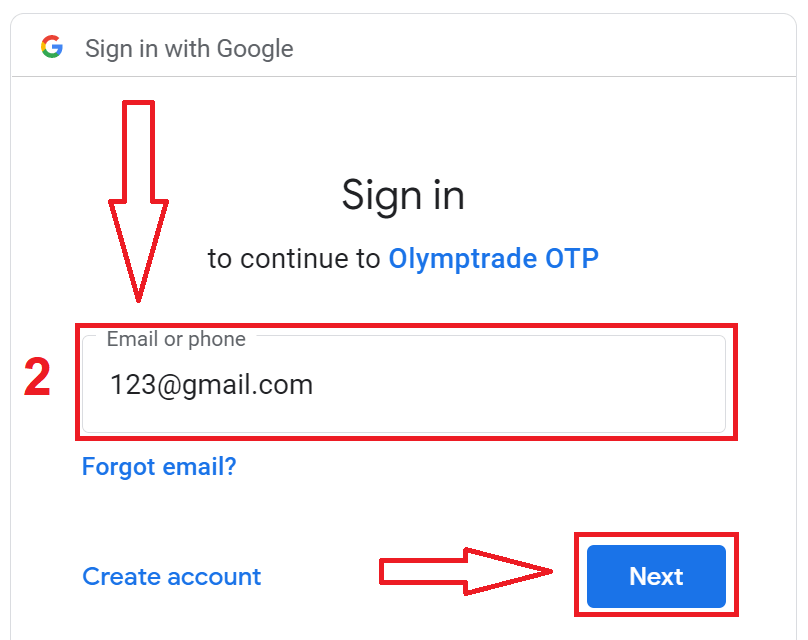
2. Açılan pencerede telefon numaranızı veya e-posta adresinizi girin ve "İleri"ye tıklayın.
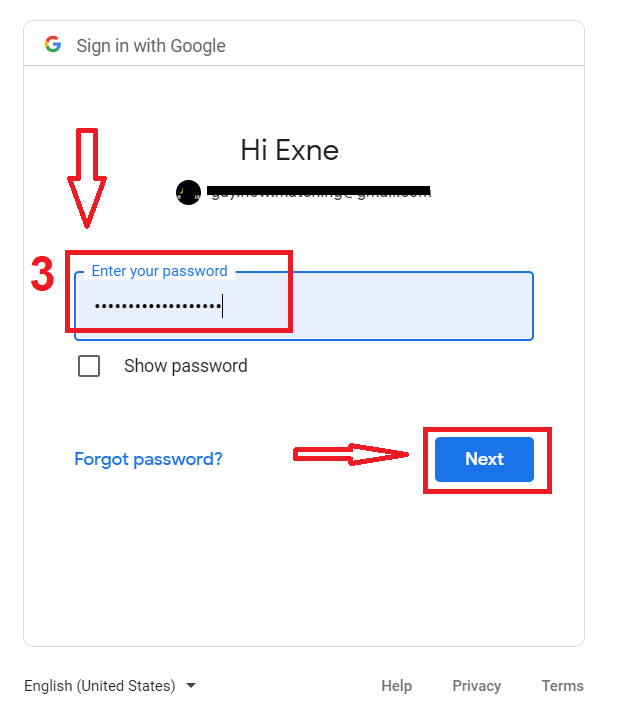
3. Ardından Google hesabınızın şifresini girin ve "İleri"ye tıklayın.
Bundan sonra, servis tarafından e-posta adresinize gönderilen talimatları izleyin.
Apple ID ile Nasıl Kayıt Olunur?
1. Apple ID ile kayıt olmak için kayıt formundaki ilgili düğmeye tıklayın. 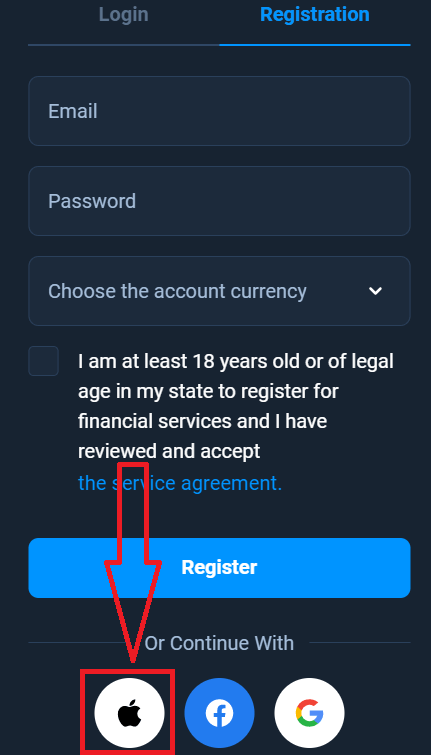
2. Açılan pencerede Apple ID'nizi girin ve "İleri"ye tıklayın.
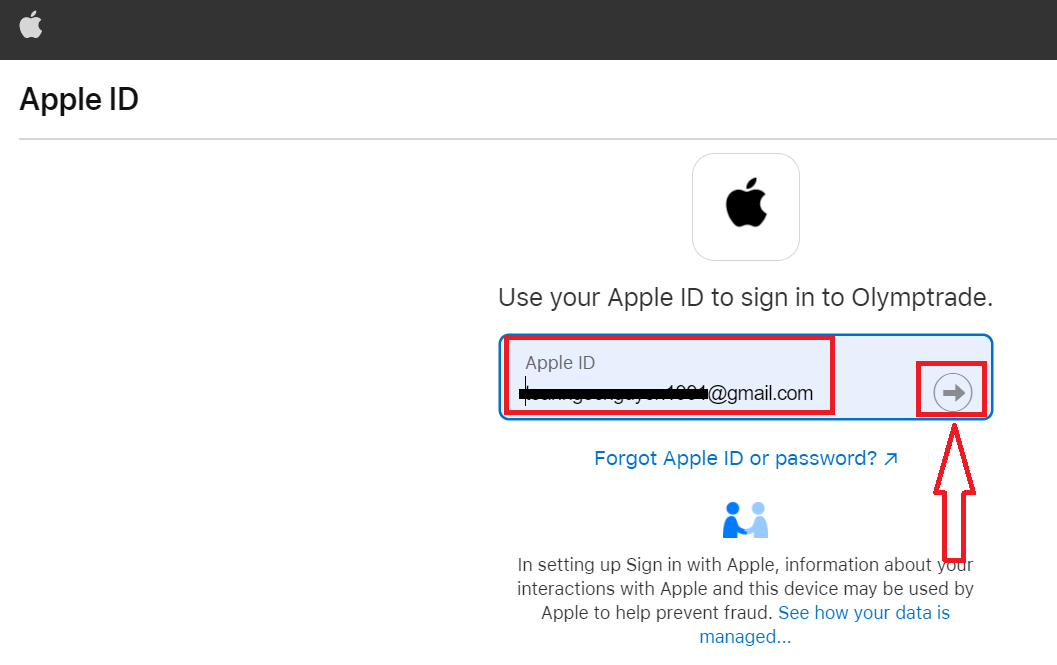
3. Ardından Apple ID'nizin şifresini girin ve "İleri"ye tıklayın.
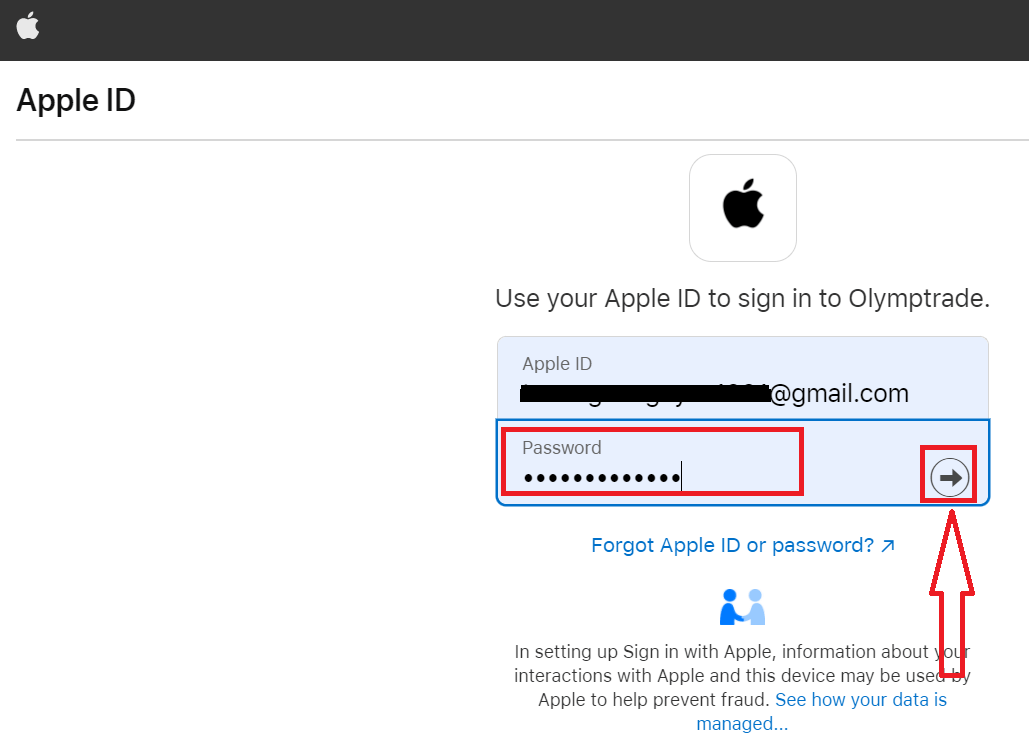
Bundan sonra, servis tarafından gönderilen talimatları izleyin ve Olymptrade ile işlem yapmaya başlayabilirsiniz.