Olymptrade හි ලියාපදිංචි වී ගිණුමට ඇතුල් වන්නේ කෙසේද?

ඔලිම්පික් ට්රේඩ් හි ලියාපදිංචි වන්නේ කෙසේද?
විද්යුත් තැපෑලක් සමඟ ලියාපදිංචි වන්නේ කෙසේද?
1. ඉහළ දකුණු කෙළවරේ ඇති " ලියාපදිංචිය " බොත්තම ක්ලික් කිරීමෙන් ඔබට වේදිකාවේ ගිණුමක් සඳහා ලියාපදිංචි විය හැකිය . 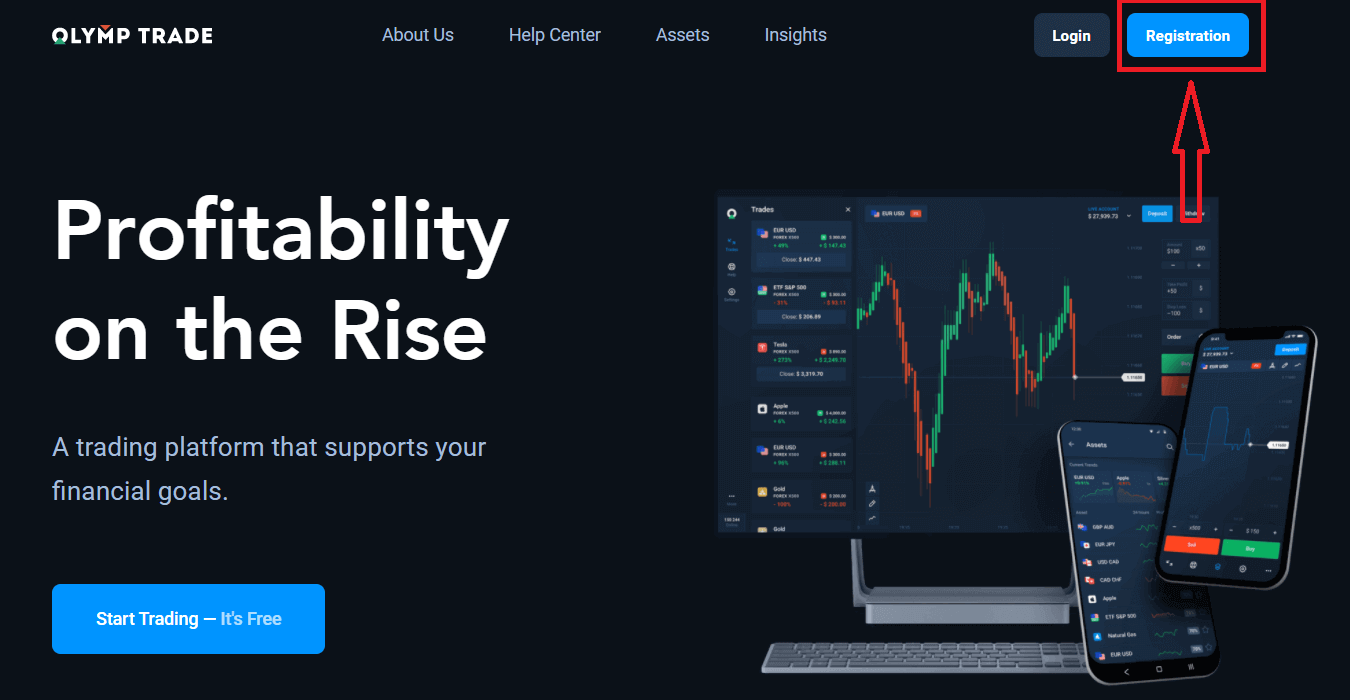
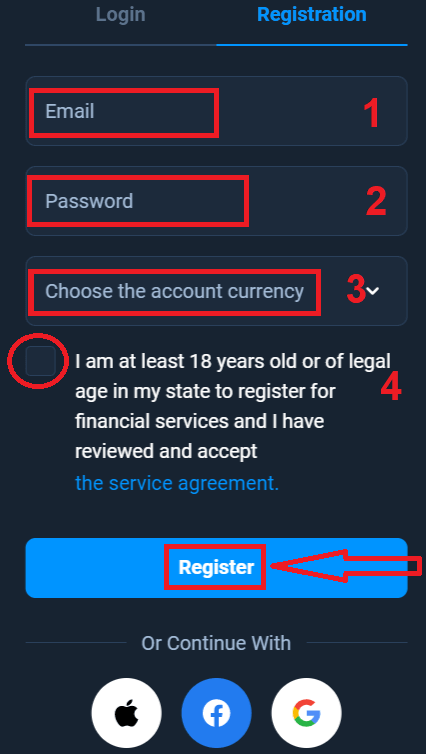
2. ලියාපදිංචි වීමට ඔබට අවශ්ය සියලු තොරතුරු පුරවා " ලියාපදිංචි වන්න " බොත්තම ක්ලික් කළ යුතුය.
- වලංගු විද්යුත් තැපැල් ලිපිනයක් ඇතුළත් කරන්න.
- ශක්තිමත් මුරපදයක් සාදන්න .
- ගිණුම් මුදල් වර්ගය තෝරන්න : (EUR හෝ USD)
- ඔබ සේවා ගිවිසුමට එකඟ විය යුතු අතර ඔබ නීත්යානුකූල වයසක (අවුරුදු 18 ට වැඩි) බව තහවුරු කළ යුතුය.
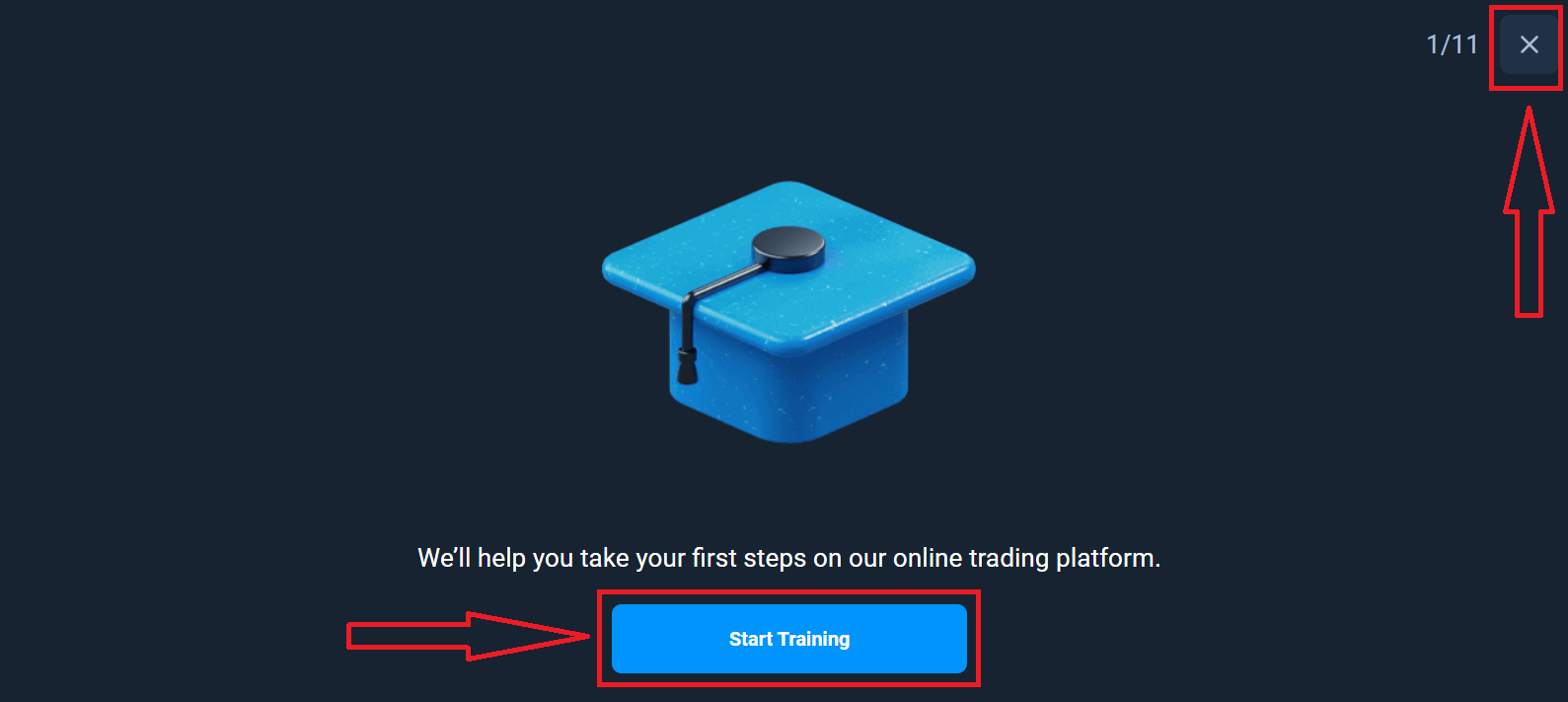
සුභ පැතුම්! ඔබ සාර්ථකව ලියාපදිංචි වී ඇත. පළමුව, අපගේ මාර්ගගත වෙළඳ වේදිකාවේ ඔබේ පළමු පියවර තැබීමට අපි ඔබට උදව් කරන්නෙමු, Olymptrade හි ඉක්මන් දර්ශනයක් ලබා ගැනීමට "පුහුණුව ආරම්භ කරන්න" ක්ලික් කරන්න, ඔබ Olymptrade භාවිතා කරන්නේ කෙසේදැයි දන්නේ නම්, ඉහළ දකුණු කෙළවරේ ඇති "X" ක්ලික් කරන්න.
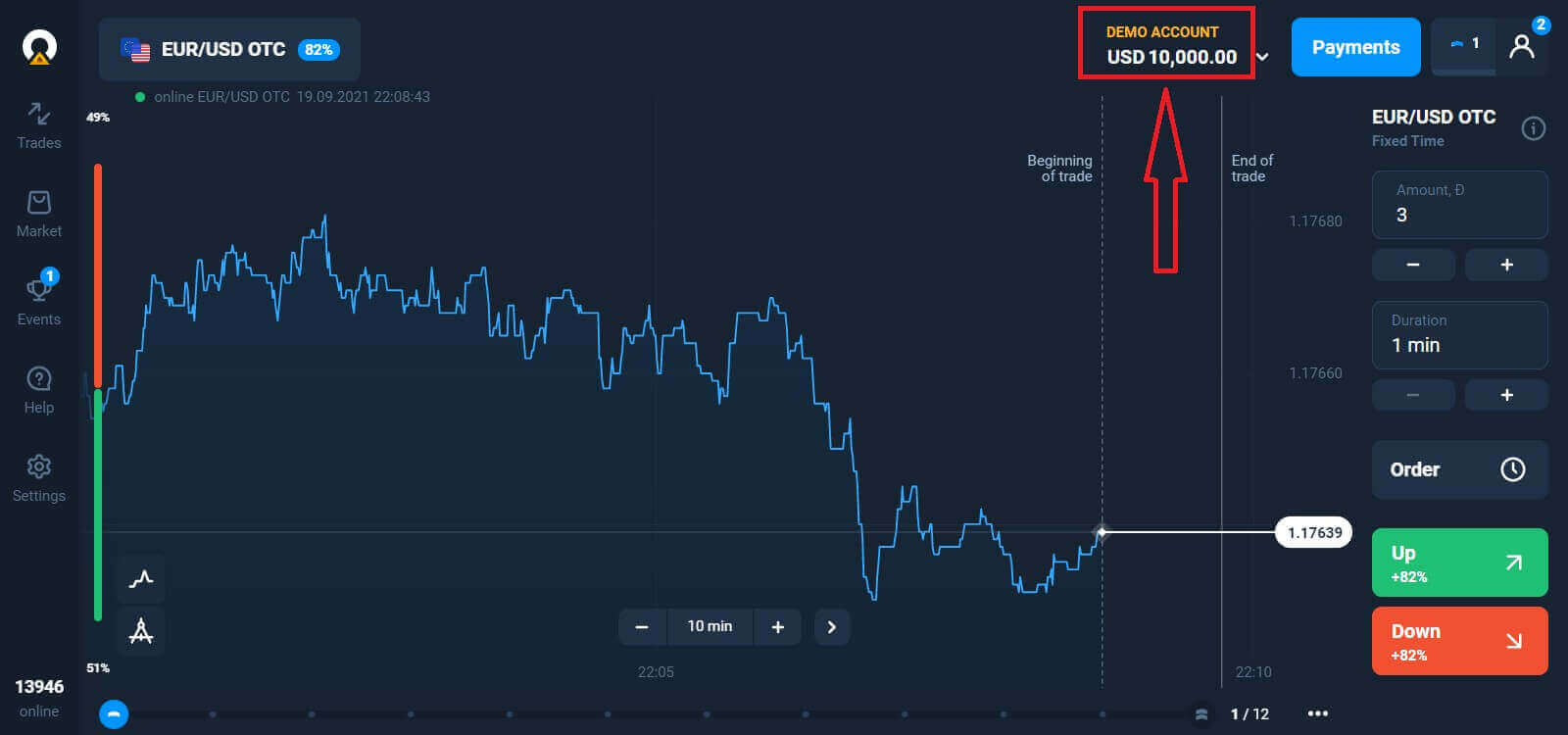
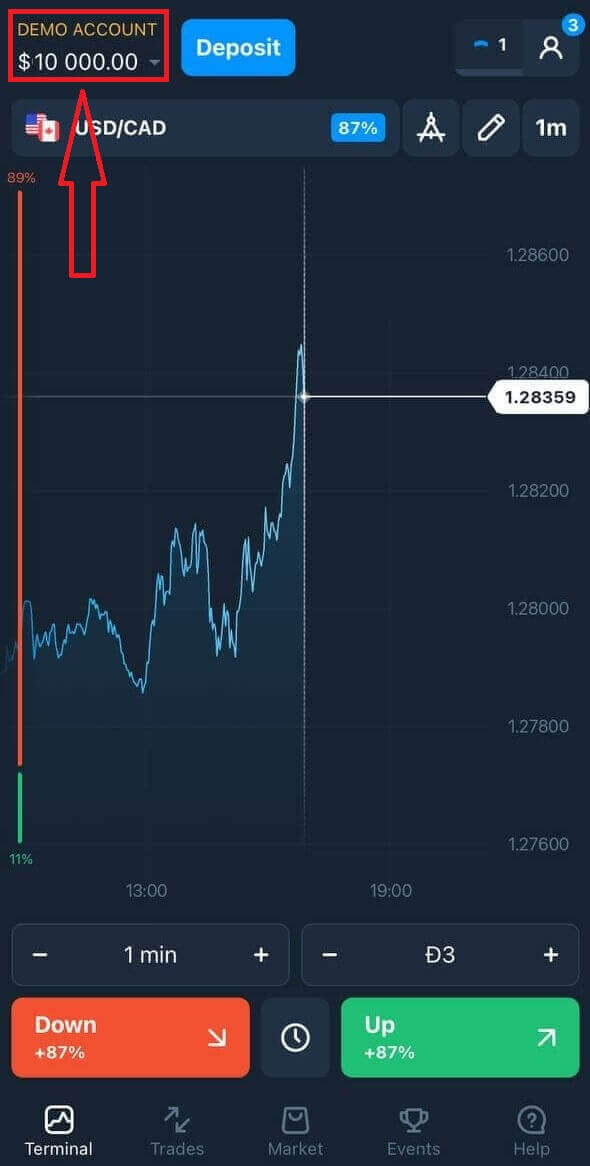
දැන් ඔබට වෙළඳාම ආරම්භ කළ හැකිය, ඔබට Demo ගිණුමේ ඩොලර් 10,000 ක් ඇත. Demo ගිණුමක් යනු ඔබට වේදිකාව සමඟ හුරු වීමට, විවිධ වත්කම් මත ඔබේ වෙළඳ කුසලතා පුහුණු කිරීමට සහ අවදානම් නොමැතිව තත්ය කාලීන ප්රස්ථාරයක නව යාන්ත්ර විද්යාව උත්සාහ කිරීමට මෙවලමකි.
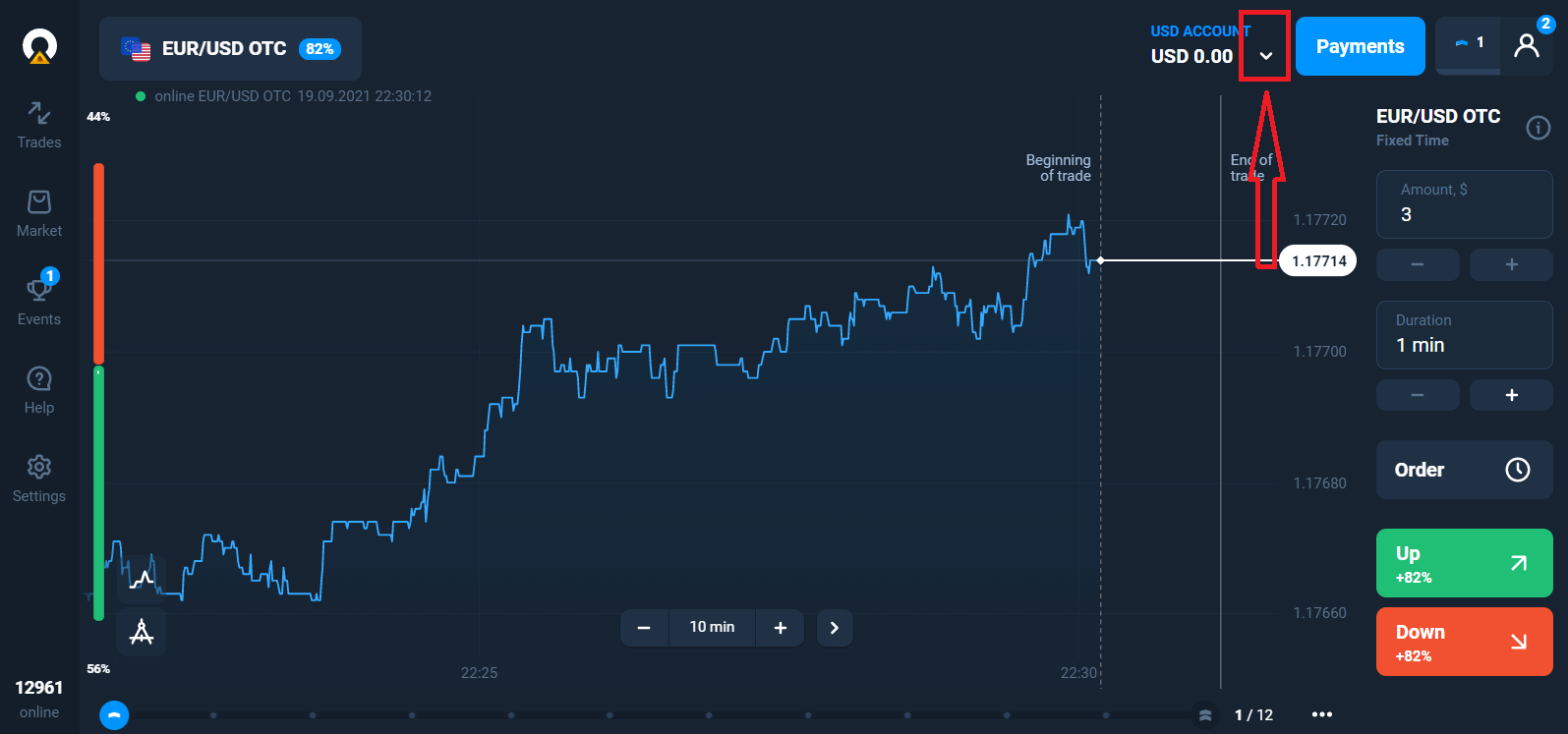
ඔබට පුරවා ගැනීමට අවශ්ය සජීවී ගිණුම මත ක්ලික් කිරීමෙන් ("ගිණුම්" මෙනුවේ),
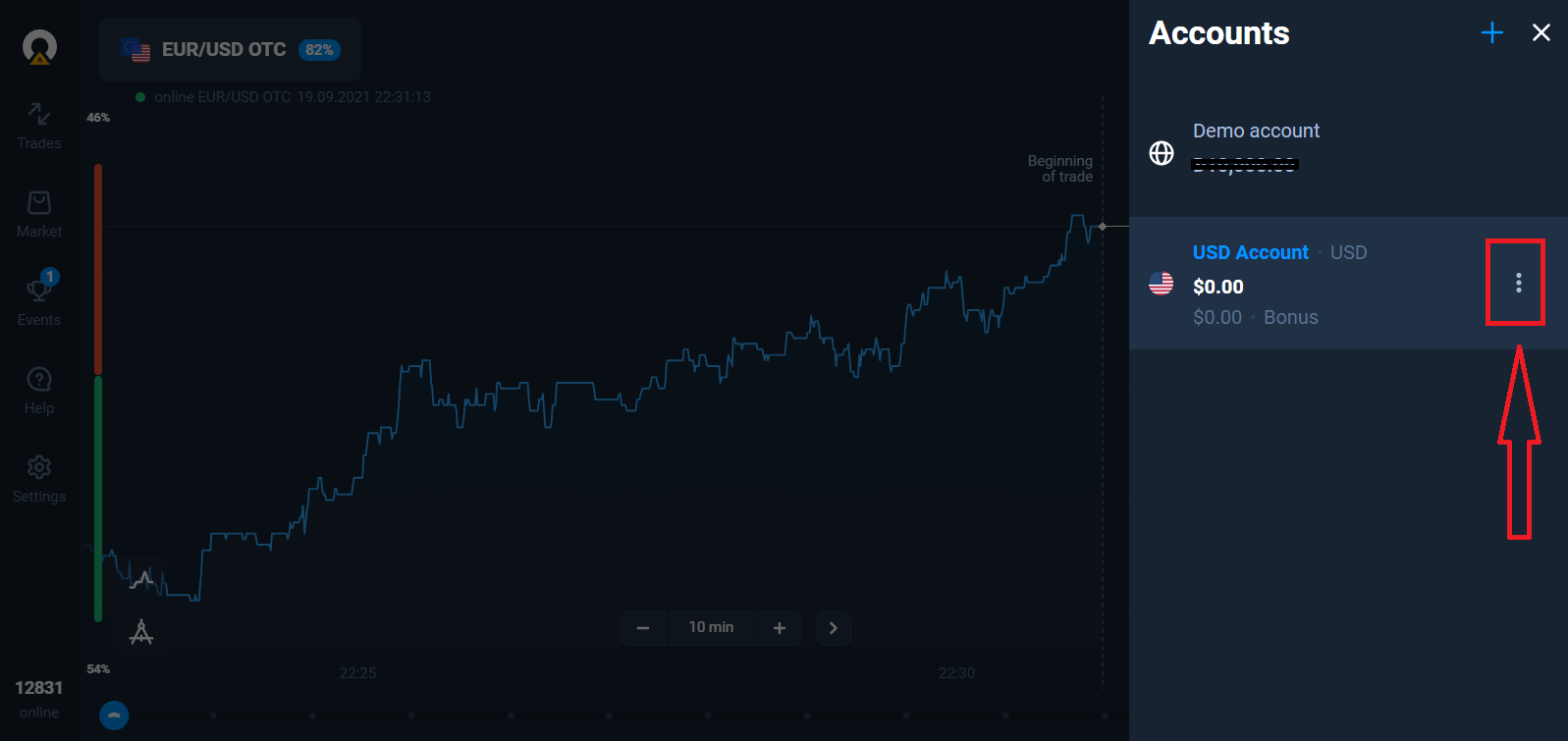
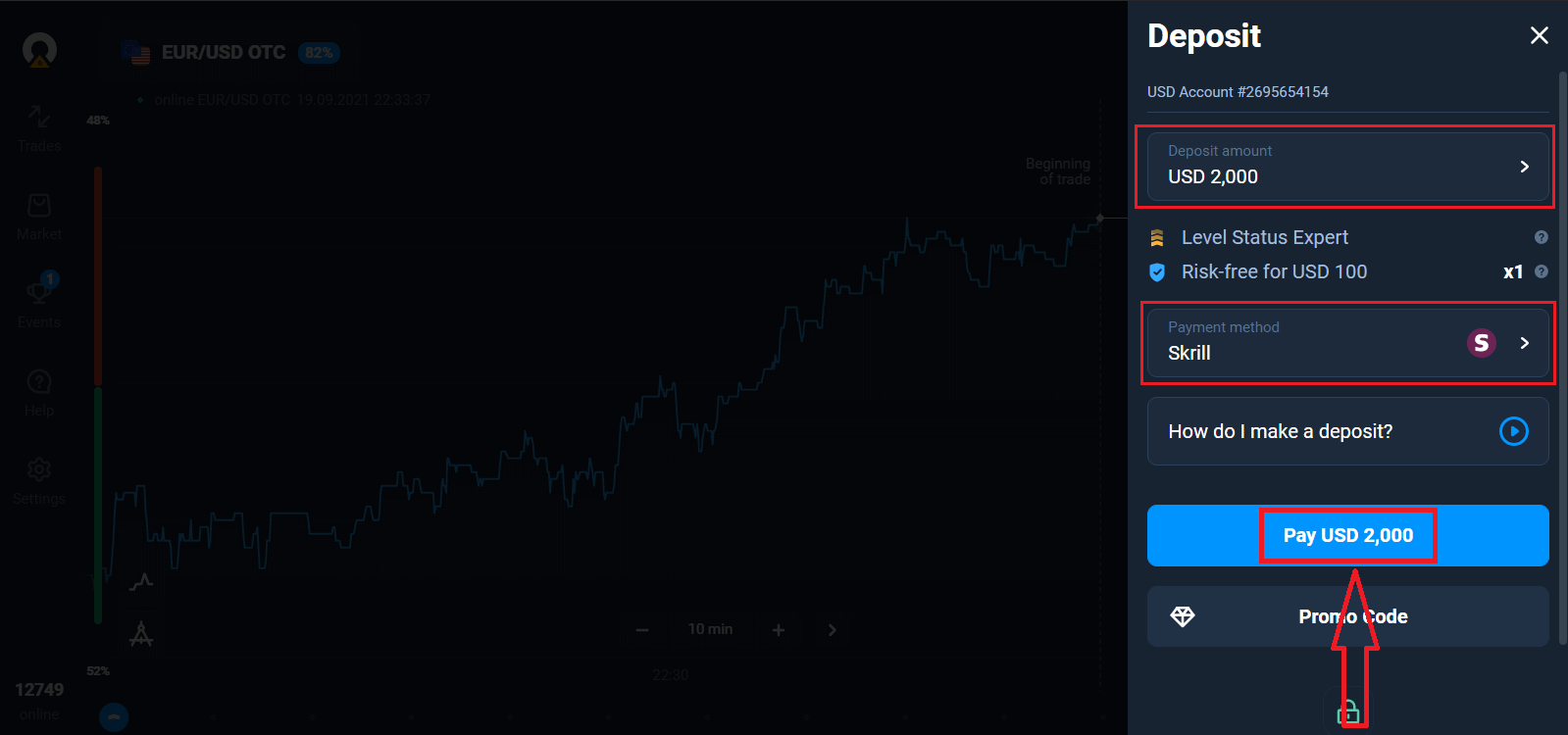
"තැන්පතු" විකල්පය තෝරාගෙන, පසුව මුදල සහ ගෙවීමේ ක්රමය තෝරා ගැනීමෙන් පසු ඔබට සැබෑ ගිණුමක වෙළඳාම් කළ හැකිය.
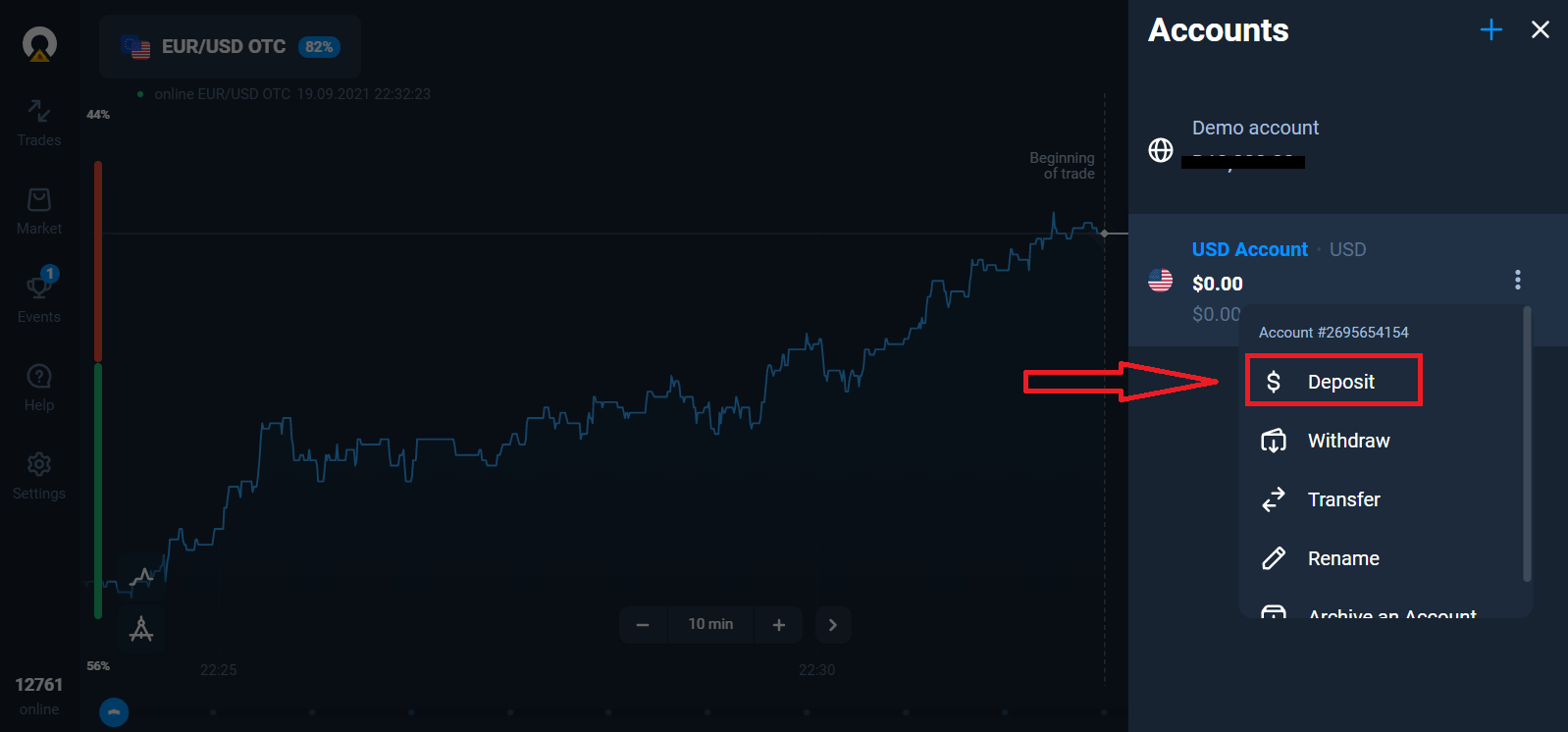
සජීවී වෙළඳාම ආරම්භ කිරීමට ඔබ ඔබේ ගිණුමේ ආයෝජනයක් කළ යුතුය (අවම තැන්පතු මුදල ඇමරිකානු ඩොලර් 10/EUR වේ).
Olymptrade හි තැන්පතුවක් කරන්නේ කෙසේද
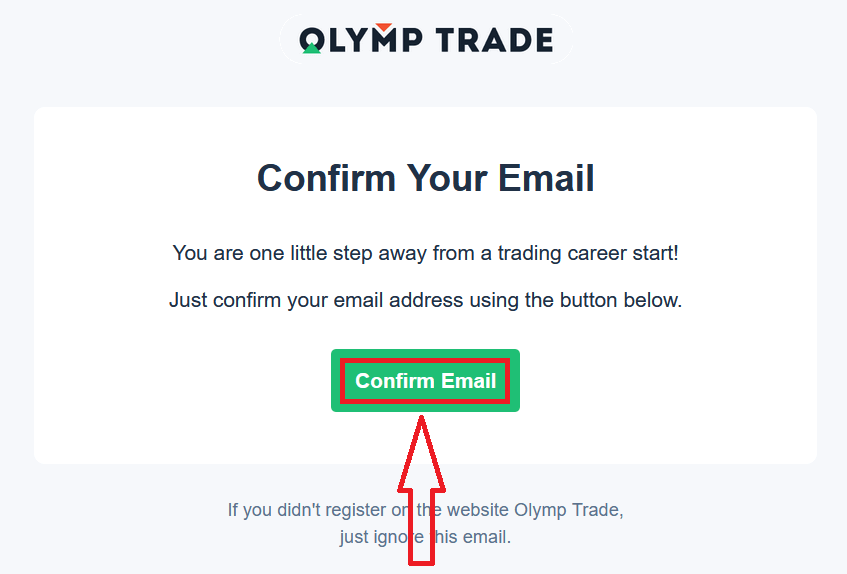
අවසාන වශයෙන්, ඔබ ඔබේ විද්යුත් තැපෑලට ප්රවේශ වන විට, Olymptrade ඔබට තහවුරු කිරීමේ තැපෑලක් එවනු ඇත. ඔබගේ ගිණුම සක්රිය කිරීමට එම තැපෑලෙහි "ඊමේල් තහවුරු කරන්න" බොත්තම ක්ලික් කරන්න. එවිට, ඔබ ඔබගේ ගිණුම ලියාපදිංචි කිරීම සහ සක්රිය කිරීම අවසන් කරනු ඇත.
ෆේස්බුක් ගිණුමක් සමඟ ලියාපදිංචි වන්නේ කෙසේද?
තවද, ඔබට Facebook ගිණුමක් භාවිතයෙන් ඔබගේ ගිණුම විවෘත කිරීමට විකල්පයක් ඇති අතර ඔබට එය සරල පියවර කිහිපයකින් කළ හැකිය: 1. Facebook බොත්තම ක්ලික් කරන්න
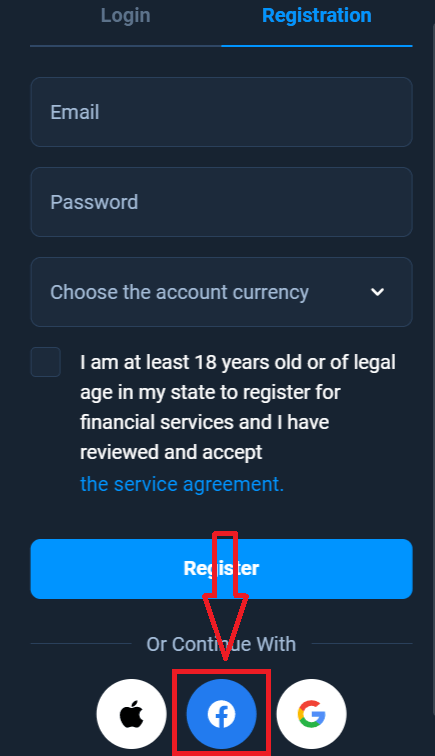
2. Facebook පිවිසුම් කවුළුව විවෘත වනු ඇත, එහිදී ඔබ Facebook හි ලියාපදිංචි වීමට භාවිතා කළ ඔබගේ විද්යුත් තැපැල් ලිපිනය ඇතුළත් කිරීමට අවශ්ය වනු ඇත
3. ඔබගේ Facebook ගිණුමෙන් මුරපදය ඇතුළත් කරන්න
4. “Log In” මත ක්ලික් කරන්න
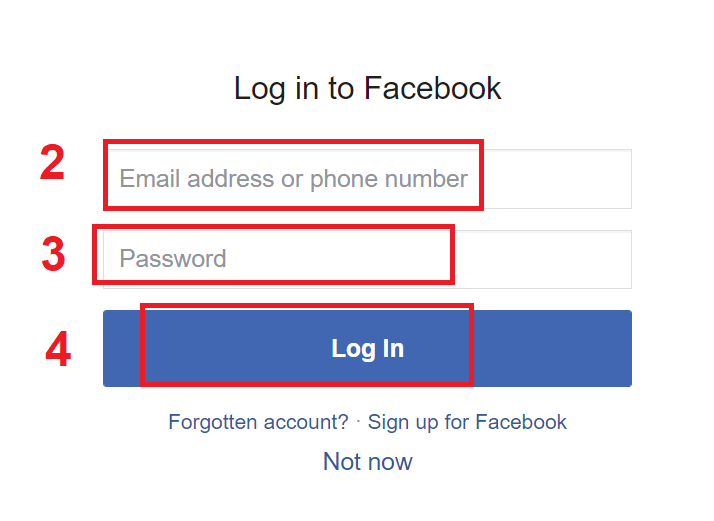
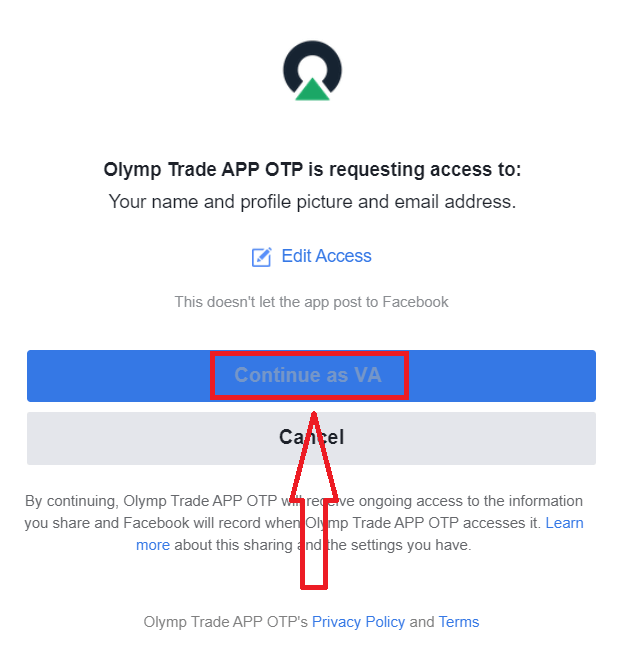
ඔබ “Log in” බොත්තම ක්ලික් කළ පසු, Olymptrade ප්රවේශය ඉල්ලා සිටී: ඔබගේ නම සහ පැතිකඩ පින්තූරය සහ විද්යුත් තැපැල් ලිපිනය. ඉදිරියට යන්න ක්ලික් කරන්න...
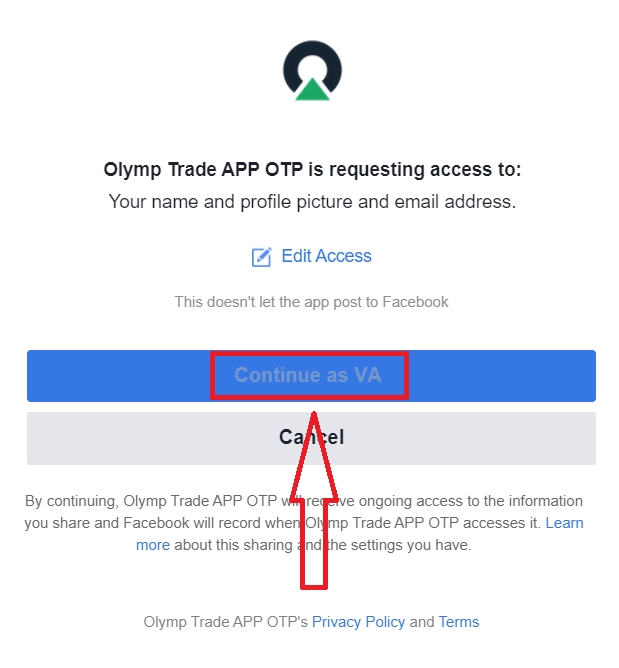
ඉන්පසු ඔබව ස්වයංක්රීයව Olymptrade වේදිකාවට හරවා යවනු ලැබේ.
ගූගල් ගිණුමක් සමඟ ලියාපදිංචි වන්නේ කෙසේද
1. ගූගල් ගිණුමක් සමඟ ලියාපදිංචි වීමට, ලියාපදිංචි කිරීමේ පෝරමයේ අනුරූප බොත්තම ක්ලික් කරන්න. 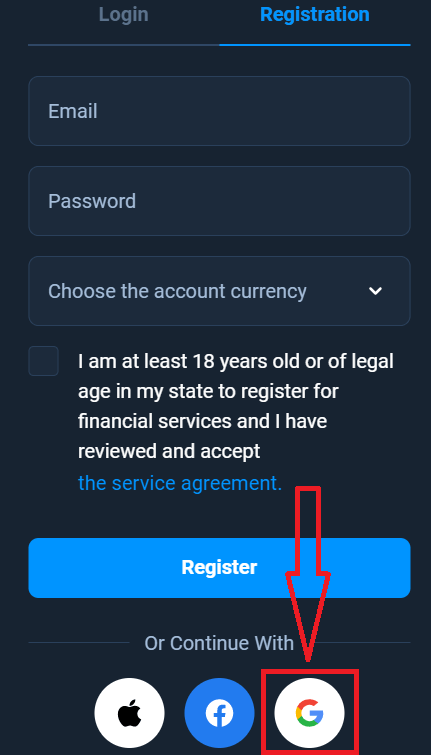
2. අලුතින් විවෘත කරන ලද කවුළුව තුළ ඔබගේ දුරකථන අංකය හෝ විද්යුත් තැපෑල ඇතුළත් කර "ඊළඟ" ක්ලික් කරන්න.
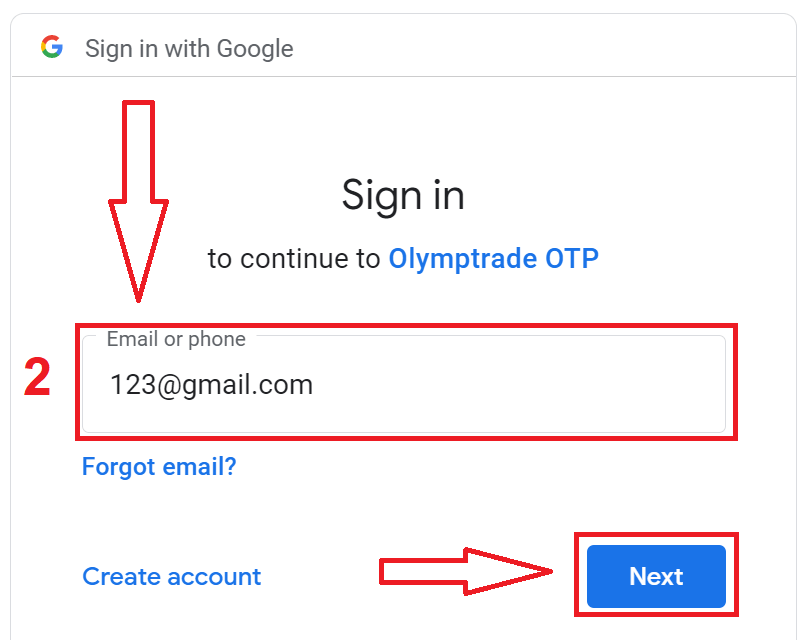
3. ඉන්පසු ඔබගේ ගූගල් ගිණුම සඳහා මුරපදය ඇතුළත් කර "ඊළඟ" ක්ලික් කරන්න.
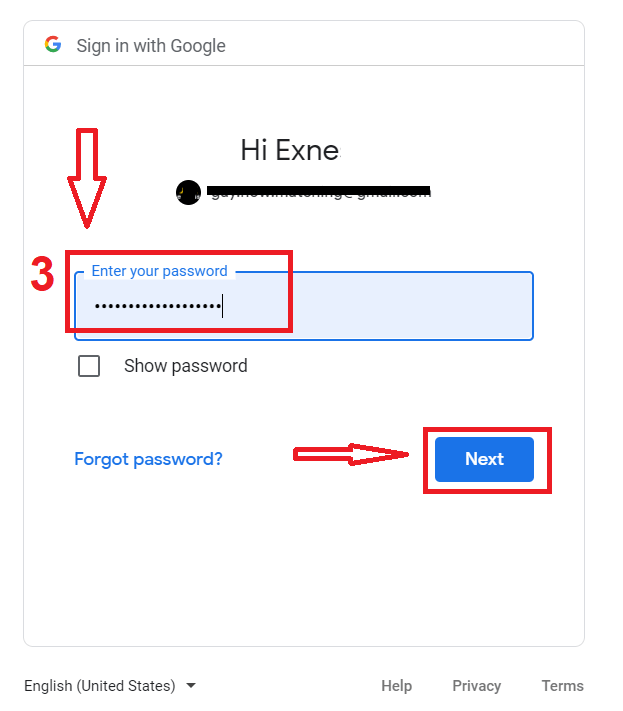
ඉන්පසු, සේවාවෙන් ඔබගේ විද්යුත් තැපැල් ලිපිනයට යවන ලද උපදෙස් අනුගමනය කරන්න.
ඇපල් හැඳුනුම්පතක් සමඟ ලියාපදිංචි වන්නේ කෙසේද
1. ඇපල් හැඳුනුම්පතක් සමඟ ලියාපදිංචි වීමට, ලියාපදිංචි කිරීමේ පෝරමයේ අනුරූප බොත්තම ක්ලික් කරන්න.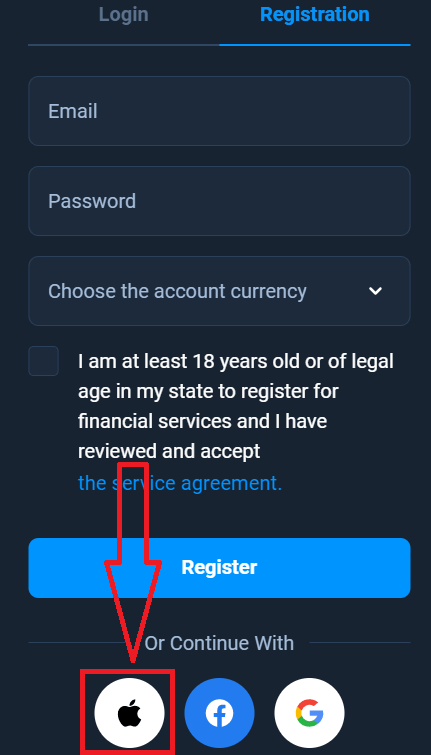
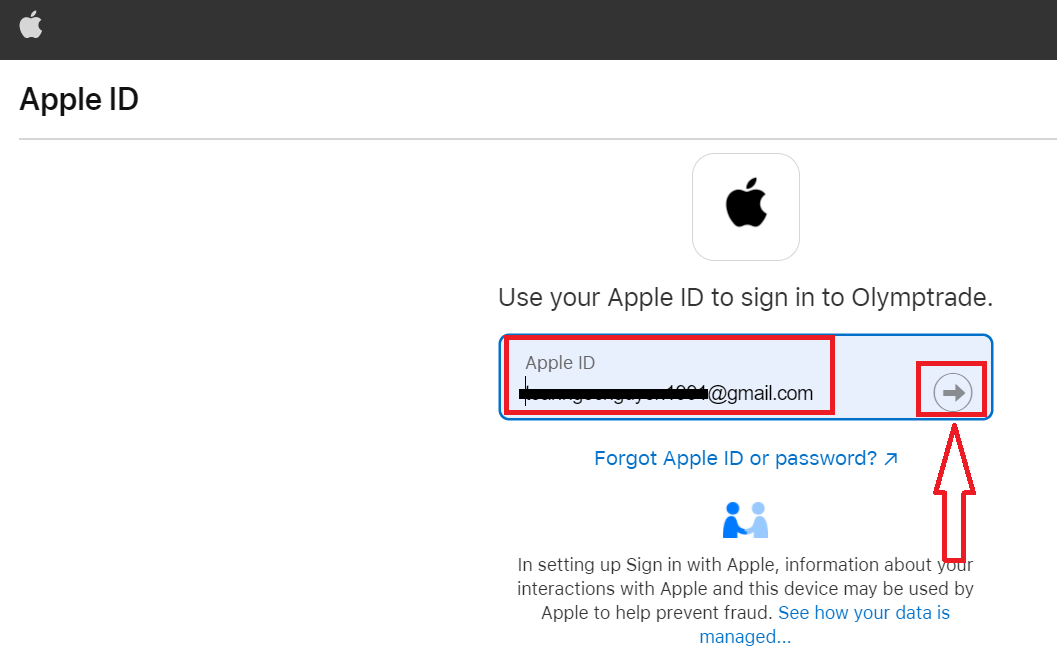
2. අලුතින් විවෘත වන කවුළුව තුළ ඔබේ ඇපල් හැඳුනුම්පත ඇතුළත් කර "ඊළඟ" ක්ලික් කරන්න.
3. ඉන්පසු ඔබේ ඇපල් හැඳුනුම්පත සඳහා මුරපදය ඇතුළත් කර "ඊළඟ" ක්ලික් කරන්න.
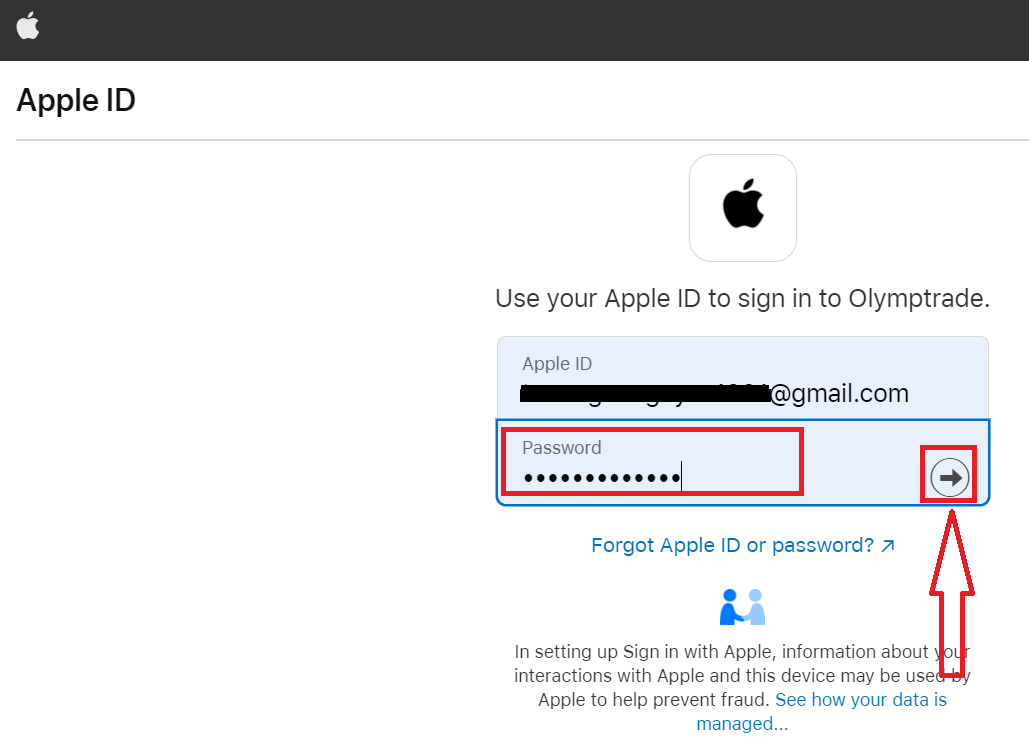
ඉන්පසු, සේවාවෙන් එවන ලද උපදෙස් අනුගමනය කරන්න, එවිට ඔබට ඔලිම්ප්ට්රේඩ් සමඟ වෙළඳාම ආරම්භ කළ හැකිය.
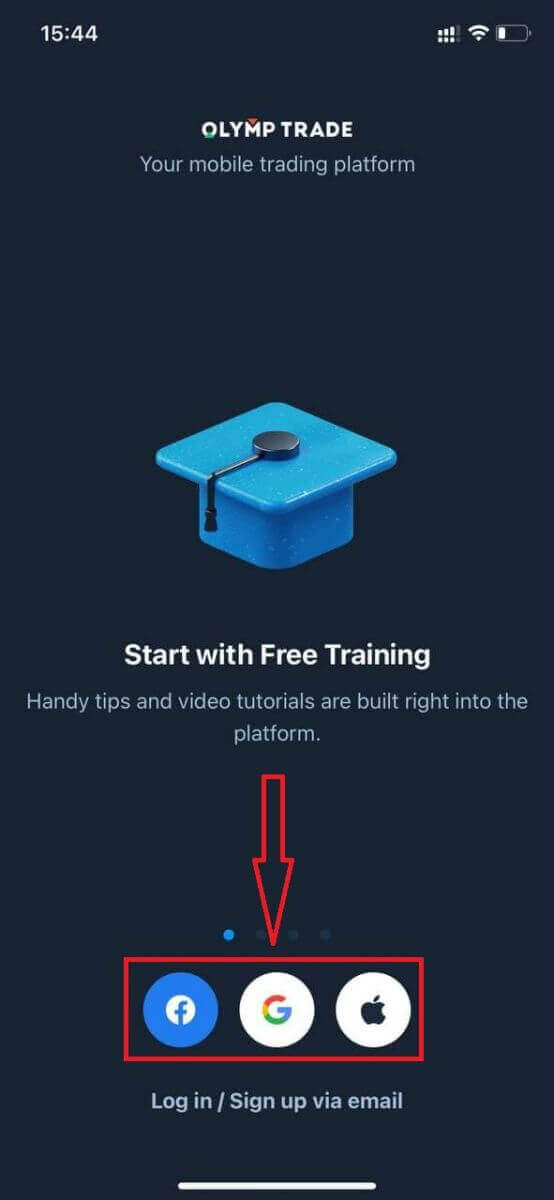
Olymptrade iOS යෙදුමේ ලියාපදිංචි වන්න.
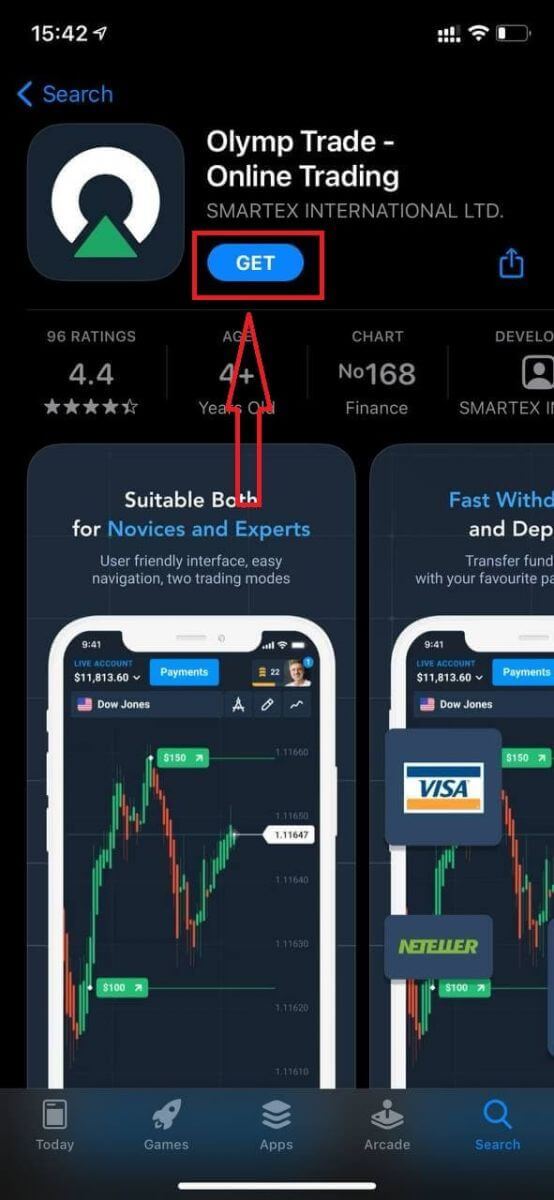
ඔබට iOS ජංගම උපාංගයක් තිබේ නම්, ඔබට නිල Olymptrade ජංගම යෙදුම App Store වෙතින් හෝ මෙතැනින් බාගත කිරීමට අවශ්ය වනු ඇත . “Olymptrade - Online Trading” යෙදුම සොයන්න සහ එය ඔබගේ iPhone හෝ iPad මත බාගන්න. වෙළඳ වේදිකාවේ ජංගම අනුවාදය එහි වෙබ් අනුවාදයට හරියටම සමාන වේ. එහි ප්රතිඵලයක් ලෙස, වෙළඳාම සහ අරමුදල් මාරු කිරීම සම්බන්ධයෙන් කිසිදු ගැටළුවක් ඇති නොවේ. එපමණක් නොව, iOS සඳහා වන Olymptrade වෙළඳ යෙදුම මාර්ගගත වෙළඳාම සඳහා හොඳම යෙදුම ලෙස සැලකේ. මේ අනුව, එය ගබඩාවේ ඉහළ ශ්රේණිගත කිරීමක් ඇත.
දැන් ඔබට විද්යුත් තැපෑල හරහා ලියාපදිංචි විය හැකිය
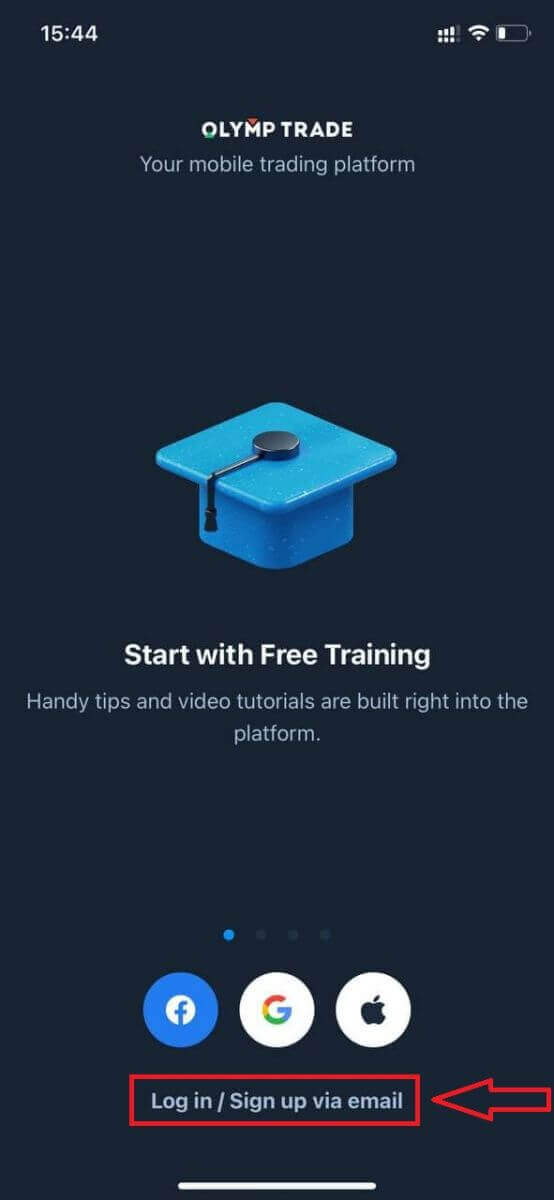
iOS ජංගම වේදිකාව සඳහා ලියාපදිංචි වීම ද ඔබට ලබා ගත හැකිය.
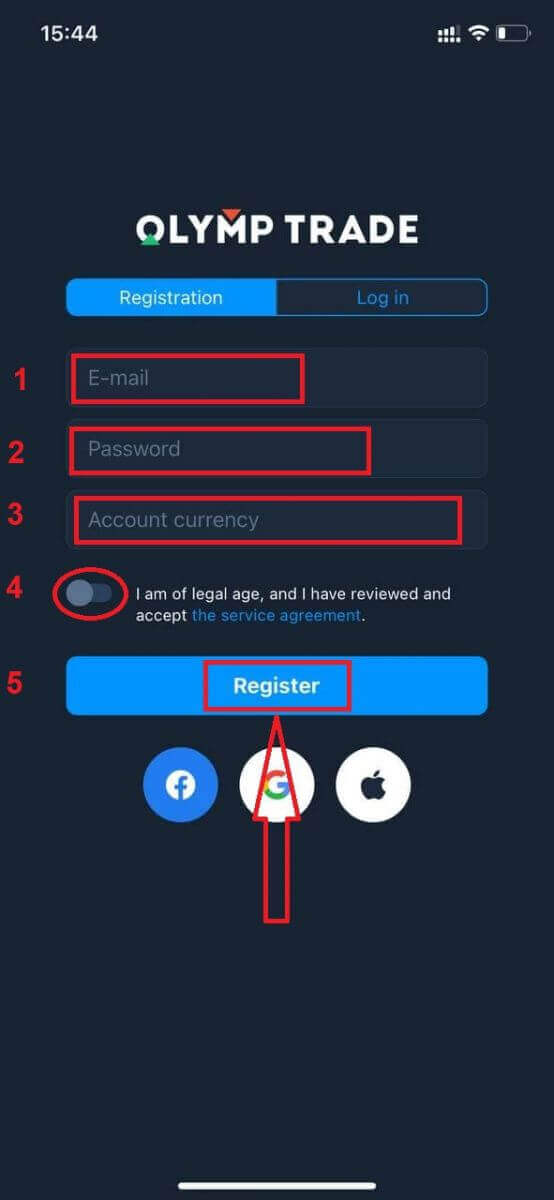
- වලංගු විද්යුත් තැපැල් ලිපිනයක් ඇතුළත් කරන්න.
- ශක්තිමත් මුරපදයක් සාදන්න .
- ගිණුම් මුදල් වර්ගය තෝරන්න (EUR හෝ USD)
- ඔබ සේවා ගිවිසුමට එකඟ විය යුතු අතර ඔබ නීත්යානුකූල වයසක (අවුරුදු 18 ට වැඩි) බව තහවුරු කළ යුතුය.
- "ලියාපදිංචි වන්න" බොත්තම ක්ලික් කරන්න
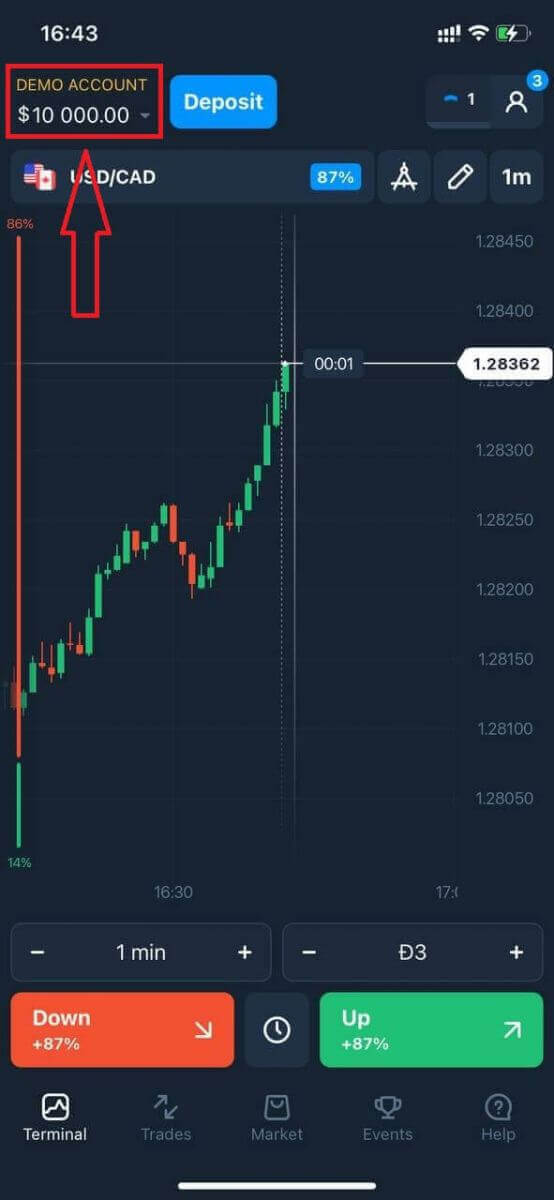
සුභ පැතුම්! ඔබ සාර්ථකව ලියාපදිංචි වී ඇත. දැන් ඔබට Demo ගිණුමේ ඩොලර් 10,000 ක් ඇත.
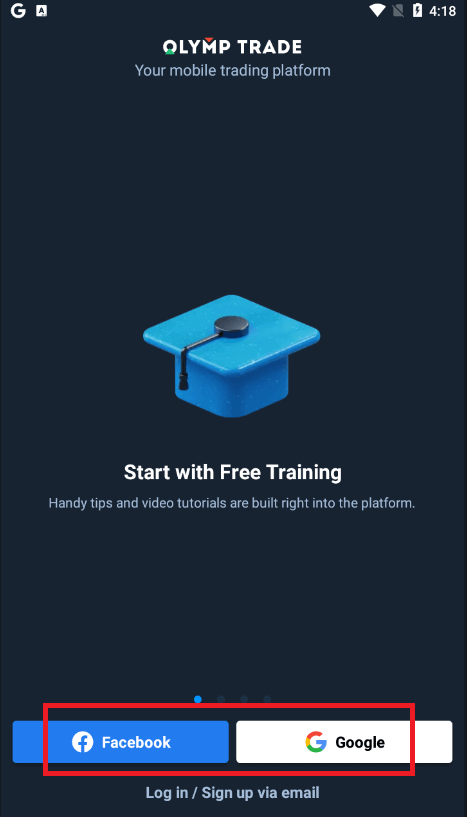
සමාජ ලියාපදිංචියකදී “Apple” හෝ “Facebook” හෝ “Google” මත ක්ලික් කරන්න.
Olymptrade Android යෙදුමේ ලියාපදිංචි වන්න.
ඔබට ඇන්ඩ්රොයිඩ් ජංගම උපාංගයක් තිබේ නම්, ඔබට නිල ඔලිම්ප්ට්රේඩ් ජංගම යෙදුම Google Play වෙතින් හෝ මෙතැනින් බාගත කිරීමට අවශ්ය වනු ඇත . “ඔලිම්ප්ට්රේඩ් - වෙළඳාම සඳහා යෙදුම” යෙදුම සොයන්න සහ එය ඔබගේ උපාංගයට බාගන්න. වෙළඳ වේදිකාවේ ජංගම අනුවාදය එහි වෙබ් අනුවාදයට හරියටම සමාන වේ. එහි ප්රතිඵලයක් ලෙස, වෙළඳාම සහ අරමුදල් මාරු කිරීම සම්බන්ධයෙන් කිසිදු ගැටළුවක් ඇති නොවේ. එපමණක් නොව, ඇන්ඩ්රොයිඩ් සඳහා ඔලිම්ප්ට්රේඩ් වෙළඳ යෙදුම මාර්ගගත වෙළඳාම සඳහා හොඳම යෙදුම ලෙස සැලකේ. මේ අනුව, එය ගබඩාවේ ඉහළ ශ්රේණිගත කිරීමක් ඇත.
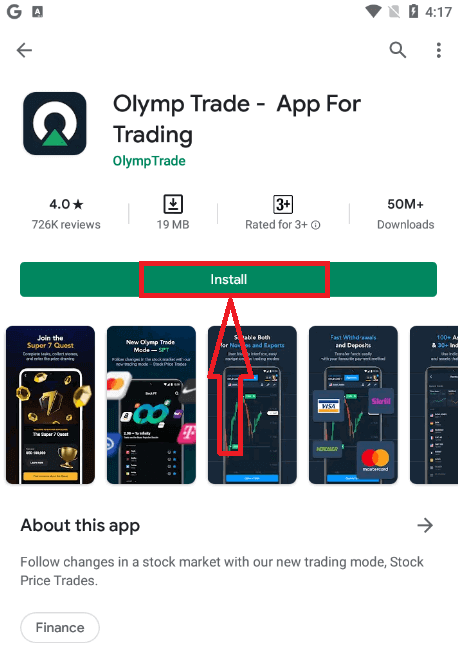
දැන් ඔබට විද්යුත් තැපෑල හරහා ලියාපදිංචි විය හැකිය
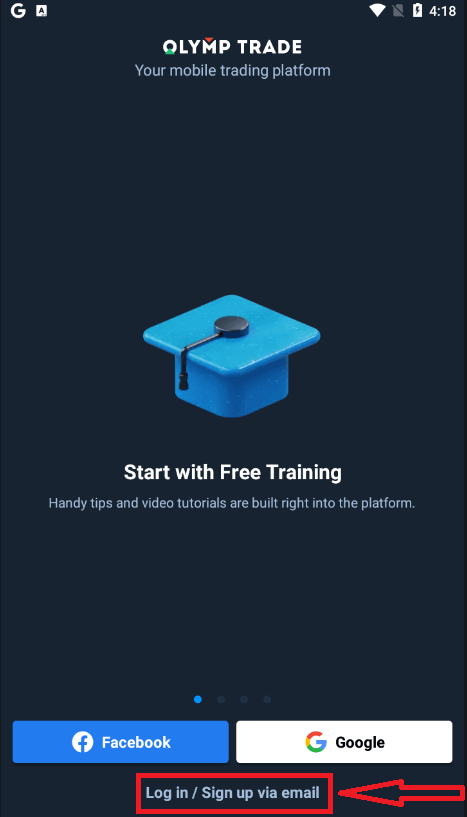
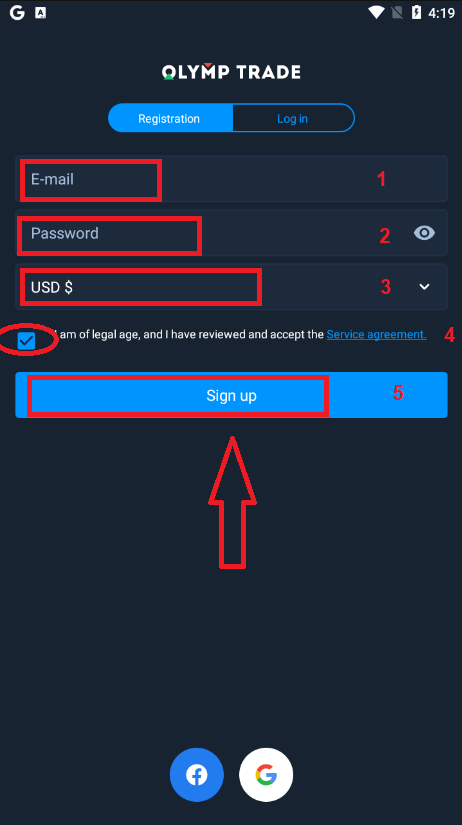
ඇන්ඩ්රොයිඩ් ජංගම වේදිකාව සඳහා ලියාපදිංචි වීම ද ඔබට ලබා ගත හැකිය.
- වලංගු විද්යුත් තැපැල් ලිපිනයක් ඇතුළත් කරන්න.
- ශක්තිමත් මුරපදයක් සාදන්න .
- ගිණුම් මුදල් වර්ගය තෝරන්න (EUR හෝ USD)
- ඔබ සේවා ගිවිසුමට එකඟ විය යුතු අතර ඔබ නීත්යානුකූල වයසක (අවුරුදු 18 ට වැඩි) බව තහවුරු කළ යුතුය.
- "ලියාපදිංචි වන්න" බොත්තම ක්ලික් කරන්න
සුභ පැතුම්! ඔබ සාර්ථකව ලියාපදිංචි වී ඇත. දැන් ඔබට Demo ගිණුමේ ඩොලර් 10,000 ක් ඇත.
සමාජ ලියාපදිංචියකදී “Facebook” හෝ “Google” මත ක්ලික් කරන්න.
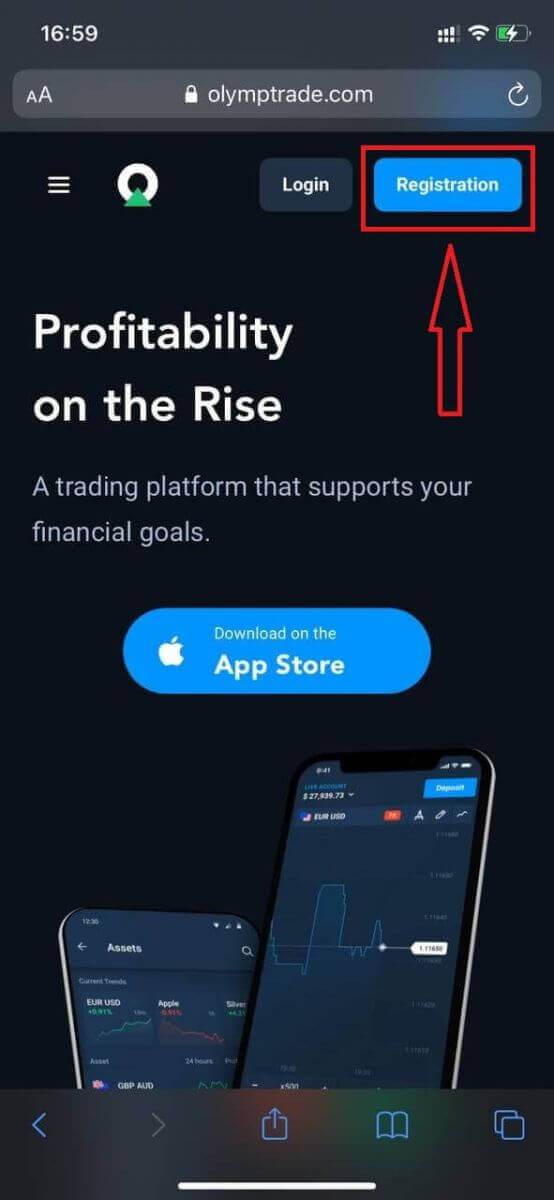
ජංගම වෙබ් අනුවාදයෙන් ඔලිම්පික්ට්රේඩ් ගිණුමට ලියාපදිංචි වන්න.
ඔබට Olymptrade වෙළඳ වේදිකාවේ ජංගම වෙබ් අනුවාදයෙන් වෙළඳාම් කිරීමට අවශ්ය නම්, ඔබට එය පහසුවෙන් කළ හැකිය. මුලදී, ඔබගේ ජංගම උපාංගයේ ඔබගේ බ්රව්සරය විවෘත කරන්න. ඉන්පසු, “ olymptrade.com ” සඳහා සොයන්න සහ තැරැව්කරුගේ නිල වෙබ් අඩවියට පිවිසෙන්න.ඉහළ දකුණු කෙළවරේ ඇති "ලියාපදිංචිය" බොත්තම ක්ලික් කරන්න.
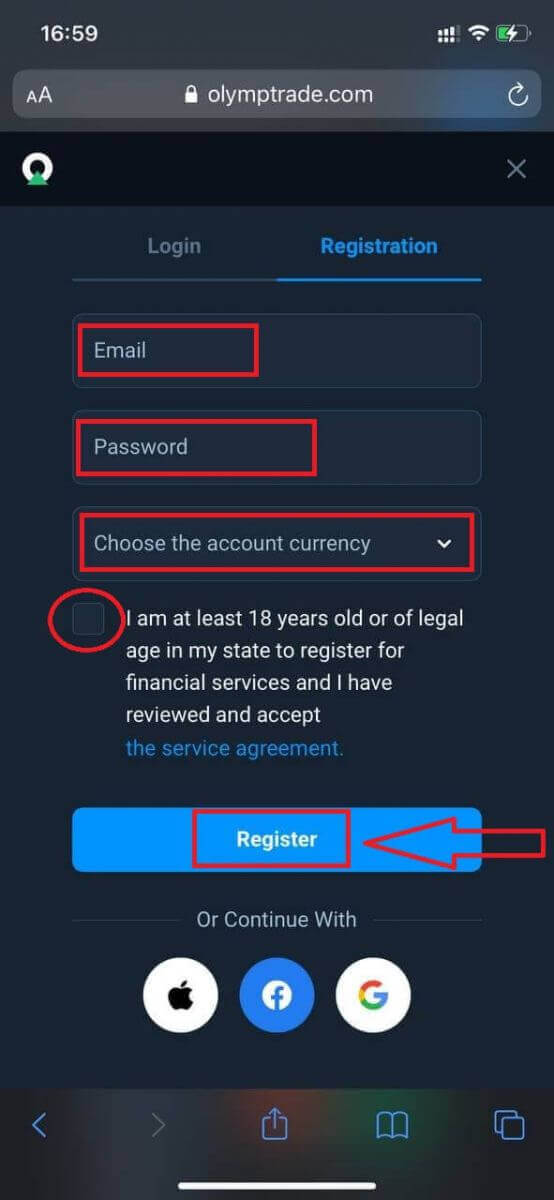
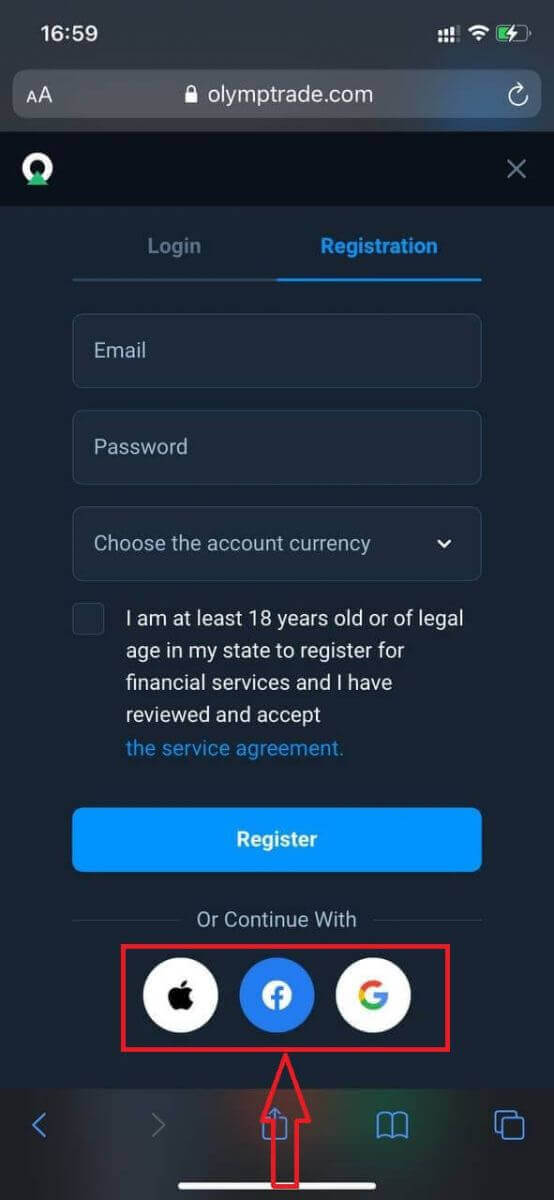
මෙම පියවරේදී අපි තවමත් දත්ත ඇතුළත් කරමු: විද්යුත් තැපෑල, මුරපදය, "සේවා ගිවිසුම" පරීක්ෂා කර "ලියාපදිංචි වන්න" බොත්තම ක්ලික් කරන්න.
මෙන්න ඔබ! දැන් ඔබට වේදිකාවේ ජංගම වෙබ් අනුවාදයෙන් වෙළඳාම් කිරීමට හැකි වනු ඇත. වෙළඳ වේදිකාවේ ජංගම වෙබ් අනුවාදය එහි සාමාන්ය වෙබ් අනුවාදයකට සමාන වේ. එහි ප්රතිඵලයක් ලෙස, වෙළඳාම් කිරීම සහ අරමුදල් මාරු කිරීම සම්බන්ධයෙන් කිසිදු ගැටළුවක් ඇති නොවේ.
ඔබට Demo ගිණුමේ ඩොලර් 10,000 ක් ඇත.
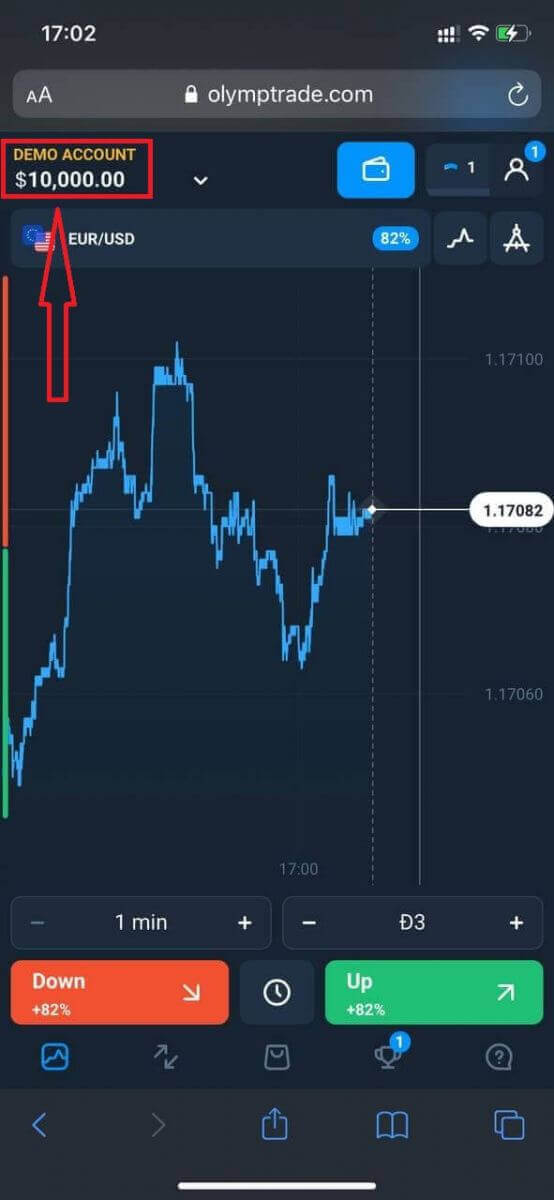
සමාජ ලියාපදිංචියේදී "Apple" හෝ "Facebook" හෝ "Google" මත ක්ලික් කරන්න.
නිතර අසන ප්රශ්න (නිතර අසන ප්රශ්න)
බහු ගිණුම් යනු මොනවාද?
බහු ගිණුම් යනු වෙළඳුන්ට ඔලිම්පික් ට්රේඩ් හි අන්තර් සම්බන්ධිත සජීවී ගිණුම් 5ක් දක්වා තබා ගැනීමට ඉඩ සලසන විශේෂාංගයකි. ඔබේ ගිණුම නිර්මාණය කිරීමේදී, ඔබට USD, EUR හෝ සමහර දේශීය මුදල් වර්ග වැනි පවතින මුදල් වර්ග අතරින් තෝරා ගැනීමට හැකි වනු ඇත.
ඔබට එම ගිණුම් පිළිබඳ සම්පූර්ණ පාලනයක් ලැබෙනු ඇත, එබැවින් ඒවා භාවිතා කරන්නේ කෙසේද යන්න තීරණය කිරීමට ඔබට නිදහස තිබේ. එකක් ඔබේ වෙළඳාමෙන් ලැබෙන ලාභ තබා ගන්නා ස්ථානයක් බවට පත්විය හැකිය, තවත් එකක් නිශ්චිත මාදිලියකට හෝ උපාය මාර්ගයකට කැප කළ හැකිය. ඔබට මෙම ගිණුම් නැවත නම් කර ඒවා සංරක්ෂණය කළ හැකිය.
බහු ගිණුම්වල ගිණුම ඔබේ වෙළඳ ගිණුමට (වෙළඳ හැඳුනුම්පත) සමාන නොවන බව කරුණාවෙන් සලකන්න. ඔබට එක් වෙළඳ ගිණුමක් (වෙළඳ හැඳුනුම්පත) පමණක් තිබිය හැකි නමුත් ඔබේ මුදල් ගබඩා කිරීම සඳහා එයට සම්බන්ධ විවිධ සජීවී ගිණුම් 5ක් දක්වා.
බහු ගිණුම් වල වෙළඳ ගිණුමක් සාදා ගන්නේ කෙසේද
තවත් සජීවී ගිණුමක් නිර්මාණය කිරීමට, ඔබට අවශ්ය වන්නේ:
1. "ගිණුම්" මෙනුව වෙත යන්න;
2. "+" බොත්තම ක්ලික් කරන්න;
3. මුදල් වර්ගය තෝරන්න;
4. නව ගිණුම් නම ලියන්න.
එච්චරයි, ඔයාට අලුත් ගිණුමක් තියෙනවා.
බෝනස් බහු ගිණුම්: එය ක්රියා කරන ආකාරය
ඔබට ප්රසාද දීමනාවක් ලැබෙන අතරතුර සජීවී ගිණුම් කිහිපයක් තිබේ නම්, එය ඔබ අරමුදල් තැන්පත් කරන ගිණුමට යවනු ලැබේ.
වෙළඳ ගිණුම් අතර මාරු කිරීමේදී, සජීවී මුදල් සමඟ සමානුපාතික ප්රසාද මුදල් ප්රමාණයක් ස්වයංක්රීයව යවනු ලැබේ. එබැවින්, උදාහරණයක් ලෙස, ඔබට සැබෑ මුදල් වලින් ඩොලර් 100 ක් සහ එක් ගිණුමක ඩොලර් 30 ක ප්රසාද දීමනාවක් තිබේ නම් සහ තවත් ගිණුමකට ඩොලර් 50 ක් මාරු කිරීමට තීරණය කරන්නේ නම්, ඩොලර් 15 ක ප්රසාද මුදල් ද මාරු කරනු ලැබේ.
ඔබගේ ගිණුම සංරක්ෂණය කරන්නේ කෙසේද?
ඔබගේ සජීවී ගිණුම් වලින් එකක් සංරක්ෂණය කිරීමට ඔබ කැමති නම්, කරුණාකර එය පහත නිර්ණායක සපුරාලන බවට සහතික වන්න:
1. එහි අරමුදල් නොමැත.
2. මෙම ගිණුමේ මුදල් සමඟ විවෘත වෙළඳාම් නොමැත.
3. එය අවසාන සජීවී ගිණුම නොවේ.
සියල්ල පිළිවෙලට තිබේ නම්, ඔබට එය සංරක්ෂණය කිරීමට හැකි වනු ඇත.
වෙළඳ ඉතිහාසය සහ මූල්ය ඉතිහාසය පරිශීලක පැතිකඩ හරහා ලබා ගත හැකි බැවින්, සංරක්ෂණය කිරීමෙන් පසුව පවා ඔබට එම ගිණුම් ඉතිහාසය බැලීමට තවමත් හැකියාව ඇත.
වෙන් කළ ගිණුමක් යනු කුමක්ද?
ඔබ වේදිකාවට අරමුදල් තැන්පත් කරන විට, ඒවා කෙලින්ම වෙන් කරන ලද ගිණුමකට මාරු කරනු ලැබේ. වෙන් කරන ලද ගිණුමක් යනු අත්යවශ්යයෙන්ම අපගේ සමාගමට අයත් ගිණුමක් වන නමුත් එහි මෙහෙයුම් අරමුදල් ගබඩා කරන ගිණුමෙන් වෙන්ව පවතී.
නිෂ්පාදන සංවර්ධනය සහ නඩත්තුව, හෙජින් මෙන්ම ව්යාපාර සහ නවෝත්පාදන ක්රියාකාරකම් වැනි අපගේ ක්රියාකාරකම් සඳහා සහාය වීම සඳහා අපි අපගේම කාරක ප්රාග්ධනය පමණක් භාවිතා කරමු.
වෙන් කළ ගිණුමක වාසි
අපගේ ගනුදෙනුකරුවන්ගේ අරමුදල් ගබඩා කිරීම සඳහා වෙන් කරන ලද ගිණුමක් භාවිතා කරමින්, අපි විනිවිදභාවය උපරිම කරන්නෙමු, වේදිකා පරිශීලකයින්ට ඔවුන්ගේ අරමුදල් වෙත අඛණ්ඩ ප්රවේශයක් ලබා දෙන්නෙමු, සහ විය හැකි අවදානම් වලින් ඔවුන් ආරක්ෂා කරන්නෙමු. මෙය සිදු වීමට ඉඩක් නැතත්, සමාගම බංකොලොත් වුවහොත්, ඔබේ මුදල් 100% ආරක්ෂිත වන අතර ආපසු ගෙවිය හැකිය.
ගිණුමේ මුදල් ඒකකය වෙනස් කරන්නේ කෙසේද?
ඔබට ගිණුමේ මුදල් ඒකකය තෝරා ගත හැක්කේ එක් වරක් පමණි. කාලයත් සමඟ එය වෙනස් කළ නොහැක.
ඔබට නව විද්යුත් තැපෑලක් සමඟ නව ගිණුමක් සාදා අවශ්ය මුදල් ඒකකය තෝරා ගත හැකිය.
ඔබ නව ගිණුමක් නිර්මාණය කර ඇත්නම්, පැරණි එක අවහිර කිරීමට සහාය අමතන්න.
අපගේ ප්රතිපත්තියට අනුව, වෙළෙන්දෙකුට තිබිය හැක්කේ එක් ගිණුමක් පමණි.
Olymptrade වෙත පිවිසෙන්නේ කෙසේද?
ඔලිම්පික් ට්රේඩ් ගිණුමට පිවිසෙන්නේ කෙසේද?
- ජංගම ඔලිම්පික් ට්රේඩ් යෙදුම හෝ වෙබ් අඩවියට යන්න .
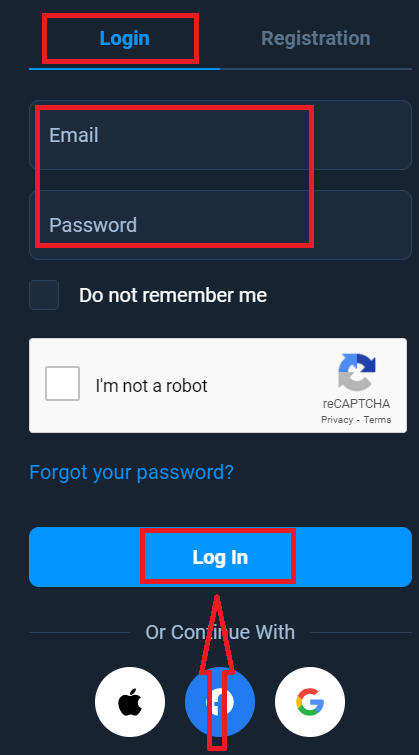
- ඉහළ දකුණු කෙළවරේ ඇති "පිවිසුම්" බොත්තම ක්ලික් කරන්න
- ඔබගේ විද්යුත් තැපෑල සහ මුරපදය ඇතුළත් කරන්න.
- "ලොග් ඉන්" නිල් බොත්තම ක්ලික් කරන්න.
- ඔබගේ විද්යුත් තැපෑල අමතක වූවා නම්, ඔබට "Apple" හෝ "Google" හෝ "Facebook" භාවිතයෙන් ලොග් විය හැක.
- ඔබට මුරපදය අමතක වූවා නම්, "ඔබගේ මුරපදය අමතක වී ඇත" මත ක්ලික් කරන්න.
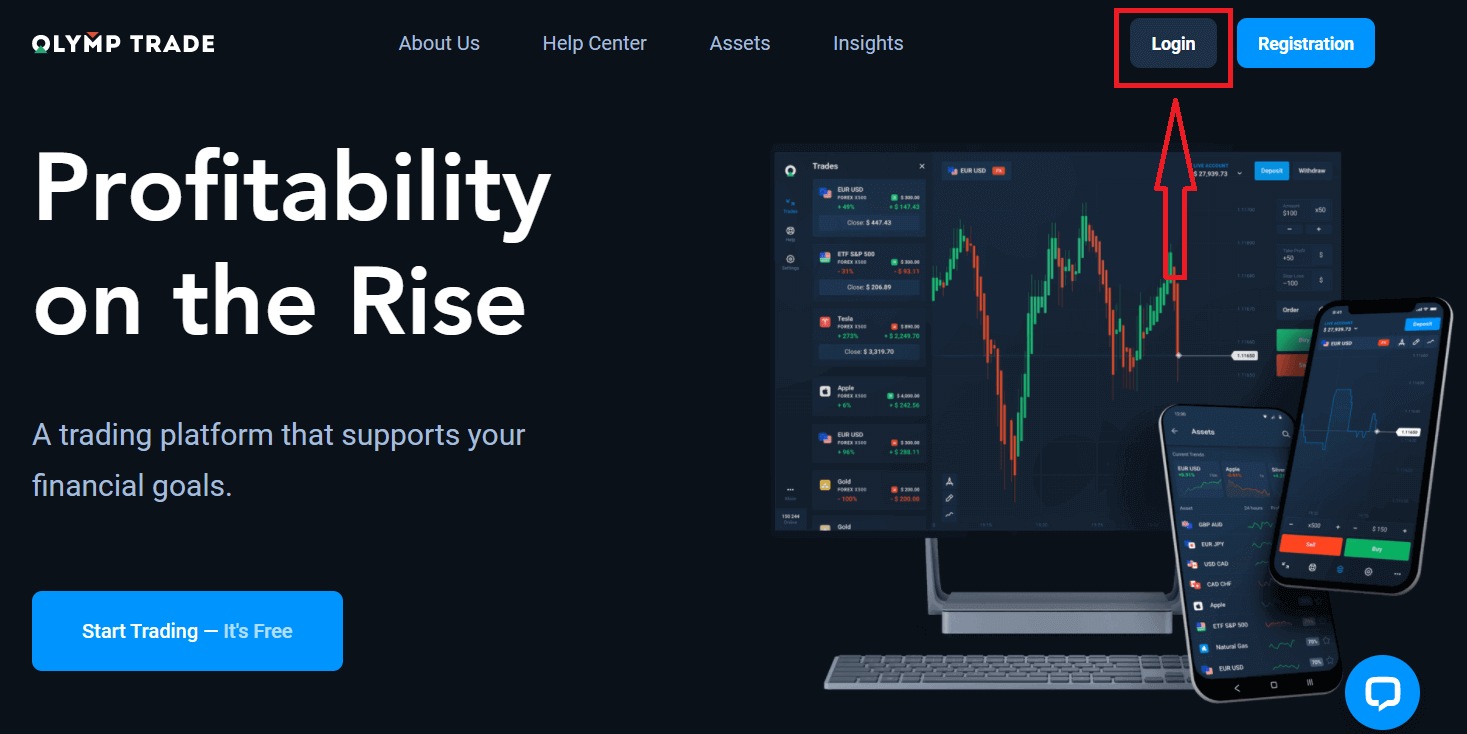
ඉහළ දකුණු කෙළවරේ ඇති "පිවිසුම්" බොත්තම ක්ලික් කරන්න, පුරනය වීමේ පෝරමය දිස්වනු ඇත.
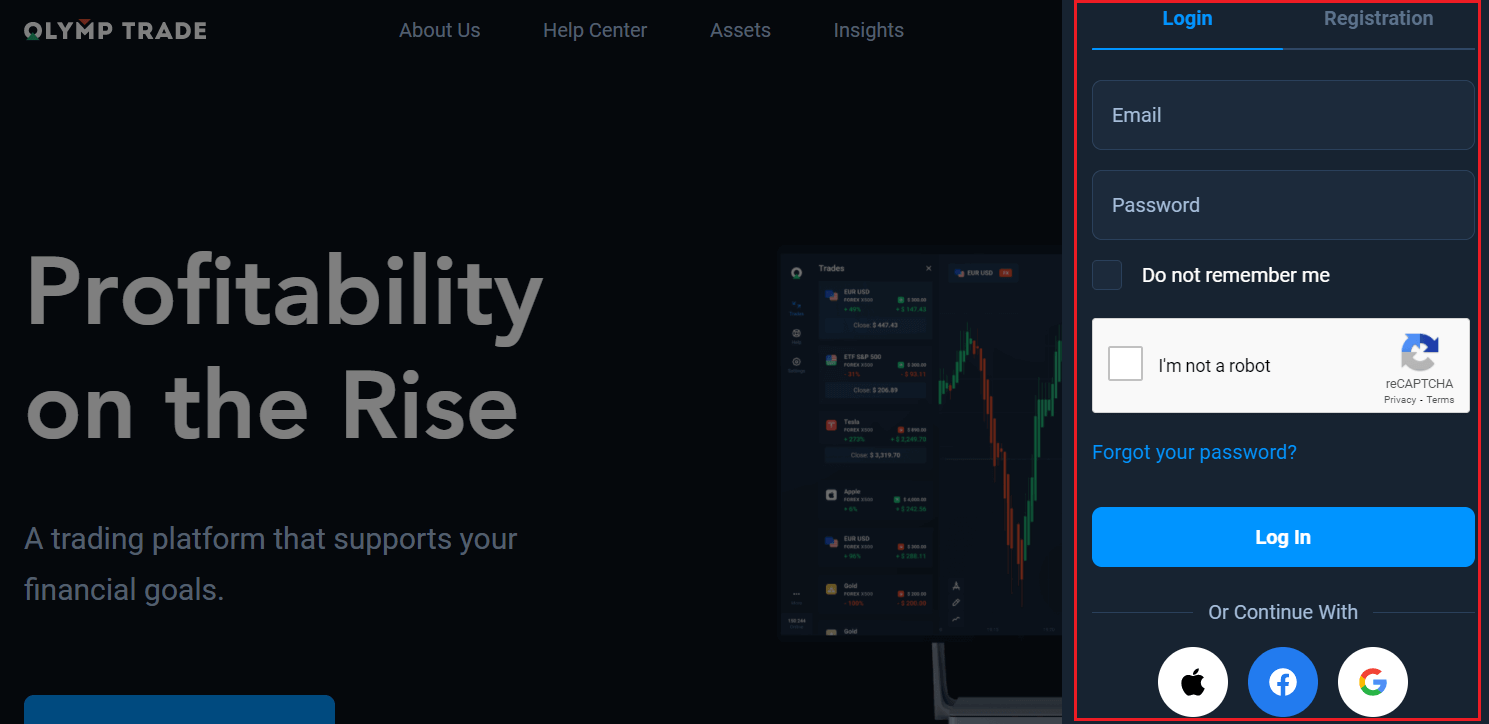
ඔබගේ ගිණුමට ලොග් වීමට ඔබ ලියාපදිංචි කළ ඔබගේ විද්යුත් තැපැල් ලිපිනය සහ මුරපදය ඇතුළත් කර "පිවිසුම්" ක්ලික් කරන්න.
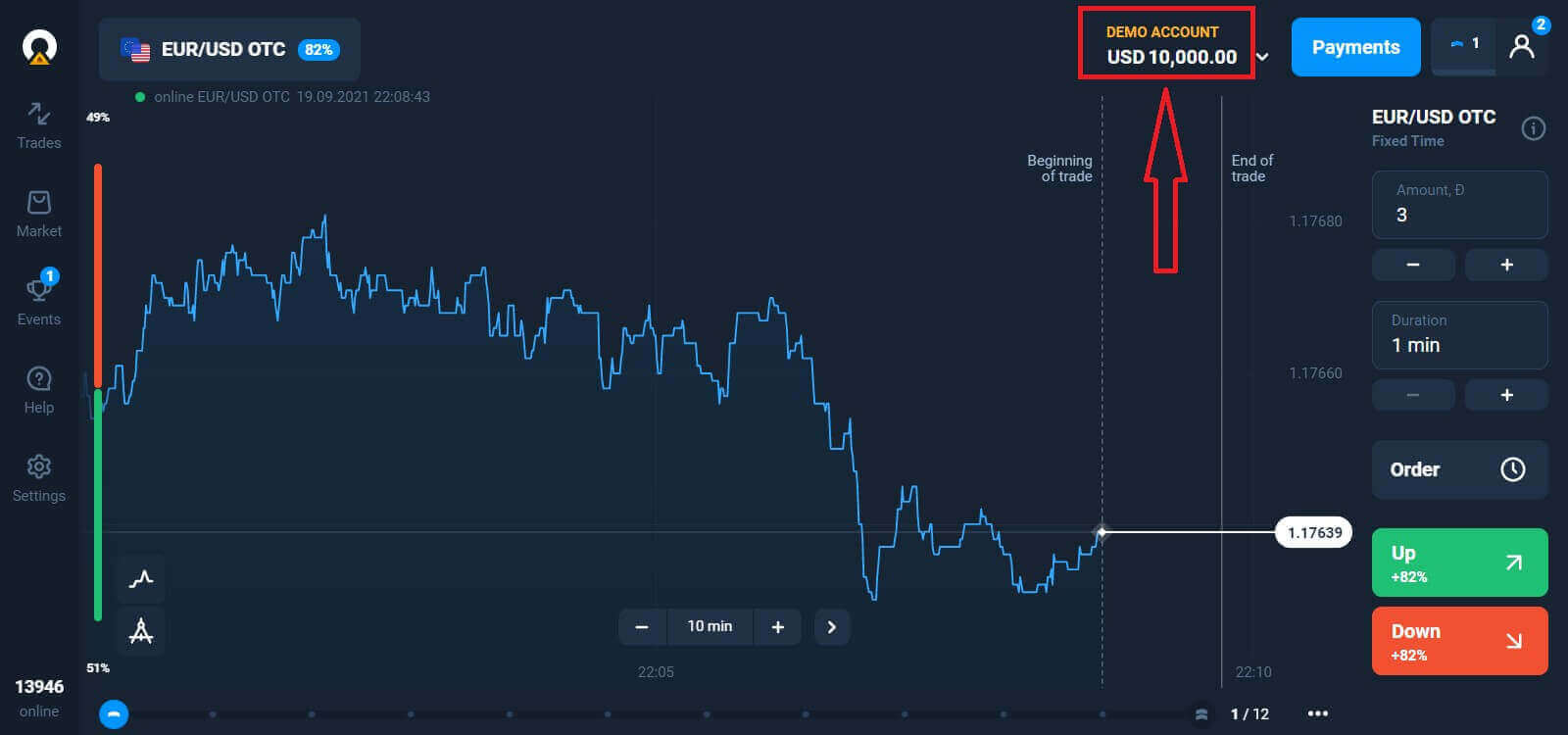
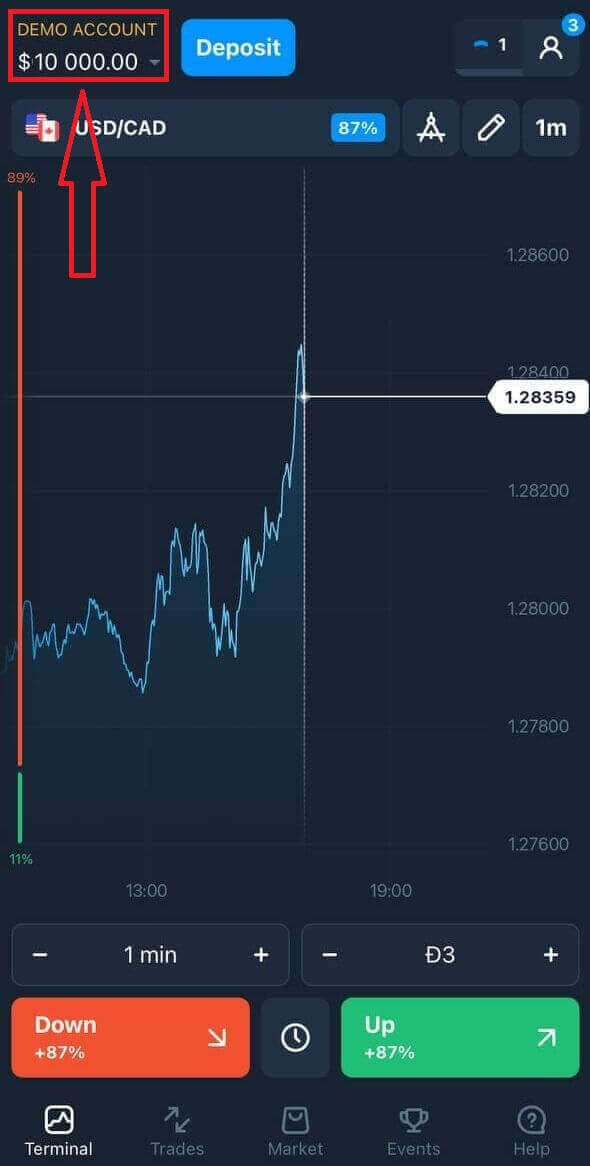
දැන් ඔබට වෙළඳාම ආරම්භ කළ හැකිය, ඔබට Demo ගිණුමේ ඩොලර් 10,000 ක් ඇත. එය ඔබට වේදිකාව සමඟ හුරු වීමට, විවිධ වත්කම් මත ඔබේ වෙළඳ කුසලතා පුහුණු කිරීමට සහ අවදානම් නොමැතිව තත්ය කාලීන ප්රස්ථාරයක නව යාන්ත්ර විද්යාව උත්සාහ කිරීමට මෙවලමකි, ඔබට තැන්පත් කිරීමෙන් පසු සැබෑ ගිණුමක වෙළඳාම් කළ හැකිය.
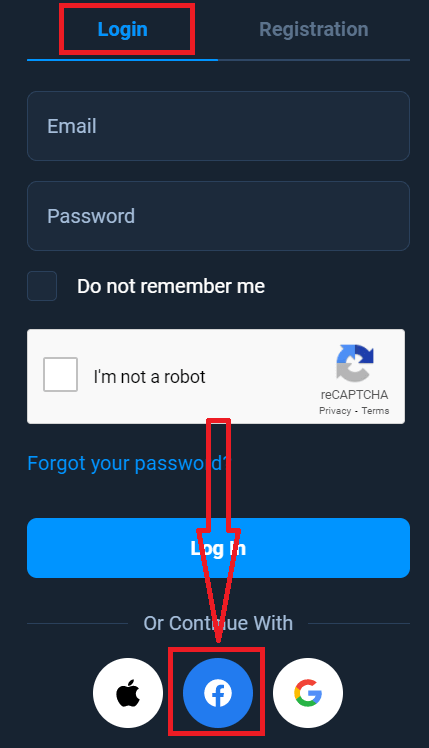
ෆේස්බුක් භාවිතයෙන් ඔලිම්පික් ට්රේඩ් වෙත පිවිසෙන්නේ කෙසේද?
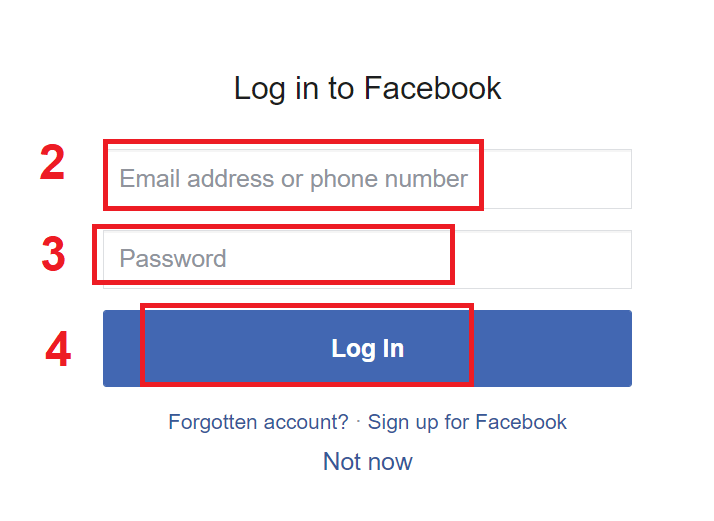
ඔබට Facebook බොත්තම ක්ලික් කිරීමෙන් ඔබේ පුද්ගලික Facebook ගිණුම භාවිතයෙන් වෙබ් අඩවියට පිවිසිය හැකිය. 1. Facebook බොත්තම ක්ලික් කරන්න 2. Facebook පිවිසුම් කවුළුව විවෘත වනු ඇත, එහිදී ඔබ Facebook හි ලියාපදිංචි වීමට භාවිතා කළ ඔබගේ විද්යුත් තැපැල් ලිපිනය ඇතුළත් කිරීමට අවශ්ය වනු ඇත 3. ඔබගේ Facebook ගිණුමෙන් මුරපදය ඇතුළත් කරන්න 4. “Log In” මත ක්ලික් කරන්න ඔබ “Log in” බොත්තම ක්ලික් කළ පසු, Olymptrade ප්රවේශය ඉල්ලා සිටිනු ඇත: ඔබගේ නම සහ පැතිකඩ පින්තූරය සහ විද්යුත් තැපැල් ලිපිනය. ඉදිරියට යන්න ක්ලික් කරන්න... ඉන්පසු ඔබව ස්වයංක්රීයව Olymptrade වේදිකාවට හරවා යවනු ලැබේ.
Google භාවිතයෙන් Olymptrade වෙත පිවිසෙන්නේ කෙසේද?
1. ඔබගේ Google ගිණුම හරහා අවසර ලබා ගැනීම සඳහා, ඔබ Google බොත්තම ක්ලික් කළ යුතුය. 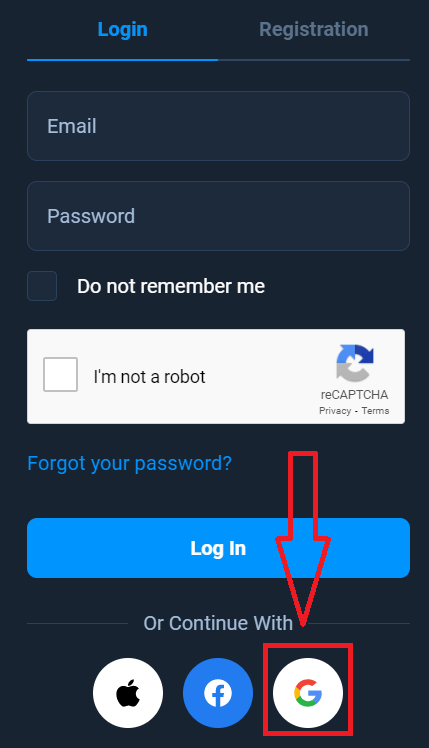
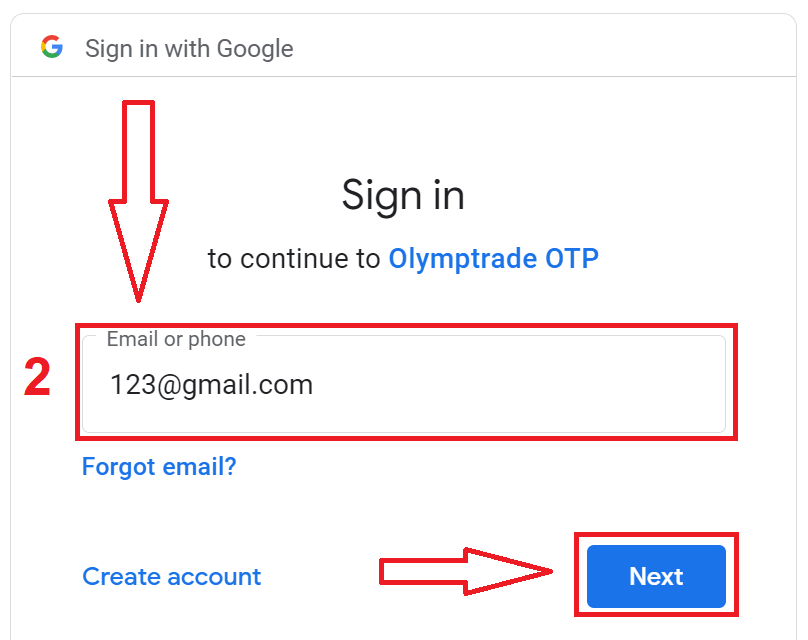
2. ඉන්පසු, විවෘත වන නව කවුළුව තුළ, ඔබගේ දුරකථන අංකය හෝ විද්යුත් තැපෑල ඇතුළත් කර "ඊළඟ" ක්ලික් කරන්න. පද්ධතිය කවුළුවක් විවෘත කරනු ඇත, ඔබගේ Google ගිණුම සඳහා මුරපදය ඔබෙන් අසනු ඇත.
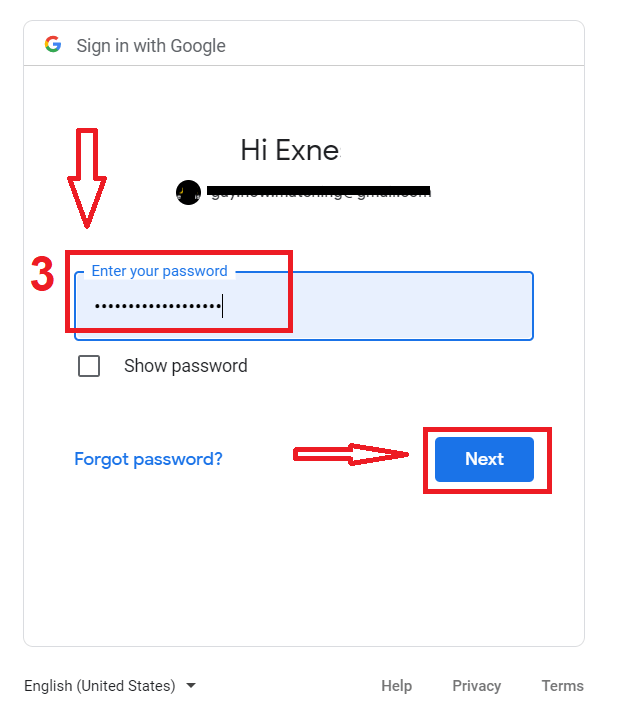
3. ඉන්පසු ඔබගේ Google ගිණුම සඳහා මුරපදය ඇතුළත් කර "ඊළඟ" ක්ලික් කරන්න.
ඉන්පසු, සේවාවෙන් ඔබගේ විද්යුත් තැපැල් ලිපිනයට යවන ලද උපදෙස් අනුගමනය කරන්න. ඔබව ඔබගේ පුද්ගලික Olymptrade ගිණුමට ගෙන යනු ඇත.
ඇපල් හැඳුනුම්පත භාවිතයෙන් ඔලිම්පික් ට්රේඩ් වෙත පිවිසෙන්නේ කෙසේද?
1. ඔබගේ ඇපල් හැඳුනුම්පත හරහා අවසර ලබා ගැනීම සඳහා, ඔබ ඇපල් බොත්තම ක්ලික් කළ යුතුය.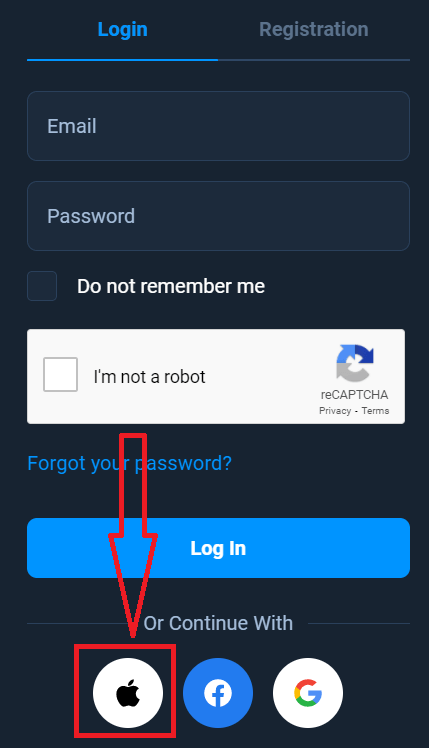
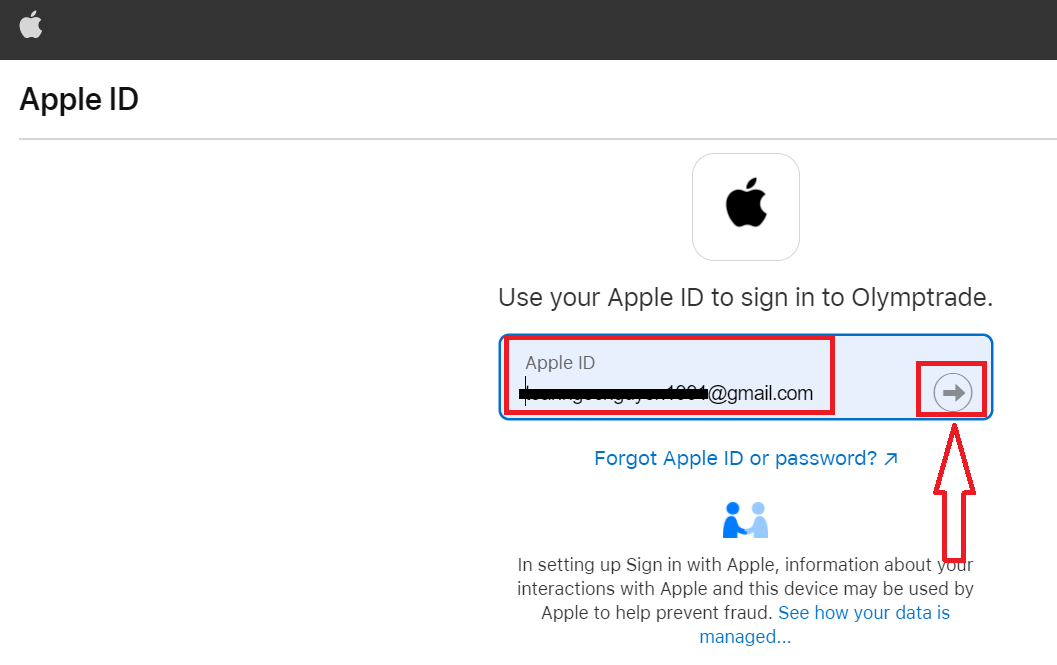
2. ඉන්පසු, විවෘත වන නව කවුළුව තුළ, ඔබගේ ඇපල් හැඳුනුම්පත ඇතුළත් කර "ඊළඟ" ක්ලික් කරන්න.
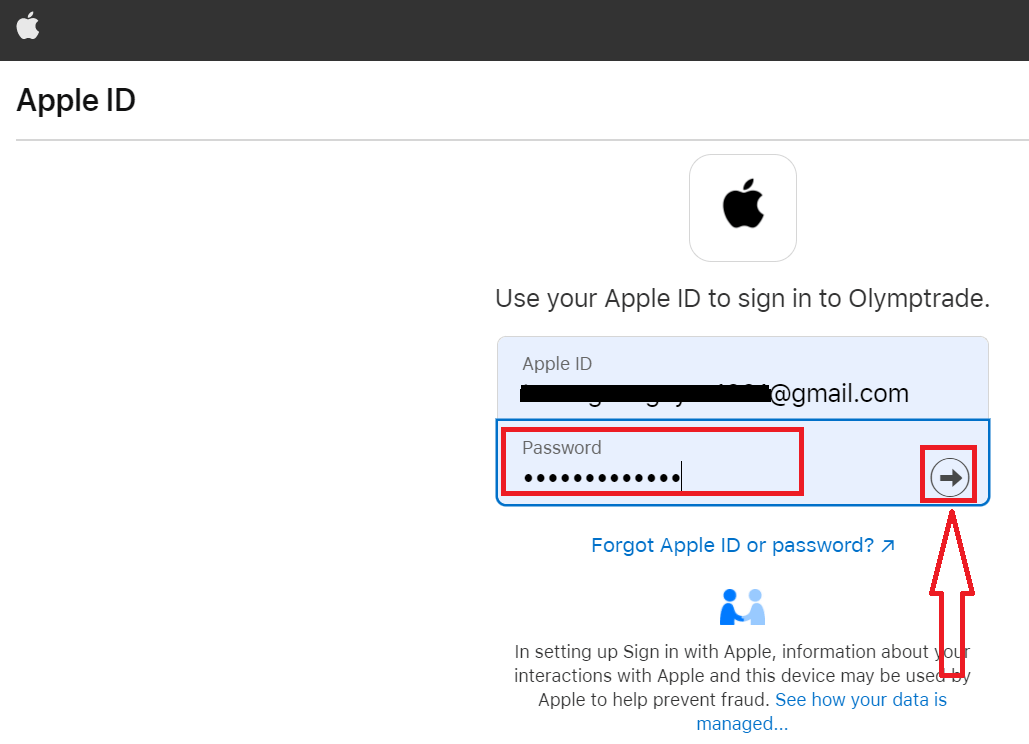
3. ඉන්පසු ඔබගේ ඇපල් හැඳුනුම්පත සඳහා මුරපදය ඇතුළත් කර "ඊළඟ" ක්ලික් කරන්න.
ඉන්පසු, සේවාවෙන් යවන ලද උපදෙස් අනුගමනය කරන්න, එවිට ඔබට ඔලිම්ප්ට්රේඩ් හි වෙළඳාම ආරම්භ කළ හැකිය.
ඔලිම්පික් ට්රේඩ් ගිණුමෙන් මුරපද ප්රතිසාධනය
ඔබට වේදිකාවට ඇතුළු වීමට නොහැකි නම් කරදර නොවන්න, ඔබ වැරදි මුරපදයක් ඇතුළත් කරනවා විය හැකිය. ඔබට අලුත් එකක් ඉදිරිපත් කළ හැකිය. ඔබ වෙබ් අනුවාදය භාවිතා කරන්නේ නම්
එය කිරීමට "ඔබේ මුරපදය අමතක වී ඇත" සබැඳිය ක්ලික් කරන්න.
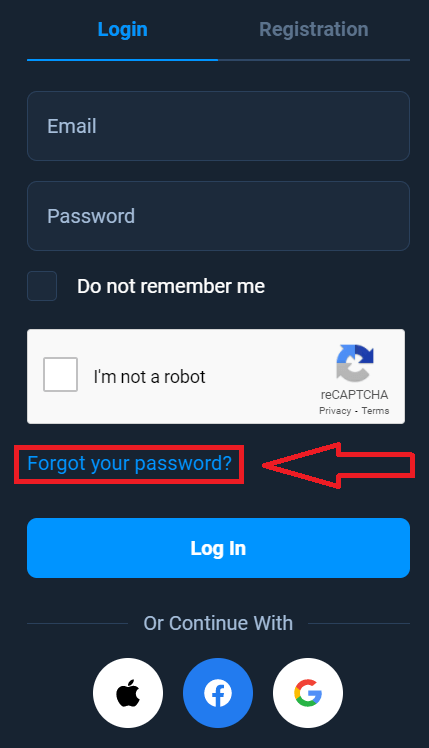
එවිට, පද්ධතිය ඔබේ Olymptrade ගිණුම සඳහා ඔබගේ මුරපදය ප්රතිසාධනය කිරීමට ඉල්ලා සිටින කවුළුවක් විවෘත කරනු ඇත. ඔබට පද්ධතියට සුදුසු විද්යුත් තැපැල් ලිපිනය ලබා දී "ප්රතිසාධනය කරන්න" ක්ලික් කළ යුතුය.
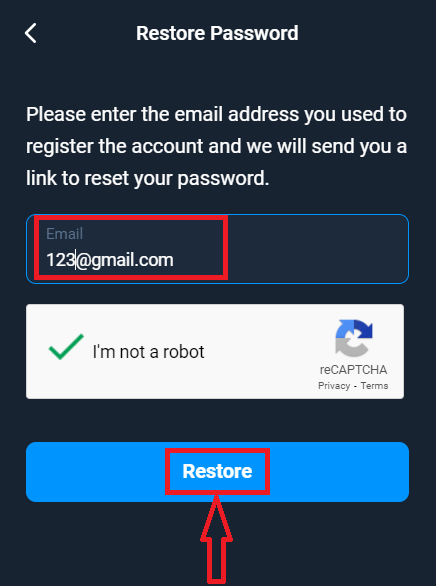
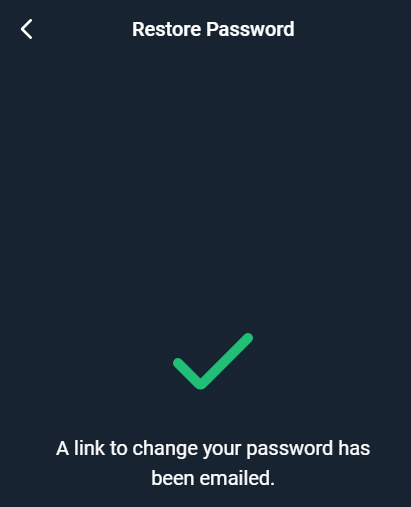
මුරපදය නැවත සැකසීමට මෙම විද්යුත් තැපැල් ලිපිනයට විද්යුත් තැපෑලක් යවා ඇති බවට දැනුම්දීමක් විවෘත වේ.
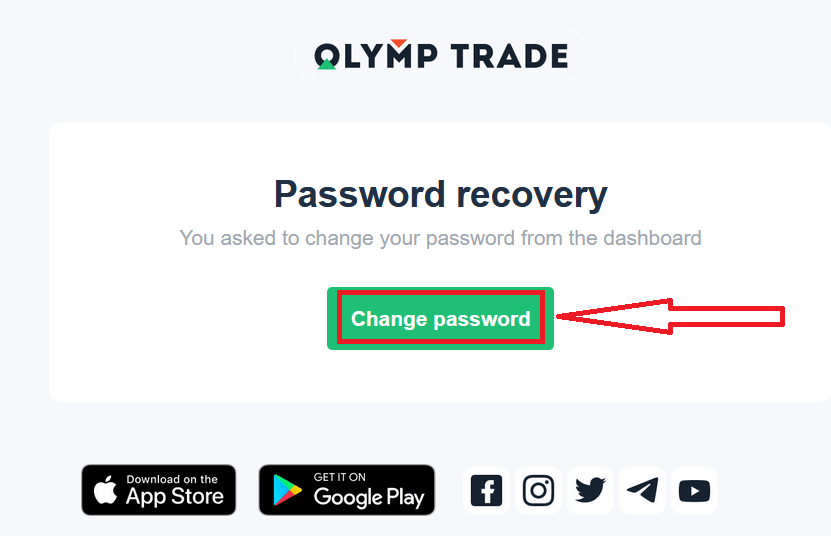
ඔබගේ විද්යුත් තැපෑලෙහි ඇති ලිපියේ තවදුරටත්, ඔබගේ මුරපදය වෙනස් කිරීමට ඔබට ඉදිරිපත් වනු ඇත. «මුරපදය වෙනස් කරන්න» මත ක්ලික් කරන්න.
විද්යුත් තැපෑලෙන් ලැබෙන සබැඳිය ඔබව Olymptrade වෙබ් අඩවියේ විශේෂ කොටසකට ගෙන යනු ඇත. ඔබගේ නව මුරපදය මෙහි දෙවරක් ඇතුළත් කර "මුරපදය වෙනස් කරන්න" බොත්තම ක්ලික් කරන්න
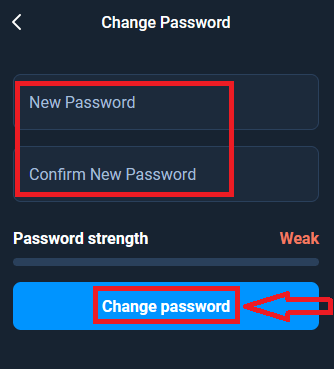
එච්චරයි! දැන් ඔබට ඔබගේ පරිශීලක නාමය සහ නව මුරපදය භාවිතයෙන් Olymptrade වේදිකාවට පිවිසිය හැකිය.
ඔබ ජංගම යෙදුම භාවිතා කරන්නේ නම්
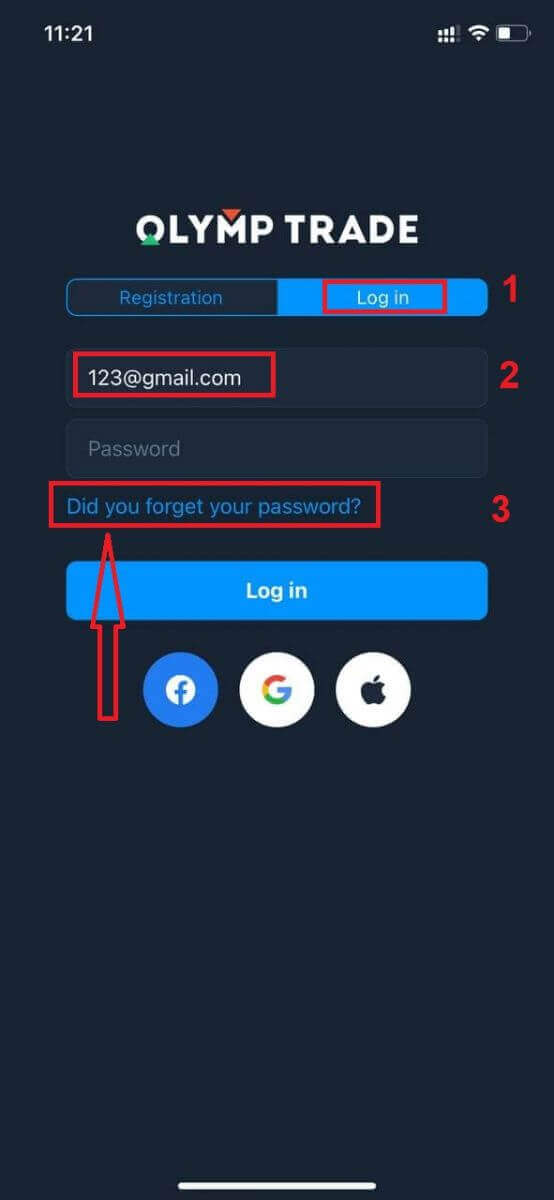
එය කිරීමට, "පිවිසුම්" විකල්පය ක්ලික් කරන්න, ඉන්පසු ඔබ ලියාපදිංචි වීමේදී භාවිතා කළ විද්යුත් තැපෑල ඇතුළත් කර "ඔබේ මුරපදය අමතක වුනාද" සබැඳිය ක්ලික් කරන්න
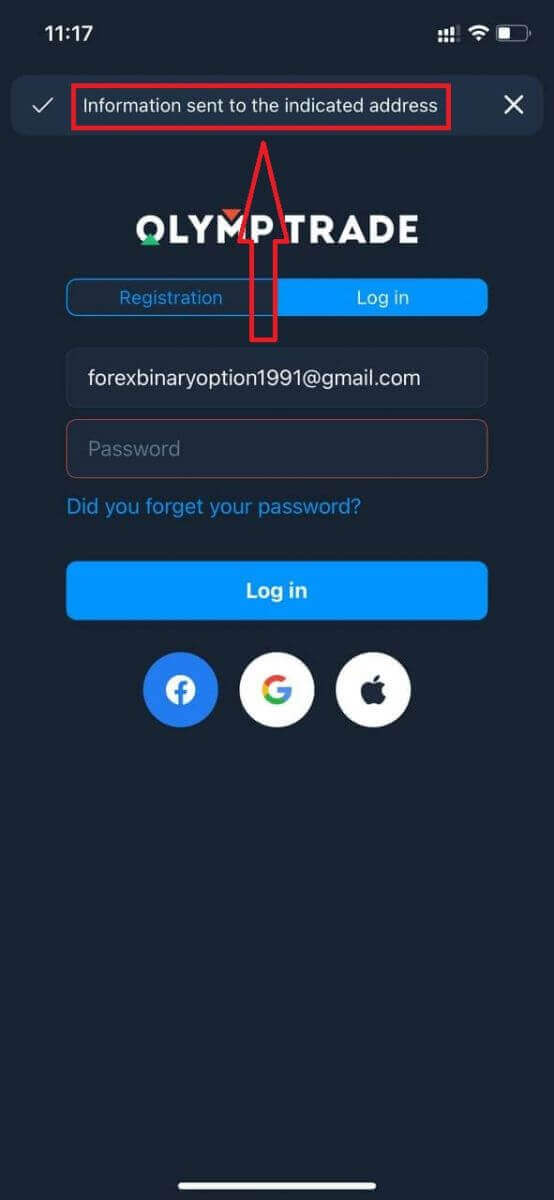
දැනුම්දීමක් දිස්වේ තොරතුරු දක්වා ඇති ලිපිනයට යවන ලදී. ඉන්පසු වෙබ් යෙදුමේ ඉතිරි පියවරම කරන්න.
ඔලිම්පික්ට්රේඩ් ජංගම වෙබ් අනුවාදයට පිවිසෙන්න.
ඔබට Olymptrade වෙළඳ වේදිකාවේ ජංගම වෙබ් අනුවාදයෙන් වෙළඳාම් කිරීමට අවශ්ය නම්, ඔබට එය පහසුවෙන් කළ හැකිය. මුලදී, ඔබගේ ජංගම උපාංගයේ ඔබගේ බ්රව්සරය විවෘත කරන්න. ඊට පසු, “ olymptrade.com ” සඳහා සොයන්න සහ තැරැව්කරුගේ නිල වෙබ් අඩවියට පිවිසෙන්න. 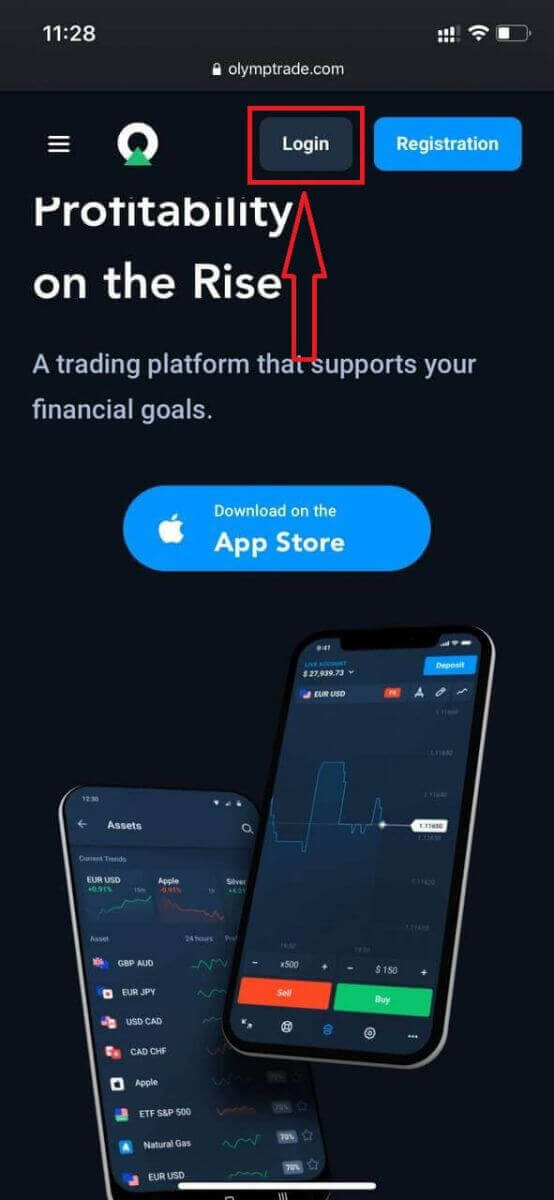
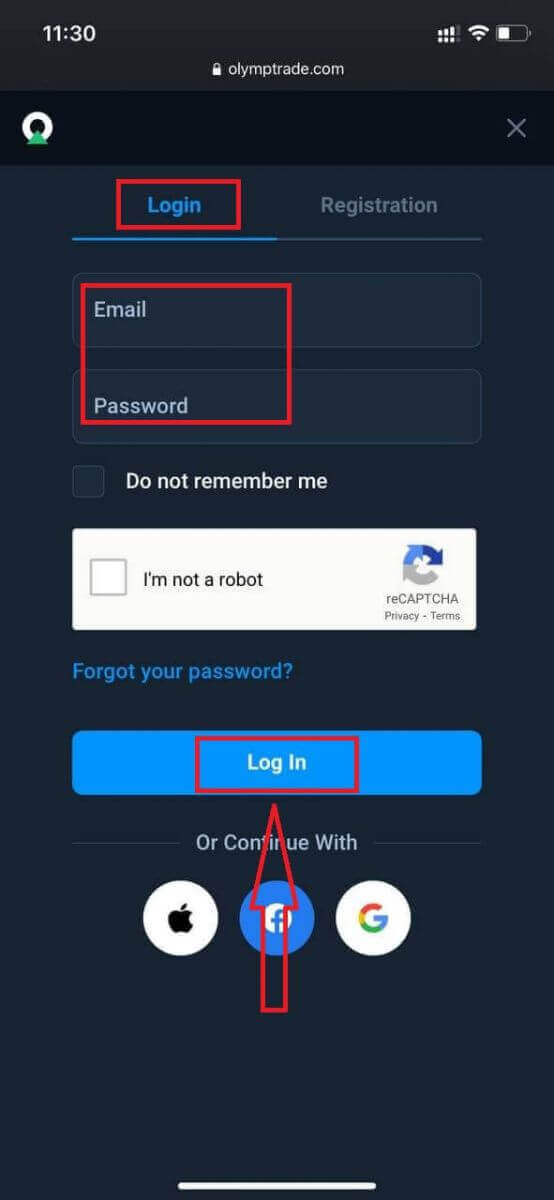
ඔබගේ විද්යුත් තැපෑල සහ මුරපදය ඇතුළත් කර “පිවිසුම්” බොත්තම ක්ලික් කරන්න. මෙන්න ඔබ! දැන් ඔබට වේදිකාවේ ජංගම වෙබ් අනුවාදයෙන් වෙළඳාම් කළ හැකිය. වෙළඳ වේදිකාවේ ජංගම වෙබ් අනුවාදය එහි සාමාන්ය වෙබ් අනුවාදයකට හරියටම සමාන වේ. එහි ප්රතිඵලයක් ලෙස, වෙළඳාම සහ අරමුදල් මාරු කිරීම සම්බන්ධයෙන් කිසිදු ගැටළුවක් ඇති නොවේ.
වේදිකාවේ වෙළඳාම් කිරීමට ඔබට Demo ගිණුමේ ඩොලර් 10,000 ක් ඇත.
ඔලිම්පික් ට්රේඩ් iOS යෙදුමට පිවිසෙන්නේ කෙසේද?
iOS ජංගම වේදිකාවට පිවිසීම Olymptrade වෙබ් යෙදුමට පිවිසීමට සමාන වේ. යෙදුම ඔබගේ උපාංගයේ ඇති App Store හරහා බාගත කළ හැකිය හෝ මෙතැන ක්ලික් කරන්න . “Olymptrade - Online Trading” යෙදුම සොයන්න සහ එය ඔබගේ iPhone හෝ iPad මත ස්ථාපනය කිරීමට «GET» ක්ලික් කරන්න. ස්ථාපනය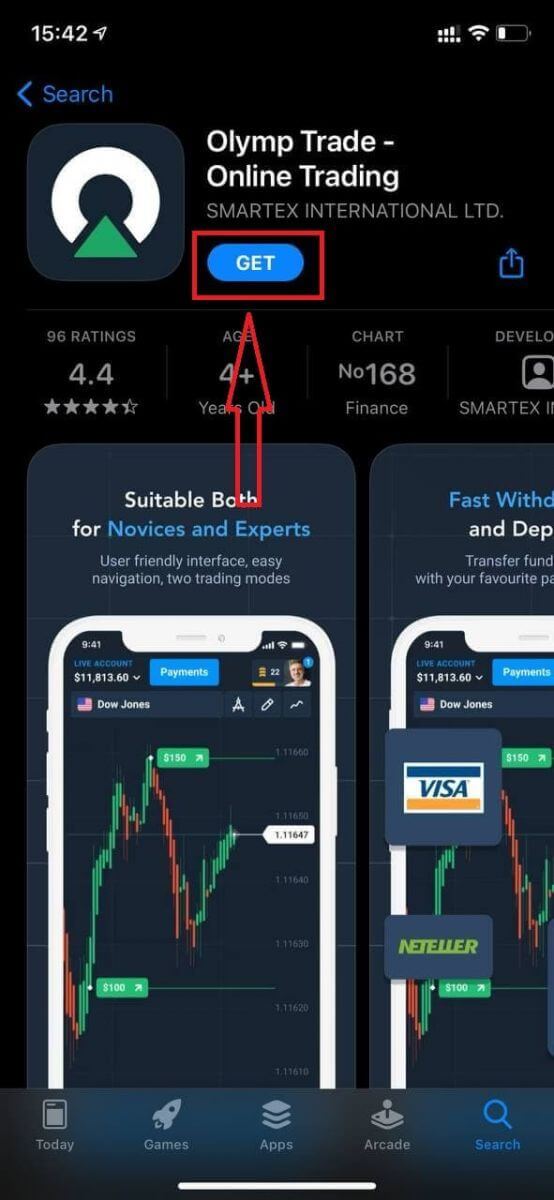
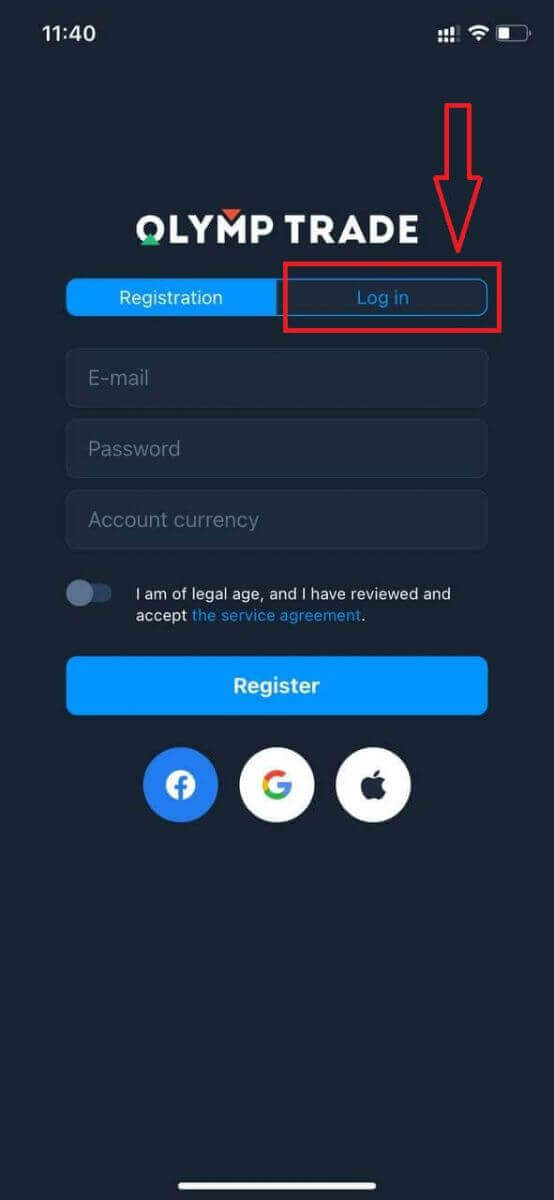
කර දියත් කිරීමෙන් පසු ඔබට ඔබගේ විද්යුත් තැපෑල, Facebook, Google හෝ Apple ID භාවිතා කර Olymptrade iOS ජංගම යෙදුමට පිවිසිය හැකිය. ඔබට අවශ්ය වන්නේ “Log in” විකල්පය තෝරා ගැනීම පමණි.
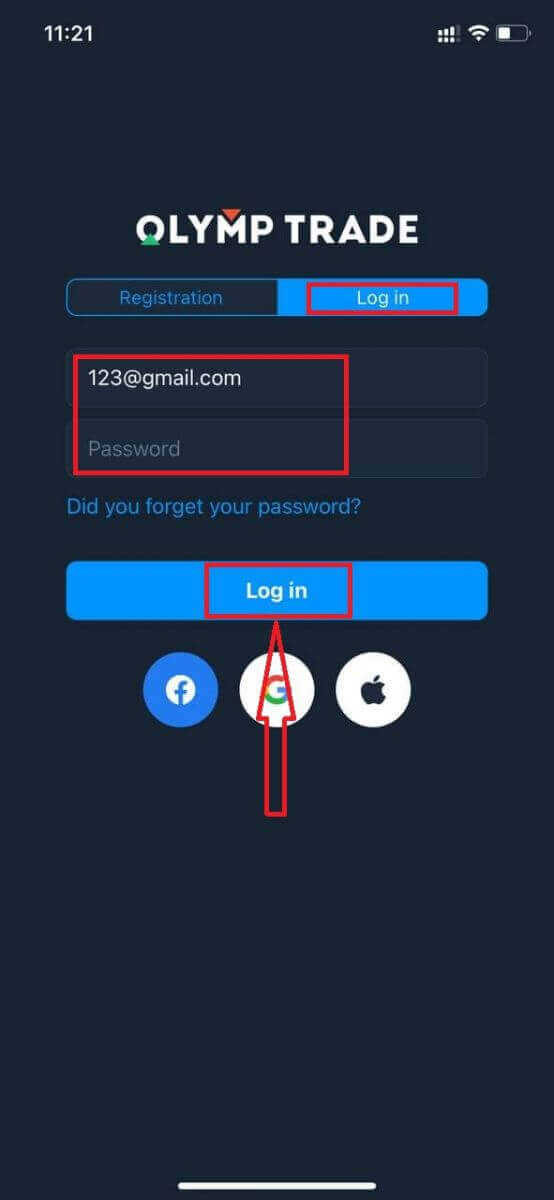
ඔබගේ විද්යුත් තැපෑල සහ මුරපදය ඇතුළත් කර “Log in” බොත්තම ක්ලික් කරන්න.
වේදිකාවේ වෙළඳාම් කිරීමට ඔබට Demo ගිණුමේ ඩොලර් 10,000 ක් ඇත.
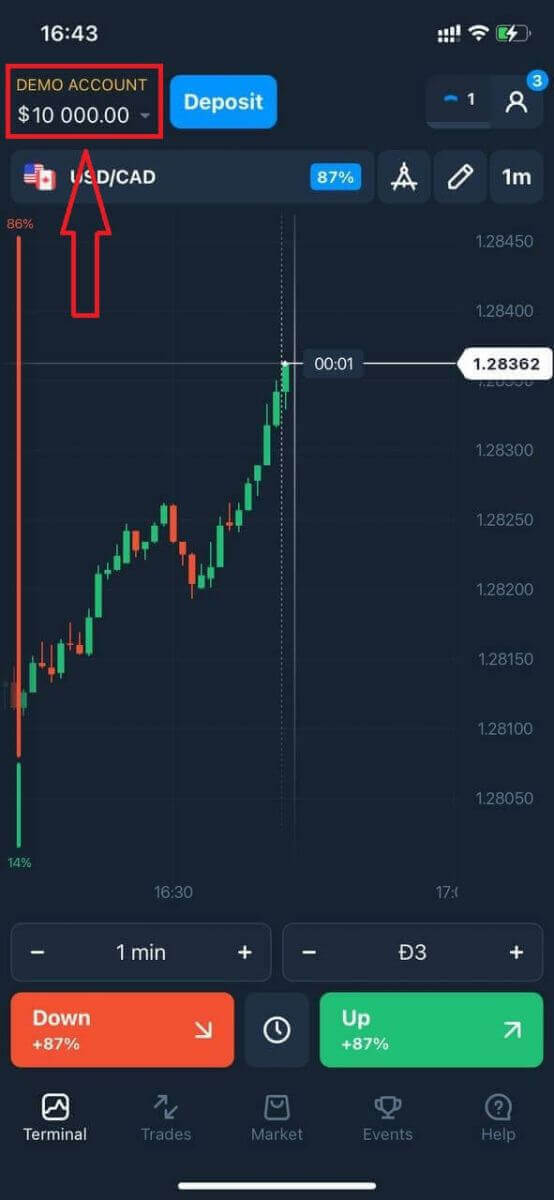
සමාජ පිවිසුමකදී “Apple” හෝ “Facebook” හෝ “Google” මත ක්ලික් කරන්න.
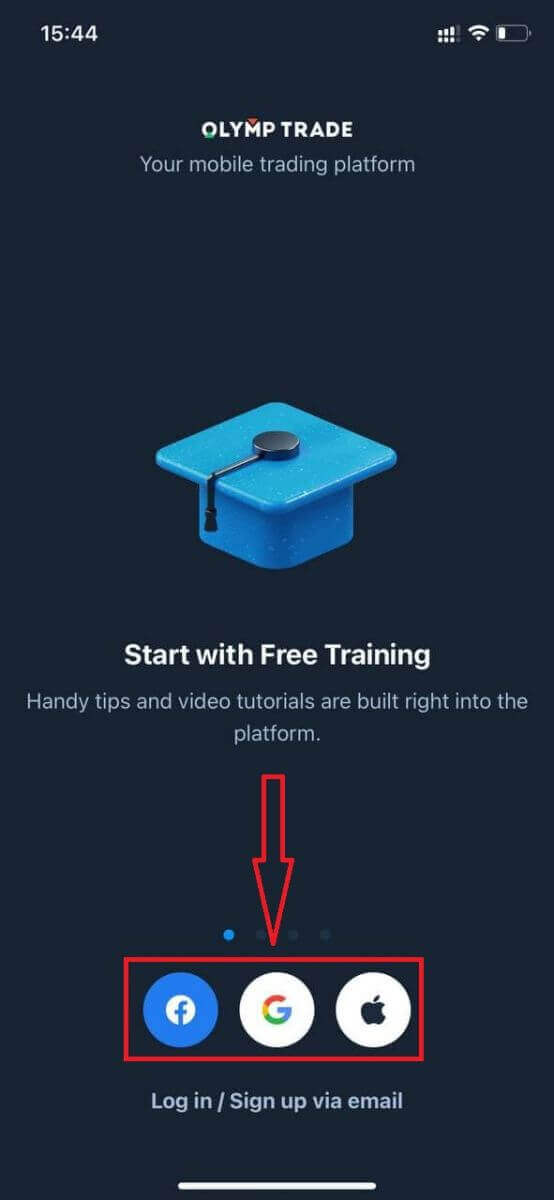
ඔලිම්පික් ට්රේඩ් ඇන්ඩ්රොයිඩ් යෙදුමට පිවිසෙන්නේ කෙසේද?
මෙම යෙදුම සොයා ගැනීමට ඔබට Google Play store වෙත ගොස් "Olymptrade - App For Trading" සඳහා සෙවිය යුතුය, නැතහොත් මෙතැන ක්ලික් කරන්න . 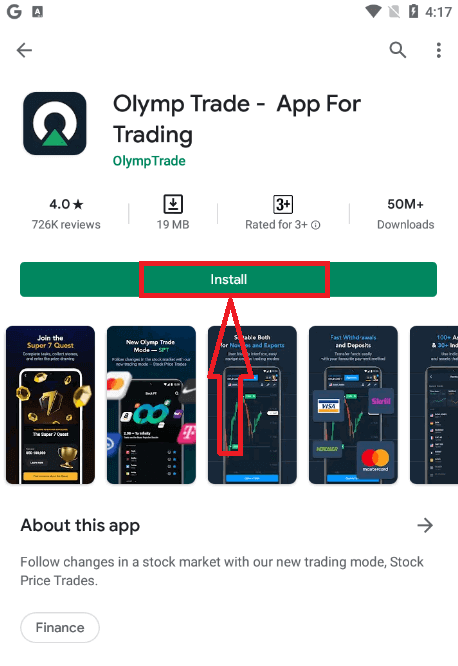
ස්ථාපනය කර දියත් කිරීමෙන් පසු ඔබට ඔබගේ විද්යුත් තැපෑල, Facebook හෝ Google ගිණුම භාවිතා කර Olymptrade Android ජංගම යෙදුමට පිවිසිය හැකිය.
iOS උපාංගයේ ඇති පියවරම කරන්න, "Log in" විකල්පය තෝරන්න
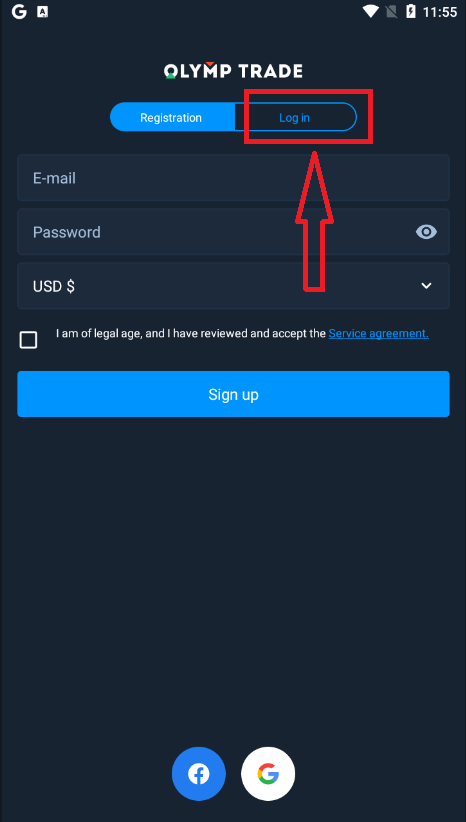
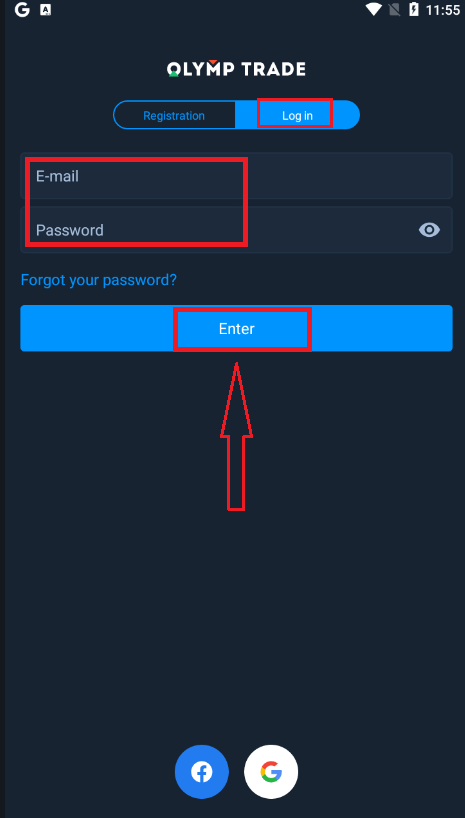
ඔබගේ විද්යුත් තැපෑල සහ මුරපදය ඇතුළත් කර "Enter" බොත්තම ක්ලික් කරන්න.
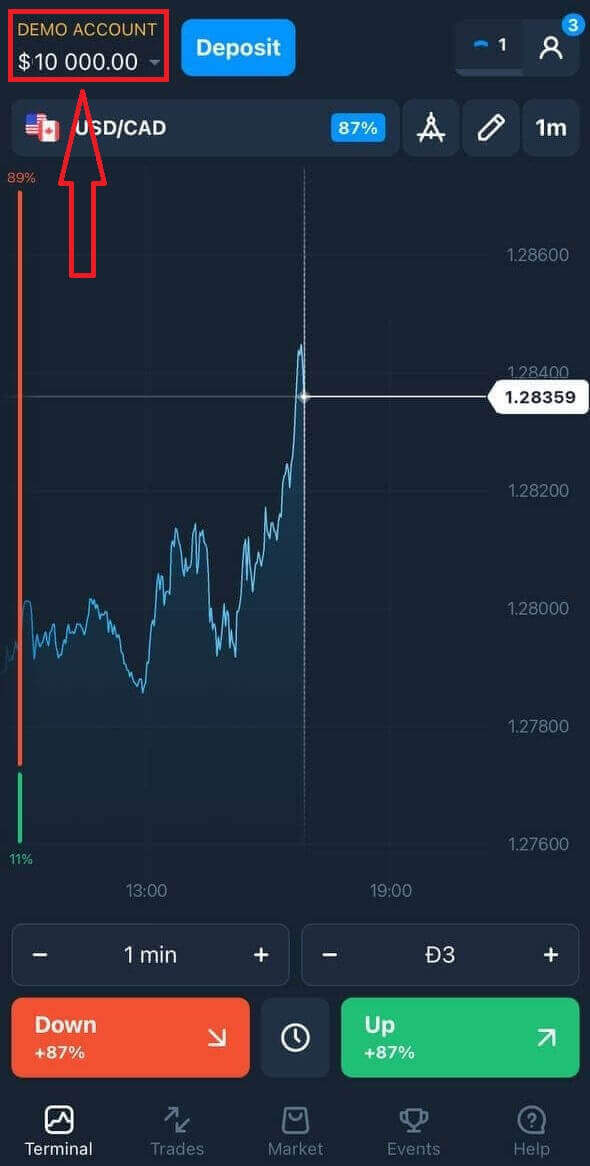
දැන් ඔබට වේදිකාවේ වෙළඳාම් කිරීමට Demo ගිණුමේ ඩොලර් 10,000 ක් ද ඇත.
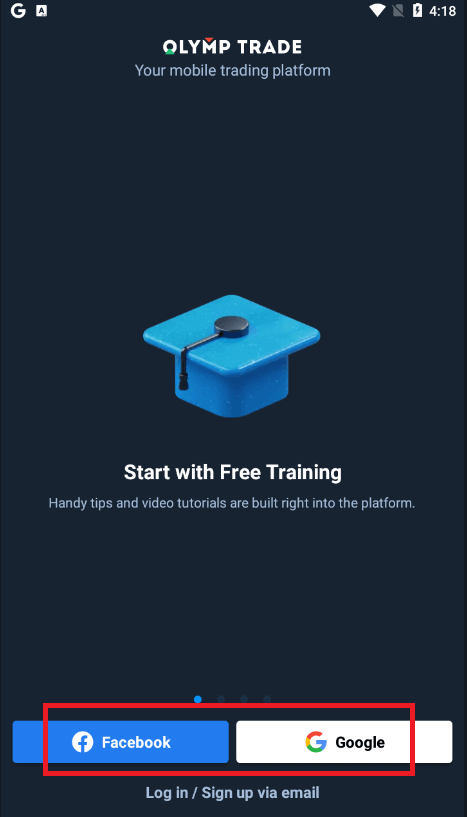
සමාජ පිවිසුමකදී "Facebook" හෝ "Google" මත ක්ලික් කරන්න.
නිතර අසන ප්රශ්න (නිතර අසන ප්රශ්න)
මට ඔලිම්පික් ට්රේඩ් ගිණුමෙන් ආපු ඊමේල් එක අමතක වුනා.
ඔබට ඔබගේ විද්යුත් තැපෑල අමතක වූවා නම්, ඔබට Facebook හෝ Gmail භාවිතයෙන් ලොග් විය හැක. ඔබ මෙම ගිණුම් නිර්මාණය කර නොමැති නම්, Olymptrade වෙබ් අඩවියේ ලියාපදිංචි වන විට ඔබට ඒවා නිර්මාණය කළ හැක. ආන්තික අවස්ථාවන්හිදී, ඔබට ඔබගේ විද්යුත් තැපෑල අමතක වුවහොත් සහ Google සහ Facebook හරහා ලොග් වීමට ක්රමයක් නොමැති නම්, ඔබට සහාය සේවාව සම්බන්ධ කර ගත යුතුය.
ගිණුමේ මුදල් ඒකකය වෙනස් කරන්නේ කෙසේද?
ඔබට ගිණුමේ මුදල් ඒකකය තෝරා ගත හැක්කේ එක් වරක් පමණි. කාලයත් සමඟ එය වෙනස් කළ නොහැක.
ඔබට නව විද්යුත් තැපෑලක් සමඟ නව ගිණුමක් සාදා අවශ්ය මුදල් ඒකකය තෝරා ගත හැකිය.
ඔබ නව ගිණුමක් නිර්මාණය කර ඇත්නම්, පැරණි එක අවහිර කිරීමට සහාය අමතන්න.
අපගේ ප්රතිපත්තියට අනුව, වෙළෙන්දෙකුට තිබිය හැක්කේ එක් ගිණුමක් පමණි.
මගේ විද්යුත් තැපෑල වෙනස් කරන්නේ කෙසේද?
ඔබගේ විද්යුත් තැපෑල යාවත්කාලීන කිරීමට, කරුණාකර සහාය කණ්ඩායම අමතන්න.
වංචාකරුවන්ගෙන් වෙළඳුන්ගේ ගිණුම් ආරක්ෂා කිරීම සඳහා අපි උපදේශකයෙකු හරහා දත්ත වෙනස් කරමු.
පරිශීලක ගිණුම හරහා ඔබටම ඔබේ විද්යුත් තැපෑල වෙනස් කළ නොහැක.
මගේ දුරකථන අංකය වෙනස් කරන්නේ කෙසේද?
ඔබ ඔබගේ දුරකථන අංකය තහවුරු කර නොමැති නම්, ඔබට එය ඔබගේ පරිශීලක ගිණුමෙන් සංස්කරණය කළ හැක.
ඔබ ඔබගේ දුරකථන අංකය තහවුරු කර ඇත්නම්, කරුණාකර සහාය කණ්ඩායම අමතන්න.