Laptop/PC (Windows, macOS) සඳහා Olymptrade යෙදුම බාගත කර ස්ථාපනය කරන්නේ කෙසේද?
විසින් ලියන ලදී

මාර්ගගත වෙළඳ වේදිකා පර්යේෂක සහ මාර්ගෝපදේශ ලේඛකයා
තැරැව්කාර වේදිකා සහ වෙළඳ ගිණුම් පද්ධති පර්යේෂණ කරයි.
සුමට, අවධානය වෙනතකට යොමු නොවන වෙළඳ අත්දැකීමක් සඳහා අපගේ වෙළඳ යෙදුමේ නවතම අනුවාදය උත්සාහ කරන්න.
Windows මත Olymptrade යෙදුම බාගත කර ස්ථාපනය කරන්නේ කෙසේද?
Windows සඳහා වන වෙළඳ වේදිකාවේ ඩෙස්ක්ටොප් යෙදුම එහි වෙබ් අනුවාදයට හරියටම සමාන වේ. එහි ප්රතිඵලයක් ලෙස, වෙළඳාම් කිරීම සහ අරමුදල් මාරු කිරීම සම්බන්ධයෙන් කිසිදු ගැටළුවක් ඇති නොවේ.
- මෙහෙයුම් පද්ධතිය:
- RAM:
- වීඩියෝ කාඩ්පත:
- දෘඪ තැටි අවකාශය:
ඔබේ ලැප්ටොප්/පරිගණකයෙන් නිල ඔලිම්පික් ට්රේඩ් යෙදුම මෙතැනින් බාගන්න.
Windows සඳහා Olymptrade යෙදුම ලබා ගන්න
ඔබගේ Olymptrade ස්ථාපකය තත්පර කිහිපයකින් ස්වයංක්රීයව බාගත වීම ආරම්භ කරනු ඇත. මෙය සිදු නොවන්නේ නම්, බාගත කිරීම නැවත ආරම්භ කරන්න
බාගත කිරීමෙන් පසු, එය ඔබගේ ලැප්ටොප්/පරිගණකයේ ස්ථාපනය කිරීමට මෙම පියවර අනුගමනය කරන්න:
1. "Olymp_Trade_Community_Version_win64_latest.exe" ගොනුව ඔබේ පරිගණකයේ සුරකින්න.
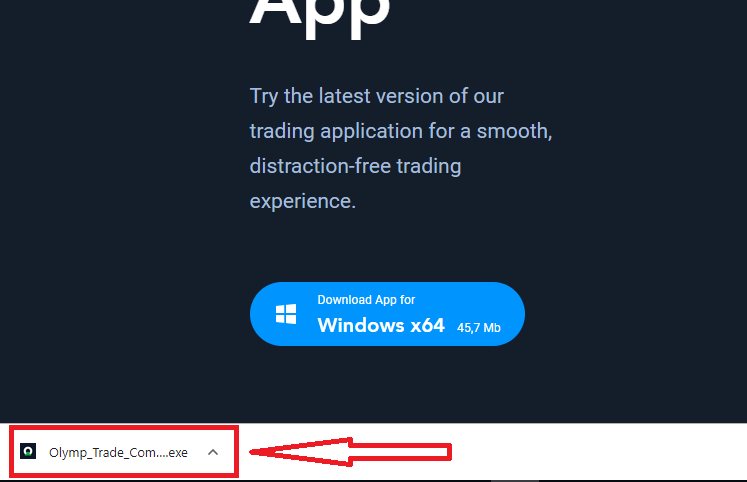
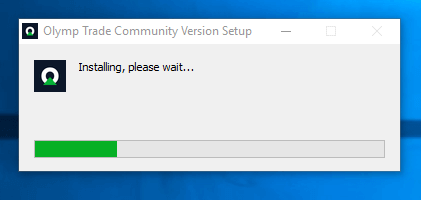
2. බාගත කළ ගොනුව විවෘත කර, ගොනුව මත දෙවරක් ක්ලික් කරන්න, එය ස්වයංක්රීයව ක්රියාත්මක වේ.
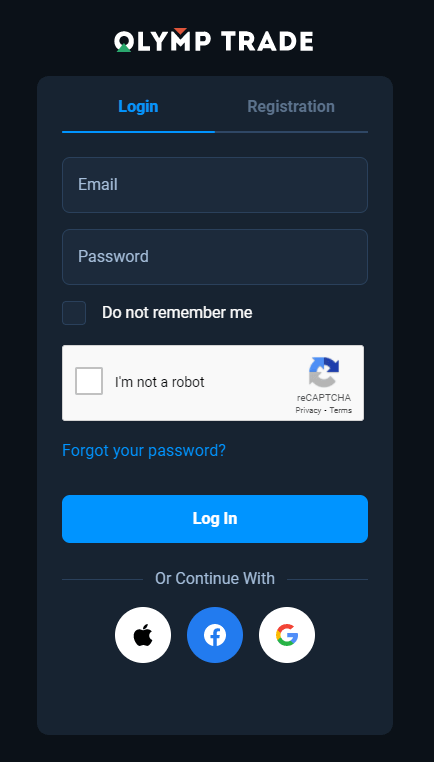
3. සේවාදායකයා වෙත ලොග් වී වෙළඳාම ආරම්භ කරන්න. ඔබට ඔබේ විද්යුත් තැපෑල හෝ මුරපදය මතක නැතිනම්, මුරපද ප්රතිසාධන විකල්පය භාවිතා කරන්න හෝ ඔබේ පැතිකඩෙහි මුරපදය වෙනස් කරන්න.
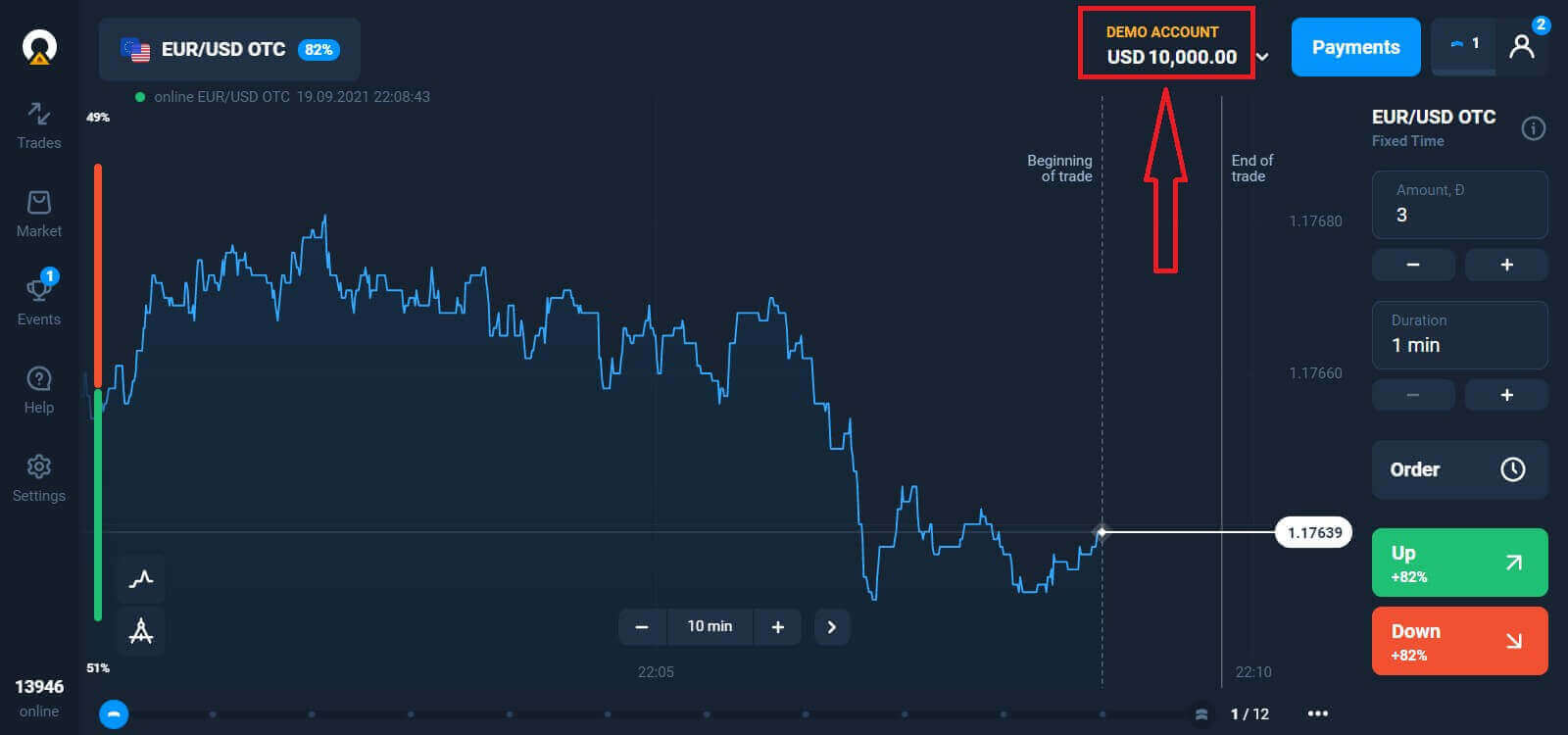
දැන් ඔබට වෙළඳාම ආරම්භ කළ හැකිය. ඔබට Demo ගිණුමේ ඩොලර් 10,000 ක් ඇත, ඔබට තැන්පත් කිරීමෙන් පසු සැබෑ ගිණුමක වෙළඳාම් කළ හැකිය.
Olymptrade හි තැන්පතුවක් කරන්නේ කෙසේද?
macOS මත Olymptrade යෙදුම බාගත කර ස්ථාපනය කරන්නේ කෙසේද?
macOS සඳහා වන ඩෙස්ක්ටොප් යෙදුම ද එහි වෙබ් අනුවාදයට හරියටම සමාන වේ. එහි ප්රතිඵලයක් ලෙස, වෙළඳාම් කිරීම සහ අරමුදල් මාරු කිරීම සම්බන්ධයෙන් කිසිදු ගැටළුවක් ඇති නොවේ.
- මෙහෙයුම් පද්ධතිය:
- RAM:
- වීඩියෝ කාඩ්පත:
- දෘඪ තැටි අවකාශය:
ඔබේ ලැප්ටොප්/පරිගණකයෙන් නිල ඔලිම්පික් ට්රේඩ් යෙදුම මෙතැනින් බාගන්න.
macOS සඳහා Olymptrade යෙදුම ලබා ගන්න
ඔබගේ Olymptrade ස්ථාපකය තත්පර කිහිපයකින් ස්වයංක්රීයව බාගත වීම ආරම්භ වේ. මෙය සිදු නොවන්නේ නම්, බාගත කිරීම නැවත ආරම්භ කරන්න
සාර්ථකව බාගත කිරීමෙන් පසු, එය ඔබේ ලැප්ටොප් පරිගණකයේ/පරිගණකයේ ස්ථාපනය කිරීමට වින්ඩෝස් වල මෙන් පියවර අනුගමනය කරන්න:
විද්යුත් තැපෑලකින් ලියාපදිංචි වන්නේ කෙසේද?
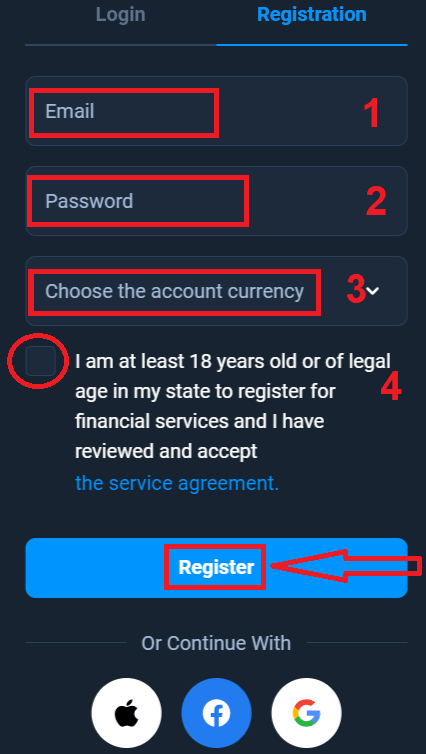
ලියාපදිංචි වීමට ඔබ අවශ්ය සියලු තොරතුරු පුරවා " ලියාපදිංචි වන්න " බොත්තම ක්ලික් කළ යුතුය.- වලංගු විද්යුත් තැපැල් ලිපිනයක් ඇතුළත් කරන්න.
- ශක්තිමත් මුරපදයක් සාදන්න .
- ගිණුම් මුදල් වර්ගය තෝරන්න : (EUR හෝ USD)
- ඔබ සේවා ගිවිසුමට එකඟ විය යුතු අතර ඔබ නීත්යානුකූල වයසක (අවුරුදු 18 ට වැඩි) බව තහවුරු කළ යුතුය.
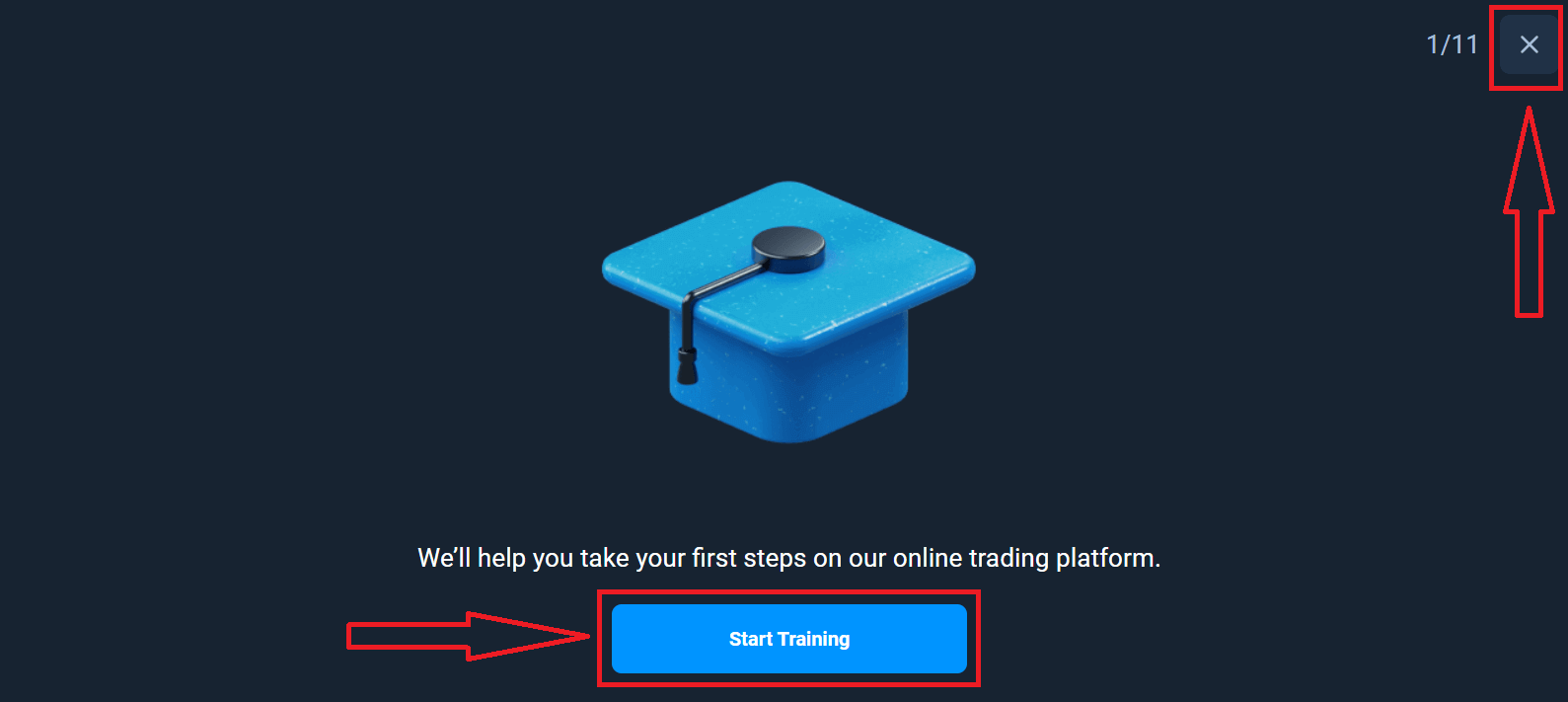
සුභ පැතුම්! ඔබ සාර්ථකව ලියාපදිංචි වී ඇත. පළමුව, අපගේ මාර්ගගත වෙළඳ වේදිකාවේ ඔබේ පළමු පියවර තැබීමට අපි ඔබට උදව් කරන්නෙමු, Olymptrade හි ඉක්මන් දර්ශනයක් ලබා ගැනීමට "පුහුණුව ආරම්භ කරන්න" ක්ලික් කරන්න, ඔබ Olymptrade භාවිතා කරන්නේ කෙසේදැයි දන්නේ නම්, ඉහළ දකුණු කෙළවරේ ඇති "X" ක්ලික් කරන්න.
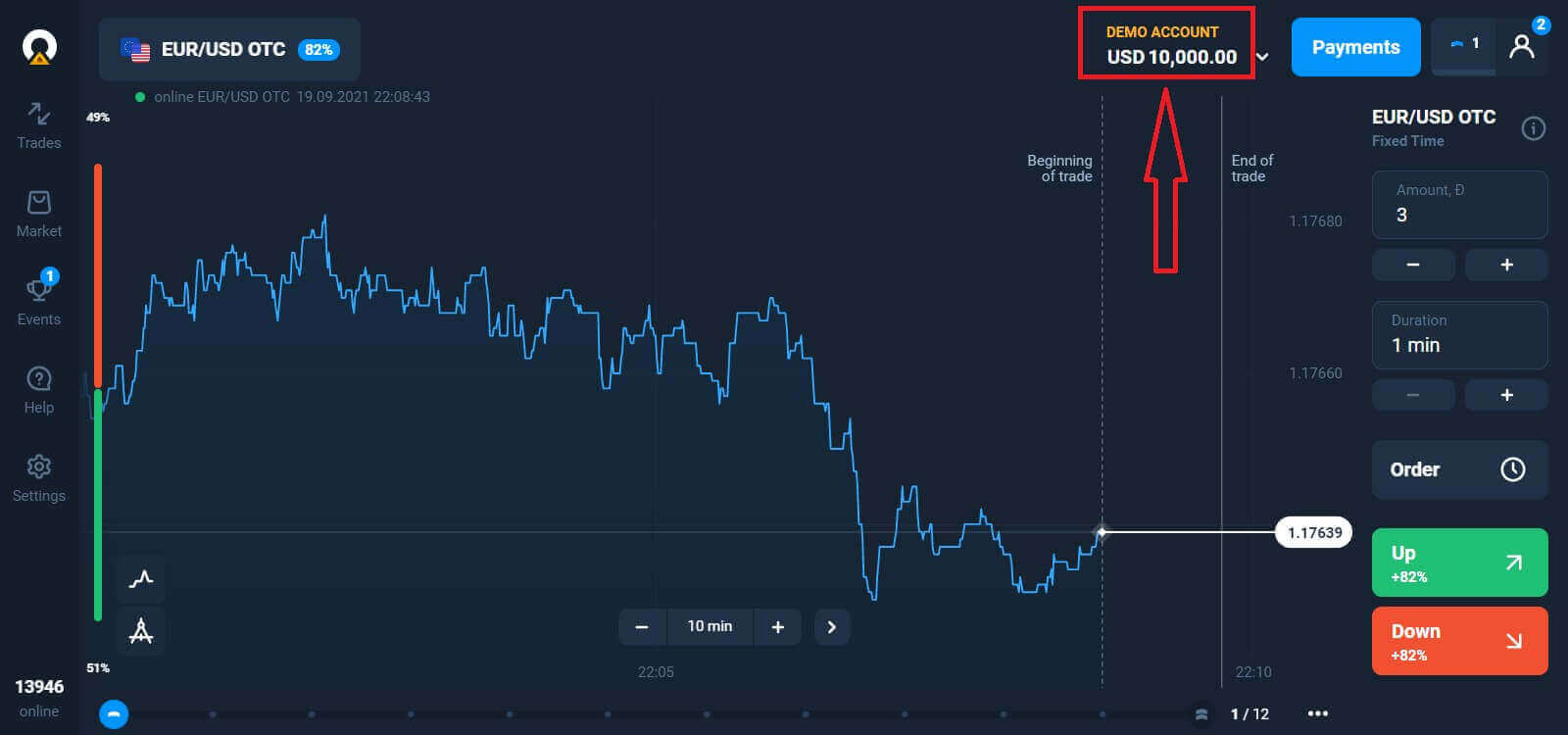
දැන් ඔබට වෙළඳාම ආරම්භ කළ හැකිය, ඔබට Demo ගිණුමේ ඩොලර් 10,000 ක් ඇත. Demo ගිණුමක් යනු ඔබට වේදිකාව සමඟ හුරු වීමට, විවිධ වත්කම් මත ඔබේ වෙළඳ කුසලතා පුහුණු කිරීමට සහ අවදානම් නොමැතිව තත්ය කාලීන ප්රස්ථාරයක නව යාන්ත්ර විද්යාව උත්සාහ කිරීමට මෙවලමකි.
ඔබට පුරවා ගැනීමට අවශ්ය සජීවී ගිණුම මත ක්ලික් කිරීමෙන් ("ගිණුම්" මෙනුවේ),
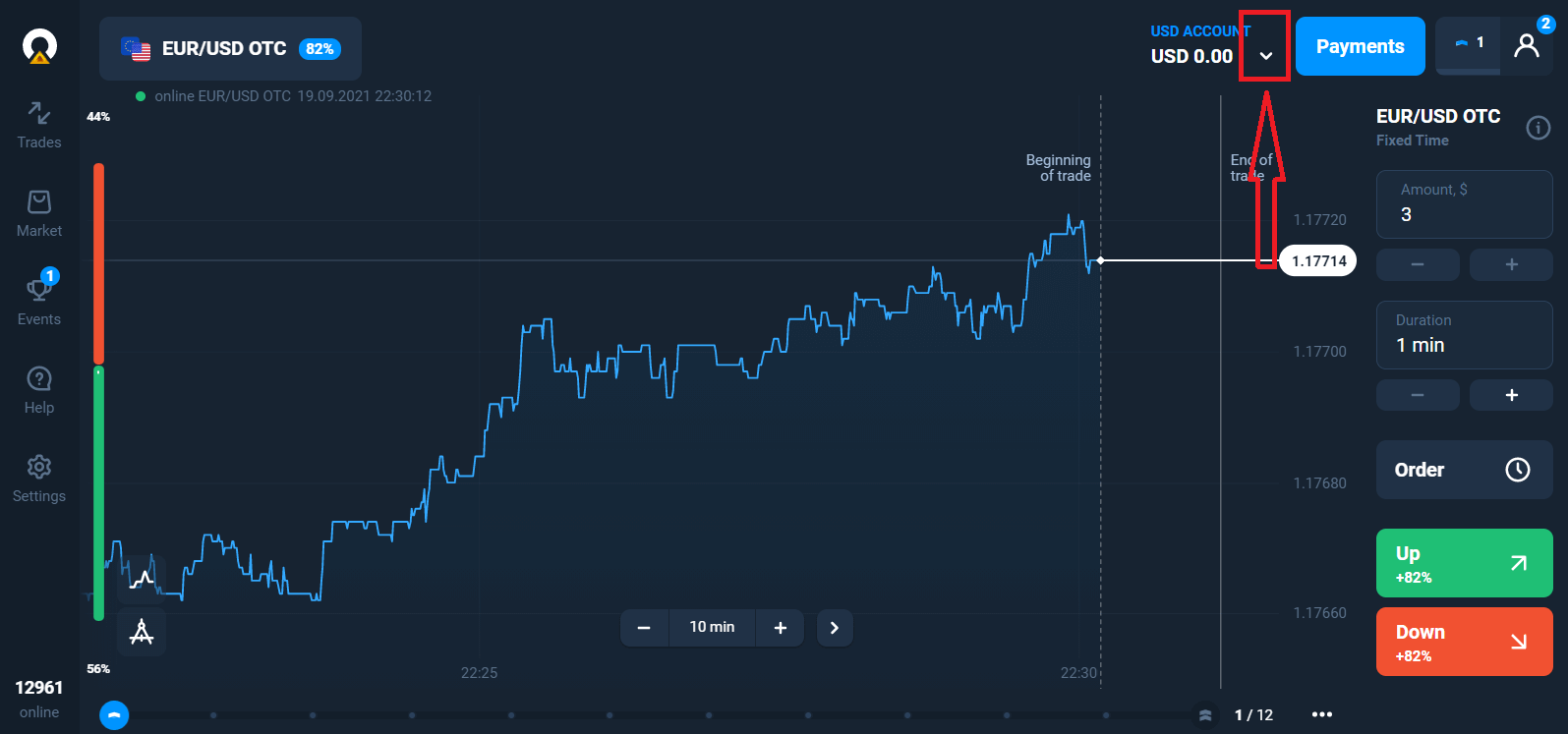
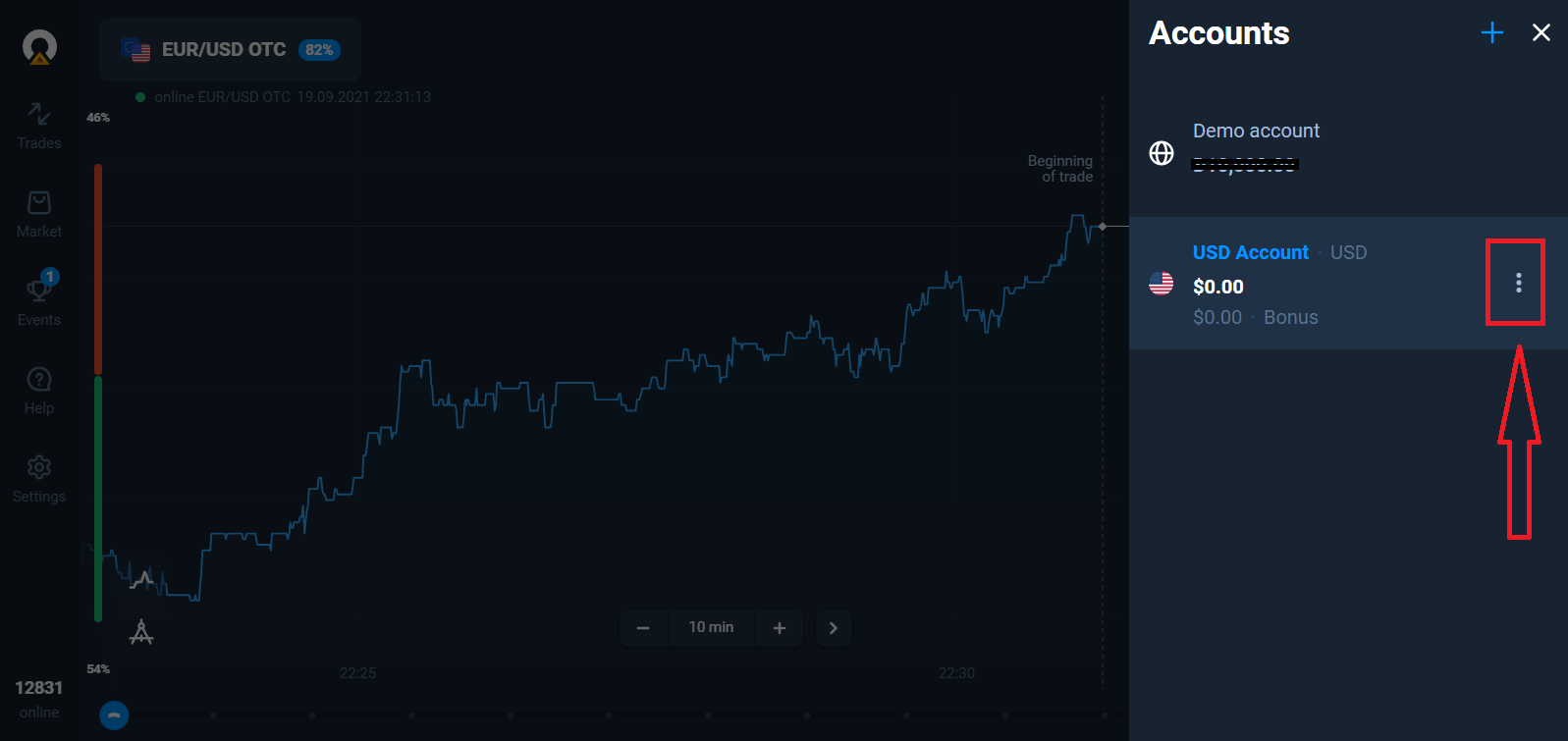
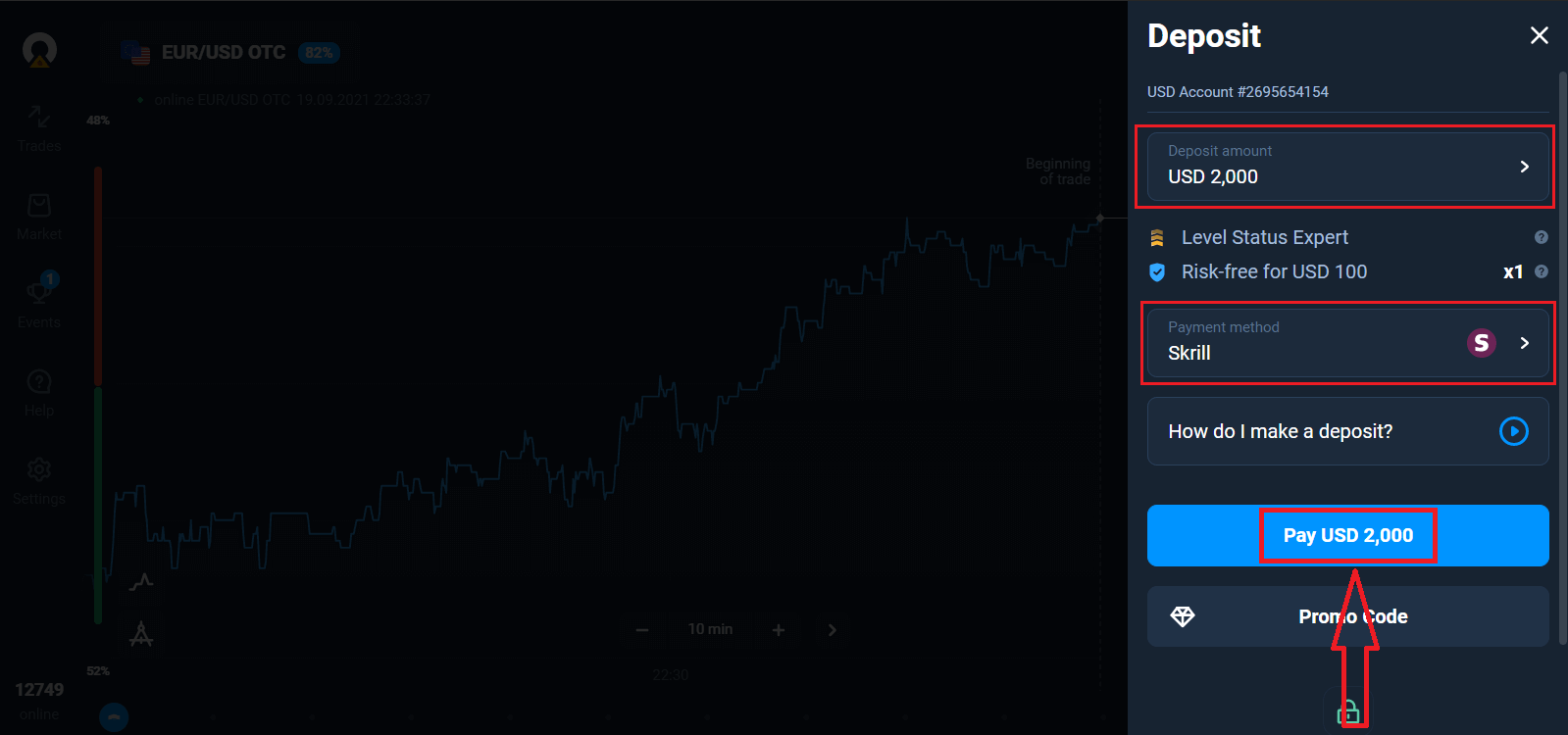
"තැන්පතු" විකල්පය තෝරාගෙන, පසුව මුදල සහ ගෙවීමේ ක්රමය තෝරා ගැනීමෙන් පසු ඔබට සැබෑ ගිණුමක වෙළඳාම් කළ හැකිය.
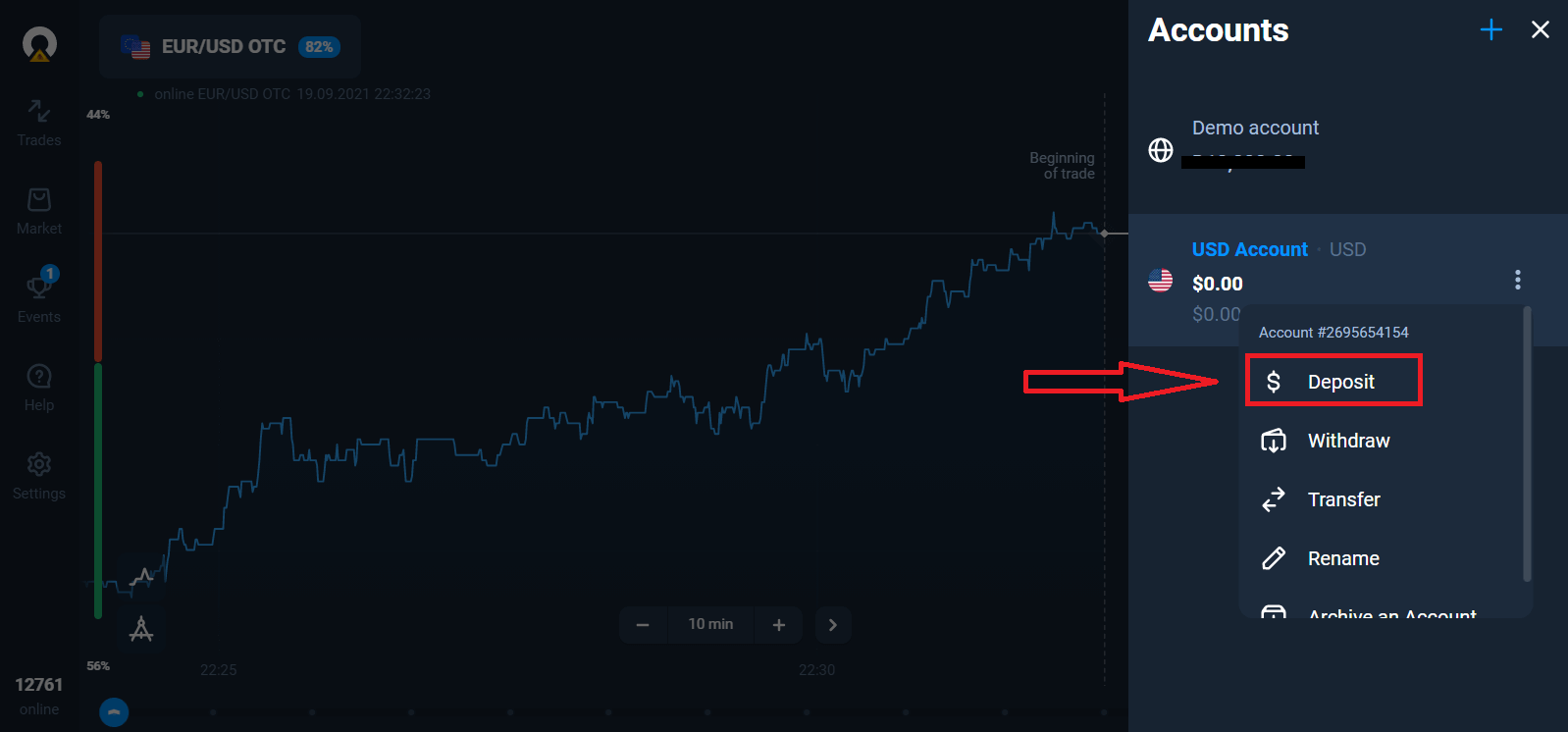
සජීවී වෙළඳාම ආරම්භ කිරීමට ඔබ ඔබේ ගිණුමේ ආයෝජනයක් කළ යුතුය (අවම තැන්පතු මුදල ඇමරිකානු ඩොලර් 10/EUR වේ).
Olymptrade හි තැන්පතුවක් කරන්නේ කෙසේද
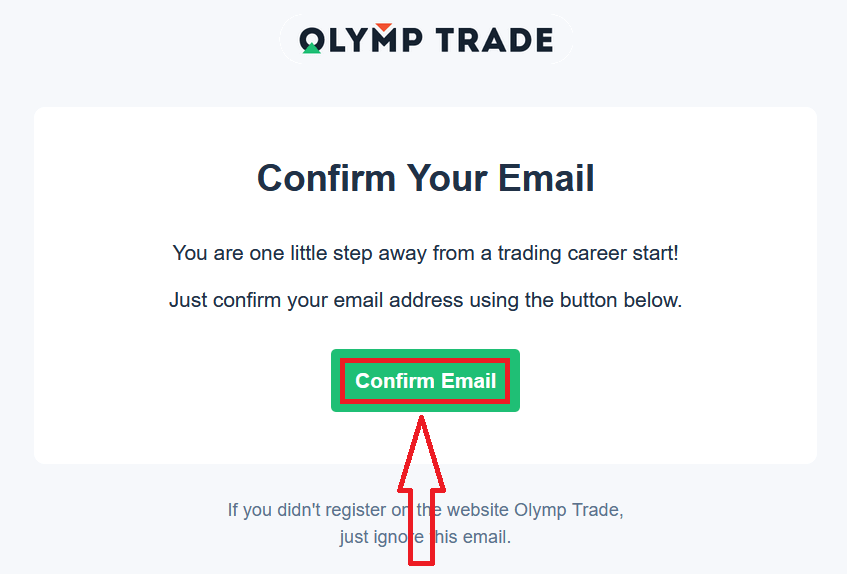
අවසාන වශයෙන්, ඔබ ඔබේ විද්යුත් තැපෑලට ප්රවේශ වන විට, Olymptrade ඔබට තහවුරු කිරීමේ තැපෑලක් එවනු ඇත. ඔබගේ ගිණුම සක්රිය කිරීමට එම තැපෑලෙහි "ඊමේල් තහවුරු කරන්න" බොත්තම ක්ලික් කරන්න. එවිට, ඔබ ඔබගේ ගිණුම ලියාපදිංචි කිරීම සහ සක්රිය කිරීම අවසන් කරනු ඇත.
ෆේස්බුක් ගිණුමක් සමඟ ලියාපදිංචි වන්නේ කෙසේද?
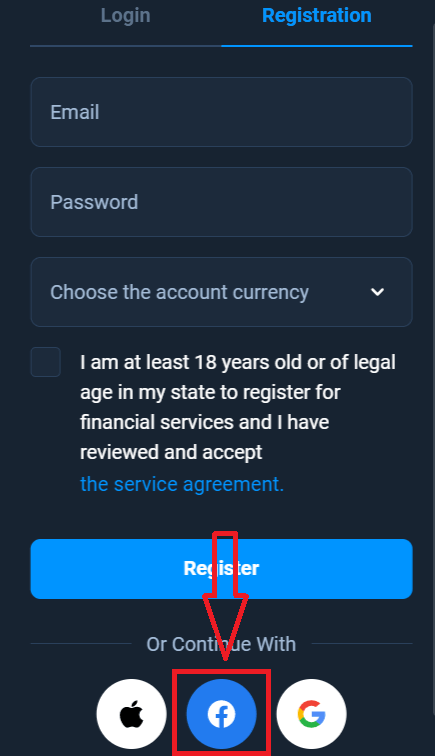
තවද, ඔබට Facebook ගිණුමක් භාවිතයෙන් ඔබගේ ගිණුම විවෘත කිරීමට විකල්පයක් ඇති අතර ඔබට එය සරල පියවර කිහිපයකින් කළ හැකිය: 1. Facebook බොත්තම ක්ලික් කරන්න
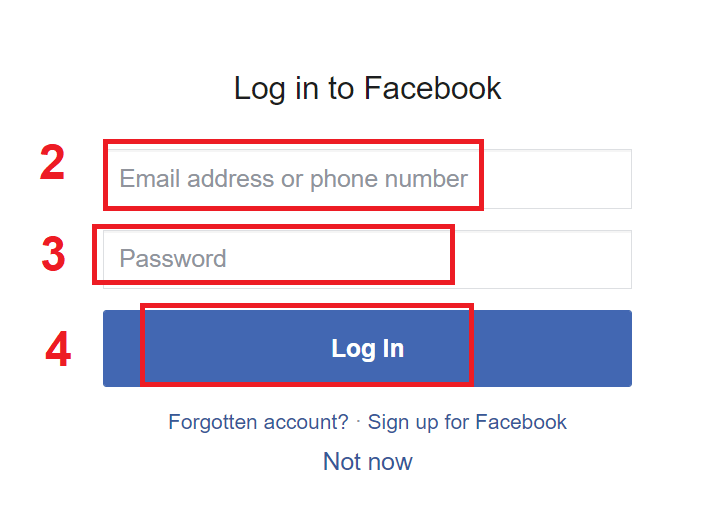
2. Facebook පිවිසුම් කවුළුව විවෘත වනු ඇත, එහිදී ඔබ Facebook හි ලියාපදිංචි වීමට භාවිතා කළ ඔබගේ විද්යුත් තැපැල් ලිපිනය ඇතුළත් කිරීමට අවශ්ය වනු ඇත
3. ඔබගේ Facebook ගිණුමෙන් මුරපදය ඇතුළත් කරන්න
4. “Log In” මත ක්ලික් කරන්න
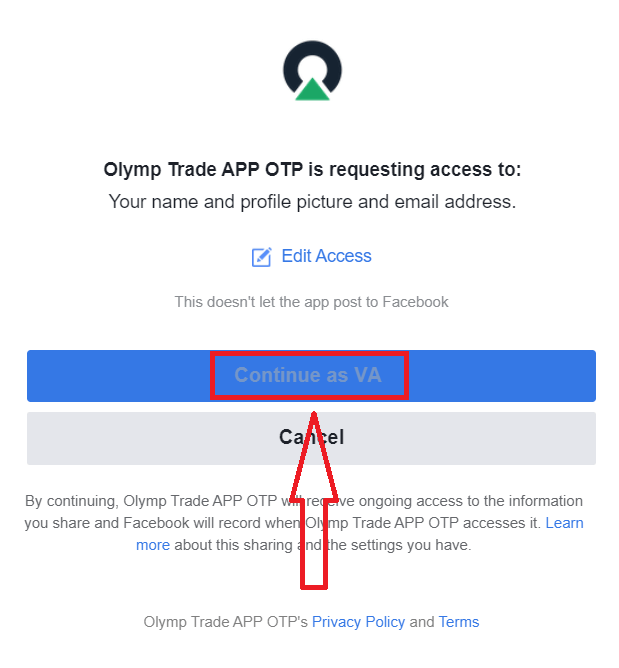
ඔබ “Log in” බොත්තම ක්ලික් කළ පසු, Olymptrade ප්රවේශය ඉල්ලා සිටී: ඔබගේ නම සහ පැතිකඩ පින්තූරය සහ විද්යුත් තැපැල් ලිපිනය. ඉදිරියට යන්න ක්ලික් කරන්න...
ඉන්පසු ඔබව ස්වයංක්රීයව Olymptrade වේදිකාවට හරවා යවනු ලැබේ.
Google ගිණුමක් සමඟ ලියාපදිංචි වන්නේ කෙසේද
1. ගූගල් ගිණුමක් සමඟ ලියාපදිංචි වීමට, ලියාපදිංචි කිරීමේ පෝරමයේ අනුරූප බොත්තම ක්ලික් කරන්න.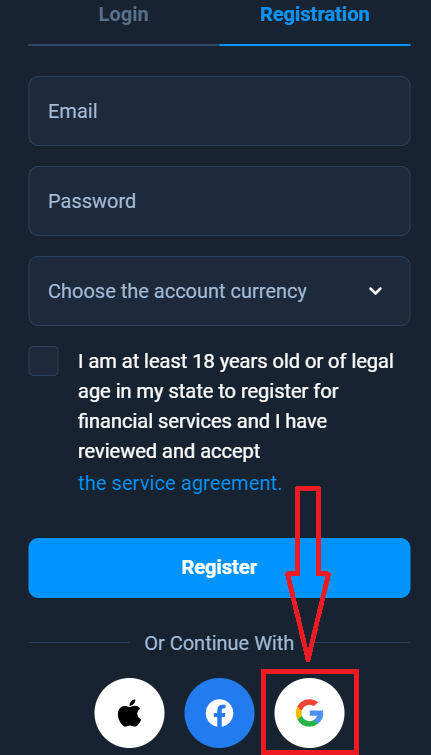
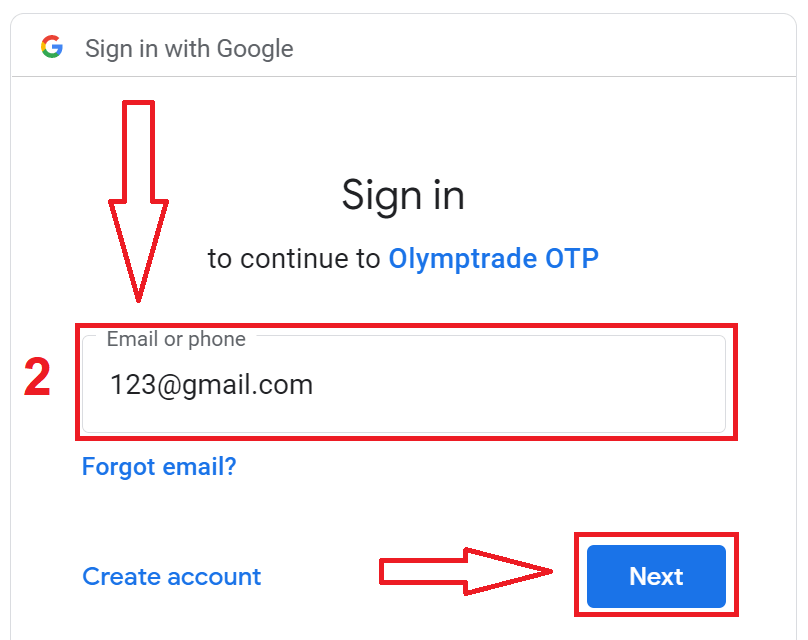
2. අලුතින් විවෘත කරන ලද කවුළුව තුළ ඔබගේ දුරකථන අංකය හෝ විද්යුත් තැපෑල ඇතුළත් කර "ඊළඟ" ක්ලික් කරන්න.
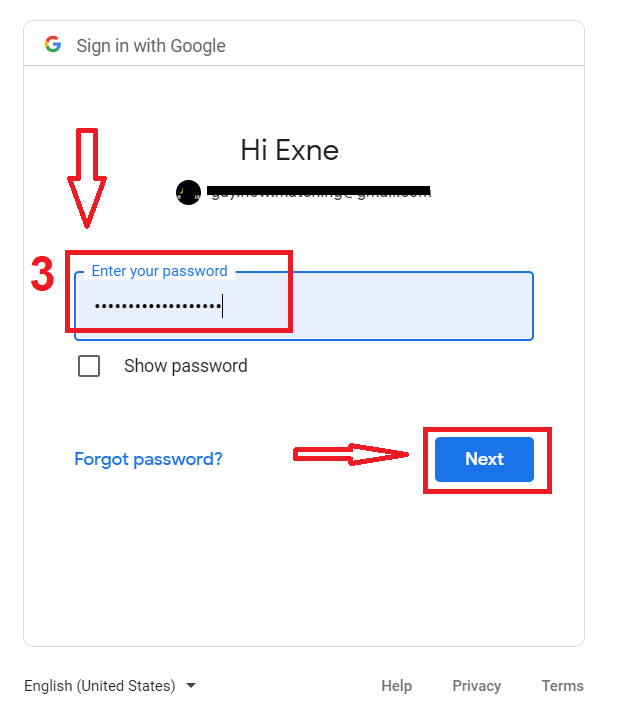
3. ඉන්පසු ඔබගේ ගූගල් ගිණුම සඳහා මුරපදය ඇතුළත් කර "ඊළඟ" ක්ලික් කරන්න.
ඉන්පසු, සේවාවෙන් ඔබගේ විද්යුත් තැපැල් ලිපිනයට යවන ලද උපදෙස් අනුගමනය කරන්න.
ඇපල් හැඳුනුම්පතක් සමඟ ලියාපදිංචි වන්නේ කෙසේද?
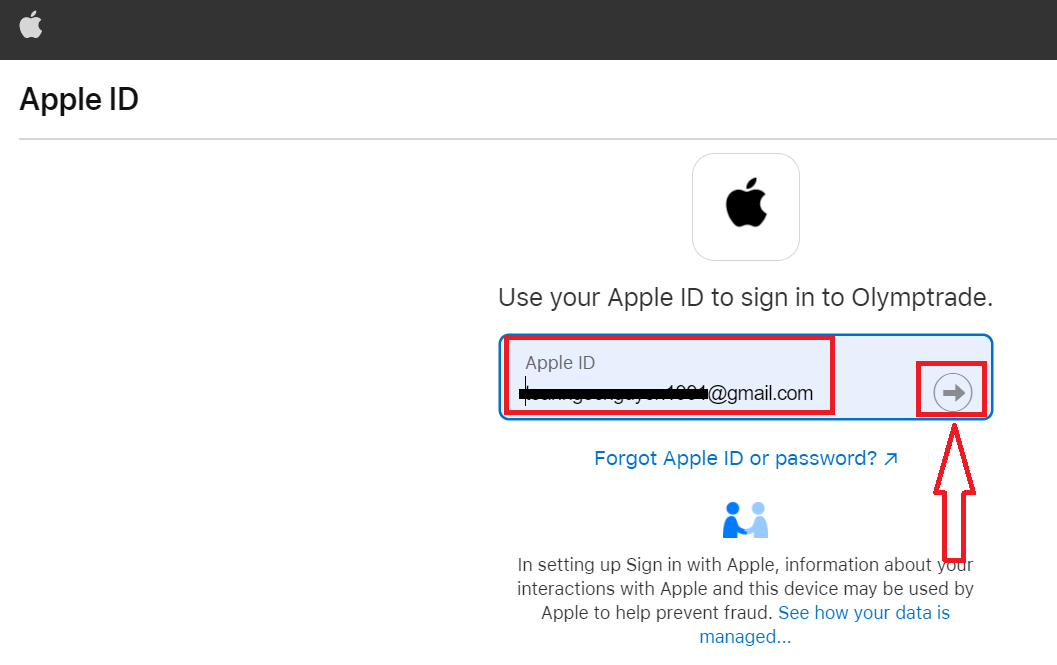
1. ඇපල් හැඳුනුම්පතක් සමඟ ලියාපදිංචි වීමට, ලියාපදිංචි කිරීමේ පෝරමයේ අනුරූප බොත්තම ක්ලික් කරන්න. 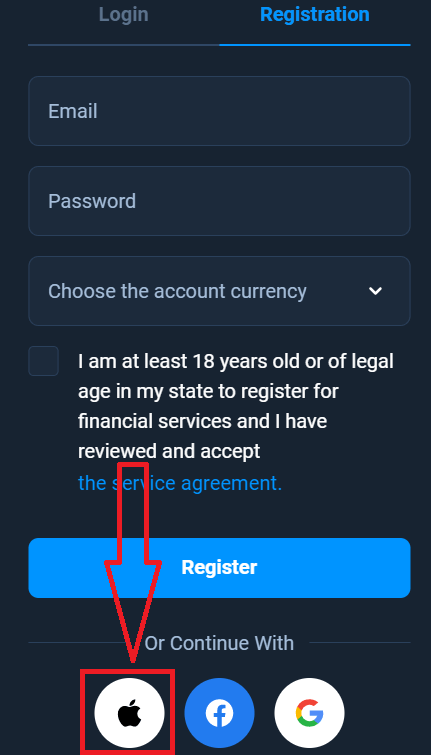
2. අලුතින් විවෘත වන කවුළුව තුළ ඔබේ ඇපල් හැඳුනුම්පත ඇතුළත් කර "ඊළඟ" ක්ලික් කරන්න.
3. ඉන්පසු ඔබේ ඇපල් හැඳුනුම්පත සඳහා මුරපදය ඇතුළත් කර "ඊළඟ" ක්ලික් කරන්න.
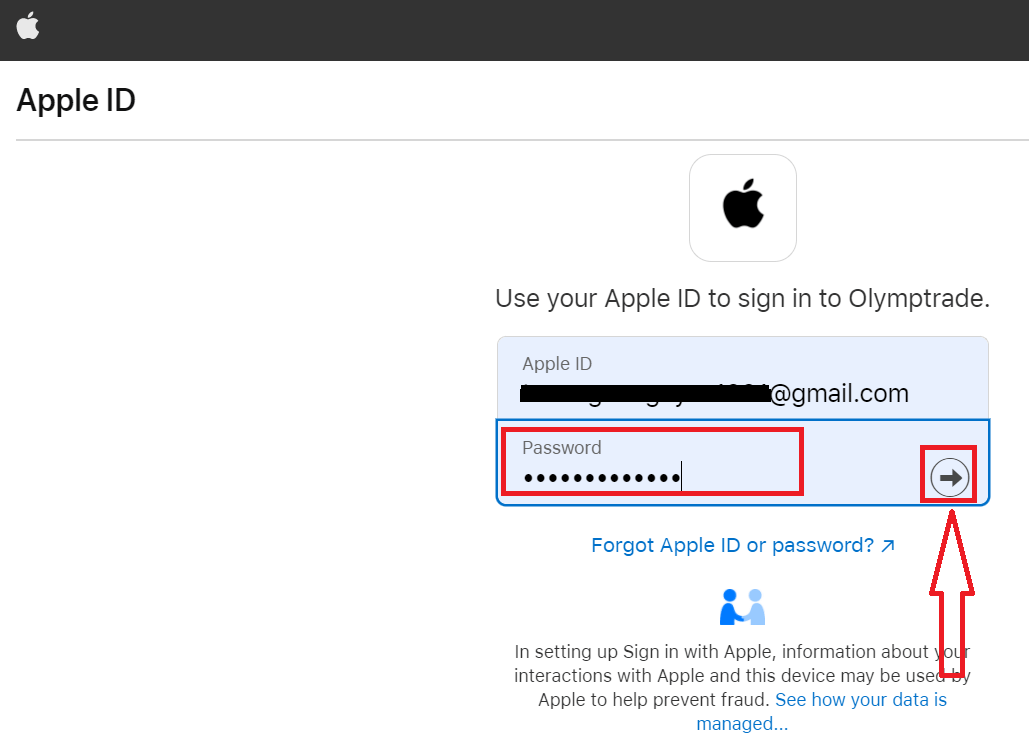
ඉන්පසු, සේවාවෙන් එවන ලද උපදෙස් අනුගමනය කරන්න, එවිට ඔබට ඔලිම්ප්ට්රේඩ් සමඟ වෙළඳාම ආරම්භ කළ හැකිය.