Kā lejupielādēt un instalēt Olymptrade lietojumprogrammu klēpjdatoram/personālajam datoram (Windows, macOS)
Rakstījis

Tiešsaistes tirdzniecības platformas pētnieks un ceļvedis
Izpēta brokeru platformas un tirdzniecības kontu sistēmas.
Izmēģiniet mūsu tirdzniecības lietojumprogrammas jaunāko versiju, lai nodrošinātu vienmērīgu, netraucētu tirdzniecības pieredzi.

Kā lejupielādēt un instalēt Olymptrade lietotni operētājsistēmā Windows
Tirdzniecības platformas darbvirsmas lietotne operētājsistēmai Windows ir tieši tāda pati kā tīmekļa versija. Līdz ar to nebūs nekādu problēmu ar tirdzniecību un līdzekļu pārskaitīšanu.
- Operētājsistēma:
- Operatīvā atmiņa:
- Videokarte:
- Vieta cietajā diskā:
Lejupielādējiet oficiālo Olymptrade lietotni šeit savā klēpjdatorā/datorā.
Iegūstiet Olymptrade lietotni operētājsistēmai Windows
Jūsu Olymptrade instalētājs pēc dažām sekundēm sāks lejupielādi automātiski. Ja tas nenotiek, restartējiet lejupielādi.
Pēc veiksmīgas lejupielādes veiciet šīs darbības, lai to instalētu savā klēpjdatorā/datorā:
1. Saglabājiet failu "Olymp_Trade_Community_Version_win64_latest.exe" savā datorā.
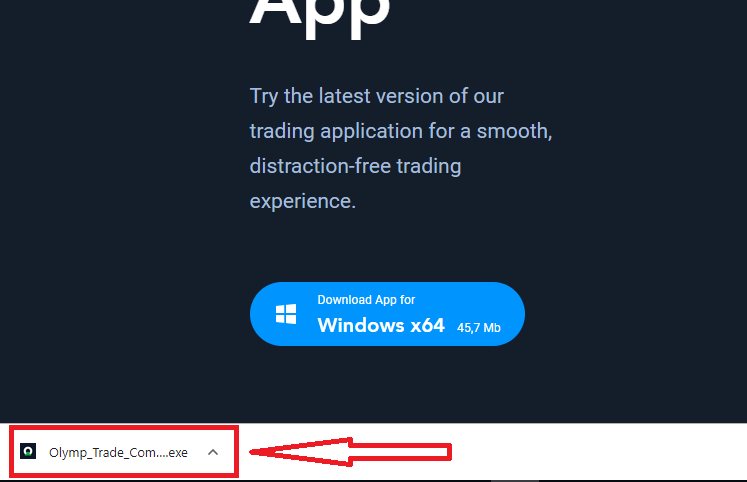
2. Atveriet lejupielādēto failu, veiciet dubultklikšķi uz faila, tas tiks palaists automātiski.
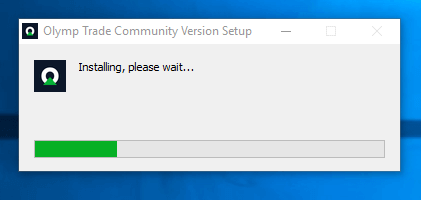
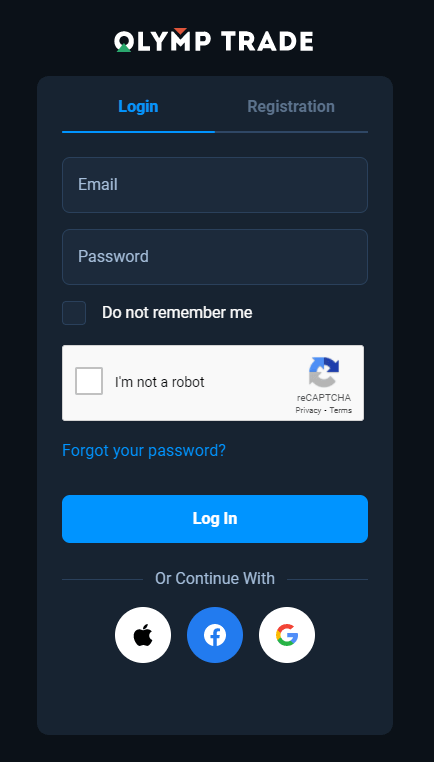
3. Piesakieties klientā un sāciet tirdzniecību. Ja neatceraties savu e-pastu vai paroli, izmantojiet paroles atkopšanas opciju vai nomainiet paroli savā profilā.
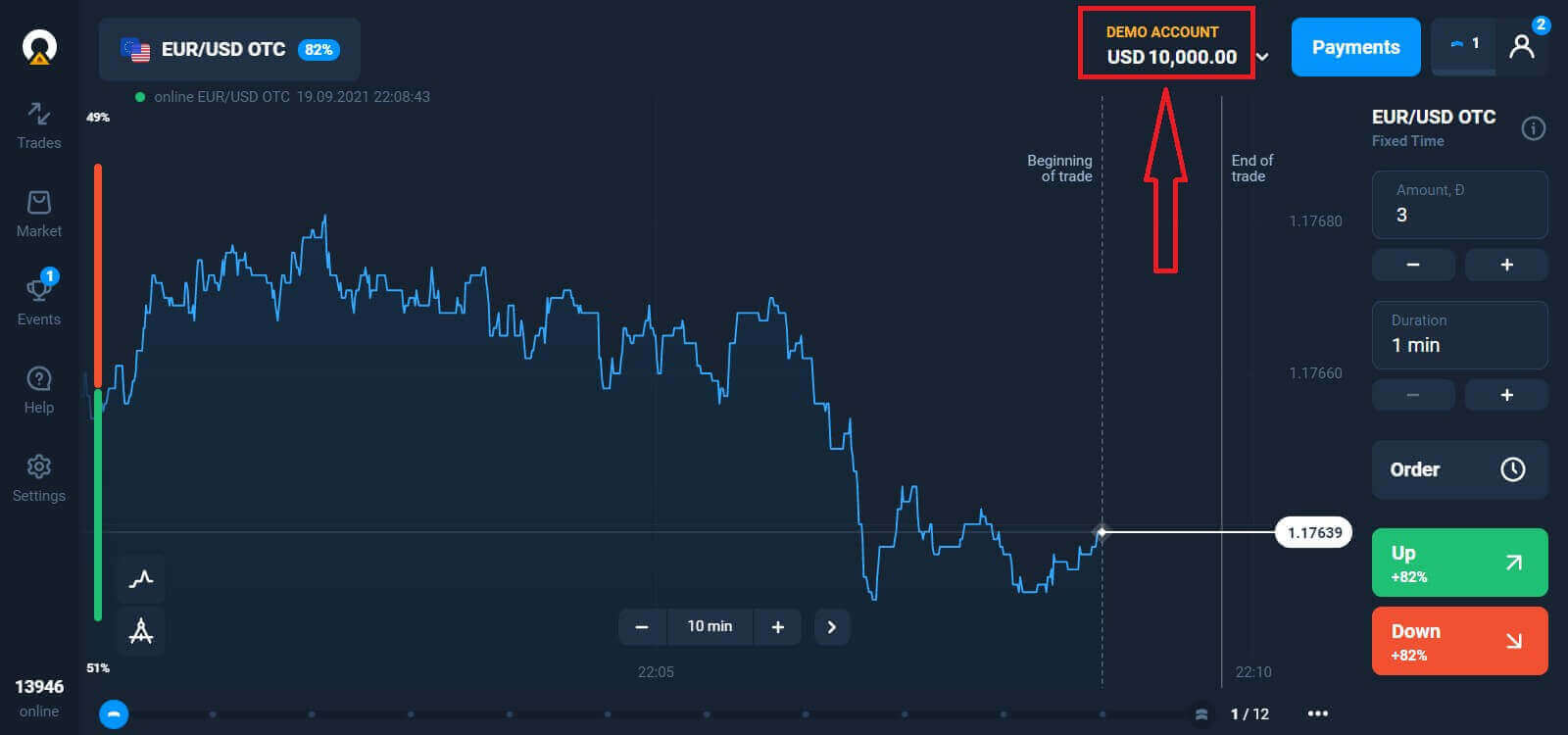
Tagad varat sākt tirdzniecību. Demo kontā jums ir 10000ASV dolāru, pēc iemaksas varat tirgoties arī reālā kontā.
Kā veikt iemaksu Olymptrade platformā?
Kā lejupielādēt un instalēt Olymptrade lietotni operētājsistēmā macOS
Arī macOS darbvirsmas lietotne ir tieši tāda pati kā tās tīmekļa versija. Līdz ar to nebūs nekādu problēmu ar tirdzniecību un līdzekļu pārskaitīšanu.
- Operētājsistēma:
- Operatīvā atmiņa:
- Videokarte:
- Vieta cietajā diskā:
Lejupielādējiet oficiālo Olymptrade lietotni šeit savā klēpjdatorā/datorā.
Iegūstiet Olymptrade lietotni macOS operētājsistēmai
Jūsu Olymptrade instalētājs sāks lejupielādi automātiski pēc dažām sekundēm. Ja tas nenotiek, restartējiet lejupielādi.
Pēc veiksmīgas lejupielādes veiciet tās pašas darbības kā operētājsistēmā Windows, lai to instalētu savā klēpjdatorā/datorā:
Kā reģistrēties, izmantojot e-pastu
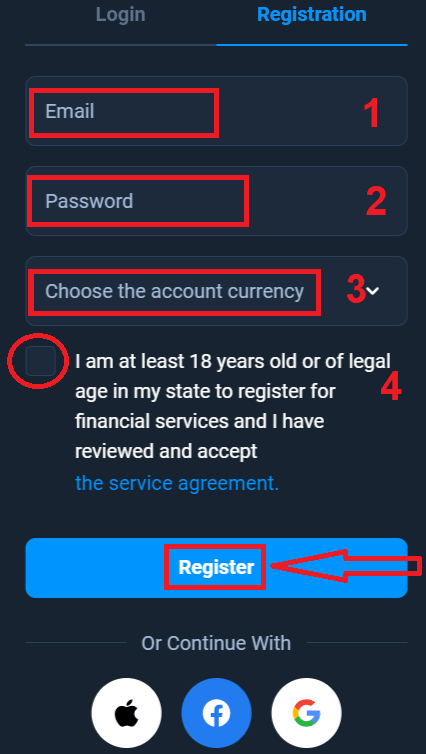
Lai reģistrētos, jāaizpilda visa nepieciešamā informācija un jānoklikšķina uz pogas " Reģistrēties "- Ievadiet derīgu e-pasta adresi.
- Izveidojiet spēcīgu paroli .
- Izvēlieties konta valūtu: (EUR vai USD)
- Jums arī jāpiekrīt pakalpojumu līgumam un jāapstiprina, ka esat pilngadīgs (vecāks par 18 gadiem).
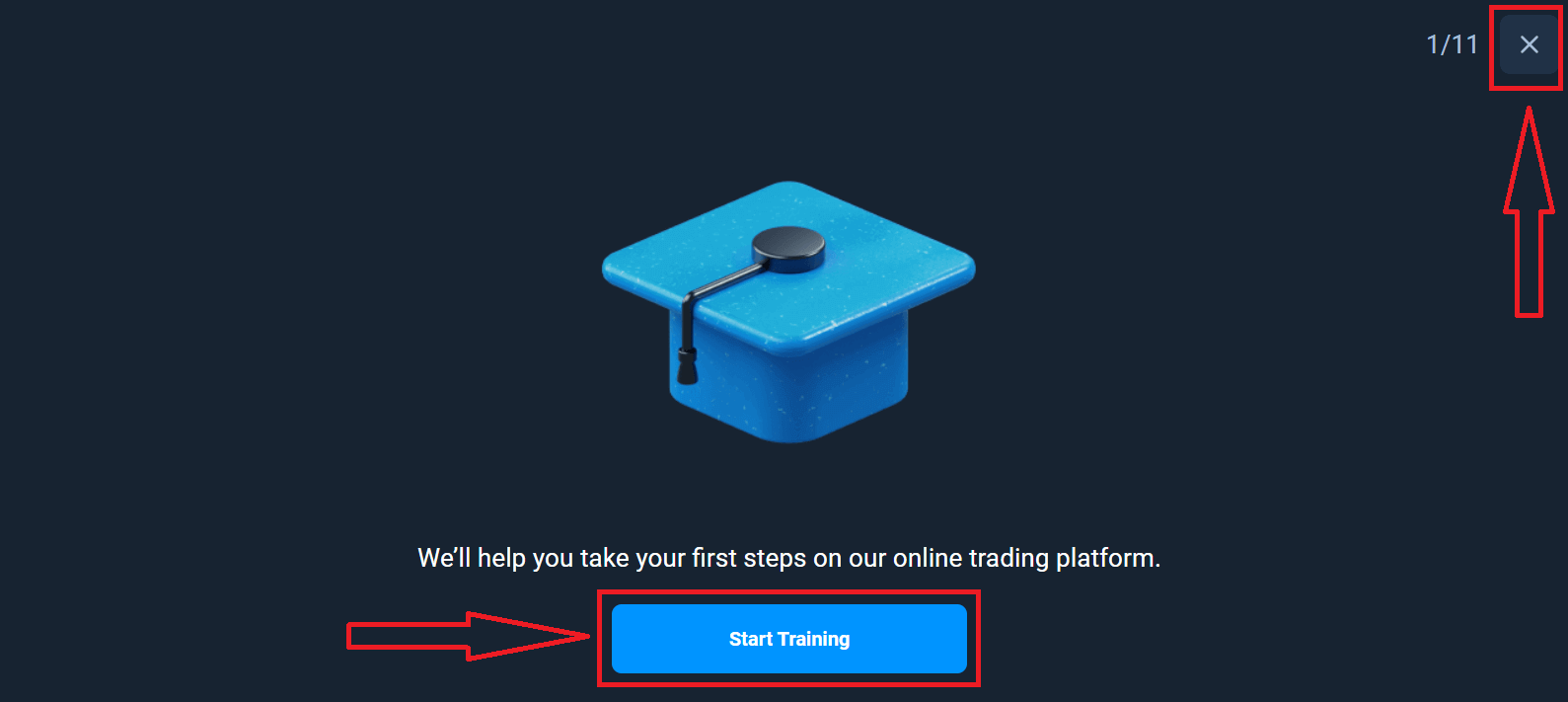
Apsveicam! Jūs esat veiksmīgi reģistrējies. Pirmkārt, mēs palīdzēsim jums spert pirmos soļus mūsu tiešsaistes tirdzniecības platformā. Noklikšķiniet uz "Sākt apmācību", lai ātri iepazītos ar Olymptrade. Ja zināt, kā lietot Olymptrade, noklikšķiniet uz "X" augšējā labajā stūrī.
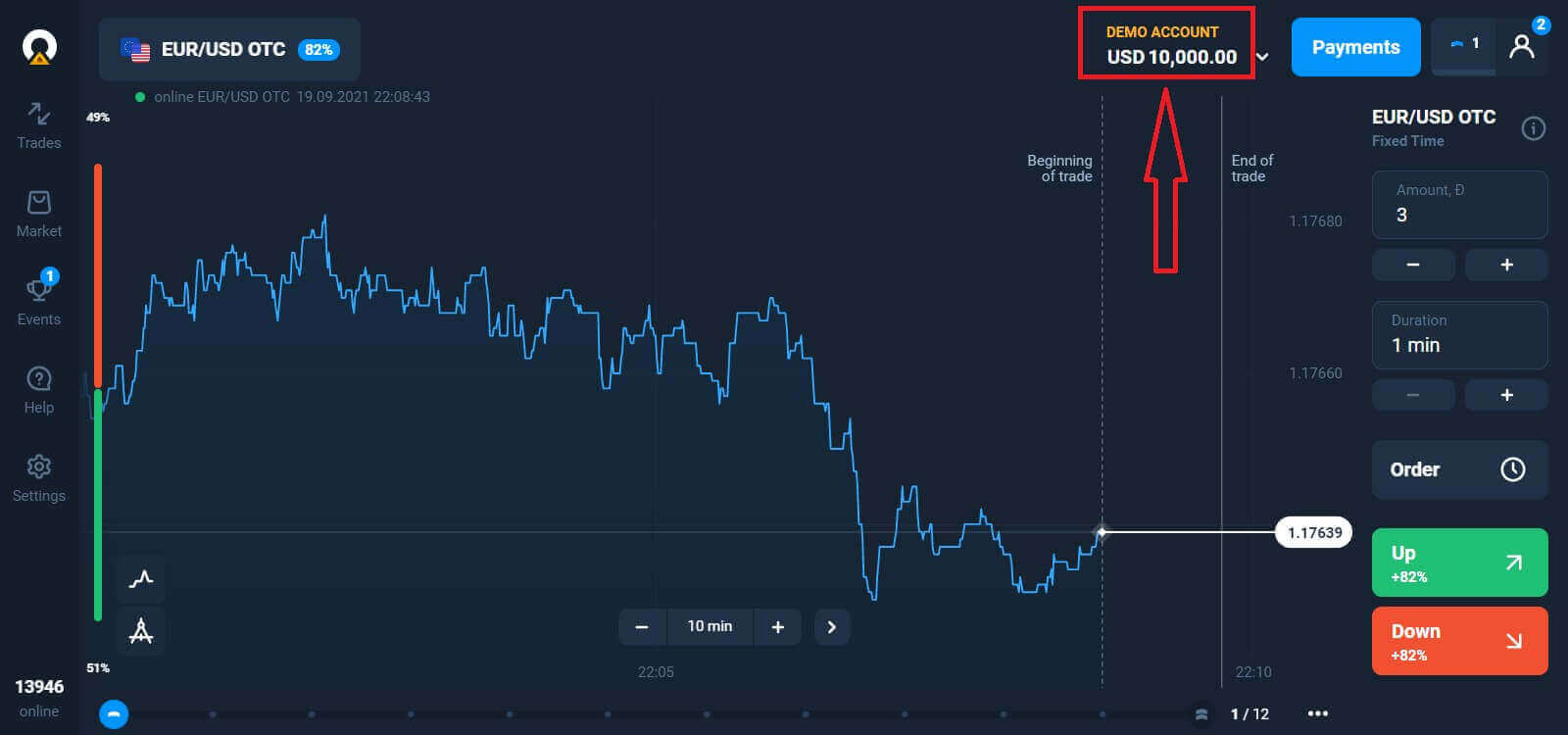
Tagad varat sākt tirdzniecību, jūsu demo kontā ir 10000ASV dolāru. Demo konts ir rīks, kas ļauj iepazīties ar platformu, praktizēt tirdzniecības prasmes ar dažādiem aktīviem un bez riska izmēģināt jaunus mehānismus reāllaika grafikā.
Pēc iemaksas varat tirgoties arī reālā kontā, noklikšķinot uz reālā konta, kuru vēlaties papildināt (izvēlnē "Konti"),
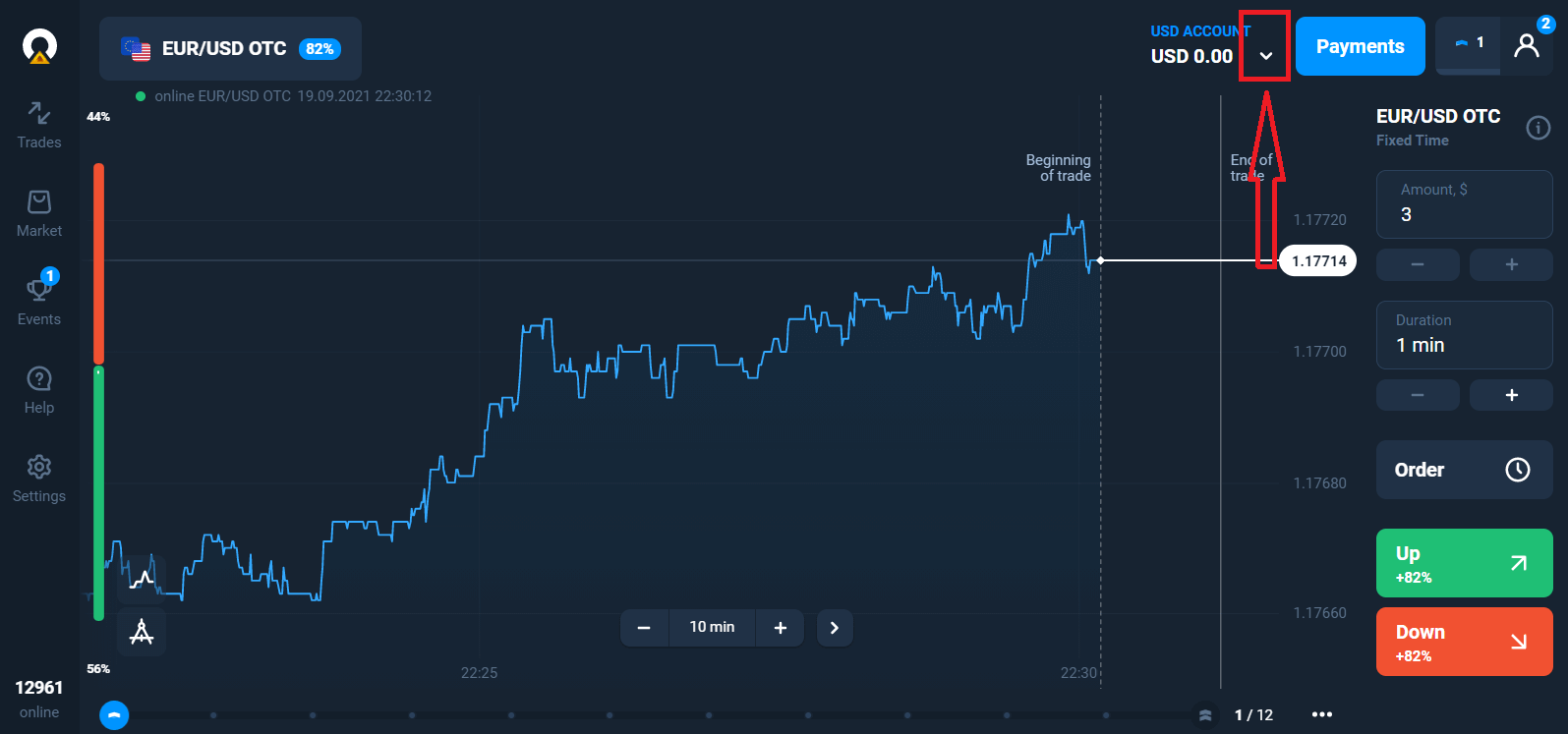
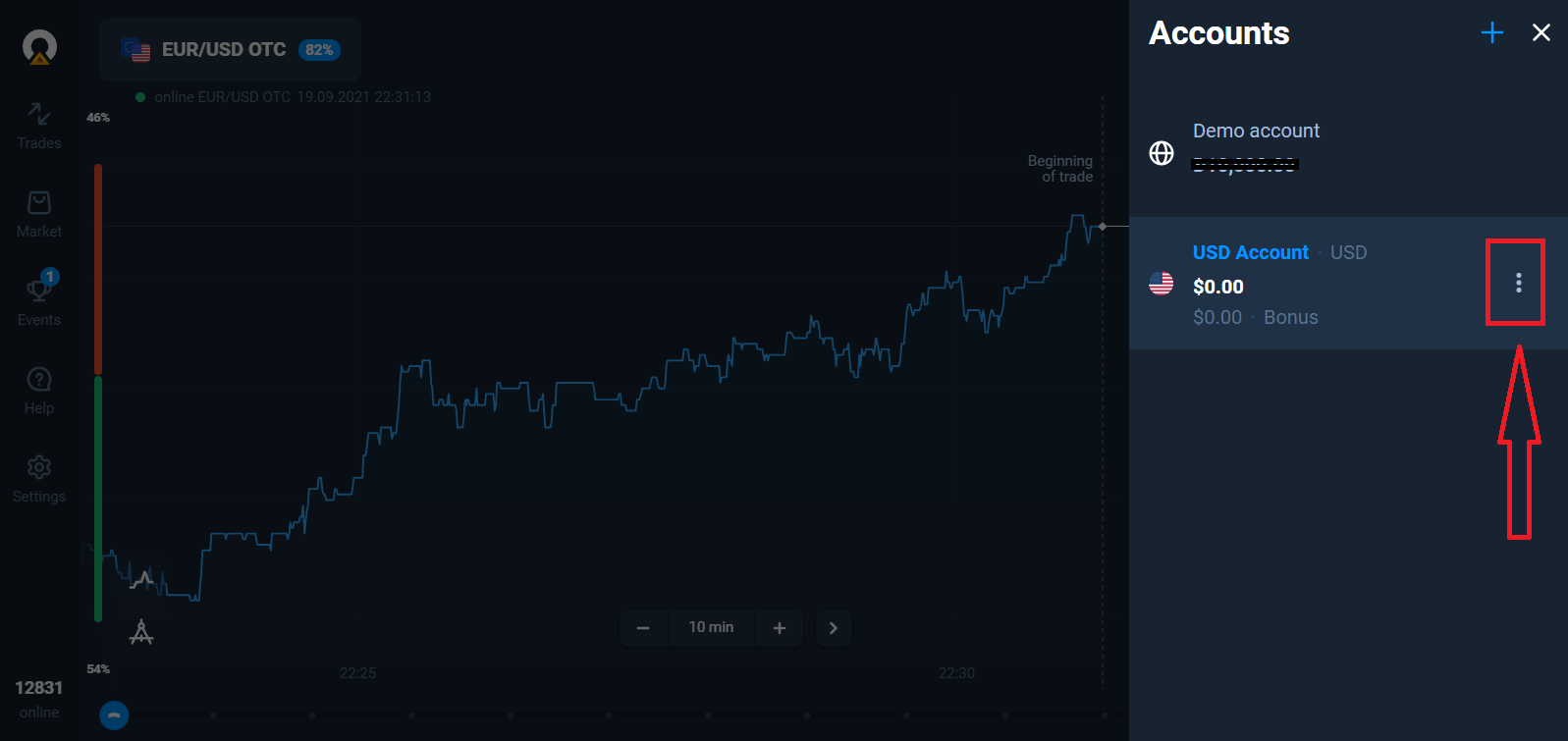
izvēloties opciju "Iemaksa" un pēc tam izvēloties summu un maksājuma veidu.
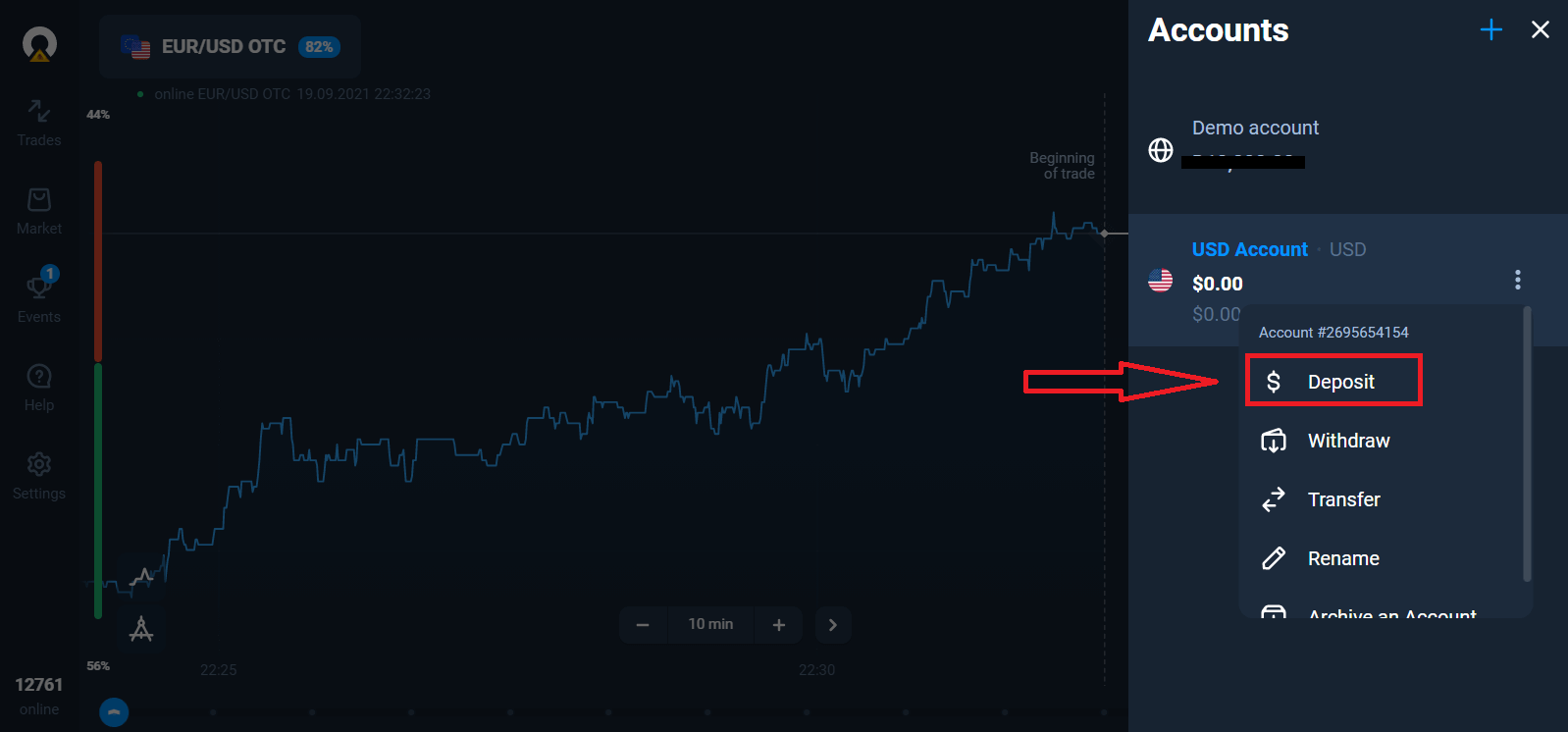
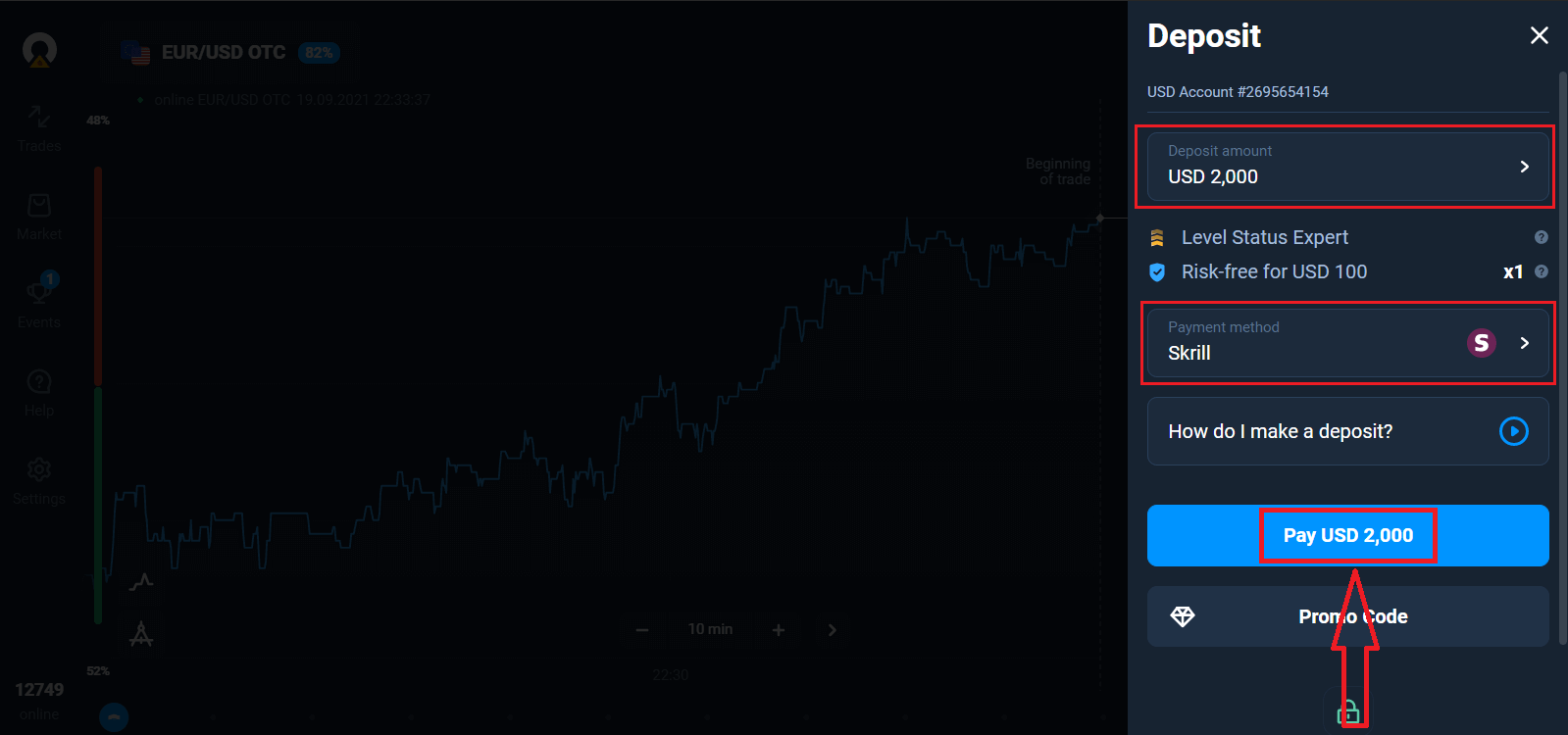
Lai sāktu reālo tirdzniecību, jums ir jāveic ieguldījums savā kontā (minimālā iemaksas summa ir 10USD/EUR).
Kā veikt iemaksu Olymptrade platformā.
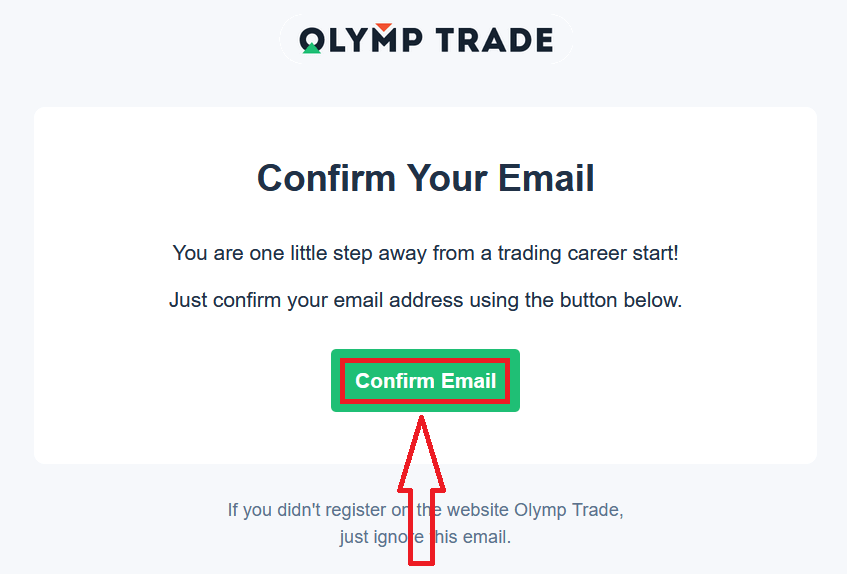
Visbeidzot, piekļūstiet savam e-pastam. Olymptrade nosūtīs jums apstiprinājuma e-pastu. Lai aktivizētu savu kontu, noklikšķiniet uz pogas "Apstiprināt e-pastu" šajā e-pastā. Tātad, jūs pabeigsit reģistrāciju un konta aktivizēšanu.
Kā reģistrēties ar Facebook kontu
Tāpat jums ir iespēja atvērt savu kontu, izmantojot Facebook kontu, un to var izdarīt tikai dažās vienkāršās darbībās: 1. Noklikšķiniet uz Facebook pogas
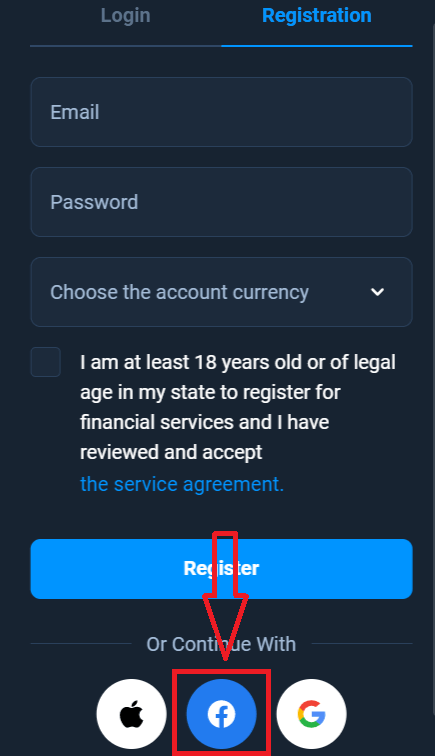
. 2. Tiks atvērts Facebook pieteikšanās logs, kurā jums būs jāievada sava e-pasta adrese, kuru izmantojāt, reģistrējoties Facebook.
3. Ievadiet sava Facebook konta paroli.
4. Noklikšķiniet uz “Pieteikties”.
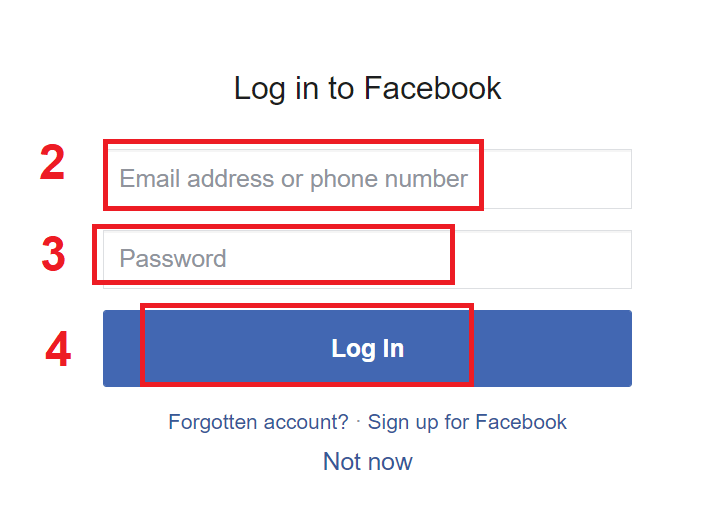
Kad esat noklikšķinājis uz pogas “Pieteikties”, Olymptrade pieprasīs piekļuvi: Jūsu vārdam, profila attēlam un e-pasta adresei. Noklikšķiniet uz Turpināt...
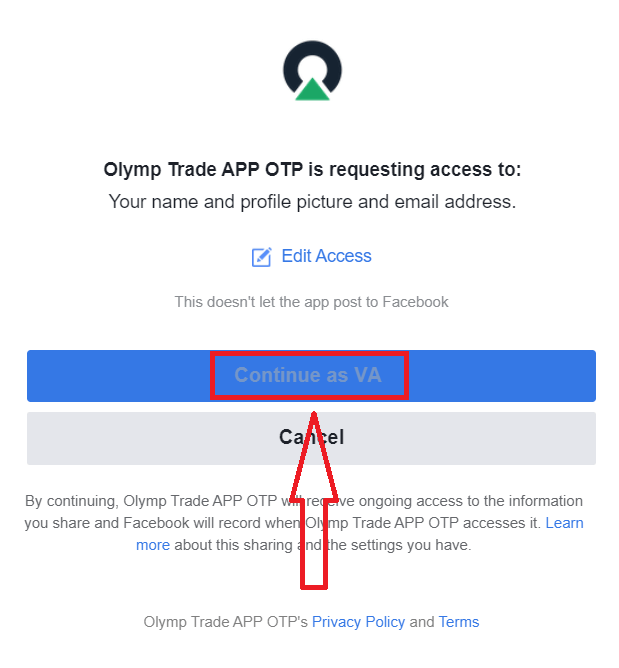
Pēc tam jūs automātiski tiksiet novirzīts uz Olymptrade platformu.
Kā reģistrēties, izmantojot Google kontu
1. Lai reģistrētos ar Google kontu, reģistrācijas veidlapā noklikšķiniet uz atbilstošās pogas.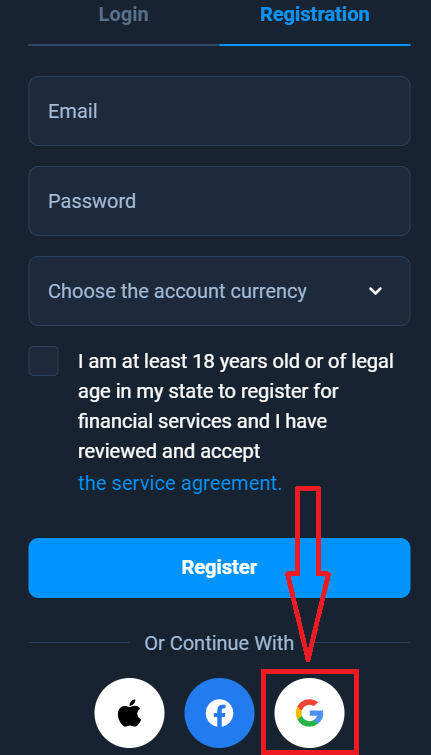
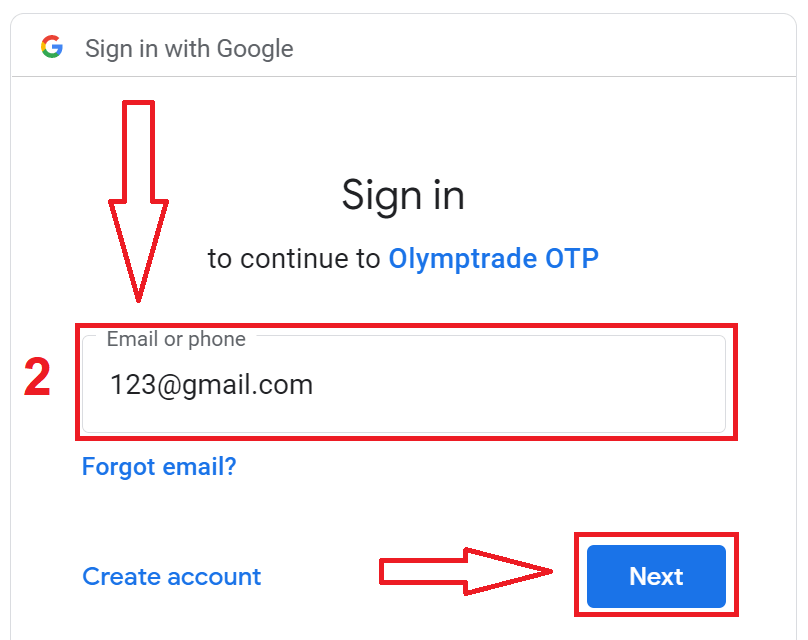
2. Atvērtajā logā ievadiet savu tālruņa numuru vai e-pasta adresi un noklikšķiniet uz “Tālāk”.
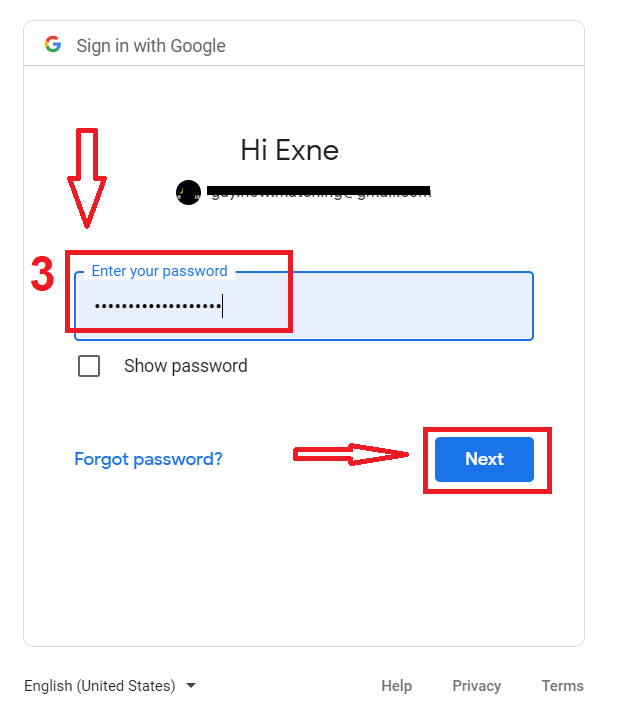
3. Pēc tam ievadiet sava Google konta paroli un noklikšķiniet uz “Tālāk”.
Pēc tam izpildiet norādījumus, kas nosūtīti no pakalpojuma uz jūsu e-pasta adresi.
Kā reģistrēties ar Apple ID
1. Lai reģistrētos ar Apple ID, reģistrācijas veidlapā noklikšķiniet uz atbilstošās pogas. 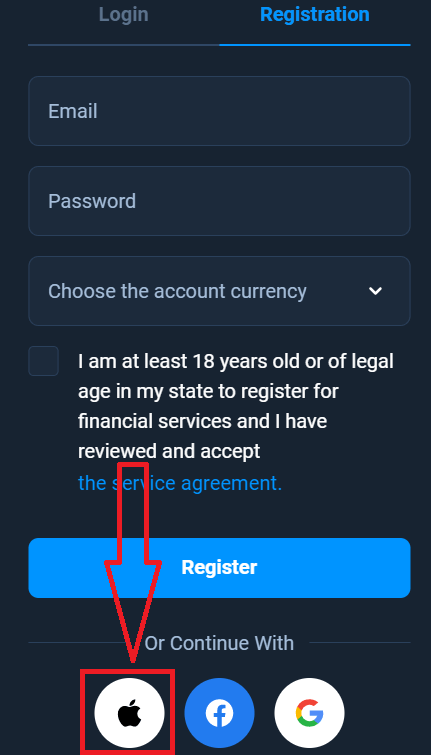
2. Atvērtajā logā ievadiet savu Apple ID un noklikšķiniet uz “Tālāk”.
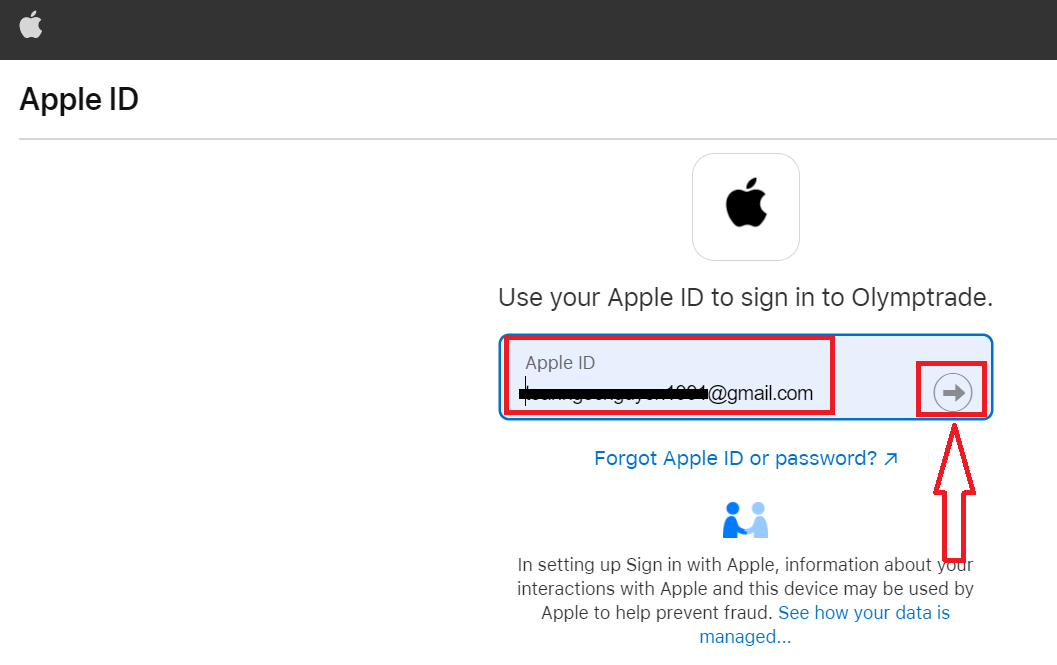
3. Pēc tam ievadiet sava Apple ID paroli un noklikšķiniet uz “Tālāk”.
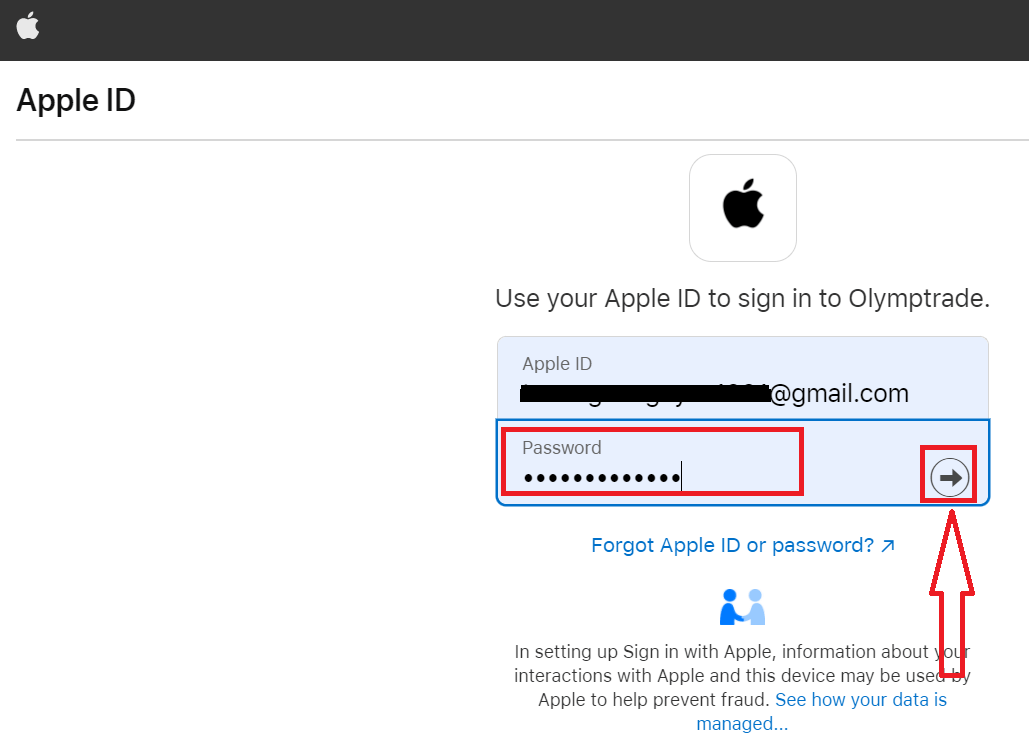
Pēc tam izpildiet pakalpojuma sniegtos norādījumus, un jūs varat sākt tirgoties ar Olymptrade.