ວິທີການລົງທະບຽນແລະເຂົ້າສູ່ລະບົບບັນຊີໃນ Olymptrade


ວິທີການລົງທະບຽນທີ່ Olymptrade
ວິທີການລົງທະບຽນດ້ວຍອີເມວ
1. ທ່ານສາມາດລົງທະບຽນບັນຊີໃນແພລດຟອມໄດ້ໂດຍການຄລິກປຸ່ມ “ ລົງທະບຽນ ” ຢູ່ມຸມຂວາເທິງ. 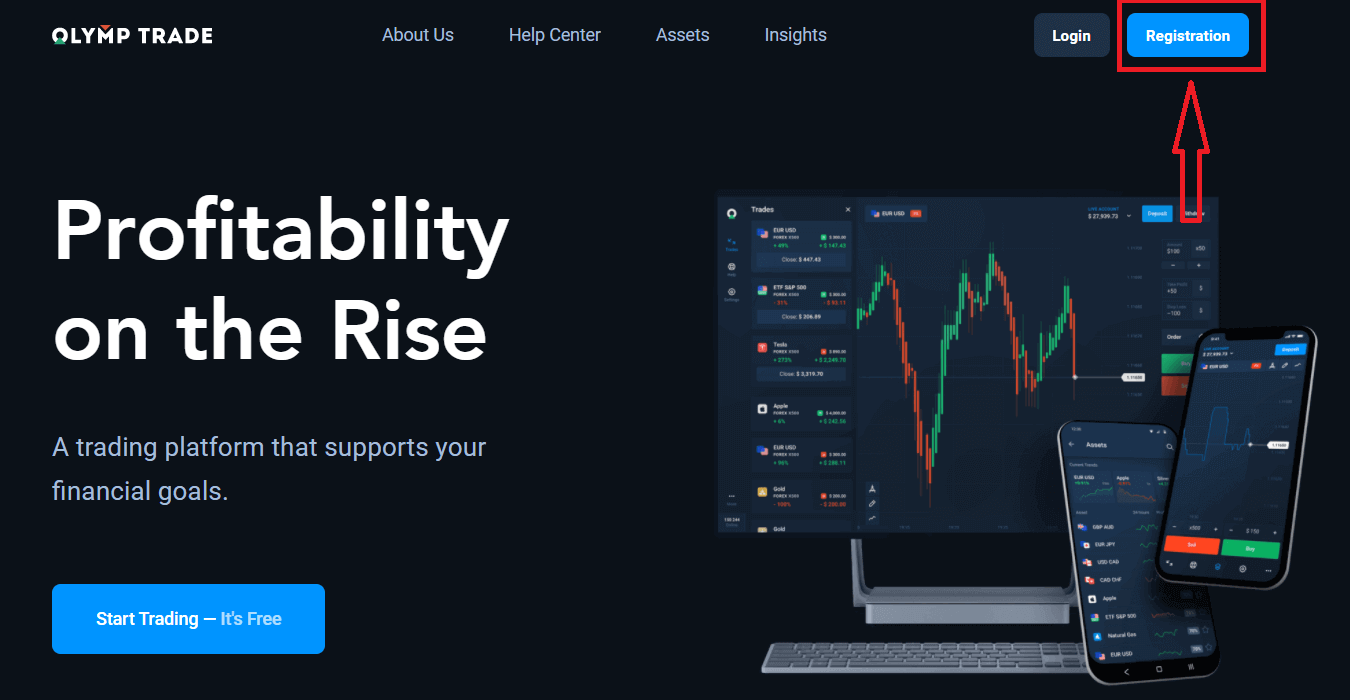
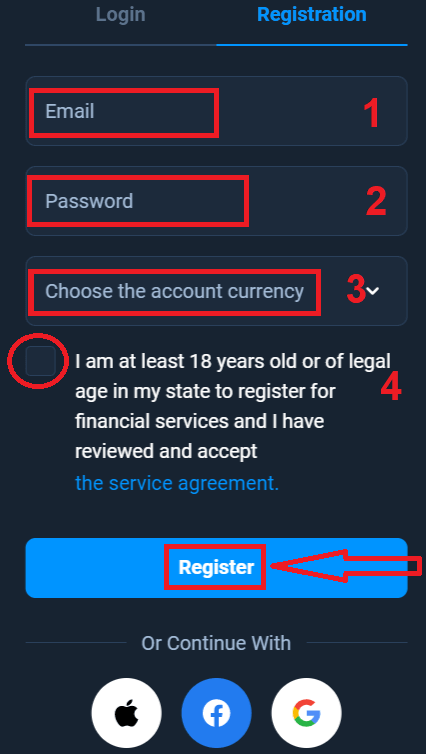
2. ເພື່ອ ລົງທະບຽນ ທ່ານຈຳເປັນຕ້ອງຕື່ມຂໍ້ມູນທີ່ຈຳເປັນທັງໝົດ ແລະ ຄລິກປຸ່ມ “ ລົງທະບຽນ ”
- ໃສ່ທີ່ ຢູ່ ອີເມວ ທີ່ຖືກຕ້ອງ .
- ສ້າງ ລະຫັດຜ່ານ ທີ່ເຂັ້ມແຂງ .
- ເລືອກສະ ກຸນເງິນບັນຊີ: (EUR ຫຼື USD)
- ທ່ານຍັງຈຳເປັນຕ້ອງຕົກລົງເຫັນດີກັບຂໍ້ຕົກລົງການບໍລິການ ແລະ ຢືນຢັນວ່າທ່ານມີອາຍຸຕາມກົດໝາຍ (ອາຍຸເກີນ 18 ປີ).
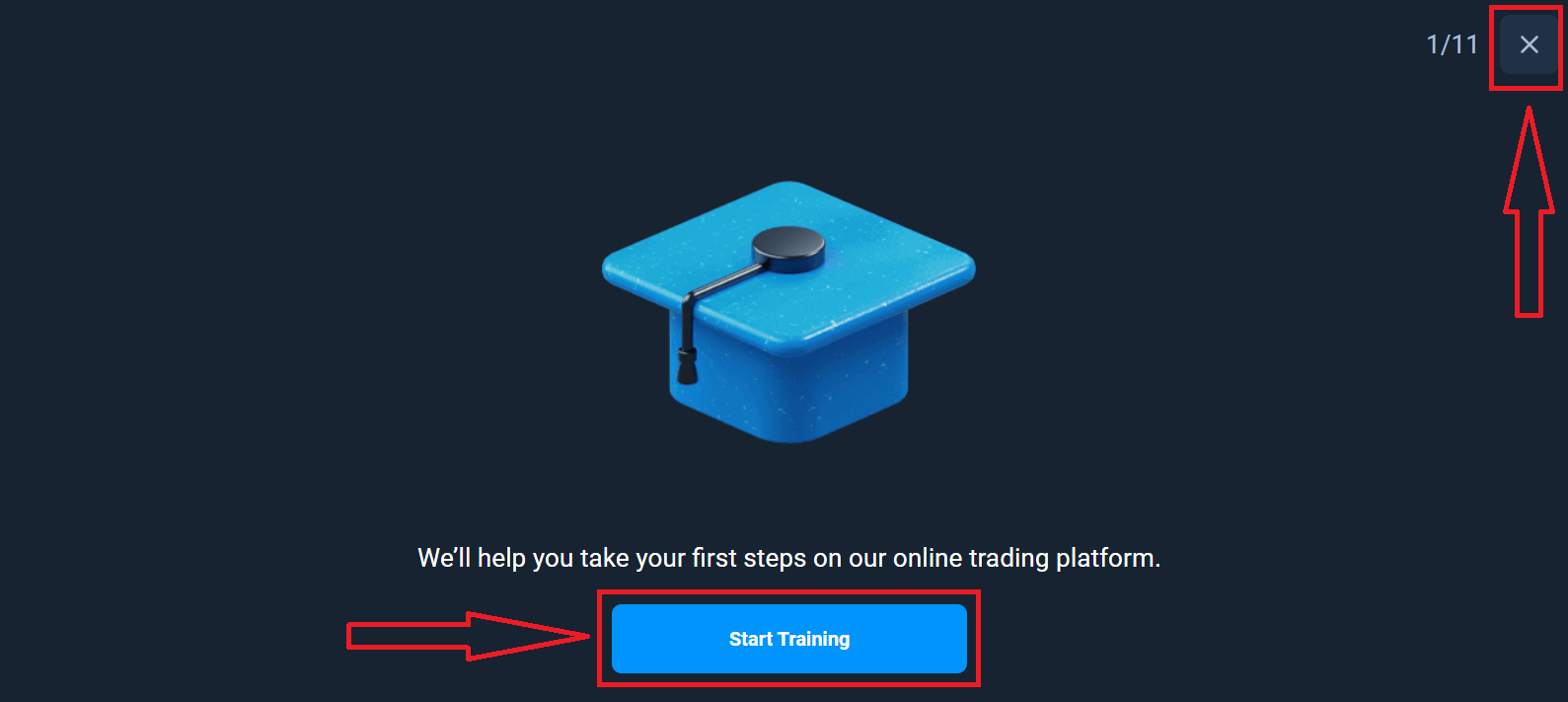
ຊົມເຊີຍ! ທ່ານໄດ້ລົງທະບຽນສຳເລັດແລ້ວ. ກ່ອນອື່ນໝົດ, ພວກເຮົາຈະຊ່ວຍທ່ານກ້າວໄປສູ່ຂັ້ນຕອນທຳອິດຂອງທ່ານໃນແພລດຟອມການຊື້ຂາຍອອນໄລນ໌ຂອງພວກເຮົາ, ຄລິກ "ເລີ່ມການຝຶກອົບຮົມ" ເພື່ອເບິ່ງ Olymptrade ໂດຍຫຍໍ້. ຖ້າທ່ານຮູ້ວິທີການໃຊ້ Olymptrade, ໃຫ້ຄລິກ "X" ຢູ່ແຈຂວາເທິງ.
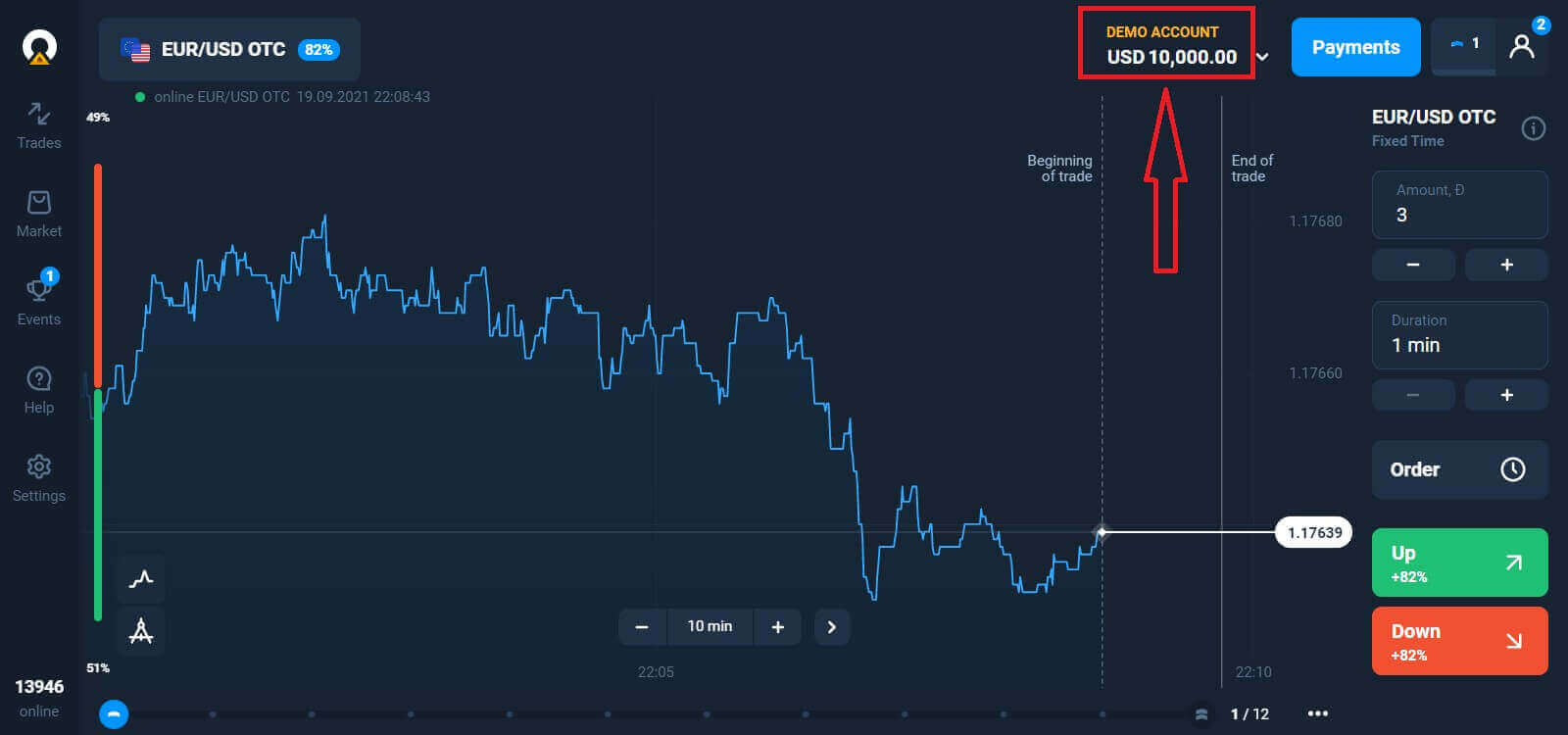
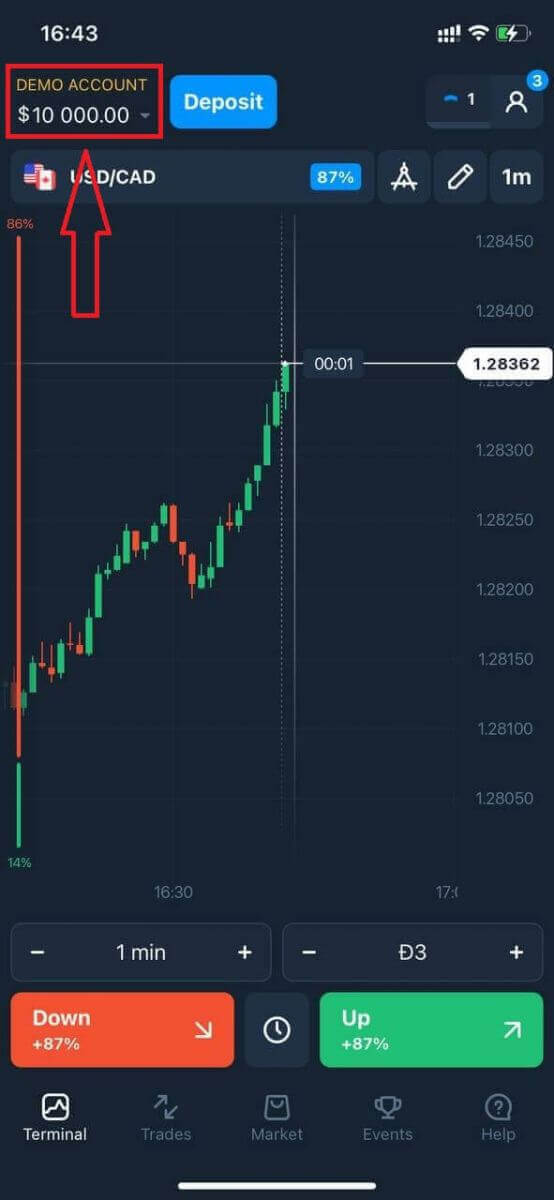
ດຽວນີ້ທ່ານສາມາດເລີ່ມຕົ້ນການຊື້ຂາຍໄດ້ແລ້ວ, ທ່ານມີບັນຊີທົດລອງ $10,000. ບັນຊີທົດລອງແມ່ນເຄື່ອງມືສຳລັບທ່ານທີ່ຈະຄຸ້ນເຄີຍກັບແພລດຟອມ, ຝຶກທັກສະການຊື້ຂາຍຂອງທ່ານໃນຊັບສິນທີ່ແຕກຕ່າງກັນ ແລະ ລອງໃຊ້ກົນໄກໃໝ່ໃນຕາຕະລາງເວລາຈິງໂດຍບໍ່ມີຄວາມສ່ຽງ.
ທ່ານຍັງສາມາດຊື້ຂາຍໃນບັນຊີຈິງຫຼັງຈາກຝາກເງິນໂດຍການຄລິກໃສ່ບັນຊີສົດທີ່ທ່ານຕ້ອງການເຕີມເງິນ (ໃນເມນູ "ບັນຊີ"),
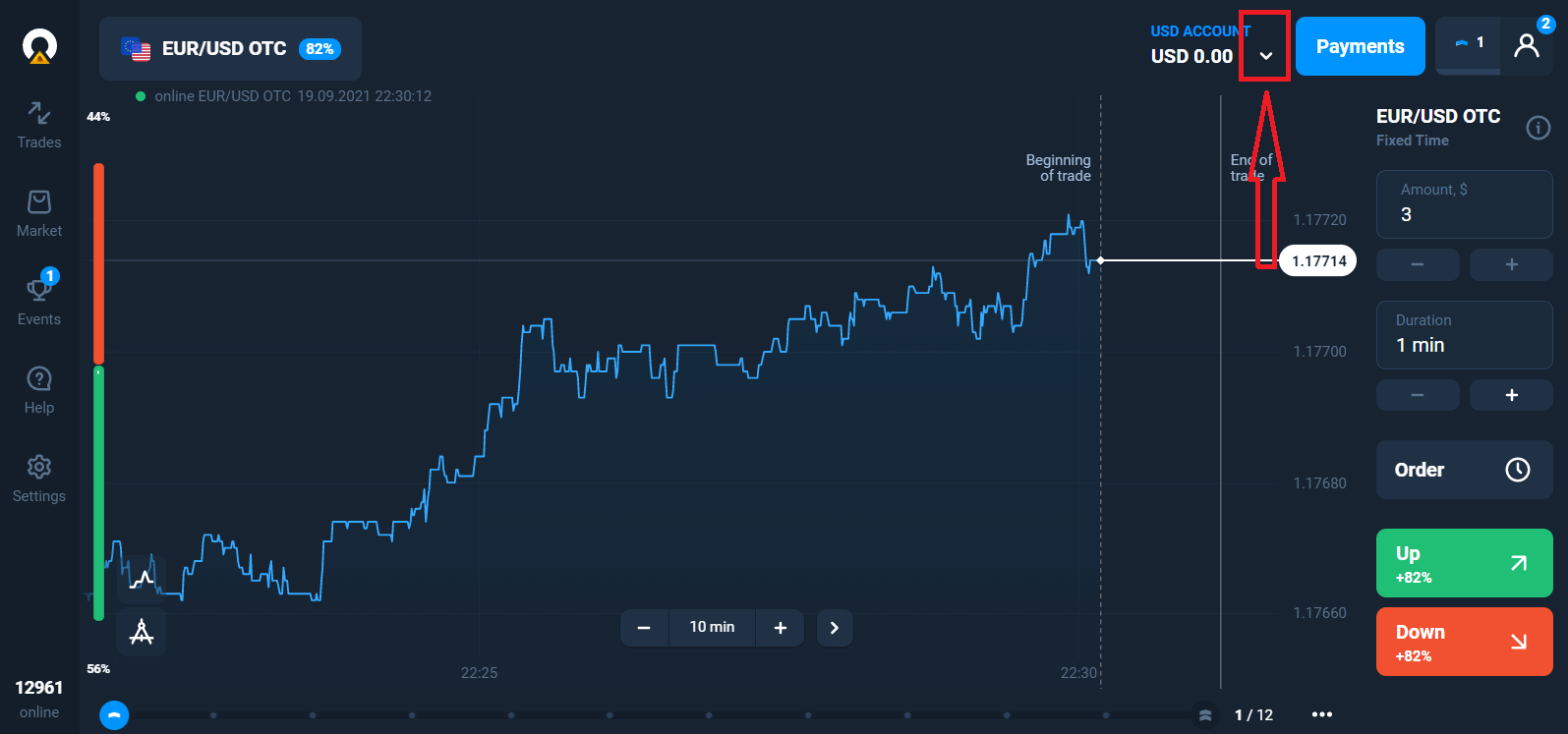
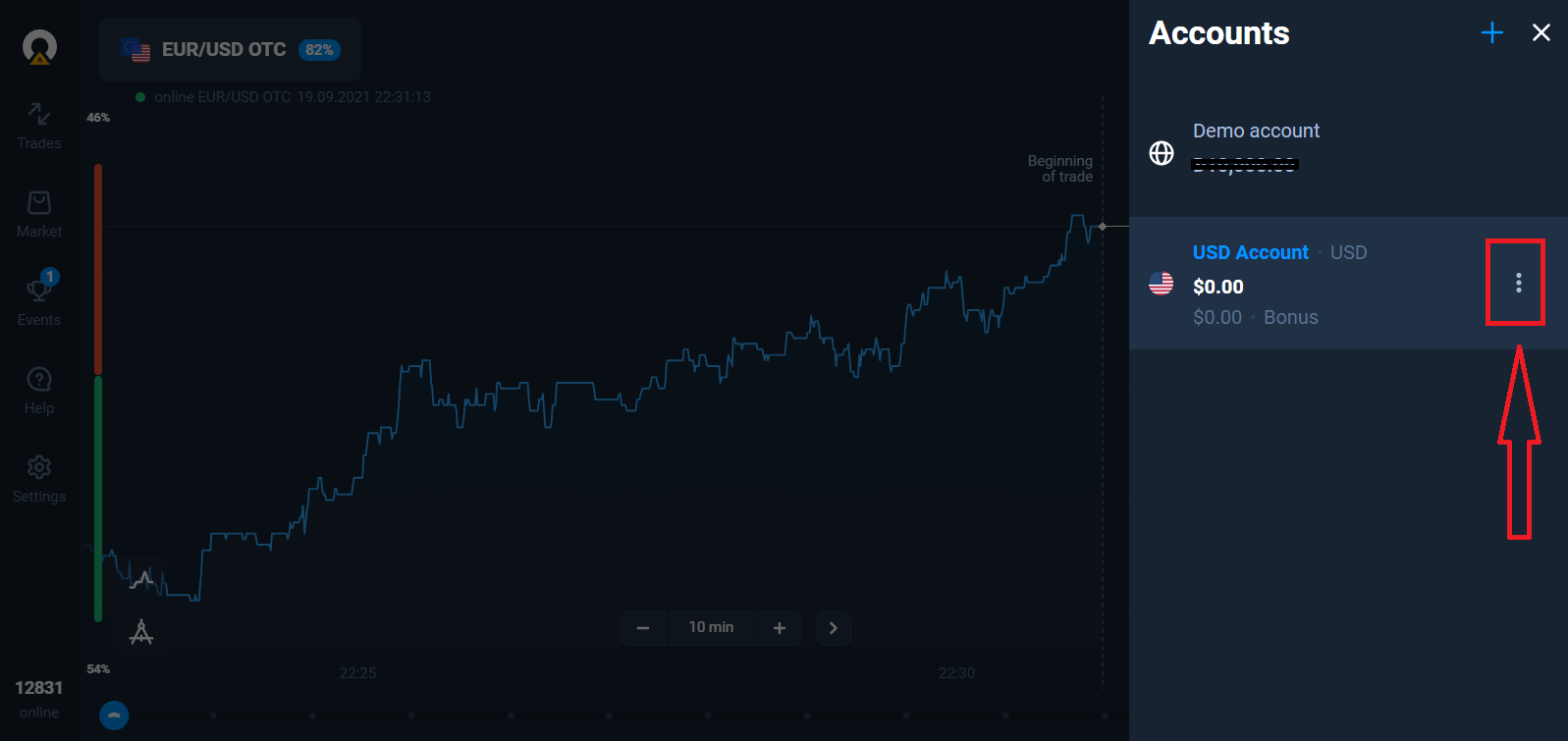
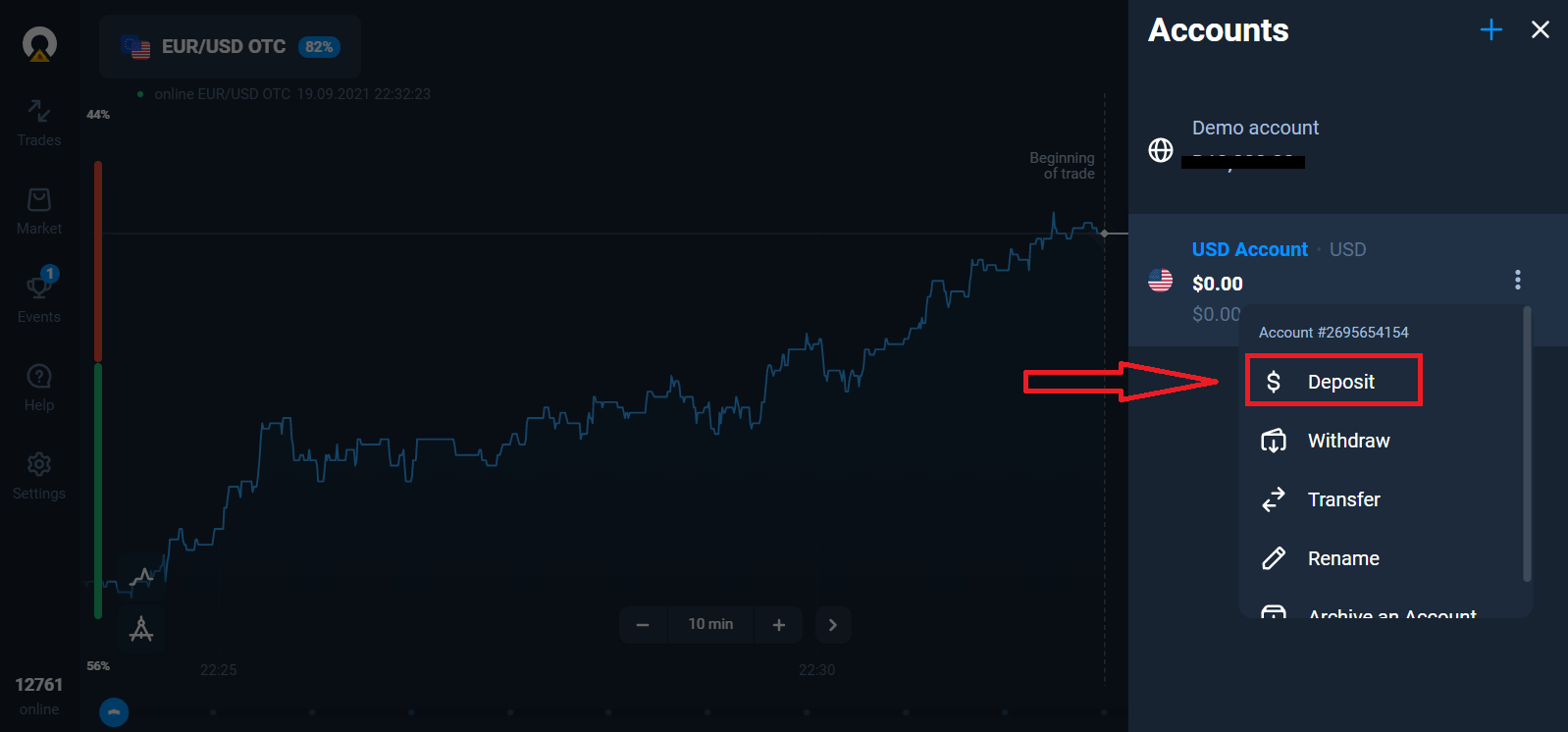
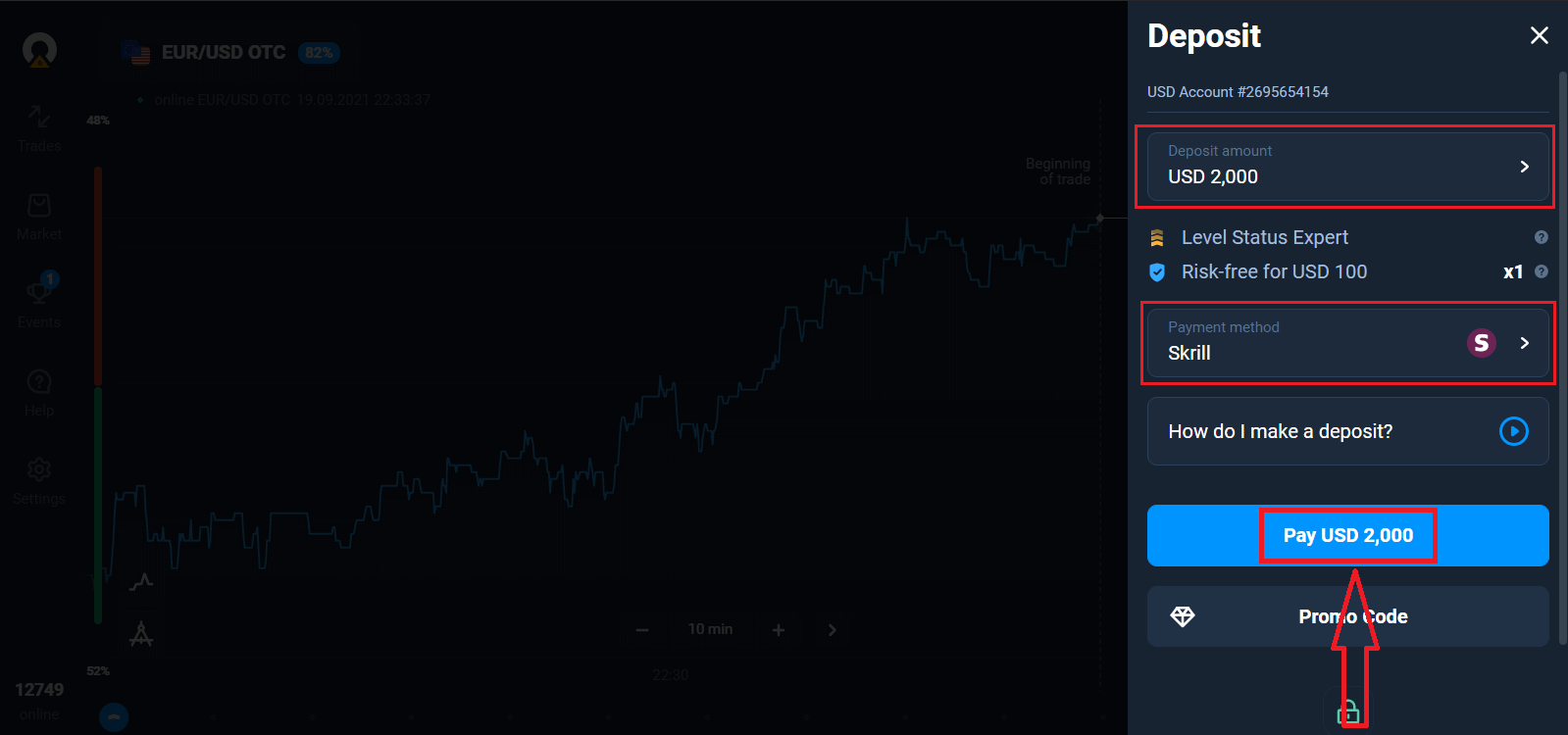
ເລືອກຕົວເລືອກ "ຝາກເງິນ", ແລະຈາກນັ້ນເລືອກຈຳນວນເງິນ ແລະ ວິທີການຊຳລະເງິນ.
ເພື່ອເລີ່ມຕົ້ນການຊື້ຂາຍສົດ, ທ່ານຕ້ອງລົງທຶນໃນບັນຊີຂອງທ່ານ (ຈຳນວນເງິນຝາກຂັ້ນຕ່ຳແມ່ນ 10 USD/EUR).
ວິທີການຝາກເງິນໃນ Olymptrade
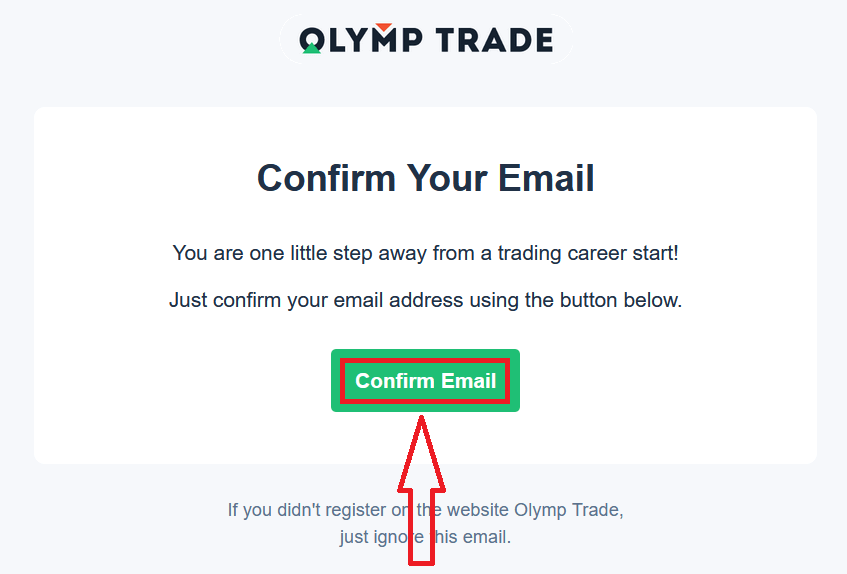
ສຸດທ້າຍ, ທ່ານເຂົ້າເຖິງອີເມວຂອງທ່ານ, Olymptrade ຈະສົ່ງອີເມວຢືນຢັນໃຫ້ທ່ານ. ຄລິກປຸ່ມ "ຢືນຢັນອີເມວ" ໃນອີເມວນັ້ນເພື່ອເປີດໃຊ້ບັນຊີຂອງທ່ານ. ດັ່ງນັ້ນ, ທ່ານຈະສຳເລັດການລົງທະບຽນ ແລະ ເປີດໃຊ້ບັນຊີຂອງທ່ານ.
ວິທີການລົງທະບຽນດ້ວຍບັນຊີ Facebook
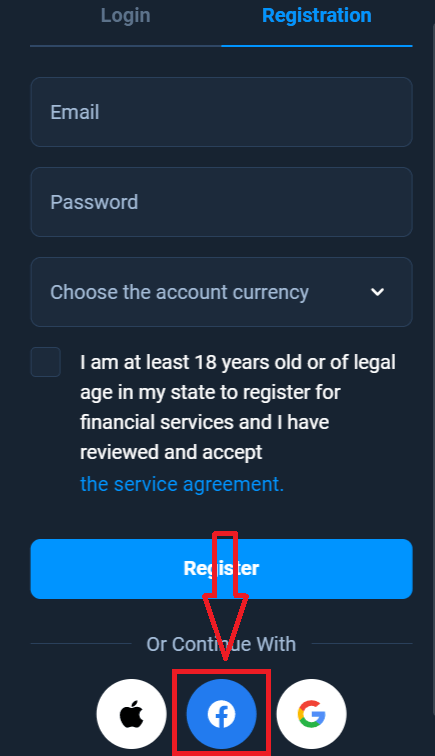
ນອກຈາກນີ້, ທ່ານຍັງມີທາງເລືອກໃນການເປີດບັນຊີຂອງທ່ານຜ່ານບັນຊີ Facebook ແລະທ່ານສາມາດເຮັດໄດ້ພາຍໃນສອງສາມຂັ້ນຕອນງ່າຍໆຄື: 1. ຄລິກໃສ່ ປຸ່ມ Facebook
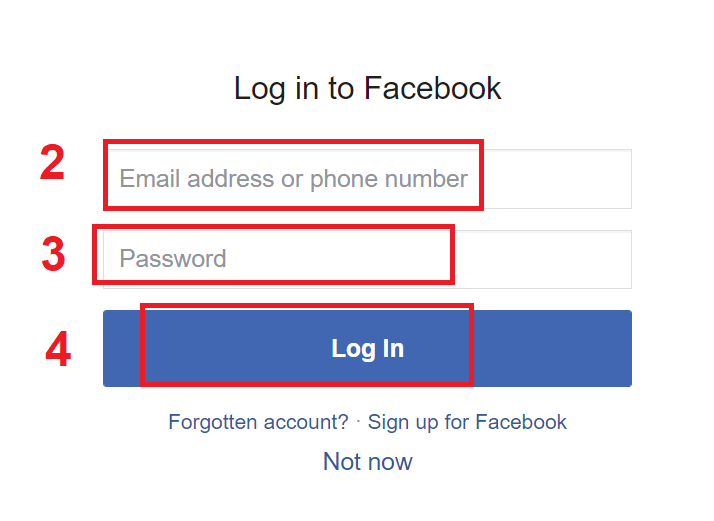
2. ໜ້າຕ່າງເຂົ້າສູ່ລະບົບ Facebook ຈະເປີດຂຶ້ນ, ບ່ອນທີ່ທ່ານຈະຕ້ອງໃສ່ທີ່ຢູ່ອີເມວຂອງທ່ານທີ່ທ່ານໃຊ້ເພື່ອລົງທະບຽນໃນ Facebook
3. ໃສ່ລະຫັດຜ່ານຈາກບັນຊີ Facebook ຂອງທ່ານ
4. ຄລິກໃສ່ “ເຂົ້າສູ່ລະບົບ”
ເມື່ອທ່ານຄລິກໃສ່ປຸ່ມ “ເຂົ້າສູ່ລະບົບ”, Olymptrade ກຳລັງຮ້ອງຂໍການເຂົ້າເຖິງ: ຊື່, ຮູບໂປຣໄຟລ໌ ແລະ ທີ່ຢູ່ອີເມວຂອງທ່ານ. ຄລິກສືບຕໍ່...
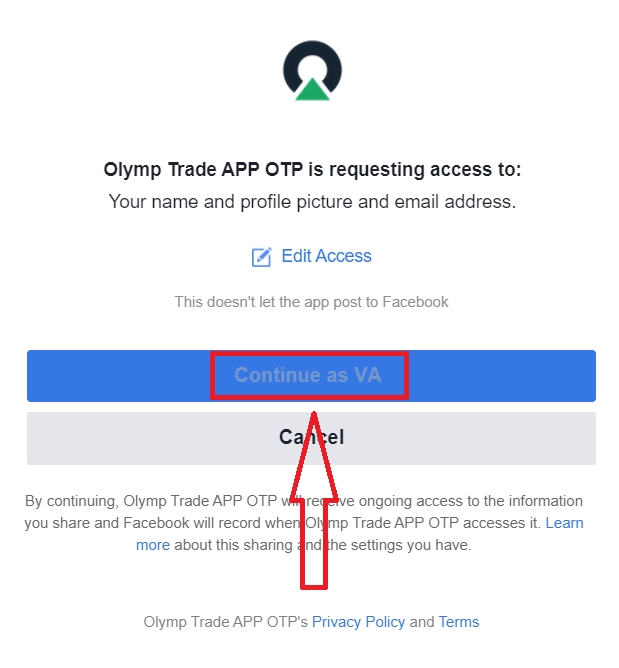
ຫຼັງຈາກນັ້ນ, ທ່ານຈະຖືກໂອນໄປຫາແພລດຟອມ Olymptrade ໂດຍອັດຕະໂນມັດ.
ວິທີລົງທະບຽນດ້ວຍບັນຊີ Google
1. ເພື່ອລົງທະບຽນດ້ວຍບັນຊີ Google, ໃຫ້ຄລິກໃສ່ປຸ່ມທີ່ສອດຄ້ອງກັນໃນແບບຟອມລົງທະບຽນ. 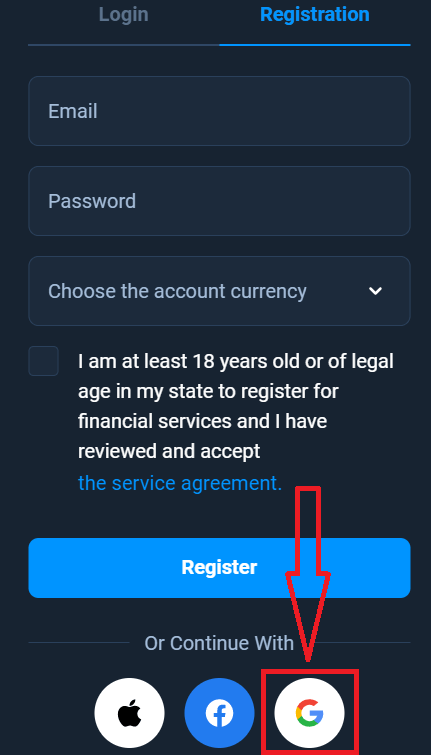
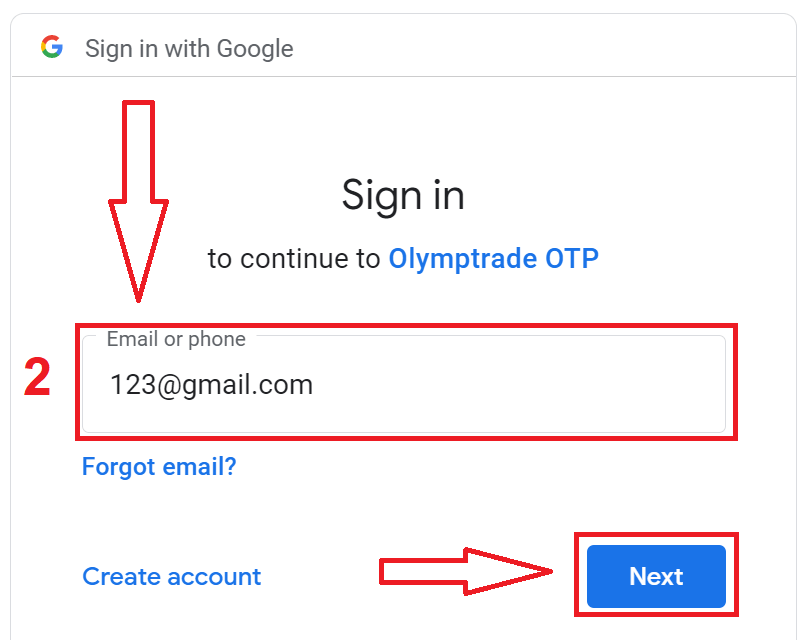
2. ໃນໜ້າຕ່າງທີ່ເປີດໃໝ່, ໃຫ້ໃສ່ເບີໂທລະສັບ ຫຼື ອີເມວຂອງທ່ານ ແລະ ຄລິກ "ຕໍ່ໄປ".
3. ຈາກນັ້ນໃສ່ລະຫັດຜ່ານສຳລັບບັນຊີ Google ຂອງທ່ານ ແລະ ຄລິກ "ຕໍ່ໄປ".
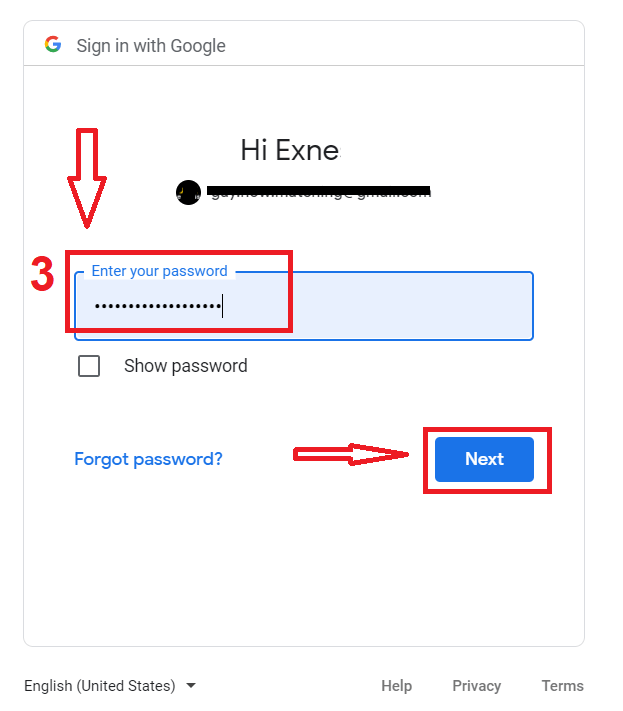
ຫຼັງຈາກນັ້ນ, ໃຫ້ປະຕິບັດຕາມຄຳແນະນຳທີ່ສົ່ງຈາກບໍລິການໄປຫາທີ່ຢູ່ອີເມວຂອງທ່ານ.
ວິທີລົງທະບຽນດ້ວຍ Apple ID
1. ເພື່ອລົງທະບຽນດ້ວຍ Apple ID, ໃຫ້ຄລິກໃສ່ປຸ່ມທີ່ສອດຄ້ອງກັນໃນແບບຟອມລົງທະບຽນ.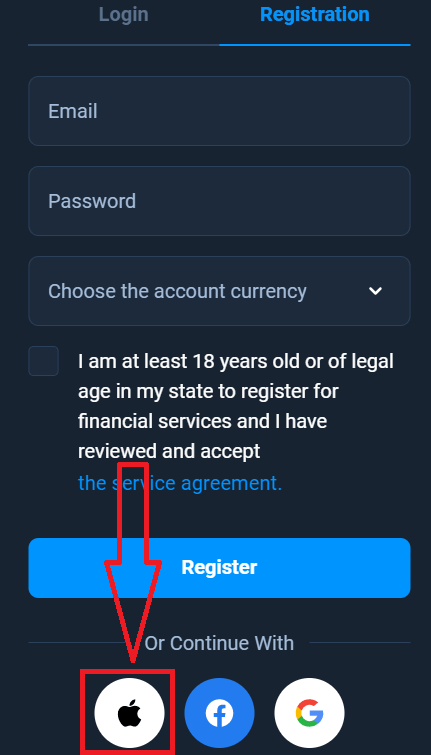
2. ໃນໜ້າຕ່າງທີ່ເປີດໃໝ່, ໃຫ້ໃສ່ Apple ID ຂອງທ່ານ ແລະ ຄລິກ "ຕໍ່ໄປ".
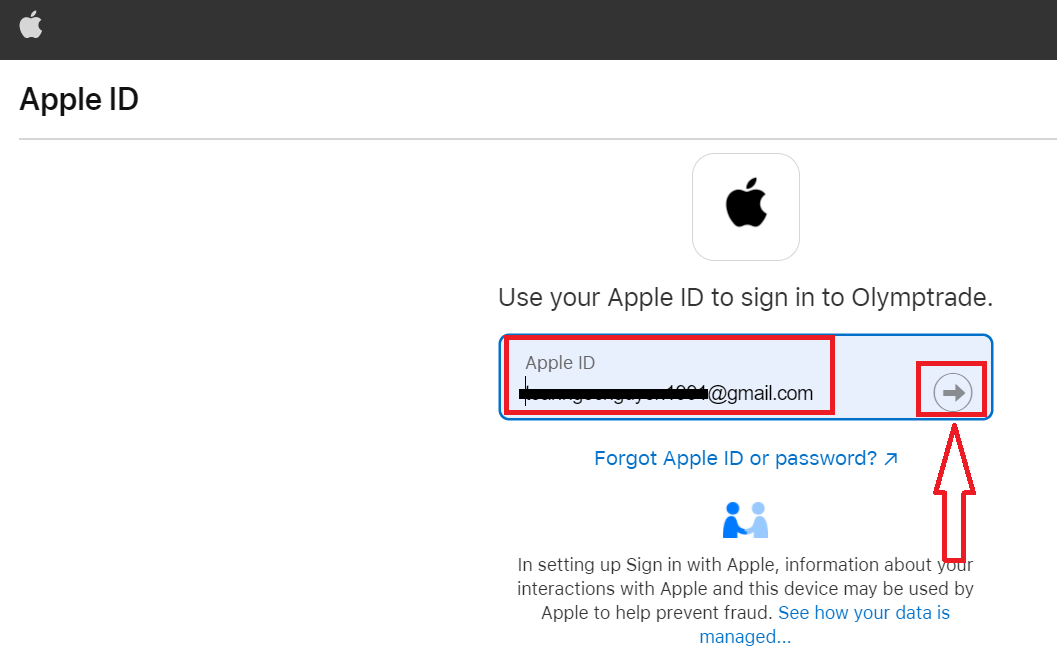
3. ຈາກນັ້ນໃສ່ລະຫັດຜ່ານສຳລັບ Apple ID ຂອງທ່ານ ແລະ ຄລິກ "ຕໍ່ໄປ".
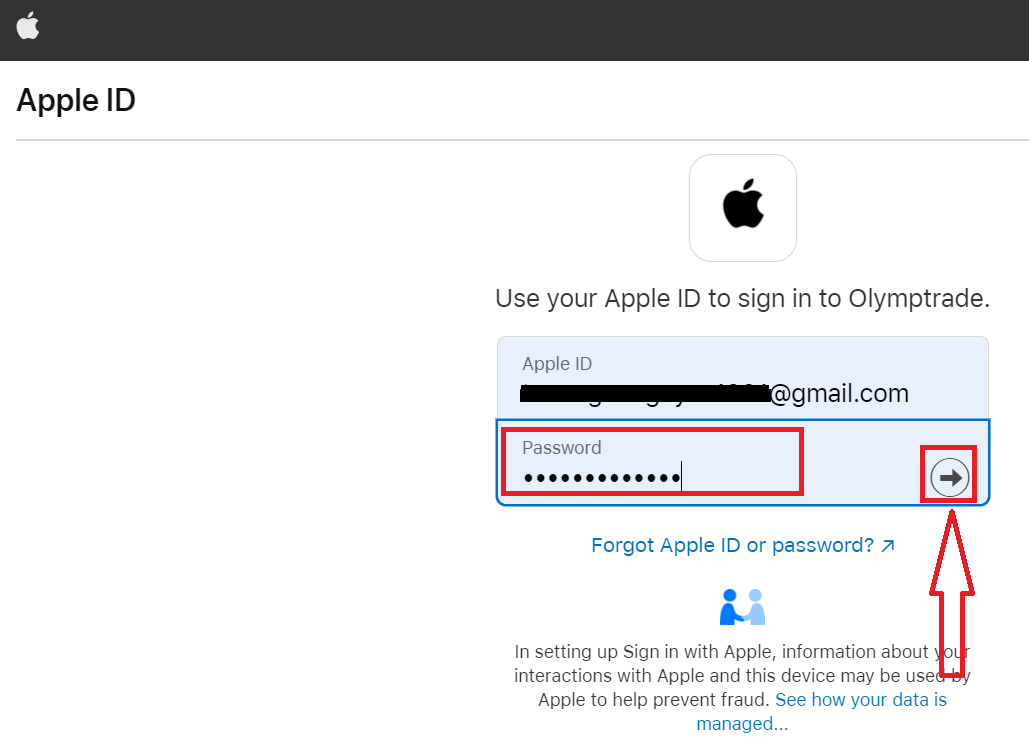
ຫຼັງຈາກນັ້ນ, ປະຕິບັດຕາມຄຳແນະນຳທີ່ສົ່ງມາຈາກການບໍລິການ ແລະ ທ່ານສາມາດເລີ່ມຊື້ຂາຍກັບ Olymptrade ໄດ້.
ລົງທະບຽນໃນແອັບ Olymptrade iOS
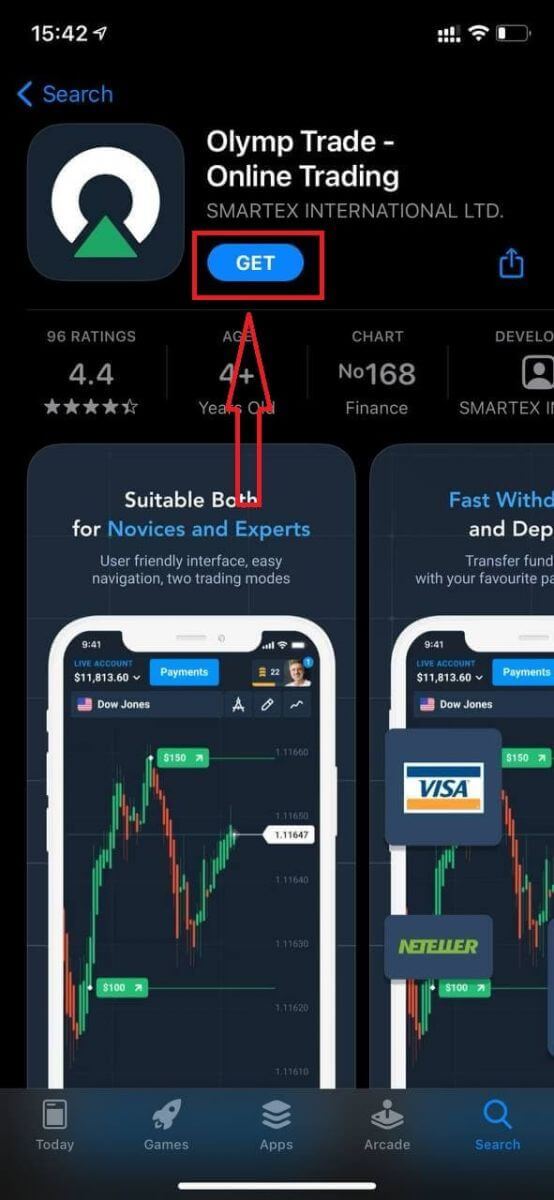
ຖ້າທ່ານມີອຸປະກອນມືຖື iOS ທ່ານຈະຕ້ອງດາວໂຫລດແອັບມືຖື Olymptrade ຢ່າງເປັນທາງການຈາກ App Store ຫຼື ທີ່ນີ້ . ພຽງແຕ່ຄົ້ນຫາແອັບ “Olymptrade - ການຊື້ຂາຍອອນໄລນ໌” ແລະດາວໂຫຼດມັນໃສ່ iPhone ຫຼື iPad ຂອງທ່ານ. ເວີຊັນມືຖືຂອງແພລດຟອມການຊື້ຂາຍແມ່ນຄືກັນກັບເວີຊັນເວັບ. ດັ່ງນັ້ນ, ຈະບໍ່ມີບັນຫາໃດໆກັບການຊື້ຂາຍ ແລະການໂອນເງິນ. ຍິ່ງໄປກວ່ານັ້ນ, ແອັບການຊື້ຂາຍ Olymptrade ສຳລັບ iOS ຖືກຖືວ່າເປັນແອັບທີ່ດີທີ່ສຸດສຳລັບການຊື້ຂາຍອອນໄລນ໌. ດັ່ງນັ້ນ, ມັນຈຶ່ງມີການຈັດອັນດັບສູງໃນຮ້ານ.
ດຽວນີ້ທ່ານສາມາດລົງທະບຽນຜ່ານທາງອີເມວໄດ້.
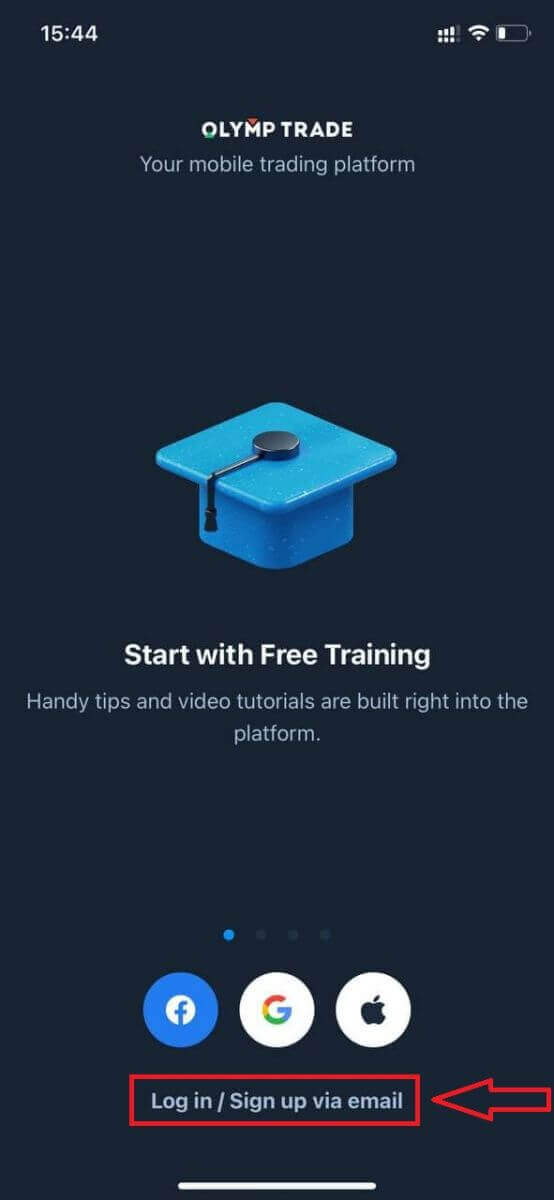
ການລົງທະບຽນສຳລັບແພລດຟອມມືຖື iOS ຍັງມີໃຫ້ທ່ານເລືອກ.
- ໃສ່ທີ່ ຢູ່ ອີເມວ ທີ່ຖືກຕ້ອງ .
- ສ້າງ ລະຫັດຜ່ານ ທີ່ເຂັ້ມແຂງ .
- ເລືອກສະ ກຸນເງິນບັນຊີ (EUR ຫຼື USD)
- ທ່ານຍັງຈຳເປັນຕ້ອງຕົກລົງເຫັນດີກັບຂໍ້ຕົກລົງການບໍລິການ ແລະ ຢືນຢັນວ່າທ່ານມີອາຍຸຕາມກົດໝາຍ (ອາຍຸເກີນ 18 ປີ).
- ກົດປຸ່ມ "ລົງທະບຽນ"
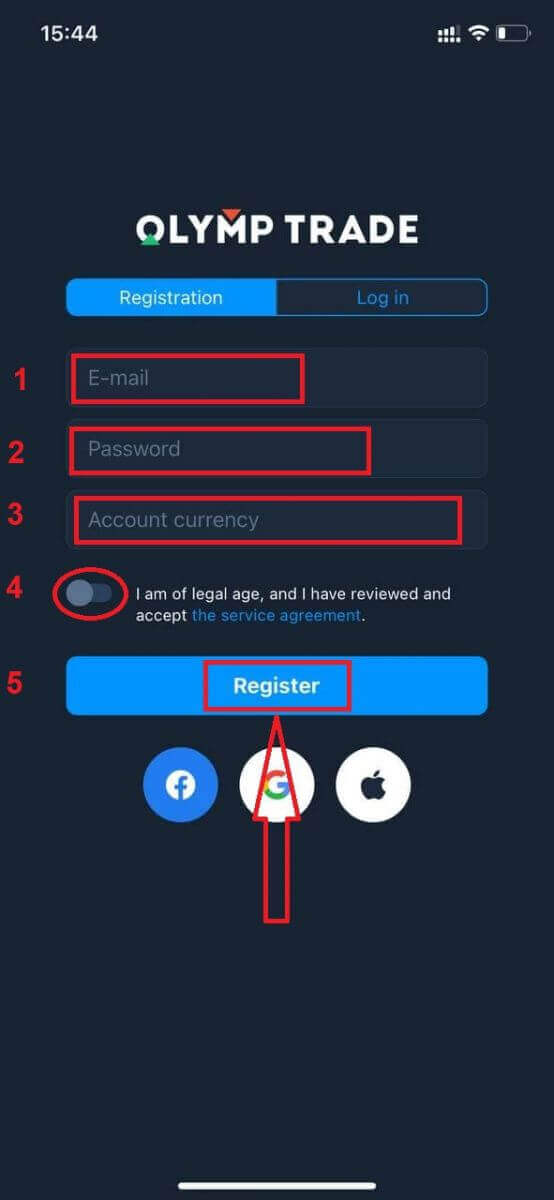
ຍິນດີນຳ! ທ່ານໄດ້ລົງທະບຽນສຳເລັດແລ້ວ. ຕອນນີ້ທ່ານມີບັນຊີທົດລອງ $10,000 ແລ້ວ.
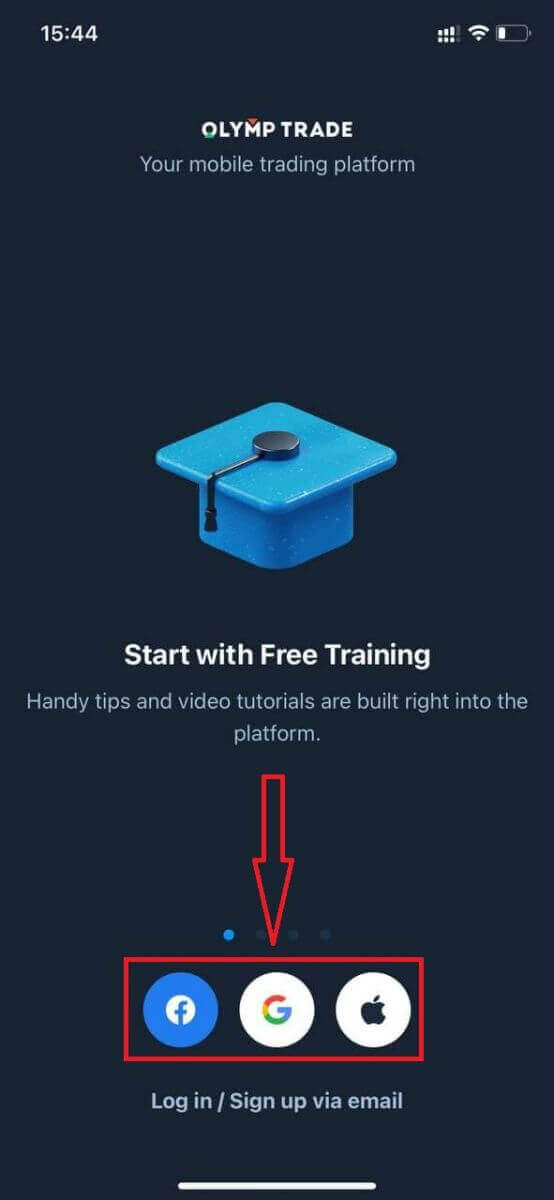
ໃນກໍລະນີຂອງການລົງທະບຽນທາງສັງຄົມ, ໃຫ້ຄລິກໃສ່ “Apple” ຫຼື “Facebook” ຫຼື “Google”.
ລົງທະບຽນໃນແອັບ Olymptrade Android
ຖ້າທ່ານມີອຸປະກອນມືຖື Android ທ່ານຈະຕ້ອງດາວໂຫລດແອັບມືຖື Olymptrade ຢ່າງເປັນທາງການຈາກ Google Play ຫຼື ທີ່ນີ້ . ພຽງແຕ່ຄົ້ນຫາແອັບ “Olymptrade - ແອັບສຳລັບການຊື້ຂາຍ” ແລະດາວໂຫຼດມັນໃສ່ອຸປະກອນຂອງທ່ານ. ເວີຊັນມືຖືຂອງແພລດຟອມການຊື້ຂາຍແມ່ນຄືກັນກັບເວີຊັນເວັບ. ດັ່ງນັ້ນ, ຈະບໍ່ມີບັນຫາໃດໆກັບການຊື້ຂາຍ ແລະການໂອນເງິນ. ຍິ່ງໄປກວ່ານັ້ນ, ແອັບການຊື້ຂາຍ Olymptrade ສຳລັບ Android ຖືກຖືວ່າເປັນແອັບທີ່ດີທີ່ສຸດສຳລັບການຊື້ຂາຍອອນໄລນ໌. ດັ່ງນັ້ນ, ມັນຈຶ່ງມີການຈັດອັນດັບສູງໃນຮ້ານ.
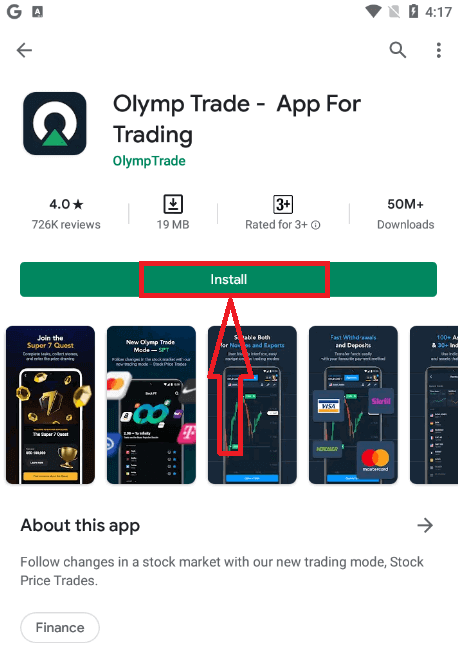
ດຽວນີ້ທ່ານສາມາດລົງທະບຽນຜ່ານທາງອີເມວໄດ້ .
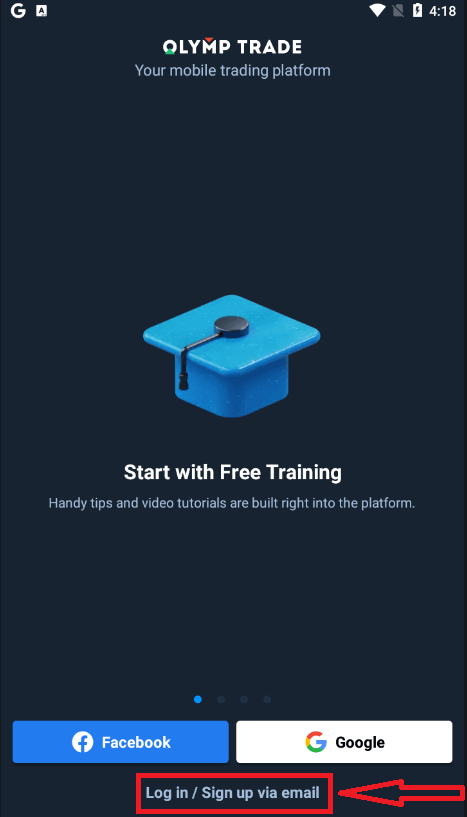
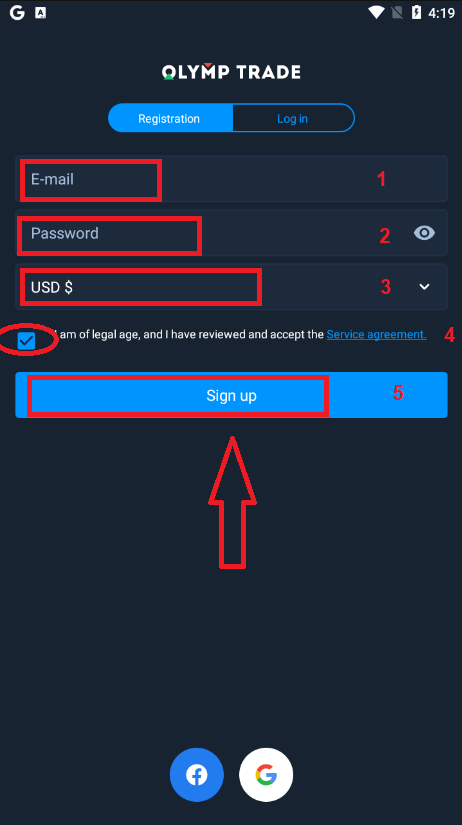
ການລົງທະບຽນສຳລັບແພລດຟອມມືຖື Android ຍັງມີໃຫ້ທ່ານເລືອກ.
- ໃສ່ທີ່ ຢູ່ ອີເມວ ທີ່ຖືກຕ້ອງ .
- ສ້າງ ລະຫັດຜ່ານ ທີ່ເຂັ້ມແຂງ .
- ເລືອກສະ ກຸນເງິນບັນຊີ (EUR ຫຼື USD)
- ທ່ານຍັງຈຳເປັນຕ້ອງຕົກລົງເຫັນດີກັບຂໍ້ຕົກລົງການບໍລິການ ແລະ ຢືນຢັນວ່າທ່ານມີອາຍຸຕາມກົດໝາຍ (ອາຍຸເກີນ 18 ປີ).
- ຄລິກປຸ່ມ "ລົງທະບຽນ"
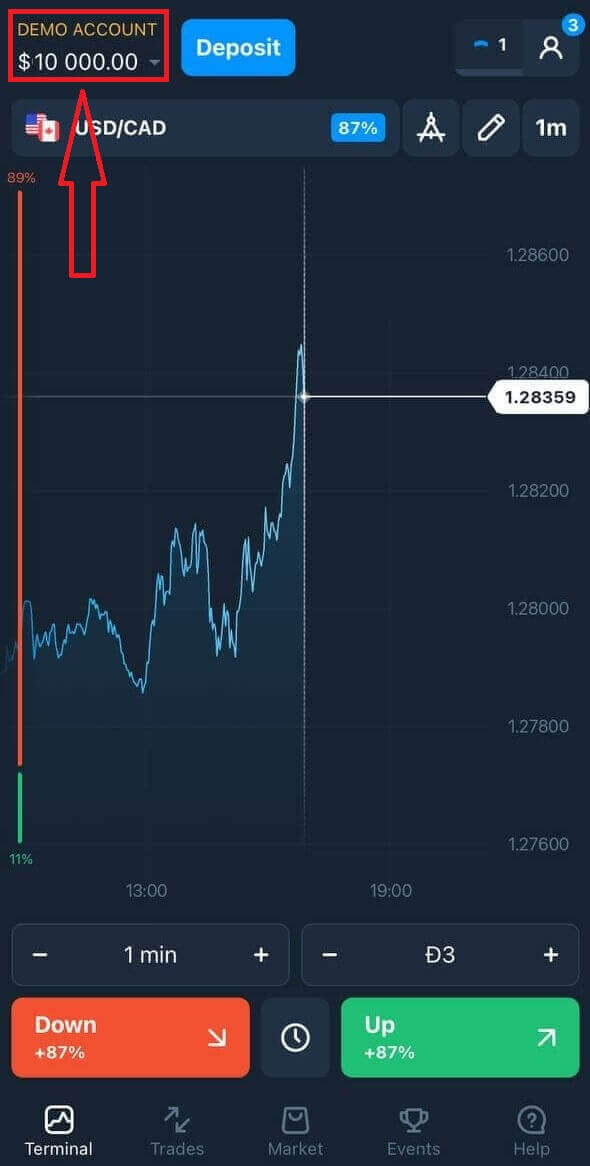
ຍິນດີນຳ! ທ່ານໄດ້ລົງທະບຽນສຳເລັດແລ້ວ. ຕອນນີ້ທ່ານມີບັນຊີທົດລອງ $10,000 ແລ້ວ.
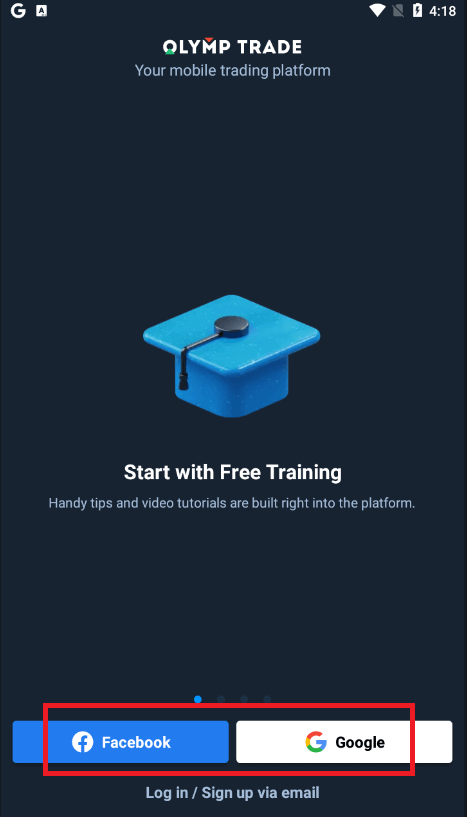
ໃນກໍລະນີຂອງການລົງທະບຽນທາງສັງຄົມ, ໃຫ້ຄລິກໃສ່ “Facebook” ຫຼື “Google”.
ລົງທະບຽນບັນຊີ Olymptrade ໃນເວີຊັນເວັບມືຖື
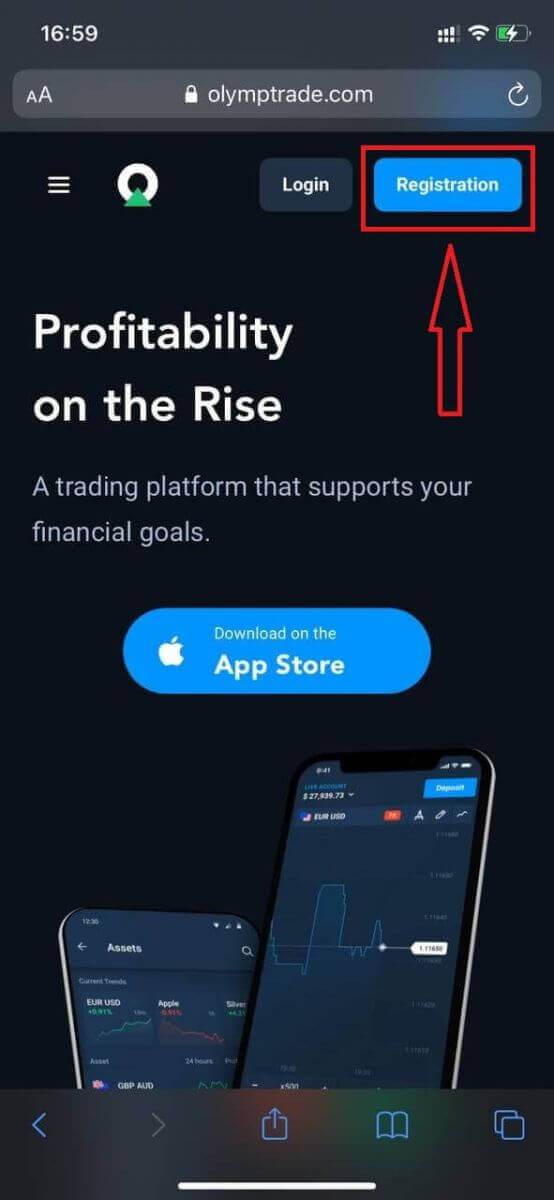
ຖ້າທ່ານຕ້ອງການຊື້ຂາຍໃນແພລດຟອມມືຖື Olymptrade, ທ່ານສາມາດເຮັດໄດ້ງ່າຍໆ. ໃນເບື້ອງຕົ້ນ, ເປີດໂປຣແກຣມທ່ອງເວັບຂອງທ່ານໃນອຸປະກອນມືຖືຂອງທ່ານ. ຫຼັງຈາກນັ້ນ, ຄົ້ນຫາ “ olymptrade.com ” ແລະເຂົ້າເບິ່ງເວັບໄຊທ໌ທາງການຂອງໂບຣກເກີ.ຄລິກປຸ່ມ "ລົງທະບຽນ" ຢູ່ແຈຂວາເທິງ.
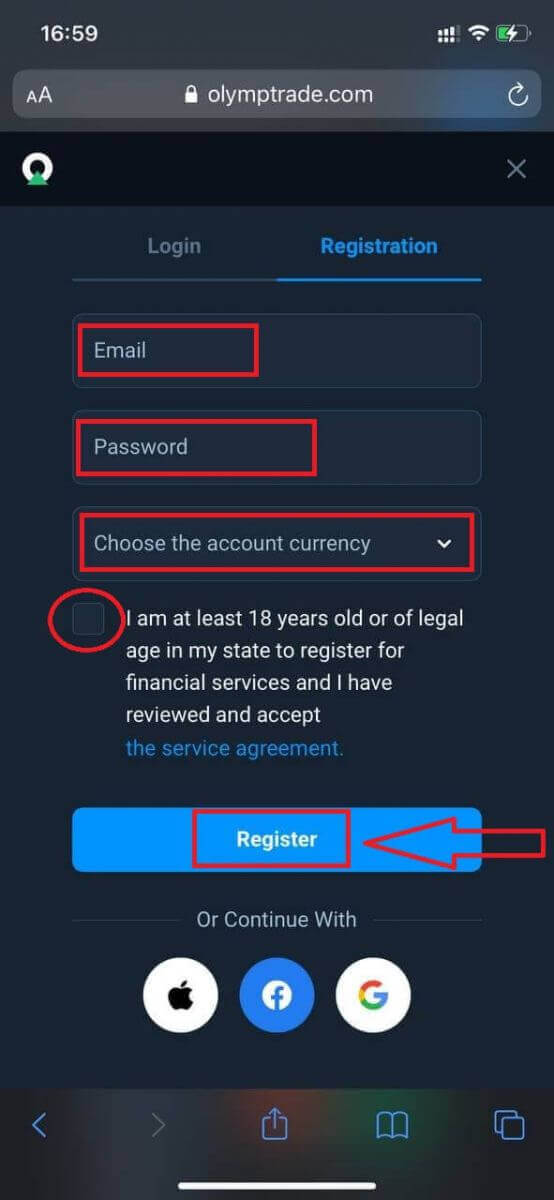
ໃນຂັ້ນຕອນນີ້ພວກເຮົາຍັງໃສ່ຂໍ້ມູນ: ອີເມວ, ລະຫັດຜ່ານ, ກວດສອບ "ຂໍ້ຕົກລົງການບໍລິການ" ແລະຄລິກປຸ່ມ "ລົງທະບຽນ".
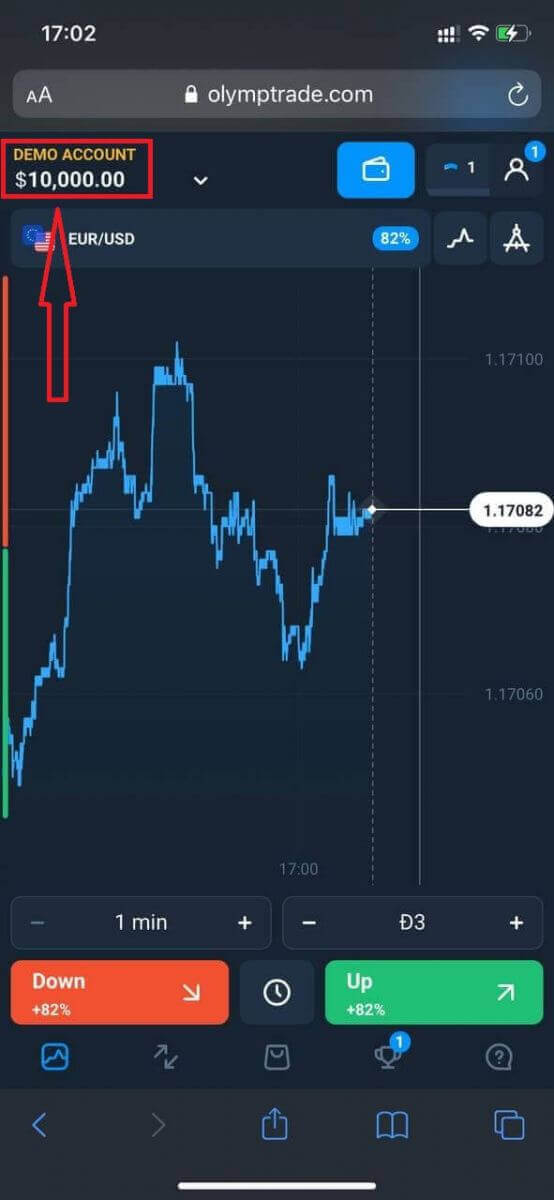
ນີ້ແມ່ນທ່ານແລ້ວ! ດຽວນີ້ທ່ານຈະສາມາດຊື້ຂາຍຈາກແພລດຟອມມືຖືໄດ້. ແພລດຟອມມືຖືແມ່ນຄືກັນກັບແພລດຟອມເວັບທຳມະດາ. ດັ່ງນັ້ນ, ຈະບໍ່ມີບັນຫາຫຍັງກັບການຊື້ຂາຍ ແລະການໂອນເງິນ.
ທ່ານມີບັນຊີສາທິດ $10,000.
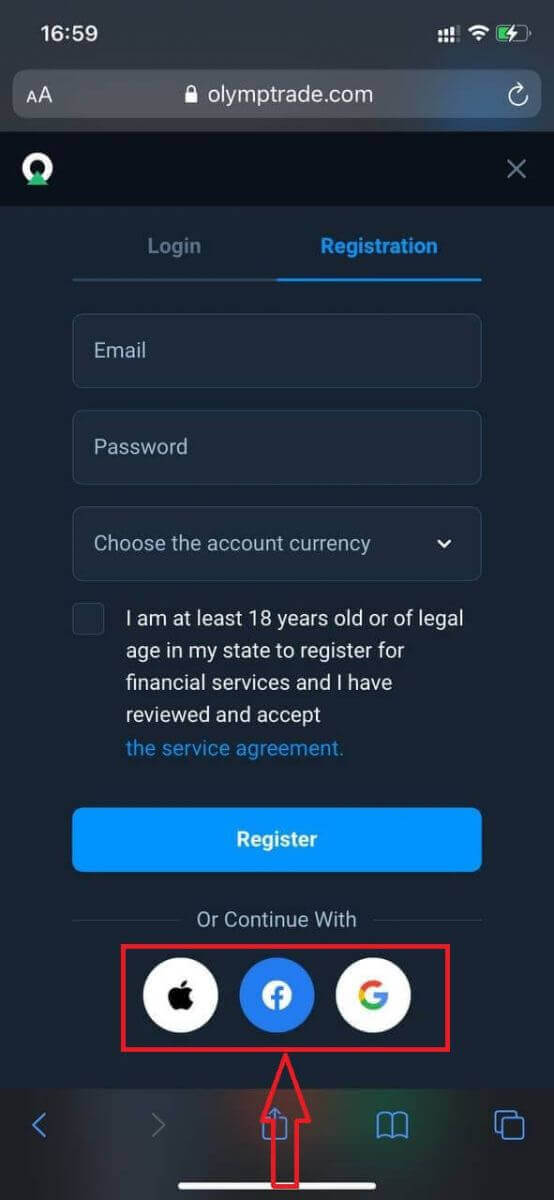
ໃນກໍລະນີຂອງການລົງທະບຽນທາງສັງຄົມ, ໃຫ້ຄລິກໃສ່ “Apple” ຫຼື “Facebook” ຫຼື “Google”.
ຄຳຖາມທີ່ຖືກຖາມເລື້ອຍໆ (FAQ)
ຫຼາຍບັນຊີແມ່ນຫຍັງ?
ຫຼາຍບັນຊີ ເປັນຄຸນສົມບັດທີ່ຊ່ວຍໃຫ້ພໍ່ຄ້າສາມາດມີບັນຊີສົດທີ່ເຊື່ອມຕໍ່ກັນໄດ້ສູງສຸດ 5 ບັນຊີໃນ Olymptrade. ໃນລະຫວ່າງການສ້າງບັນຊີຂອງທ່ານ, ທ່ານຈະສາມາດເລືອກສະກຸນເງິນທີ່ມີຢູ່, ເຊັ່ນ USD, EUR, ຫຼືບາງສະກຸນເງິນທ້ອງຖິ່ນ.
ທ່ານຈະມີການຄວບຄຸມຢ່າງເຕັມທີ່ຕໍ່ບັນຊີເຫຼົ່ານັ້ນ, ດັ່ງນັ້ນທ່ານມີອິດສະຫຼະທີ່ຈະຕັດສິນໃຈວ່າຈະໃຊ້ພວກມັນແນວໃດ. ອັນໜຶ່ງສາມາດກາຍເປັນບ່ອນທີ່ທ່ານຮັກສາກຳໄລຈາກການຊື້ຂາຍຂອງທ່ານ, ອີກອັນໜຶ່ງສາມາດອຸທິດໃຫ້ກັບຮູບແບບ ຫຼື ຍຸດທະສາດສະເພາະ. ທ່ານຍັງສາມາດປ່ຽນຊື່ບັນຊີເຫຼົ່ານີ້ ແລະ ເກັບມັນໄວ້ໄດ້.
ກະລຸນາຮັບຊາບວ່າບັນຊີໃນຫຼາຍບັນຊີບໍ່ເທົ່າກັບບັນຊີການຊື້ຂາຍຂອງທ່ານ (ID ພໍ່ຄ້າ). ທ່ານສາມາດມີບັນຊີການຊື້ຂາຍໄດ້ພຽງບັນຊີດຽວ (ID ພໍ່ຄ້າ), ແຕ່ສາມາດເຊື່ອມຕໍ່ບັນຊີສົດໄດ້ສູງສຸດ 5 ບັນຊີທີ່ແຕກຕ່າງກັນເພື່ອເກັບຮັກສາເງິນຂອງທ່ານ.
ວິທີການສ້າງບັນຊີຊື້ຂາຍໃນຫຼາຍບັນຊີ
ເພື່ອສ້າງບັນຊີສົດອື່ນ, ທ່ານຈໍາເປັນຕ້ອງ:
1. ໄປທີ່ເມນູ "ບັນຊີ";
2. ຄລິກໃສ່ປຸ່ມ "+";
3. ເລືອກສະກຸນເງິນ;
4. ຂຽນຊື່ບັນຊີໃໝ່.
ເທົ່ານັ້ນ, ເຈົ້າໄດ້ບັນຊີໃໝ່ແລ້ວ.
ໂບນັດຫຼາຍບັນຊີ: ມັນເຮັດວຽກແນວໃດ
ຖ້າທ່ານມີບັນຊີສົດຫຼາຍບັນຊີໃນຂະນະທີ່ໄດ້ຮັບໂບນັດ, ມັນຈະຖືກສົ່ງໄປທີ່ບັນຊີທີ່ທ່ານກຳລັງຝາກເງິນເຂົ້າ.
ໃນລະຫວ່າງການໂອນເງິນລະຫວ່າງບັນຊີການຊື້ຂາຍ, ຈຳນວນເງິນໂບນັດຕາມສັດສ່ວນຈະຖືກສົ່ງໄປໂດຍອັດຕະໂນມັດພ້ອມກັບສະກຸນເງິນສົດ. ດັ່ງນັ້ນ, ຖ້າທ່ານມີເງິນແທ້ $100 ແລະໂບນັດ $30 ໃນບັນຊີໜຶ່ງ ແລະຕັດສິນໃຈໂອນ $50 ໄປໃຫ້ບັນຊີອື່ນ, ເງິນໂບນັດ $15 ຈະຖືກໂອນໄປນຳ.
ວິທີການເກັບບັນຊີຂອງທ່ານໄວ້
ຖ້າທ່ານຕ້ອງການເກັບບັນຊີສົດຂອງທ່ານໄວ້, ກະລຸນາຮັບປະກັນວ່າມັນຕອບສະໜອງເງື່ອນໄຂຕໍ່ໄປນີ້:
1. ມັນບໍ່ມີເງິນທຶນ.
2. ບໍ່ມີການຊື້ຂາຍທີ່ເປີດຢູ່ດ້ວຍເງິນໃນບັນຊີນີ້.
3. ມັນບໍ່ແມ່ນບັນຊີສົດສຸດທ້າຍ.
ຖ້າທຸກຢ່າງເປັນລະບຽບ, ທ່ານຈະສາມາດເກັບມັນໄວ້ໄດ້.
ທ່ານຍັງສາມາດເບິ່ງປະຫວັດບັນຊີນັ້ນໄດ້ເຖິງແມ່ນວ່າຈະເກັບໄວ້ແລ້ວກໍຕາມ, ຍ້ອນວ່າປະຫວັດການຄ້າ ແລະ ປະຫວັດທາງການເງິນສາມາດເບິ່ງໄດ້ຜ່ານໂປຣໄຟລ໌ຜູ້ໃຊ້.
ບັນຊີແຍກຕ່າງຫາກແມ່ນຫຍັງ?
ເມື່ອທ່ານຝາກເງິນເຂົ້າໃນແພລດຟອມ, ເງິນເຫຼົ່ານັ້ນຈະຖືກໂອນໂດຍກົງໄປຍັງບັນຊີແຍກຕ່າງຫາກ. ບັນຊີແຍກຕ່າງຫາກແມ່ນບັນຊີທີ່ເປັນຂອງບໍລິສັດຂອງພວກເຮົາ ແຕ່ແຍກອອກຈາກບັນຊີທີ່ເກັບຮັກສາເງິນທຶນດຳເນີນງານຂອງມັນ.
ພວກເຮົາໃຊ້ພຽງແຕ່ທຶນຫມູນວຽນຂອງພວກເຮົາເອງເພື່ອສະໜັບສະໜູນກິດຈະກຳຂອງພວກເຮົາ ເຊັ່ນ: ການພັດທະນາ ແລະ ການບຳລຸງຮັກສາຜະລິດຕະພັນ, ການປ້ອງກັນຄວາມສ່ຽງ, ພ້ອມທັງກິດຈະກຳທາງທຸລະກິດ ແລະ ນະວັດຕະກຳ.
ຂໍ້ດີຂອງບັນຊີແຍກຕ່າງຫາກ
ໂດຍການໃຊ້ບັນຊີແຍກຕ່າງຫາກເພື່ອເກັບຮັກສາເງິນຂອງລູກຄ້າຂອງພວກເຮົາ, ພວກເຮົາເພີ່ມຄວາມໂປ່ງໃສໃຫ້ສູງສຸດ, ໃຫ້ຜູ້ໃຊ້ແພລດຟອມສາມາດເຂົ້າເຖິງເງິນຂອງເຂົາເຈົ້າໄດ້ຢ່າງຕໍ່ເນື່ອງ, ແລະປົກປ້ອງເຂົາເຈົ້າຈາກຄວາມສ່ຽງທີ່ອາດເກີດຂຶ້ນ. ເຖິງແມ່ນວ່າສິ່ງນີ້ຈະບໍ່ເກີດຂຶ້ນໄດ້, ແຕ່ຖ້າບໍລິສັດລົ້ມລະລາຍ, ເງິນຂອງທ່ານຈະປອດໄພ 100% ແລະສາມາດຄືນເງິນໄດ້.
ຂ້ອຍຈະປ່ຽນສະກຸນເງິນຂອງບັນຊີໄດ້ແນວໃດ
ທ່ານສາມາດເລືອກສະກຸນເງິນຂອງບັນຊີໄດ້ພຽງຄັ້ງດຽວເທົ່ານັ້ນ. ມັນບໍ່ສາມາດປ່ຽນແປງໄດ້ຕະຫຼອດເວລາ.
ທ່ານສາມາດສ້າງບັນຊີໃໝ່ດ້ວຍອີເມວໃໝ່ ແລະ ເລືອກສະກຸນເງິນທີ່ຕ້ອງການ.
ຖ້າທ່ານໄດ້ສ້າງບັນຊີໃໝ່ແລ້ວ, ໃຫ້ຕິດຕໍ່ຝ່າຍຊ່ວຍເຫຼືອເພື່ອບລັອກບັນຊີເກົ່າ.
ອີງຕາມນະໂຍບາຍຂອງພວກເຮົາ, ພໍ່ຄ້າສາມາດມີບັນຊີໄດ້ພຽງບັນຊີດຽວເທົ່ານັ້ນ.
ວິທີການເຂົ້າສູ່ລະບົບ Olymptrade
ວິທີການເຂົ້າສູ່ລະບົບບັນຊີ Olymptrade?
- ໄປທີ່ແອັບ ຫຼື ເວັບໄຊທ໌ Olymptrade ໃນມືຖື .
- ຄລິກໃສ່ປຸ່ມ “ເຂົ້າສູ່ລະບົບ” ຢູ່ແຈຂວາເທິງ
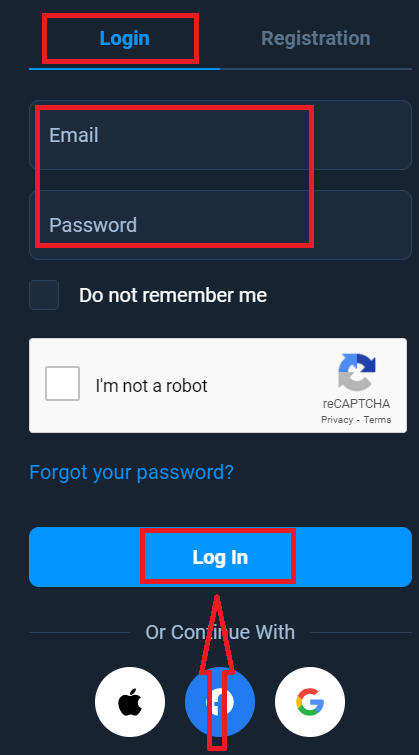
- ໃສ່ອີເມວ ແລະ ລະຫັດຜ່ານຂອງທ່ານ.
- ຄລິກທີ່ປຸ່ມສີຟ້າ “ເຂົ້າສູ່ລະບົບ”.
- ຖ້າທ່ານລືມອີເມວຂອງທ່ານ, ທ່ານສາມາດເຂົ້າສູ່ລະບົບໂດຍໃຊ້ "Apple" ຫຼື "Google" ຫຼື "Facebook".
- ຖ້າທ່ານລືມລະຫັດຜ່ານ, ໃຫ້ຄລິກໃສ່ “ລືມລະຫັດຜ່ານ”.
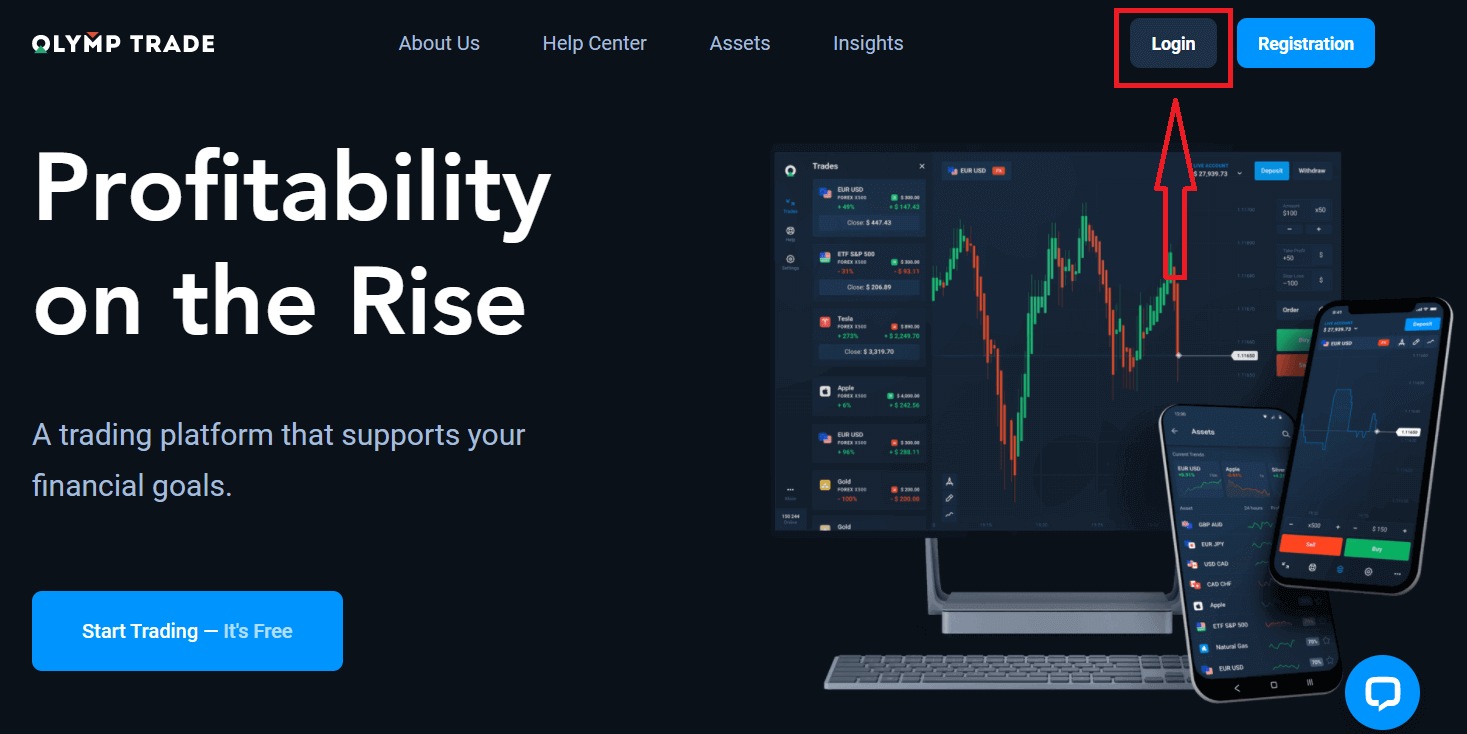
ຄລິກປຸ່ມ "ເຂົ້າສູ່ລະບົບ" ຢູ່ມຸມຂວາເທິງ, ແບບຟອມເຂົ້າສູ່ລະບົບຈະປາກົດຂຶ້ນ.
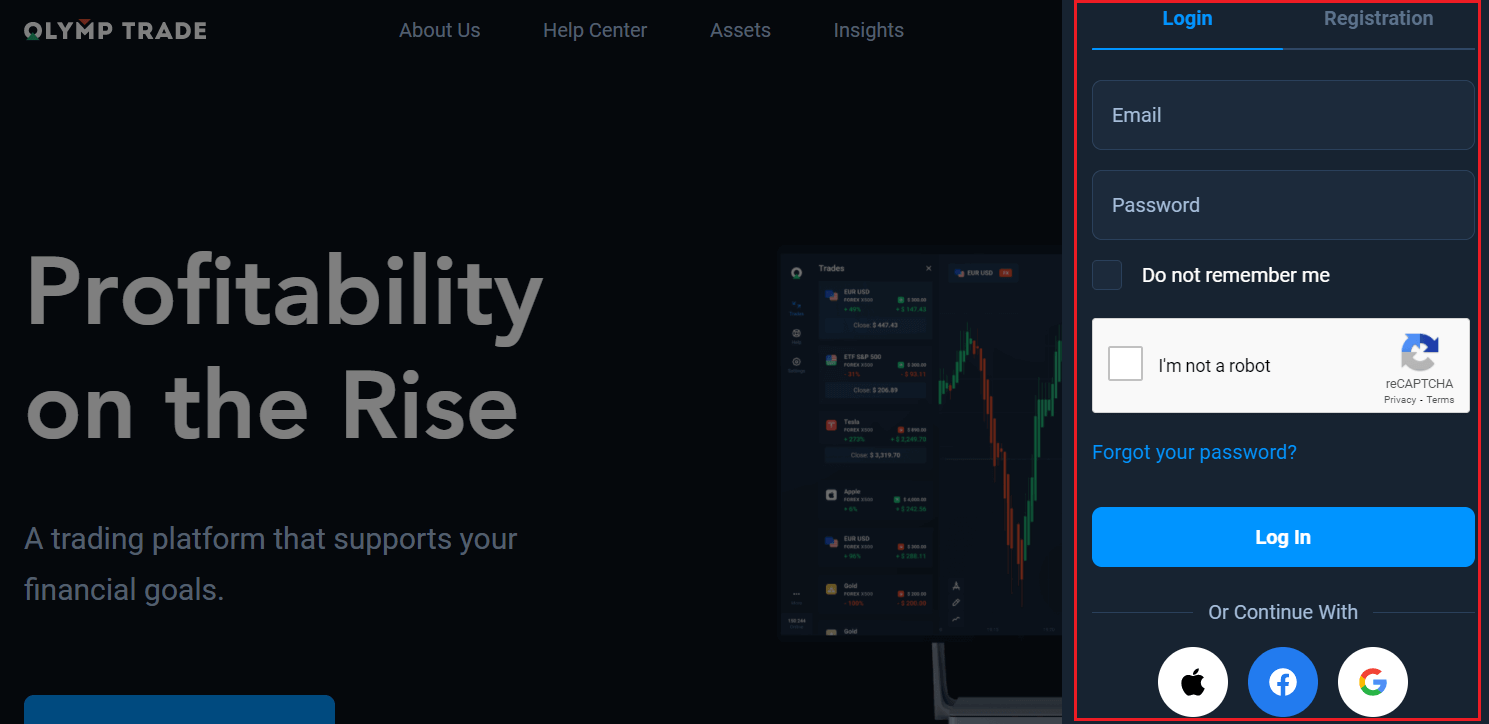
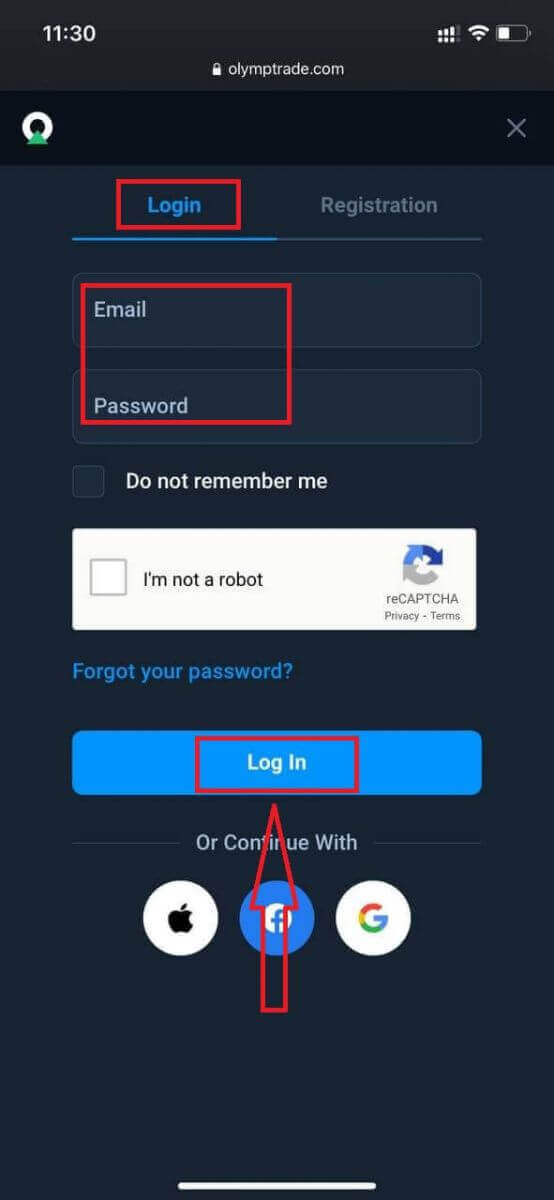
ໃສ່ທີ່ຢູ່ອີເມວ ແລະ ລະຫັດຜ່ານທີ່ທ່ານໄດ້ລົງທະບຽນເພື່ອເຂົ້າສູ່ລະບົບບັນຊີຂອງທ່ານ ແລະ ຄລິກ "ເຂົ້າສູ່ລະບົບ".
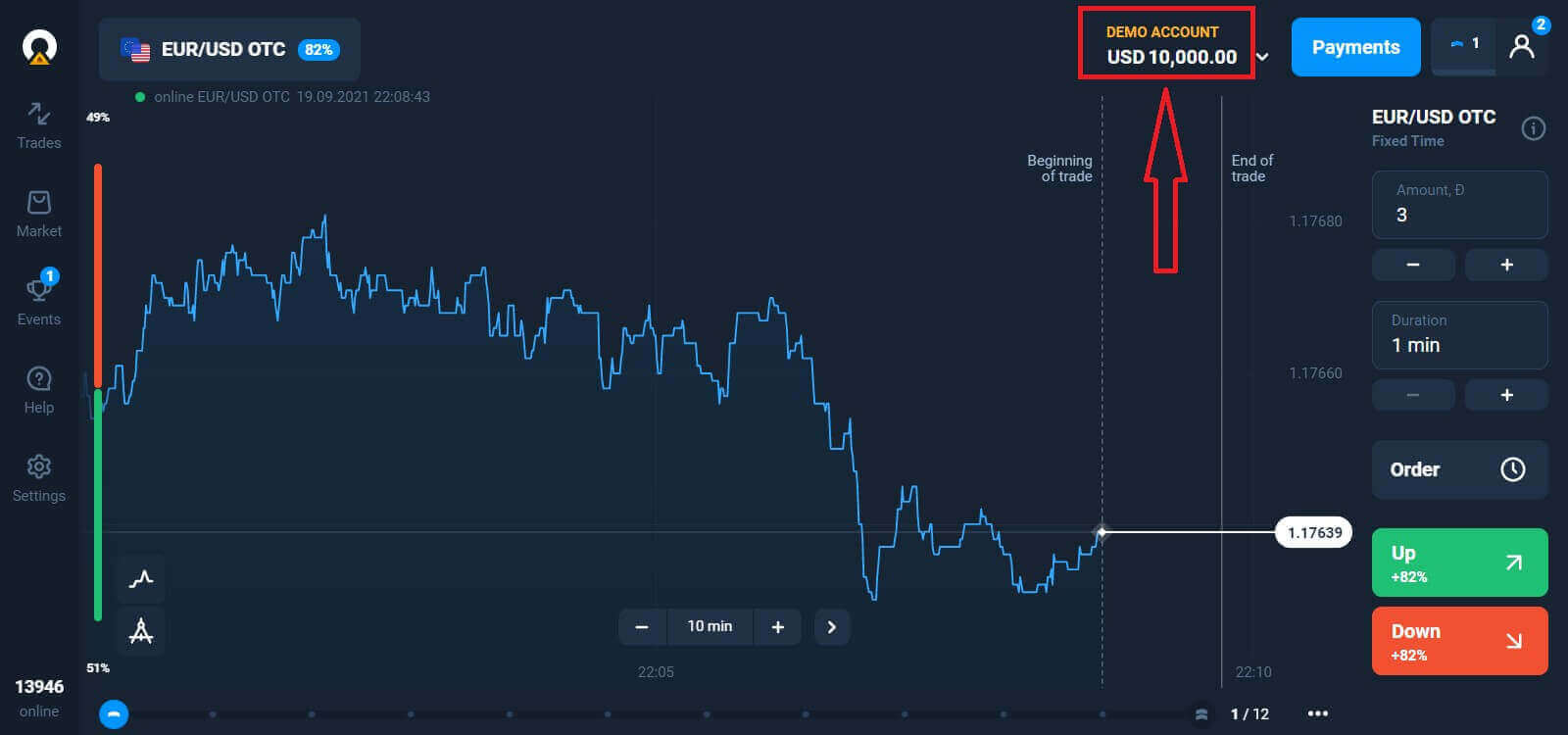
ດຽວນີ້ທ່ານສາມາດເລີ່ມຕົ້ນການຊື້ຂາຍໄດ້ແລ້ວ, ທ່ານມີບັນຊີສາທິດ $10,000. ມັນເປັນເຄື່ອງມືສຳລັບທ່ານທີ່ຈະຄຸ້ນເຄີຍກັບແພລດຟອມ, ຝຶກທັກສະການຊື້ຂາຍຂອງທ່ານໃນຊັບສິນທີ່ແຕກຕ່າງກັນ ແລະ ລອງໃຊ້ກົນໄກໃໝ່ໃນຕາຕະລາງເວລາຈິງໂດຍບໍ່ມີຄວາມສ່ຽງ, ທ່ານຍັງສາມາດຊື້ຂາຍໃນບັນຊີຈິງຫຼັງຈາກຝາກເງິນ.
ວິທີການເຂົ້າສູ່ລະບົບ Olymptrade ໂດຍໃຊ້ Facebook?
ທ່ານຍັງສາມາດເຂົ້າສູ່ລະບົບເວັບໄຊທ໌ໂດຍໃຊ້ບັນຊີ Facebook ສ່ວນຕົວຂອງທ່ານໂດຍການຄລິກທີ່ປຸ່ມ Facebook. 1. ຄລິກໃສ່ ປຸ່ມ Facebook
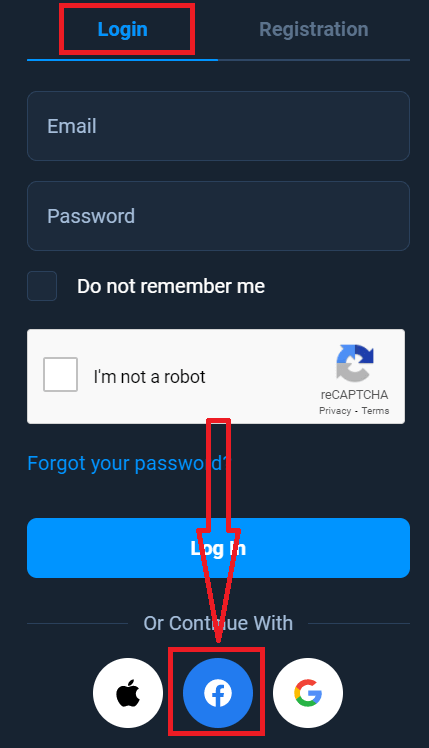
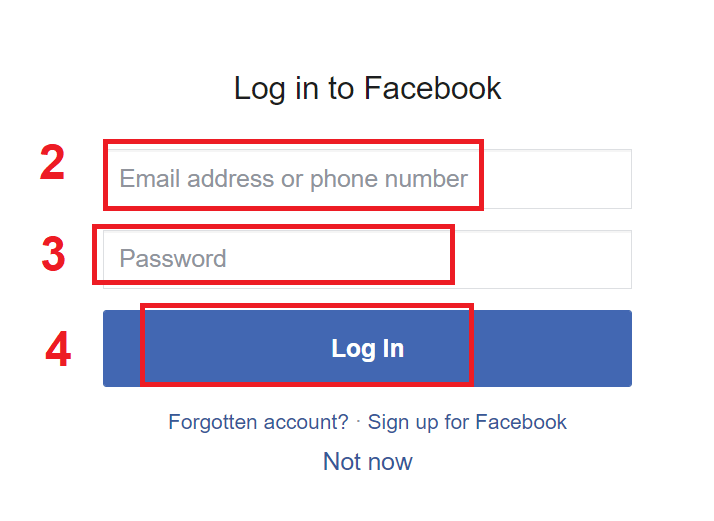
2. ໜ້າຕ່າງເຂົ້າສູ່ລະບົບ Facebook ຈະເປີດຂຶ້ນ, ບ່ອນທີ່ທ່ານຈະຕ້ອງໃສ່ທີ່ຢູ່ອີເມວຂອງທ່ານທີ່ທ່ານໃຊ້ເພື່ອລົງທະບຽນໃນ Facebook
3. ໃສ່ລະຫັດຜ່ານຈາກບັນຊີ Facebook ຂອງທ່ານ
4. ຄລິກໃສ່ “ເຂົ້າສູ່ລະບົບ”
ເມື່ອທ່ານຄລິກໃສ່ປຸ່ມ “ເຂົ້າສູ່ລະບົບ”, Olymptrade ຈະຮ້ອງຂໍການເຂົ້າເຖິງ: ຊື່, ຮູບໂປຣໄຟລ໌ ແລະ ທີ່ຢູ່ອີເມວຂອງທ່ານ. ຄລິກສືບຕໍ່...
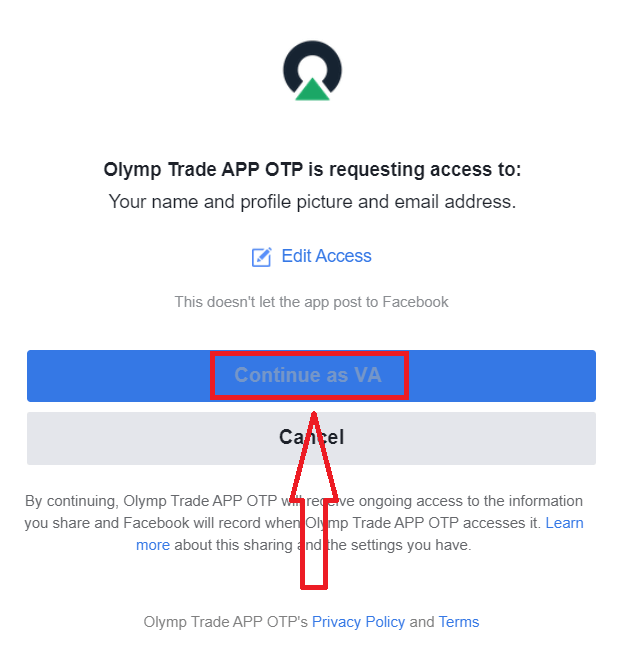
ຫຼັງຈາກນັ້ນ ທ່ານຈະຖືກໂອນໄປຫາແພລດຟອມ Olymptrade ໂດຍອັດຕະໂນມັດ.
ວິທີການເຂົ້າສູ່ລະບົບ Olymptrade ໂດຍໃຊ້ Google?
1. ສຳລັບການອະນຸມັດຜ່ານບັນຊີ Google ຂອງທ່ານ, ທ່ານຕ້ອງຄລິກໃສ່ປຸ່ມ Google. 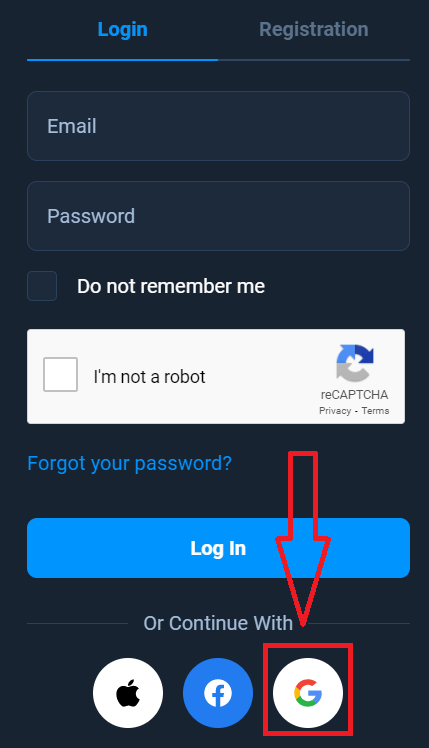
2. ຫຼັງຈາກນັ້ນ, ໃນໜ້າຕ່າງໃໝ່ທີ່ເປີດຂຶ້ນ, ໃຫ້ໃສ່ເບີໂທລະສັບ ຫຼື ອີເມວຂອງທ່ານ ແລະ ຄລິກ “ຕໍ່ໄປ”. ລະບົບຈະເປີດໜ້າຕ່າງ, ທ່ານຈະຖືກຖາມລະຫັດຜ່ານສຳລັບບັນຊີ Google ຂອງທ່ານ.
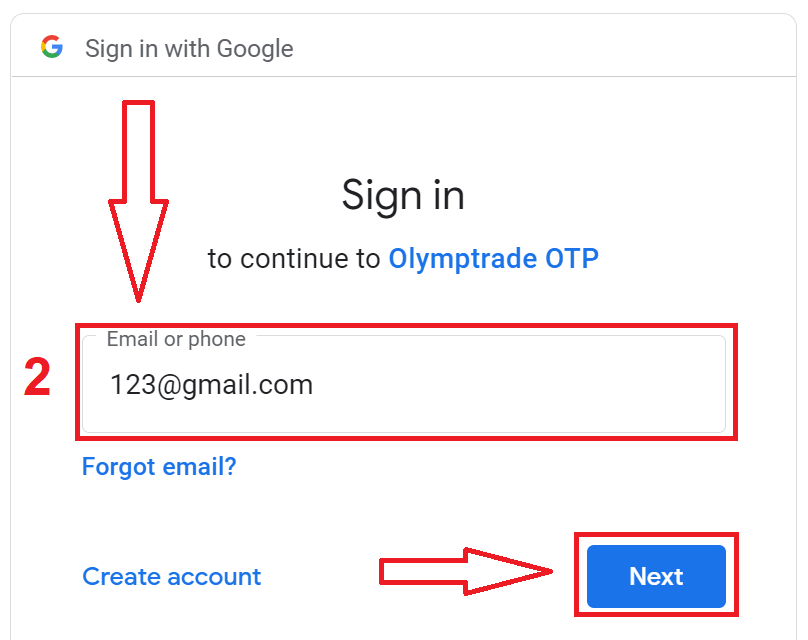
3. ຈາກນັ້ນໃສ່ລະຫັດຜ່ານສຳລັບບັນຊີ Google ຂອງທ່ານ ແລະ ຄລິກ “ຕໍ່ໄປ”.
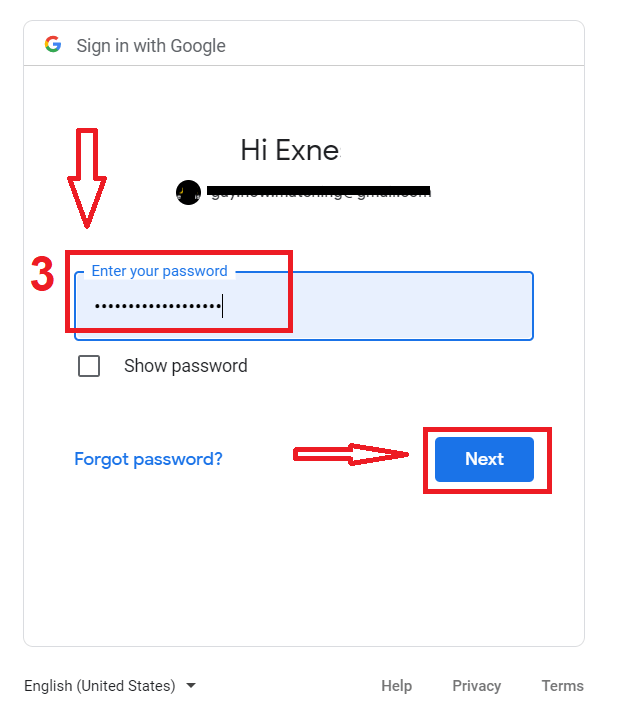
ຫຼັງຈາກນັ້ນ, ປະຕິບັດຕາມຄຳແນະນຳທີ່ສົ່ງຈາກບໍລິການໄປຫາທີ່ຢູ່ອີເມວຂອງທ່ານ. ທ່ານຈະຖືກນຳໄປຫາບັນຊີ Olymptrade ສ່ວນຕົວຂອງທ່ານ.
ວິທີການເຂົ້າສູ່ລະບົບ Olymptrade ໂດຍໃຊ້ Apple ID?
1. ສຳລັບການອະນຸຍາດຜ່ານ Apple ID ຂອງທ່ານ, ທ່ານຈຳເປັນຕ້ອງຄລິກໃສ່ປຸ່ມ Apple.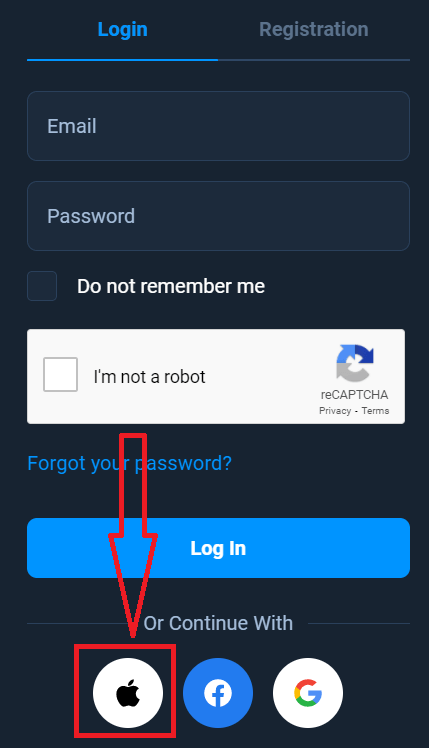
2. ຈາກນັ້ນ, ໃນໜ້າຕ່າງໃໝ່ທີ່ເປີດຂຶ້ນ, ໃຫ້ໃສ່ Apple ID ຂອງທ່ານ ແລະ ຄລິກ “ຕໍ່ໄປ”.
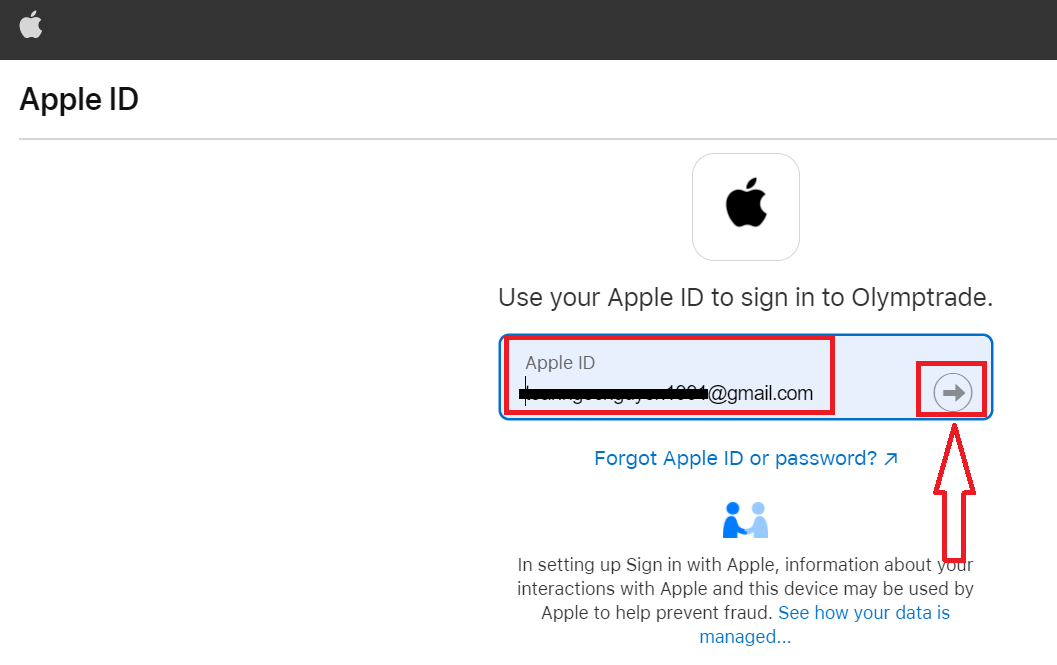
3. ຈາກນັ້ນໃສ່ລະຫັດຜ່ານສຳລັບ Apple ID ຂອງທ່ານ ແລະ ຄລິກ “ຕໍ່ໄປ”.
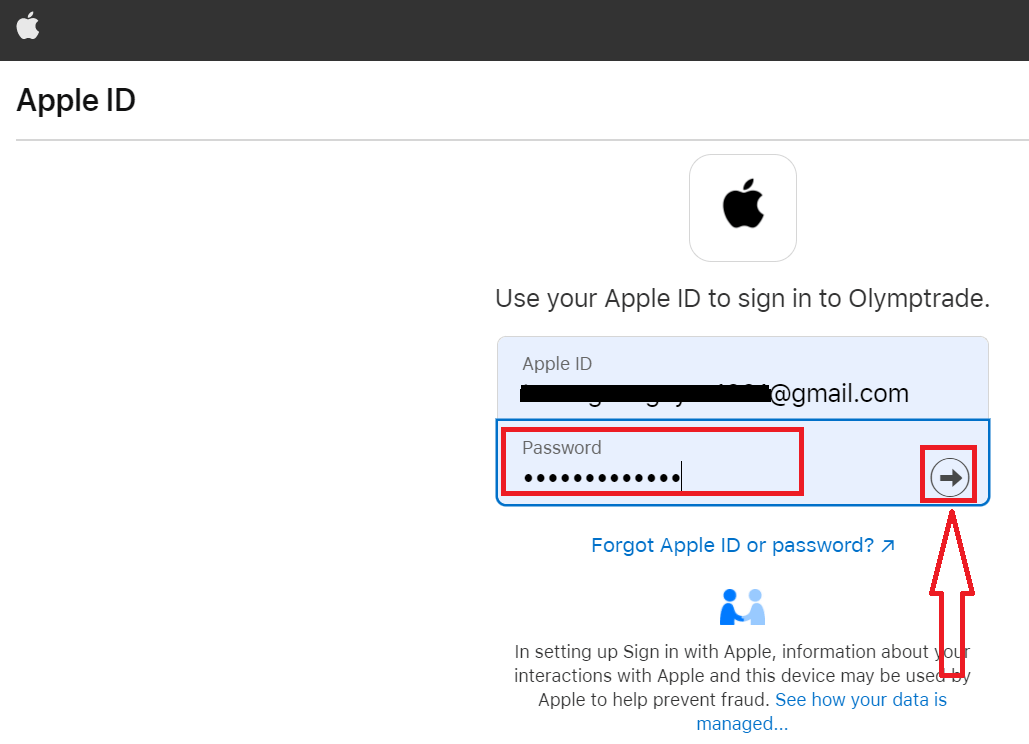
ຫຼັງຈາກນັ້ນ, ປະຕິບັດຕາມຄຳແນະນຳທີ່ສົ່ງມາຈາກການບໍລິການ ແລະ ທ່ານສາມາດເລີ່ມຕົ້ນການຊື້ຂາຍໃນ Olymptrade ໄດ້.
ການກູ້ຄືນລະຫັດຜ່ານຈາກບັນຊີ Olymptrade
ຢ່າກັງວົນຖ້າທ່ານບໍ່ສາມາດເຂົ້າສູ່ລະບົບແພລດຟອມໄດ້, ທ່ານອາດຈະໃສ່ລະຫັດຜ່ານຜິດ. ທ່ານສາມາດສ້າງລະຫັດຜ່ານໃໝ່ໄດ້. ຖ້າທ່ານໃຊ້ເວີຊັນເວັບ
ເພື່ອເຮັດແນວນັ້ນ, ໃຫ້ຄລິກທີ່ລິ້ງ "ລືມລະຫັດຜ່ານຂອງທ່ານ".
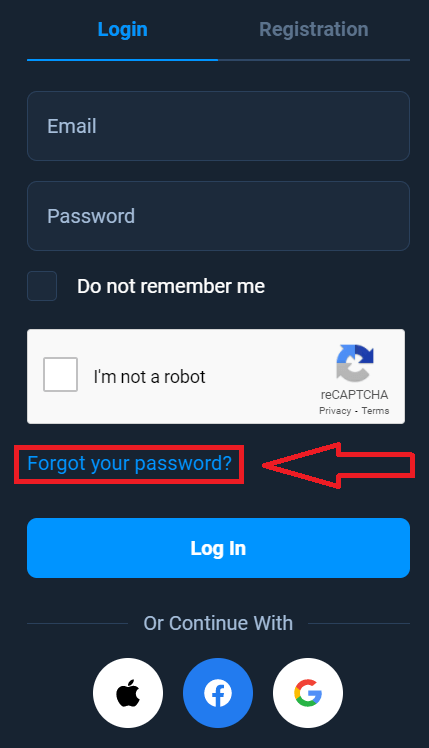
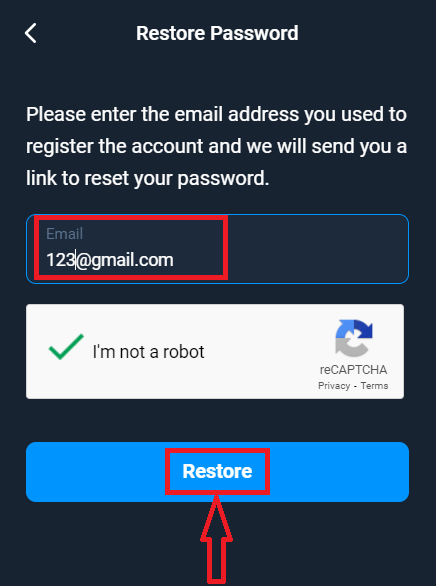
ຫຼັງຈາກນັ້ນ, ລະບົບຈະເປີດໜ້າຕ່າງບ່ອນທີ່ທ່ານຈະຖືກຮ້ອງຂໍໃຫ້ກູ້ຄືນລະຫັດຜ່ານສຳລັບບັນຊີ Olymptrade ຂອງທ່ານ. ທ່ານຕ້ອງໃຫ້ທີ່ຢູ່ອີເມວທີ່ເໝາະສົມກັບລະບົບ ແລະ ຄລິກ "ກູ້ຄືນ".
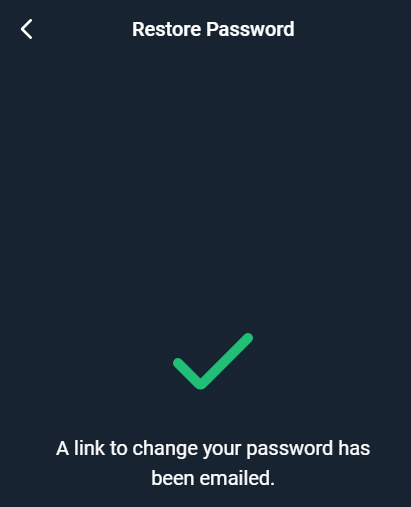
ການແຈ້ງເຕືອນຈະເປີດຂຶ້ນວ່າອີເມວໄດ້ຖືກສົ່ງໄປຫາທີ່ຢູ່ອີເມວນີ້ເພື່ອຕັ້ງຄ່າລະຫັດຜ່ານໃໝ່.
ນອກຈາກນັ້ນ, ໃນຈົດໝາຍໃນອີເມວຂອງທ່ານ, ທ່ານຈະໄດ້ຮັບການສະເໜີໃຫ້ປ່ຽນລະຫັດຜ່ານຂອງທ່ານ. ຄລິກໃສ່ «ປ່ຽນລະຫັດຜ່ານ»
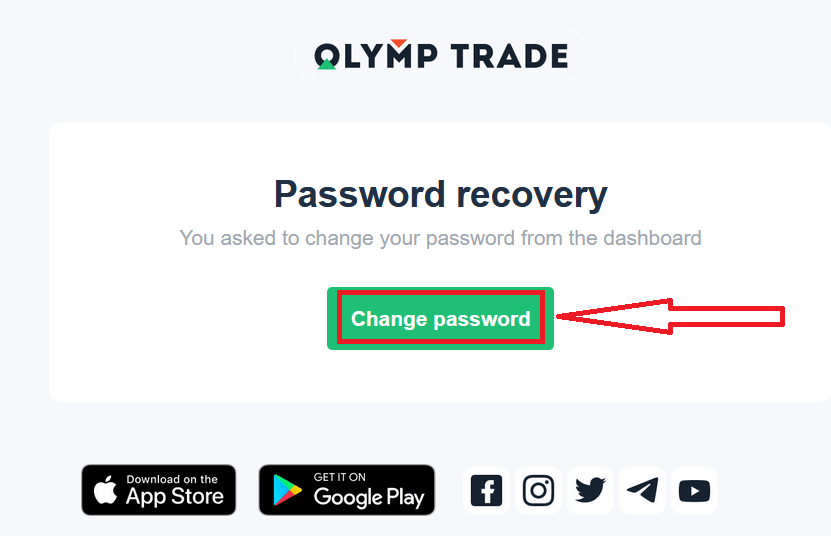
ລິ້ງຈາກອີເມວຈະນຳທ່ານໄປຫາພາກສ່ວນພິເສດໃນເວັບໄຊທ໌ Olymptrade. ໃສ່ລະຫັດຜ່ານໃໝ່ຂອງທ່ານສອງຄັ້ງ ແລະ ຄລິກປຸ່ມ "ປ່ຽນລະຫັດຜ່ານ"
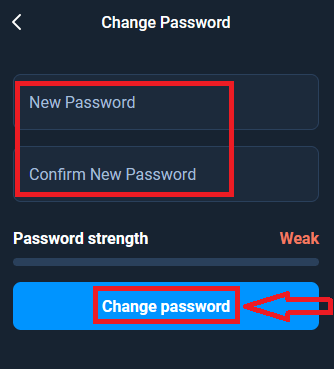
ແລ້ວໆ! ດຽວນີ້ທ່ານສາມາດເຂົ້າສູ່ລະບົບແພລດຟອມ Olymptrade ໂດຍໃຊ້ຊື່ຜູ້ໃຊ້ ແລະ ລະຫັດຜ່ານໃໝ່ຂອງທ່ານ.
ຖ້າທ່ານໃຊ້ແອັບພລິເຄຊັນມືຖື
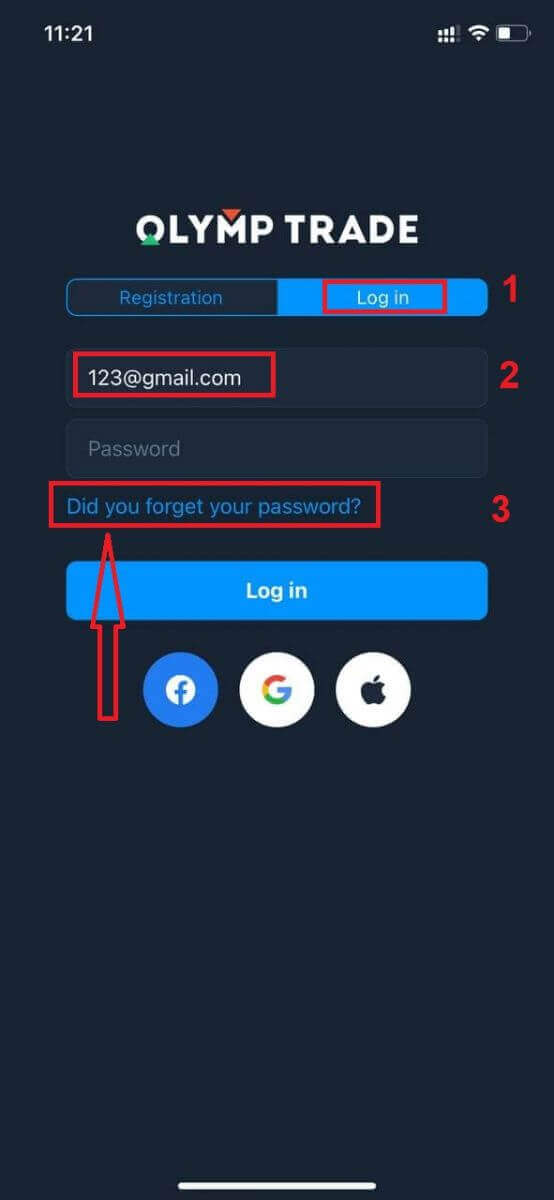
ເພື່ອເຮັດແນວນັ້ນ, ໃຫ້ຄລິກຕົວເລືອກ "ເຂົ້າສູ່ລະບົບ", ຈາກນັ້ນໃສ່ອີເມວທີ່ທ່ານໃຊ້ໃນລະຫວ່າງການລົງທະບຽນ ແລະ ຄລິກທີ່ລິ້ງ "ທ່ານລືມລະຫັດຜ່ານຂອງທ່ານບໍ?"
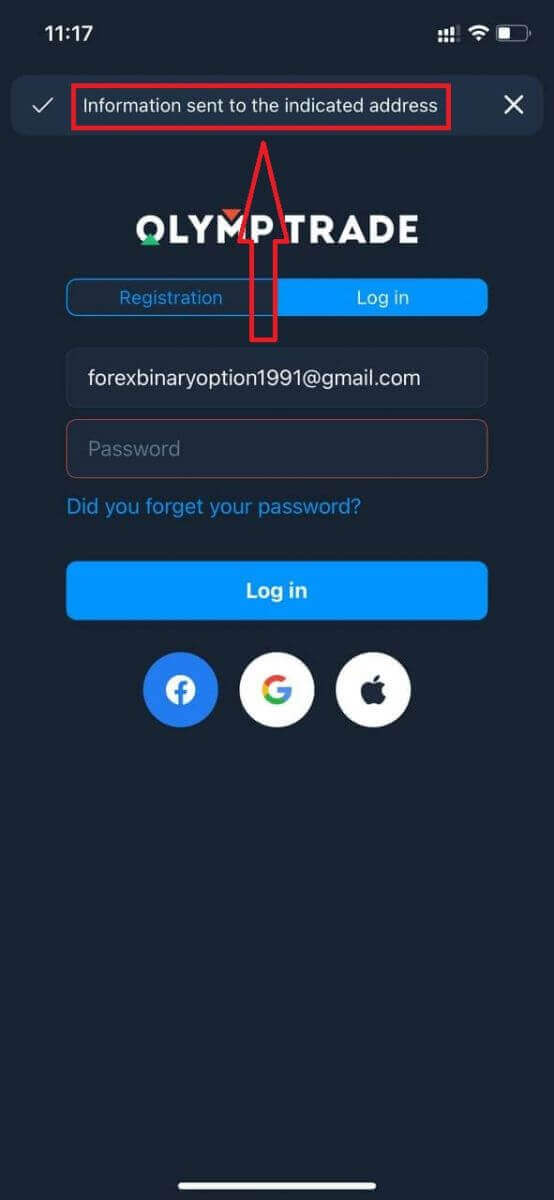
ການແຈ້ງເຕືອນຈະປາກົດຂຶ້ນວ່າຂໍ້ມູນທີ່ຖືກສົ່ງໄປຫາທີ່ຢູ່ທີ່ລະບຸໄວ້. ຈາກນັ້ນເຮັດຂັ້ນຕອນທີ່ເຫຼືອຄືກັນກັບແອັບເວັບ.
ເຂົ້າສູ່ລະບົບໃນ Olymptrade ເວີຊັນເວັບໄຊຕ໌ມືຖື
ຖ້າທ່ານຕ້ອງການຊື້ຂາຍໃນແພລດຟອມມືຖື Olymptrade, ທ່ານສາມາດເຮັດໄດ້ງ່າຍໆ. ໃນເບື້ອງຕົ້ນ, ເປີດໂປຣແກຣມທ່ອງເວັບຂອງທ່ານໃນອຸປະກອນມືຖືຂອງທ່ານ. ຫຼັງຈາກນັ້ນ, ຄົ້ນຫາ “ olymptrade.com ” ແລະເຂົ້າເບິ່ງເວັບໄຊທ໌ທາງການຂອງໂບຣກເກີ. 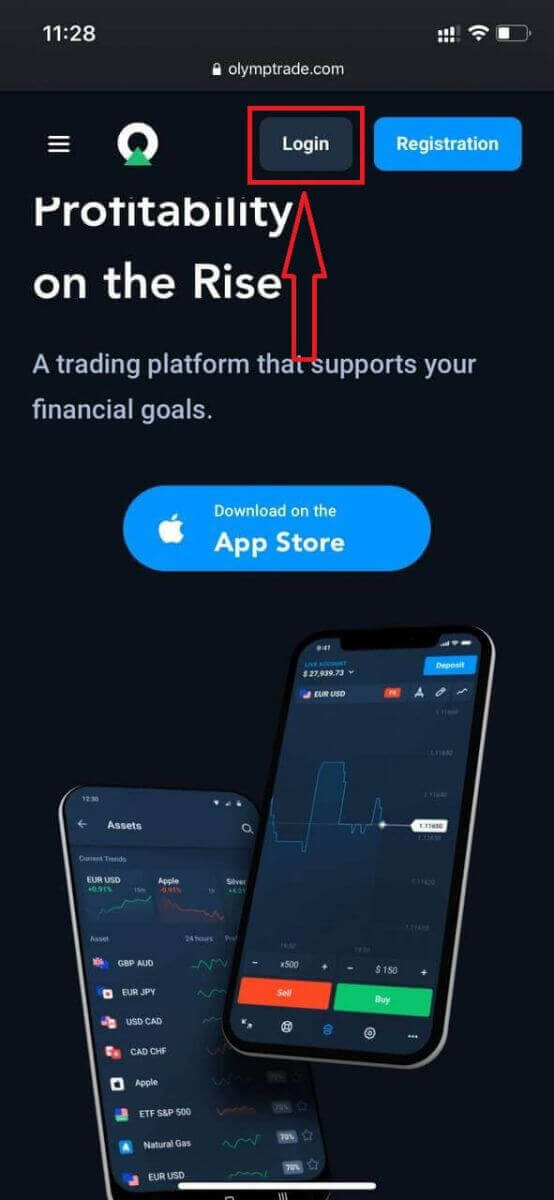
ໃສ່ອີເມວ ແລະ ລະຫັດຜ່ານຂອງທ່ານ ແລະ ຈາກນັ້ນຄລິກໃສ່ປຸ່ມ “ເຂົ້າສູ່ລະບົບ”.
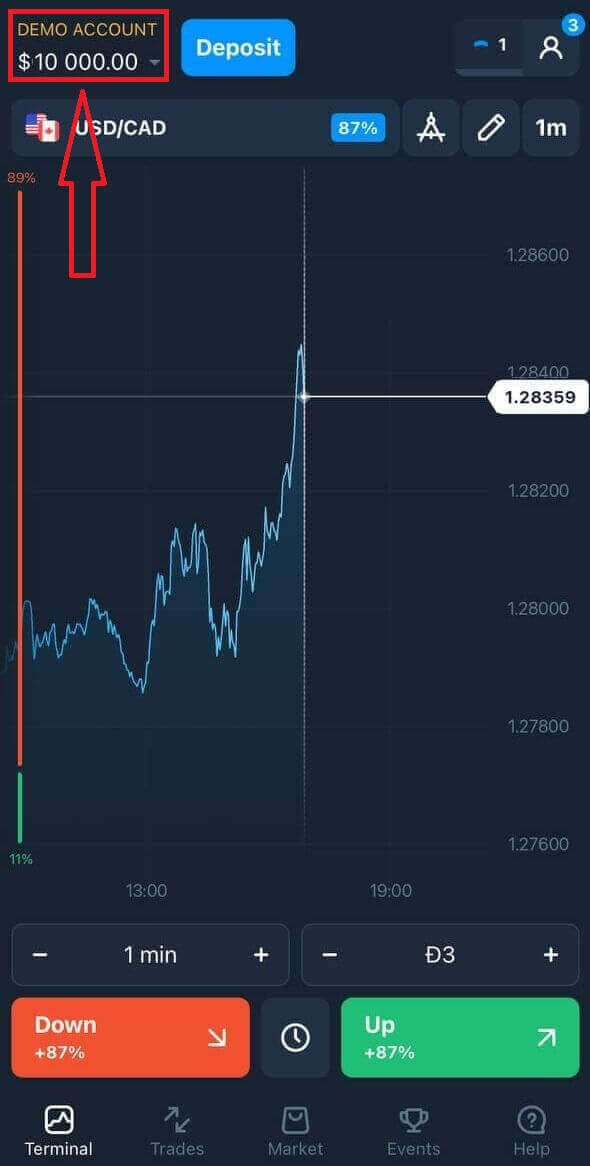
ທ່ານມາຮອດແລ້ວ! ດຽວນີ້ທ່ານສາມາດຊື້ຂາຍຈາກແພລດຟອມມືຖືໄດ້ແລ້ວ. ແພລດຟອມມືຖືແມ່ນຄືກັນກັບແພລດຟອມເວັບທຳມະດາ. ດັ່ງນັ້ນ, ຈະບໍ່ມີບັນຫາຫຍັງກັບການຊື້ຂາຍ ແລະ ການໂອນເງິນ. ທ່ານມີບັນຊີສາທິດ $10,000 ເພື່ອຊື້ຂາຍໃນແພລດຟອມ
ວິທີການເຂົ້າສູ່ລະບົບແອັບ Olymptrade iOS?
ການເຂົ້າສູ່ລະບົບໃນແພລດຟອມມືຖື iOS ແມ່ນຄ້າຍຄືກັນກັບການເຂົ້າສູ່ລະບົບໃນແອັບເວັບ Olymptrade. ແອັບພລິເຄຊັນສາມາດດາວໂຫຼດໄດ້ຜ່ານ App Store ໃນອຸປະກອນຂອງທ່ານ ຫຼື ຄລິກ ທີ່ນີ້ . ພຽງແຕ່ຄົ້ນຫາແອັບ “Olymptrade - ການຊື້ຂາຍອອນໄລນ໌” ແລະຄລິກ «GET» ເພື່ອຕິດຕັ້ງມັນໃນ iPhone ຫຼື iPad ຂອງທ່ານ.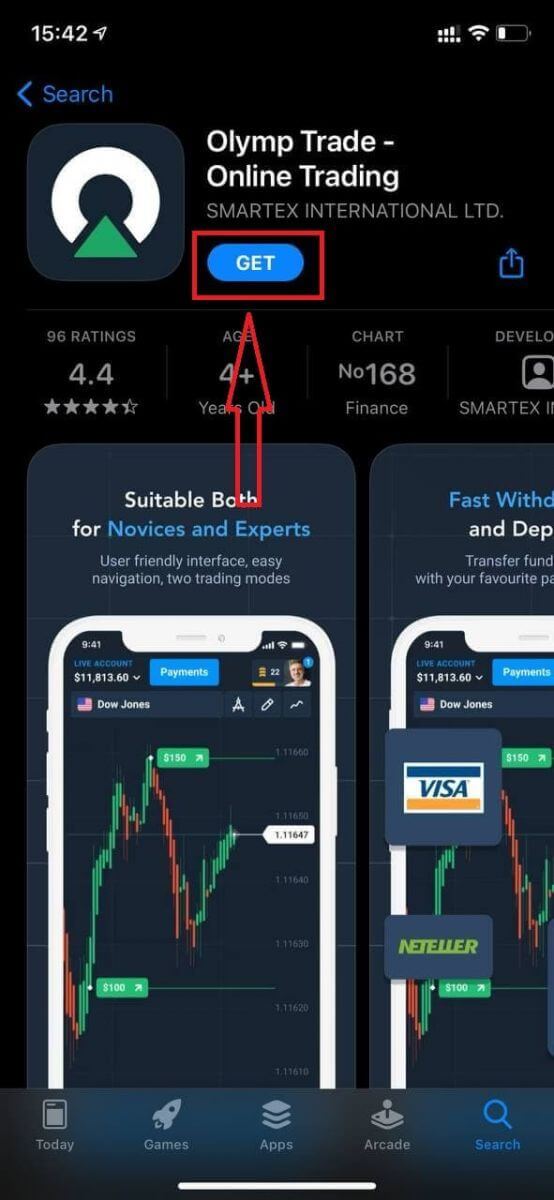
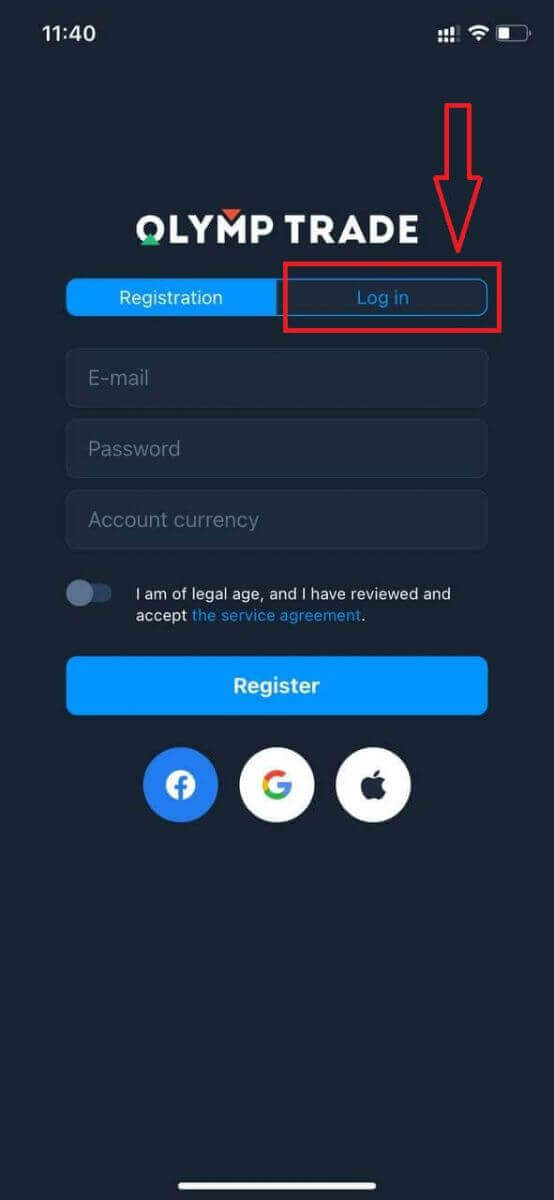
ຫຼັງຈາກຕິດຕັ້ງ ແລະ ເປີດໃຊ້ແລ້ວ ທ່ານສາມາດເຂົ້າສູ່ລະບົບແອັບມືຖື Olymptrade iOS ໂດຍໃຊ້ອີເມວ, Facebook, Google ຫຼື Apple ID ຂອງທ່ານ. ທ່ານພຽງແຕ່ຕ້ອງເລືອກຕົວເລືອກ “ເຂົ້າສູ່ລະບົບ”.
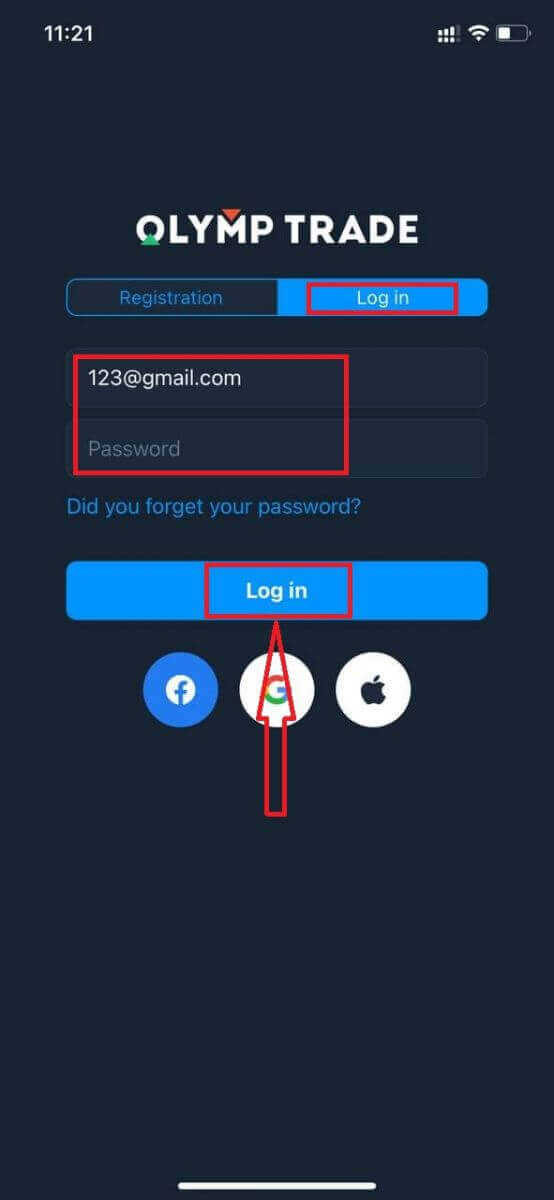
ໃສ່ອີເມວ ແລະ ລະຫັດຜ່ານຂອງທ່ານ ແລະ ຈາກນັ້ນຄລິກໃສ່ປຸ່ມ “ເຂົ້າສູ່ລະບົບ”.
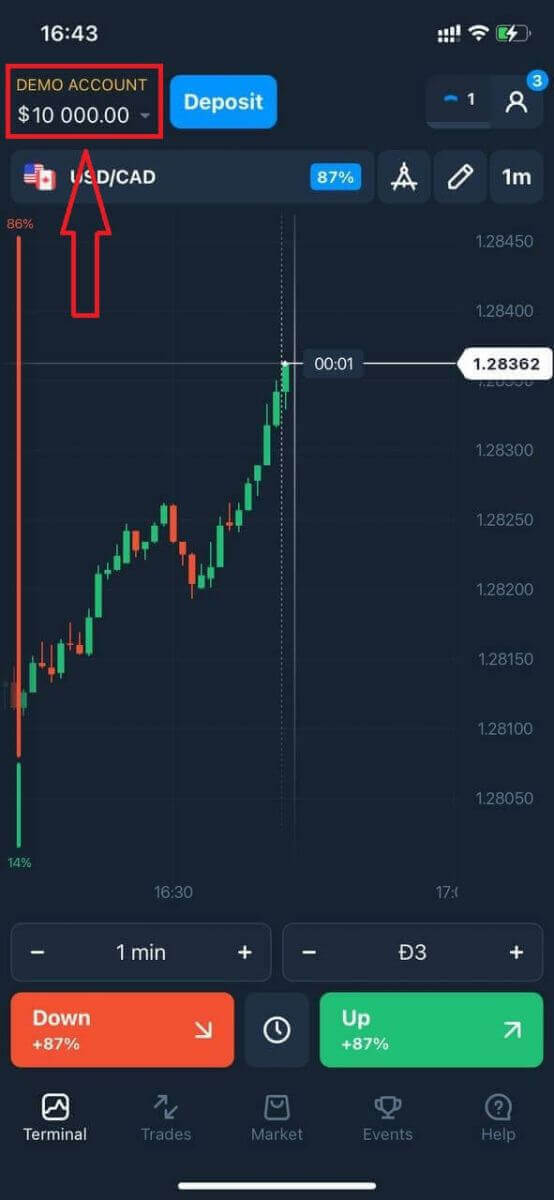
ທ່ານມີບັນຊີສາທິດ $10,000 ເພື່ອຊື້ຂາຍໃນແພລດຟອມ.
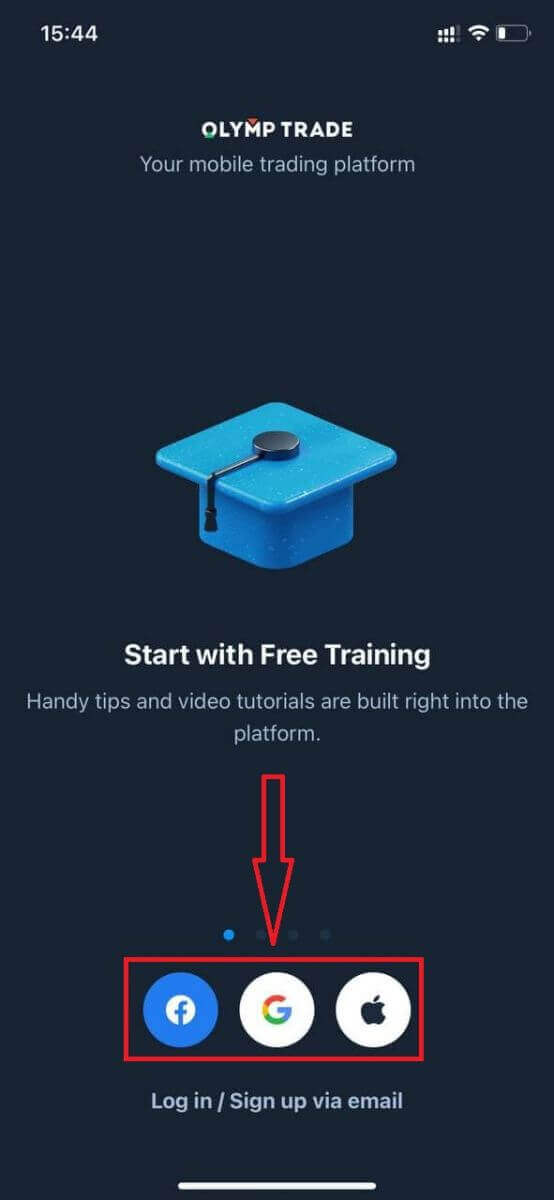
ໃນກໍລະນີຂອງການເຂົ້າສູ່ລະບົບທາງສັງຄົມ ໃຫ້ຄລິກໃສ່ “Apple” ຫຼື “Facebook” ຫຼື “Google”.
ວິທີການເຂົ້າສູ່ລະບົບແອັບ Olymptrade Android?
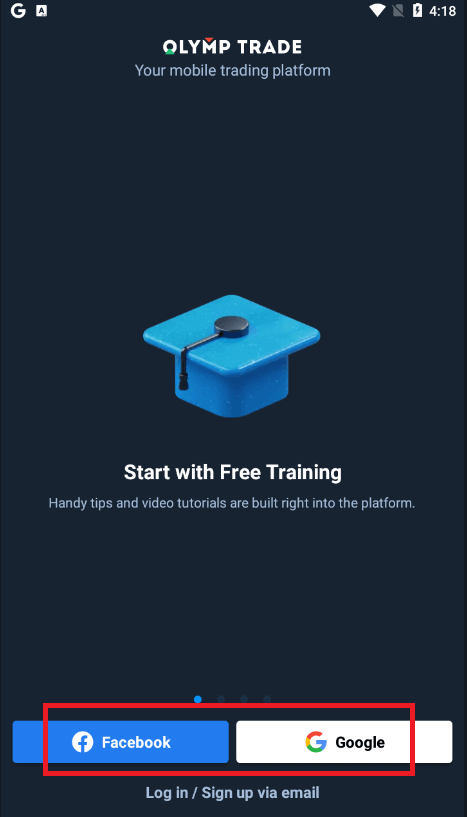
ທ່ານຕ້ອງໄປທີ່ Google Play Store ແລະຄົ້ນຫາ "Olymptrade - ແອັບສຳລັບການຊື້ຂາຍ" ເພື່ອຊອກຫາແອັບນີ້ ຫຼື ຄລິກ ທີ່ນີ້ . 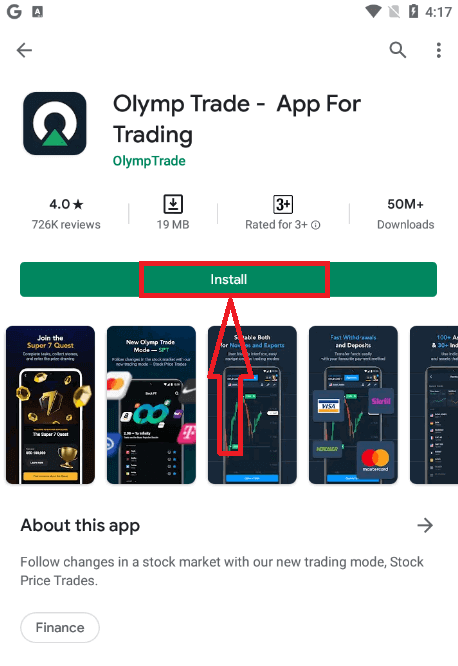
ຫຼັງຈາກຕິດຕັ້ງ ແລະ ເປີດໃຊ້ແລ້ວ ທ່ານສາມາດເຂົ້າສູ່ລະບົບແອັບມືຖື Olymptrade Android ໂດຍໃຊ້ອີເມວ, ບັນຊີ Facebook ຫຼື Google ຂອງທ່ານ.
ເຮັດຂັ້ນຕອນດຽວກັນກັບໃນອຸປະກອນ iOS, ເລືອກຕົວເລືອກ "ເຂົ້າສູ່ລະບົບ"
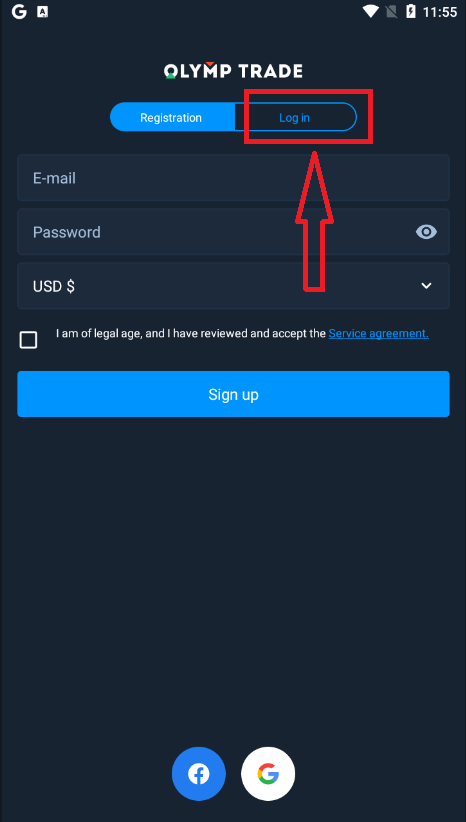
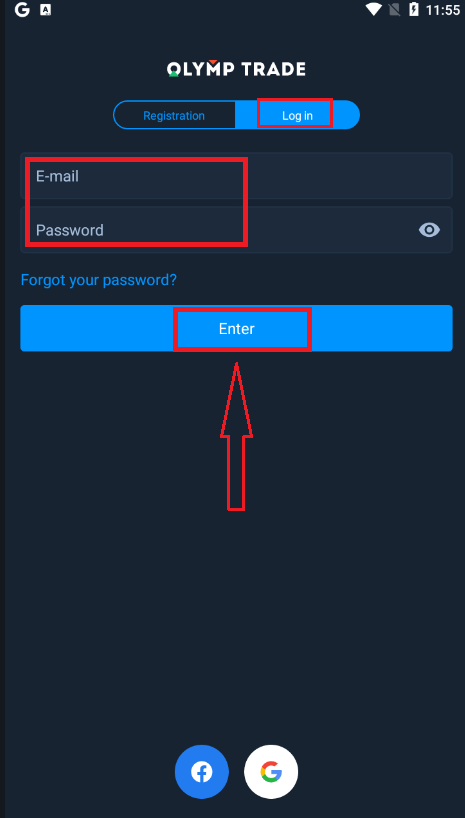
ໃສ່ອີເມວ ແລະ ລະຫັດຜ່ານຂອງທ່ານ ແລະ ຈາກນັ້ນຄລິກໃສ່ປຸ່ມ "Enter".
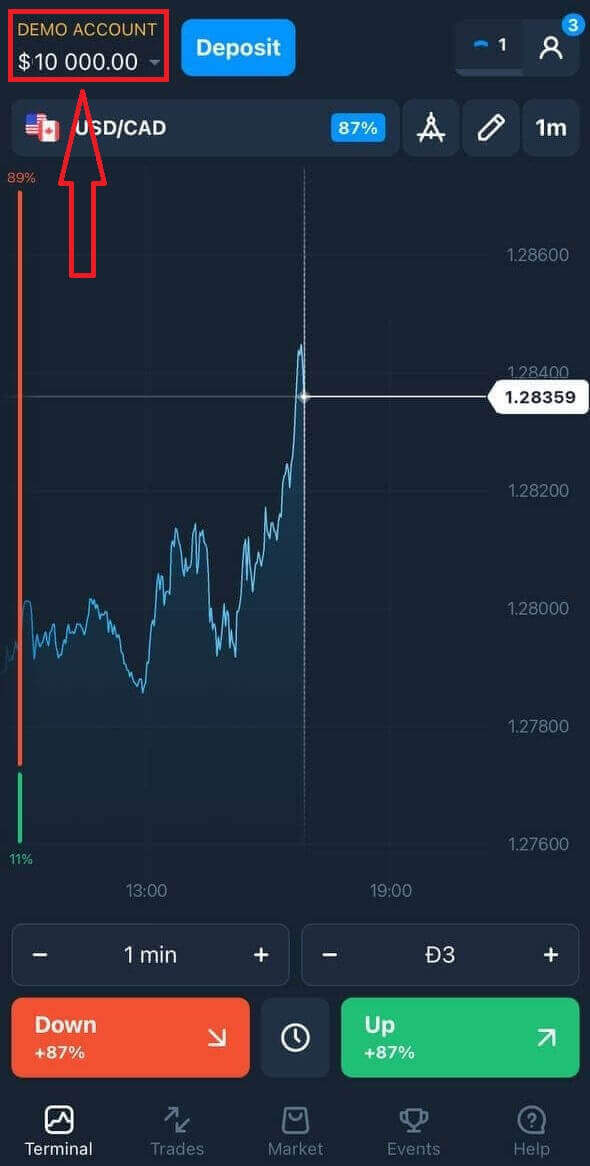
ຕອນນີ້ທ່ານຍັງມີບັນຊີສາທິດ $10,000 ເພື່ອຊື້ຂາຍໃນແພລດຟອມ.
ໃນກໍລະນີຂອງການເຂົ້າສູ່ລະບົບທາງສັງຄົມ ໃຫ້ຄລິກໃສ່ "Facebook" ຫຼື "Google".
ຄຳຖາມທີ່ຖືກຖາມເລື້ອຍໆ (FAQ)
ຂ້ອຍລືມອີເມວຈາກບັນຊີ Olymptrade
ຖ້າທ່ານລືມອີເມວຂອງທ່ານ, ທ່ານສາມາດເຂົ້າສູ່ລະບົບໂດຍໃຊ້ Facebook ຫຼື Gmail. ຖ້າທ່ານຍັງບໍ່ໄດ້ສ້າງບັນຊີເຫຼົ່ານີ້, ທ່ານສາມາດສ້າງບັນຊີເຫຼົ່ານັ້ນໄດ້ເມື່ອລົງທະບຽນໃນເວັບໄຊທ໌ Olymptrade. ໃນກໍລະນີທີ່ຮ້າຍແຮງ, ຖ້າທ່ານລືມອີເມວຂອງທ່ານ, ແລະບໍ່ມີວິທີເຂົ້າສູ່ລະບົບຜ່ານ Google ແລະ Facebook, ທ່ານຈໍາເປັນຕ້ອງຕິດຕໍ່ບໍລິການຊ່ວຍເຫຼືອ.
ຂ້ອຍຈະປ່ຽນສະກຸນເງິນຂອງບັນຊີໄດ້ແນວໃດ
ທ່ານສາມາດເລືອກສະກຸນເງິນຂອງບັນຊີໄດ້ພຽງຄັ້ງດຽວເທົ່ານັ້ນ. ມັນບໍ່ສາມາດປ່ຽນແປງໄດ້ຕະຫຼອດເວລາ.
ທ່ານສາມາດສ້າງບັນຊີໃໝ່ດ້ວຍອີເມວໃໝ່ ແລະ ເລືອກສະກຸນເງິນທີ່ຕ້ອງການ.
ຖ້າທ່ານໄດ້ສ້າງບັນຊີໃໝ່ແລ້ວ, ໃຫ້ຕິດຕໍ່ຝ່າຍຊ່ວຍເຫຼືອເພື່ອບລັອກບັນຊີເກົ່າ.
ອີງຕາມນະໂຍບາຍຂອງພວກເຮົາ, ພໍ່ຄ້າສາມາດມີບັນຊີໄດ້ພຽງບັນຊີດຽວເທົ່ານັ້ນ.
ຂ້ອຍຈະປ່ຽນອີເມວຂອງຂ້ອຍໄດ້ແນວໃດ
ເພື່ອອັບເດດອີເມວຂອງທ່ານ, ກະລຸນາຕິດຕໍ່ທີມງານຊ່ວຍເຫຼືອ.
ພວກເຮົາປ່ຽນແປງຂໍ້ມູນຜ່ານທີ່ປຶກສາເພື່ອປົກປ້ອງບັນຊີຂອງພໍ່ຄ້າຈາກຜູ້ຫຼອກລວງ.
ທ່ານບໍ່ສາມາດປ່ຽນແປງອີເມວຂອງທ່ານເອງຜ່ານບັນຊີຜູ້ໃຊ້ໄດ້.
ຂ້ອຍຈະປ່ຽນເບີໂທລະສັບຂອງຂ້ອຍໄດ້ແນວໃດ
ຖ້າທ່ານຍັງບໍ່ໄດ້ຢືນຢັນເບີໂທລະສັບຂອງທ່ານ, ທ່ານສາມາດແກ້ໄຂມັນໄດ້ໃນບັນຊີຜູ້ໃຊ້ຂອງທ່ານ.
ຖ້າທ່ານໄດ້ຢືນຢັນເບີໂທລະສັບຂອງທ່ານແລ້ວ, ກະລຸນາຕິດຕໍ່ທີມງານຊ່ວຍເຫຼືອ.