ວິທີການດາວນ໌ໂຫລດແລະຕິດຕັ້ງ Olymptrade Application ສໍາລັບ Laptop / PC (Windows, macOS)
ຂຽນໂດຍ

ນັກຄົ້ນຄວ້າເວທີການຄ້າອອນໄລນ໌ແລະນັກຂຽນຄູ່ມື
ຄົ້ນຄ້ວາເວທີນາຍຫນ້າແລະລະບົບບັນຊີການຄ້າ.
ລອງໃຊ້ແອັບພລິເຄຊັ່ນເທຣດເວີຊັ່ນລ່າສຸດຂອງພວກເຮົາເພື່ອປະສົບການການຊື້ຂາຍທີ່ລຽບງ່າຍ ແລະບໍ່ມີສິ່ງລົບກວນ.

ວິທີການດາວໂຫຼດ ແລະ ຕິດຕັ້ງແອັບ Olymptrade ໃນ Windows
ແອັບ Desktop ຂອງແພລດຟອມການຊື້ຂາຍສຳລັບ Windows ແມ່ນຄືກັນກັບເວີຊັນເວັບ. ດັ່ງນັ້ນ, ຈະບໍ່ມີບັນຫາໃດໆກັບການຊື້ຂາຍ ແລະ ການໂອນເງິນ.
- ລະບົບປະຕິບັດການ:
- ແຣມ:
- ບັດວິດີໂອ:
- ພື້ນທີ່ຮາດດິດ:
ດາວໂຫຼດແອັບ Olymptrade ຢ່າງເປັນທາງການໄດ້ ທີ່ນີ້ ໃນແລັບທັອບ/ຄອມພິວເຕີຂອງທ່ານ.
ດາວໂຫຼດແອັບ Olymptrade ສຳລັບ Windows
ຕົວຕິດຕັ້ງ Olymptrade ຂອງທ່ານຈະເລີ່ມດາວໂຫລດໂດຍອັດຕະໂນມັດພາຍໃນສອງສາມວິນາທີ. ຖ້າສິ່ງນີ້ບໍ່ເກີດຂຶ້ນ, ໃຫ້ເລີ່ມການດາວໂຫຼດຄືນໃໝ່
ຫຼັງຈາກດາວໂຫຼດສຳເລັດແລ້ວ, ໃຫ້ປະຕິບັດຕາມຂັ້ນຕອນເຫຼົ່ານີ້ເພື່ອຕິດຕັ້ງມັນໃສ່ແລັບທັອບ/PC ຂອງທ່ານ:
1. ບັນທຶກໄຟລ໌ "Olymp_Trade_Community_Version_win64_latest.exe" ໃນຄອມພິວເຕີຂອງທ່ານ.
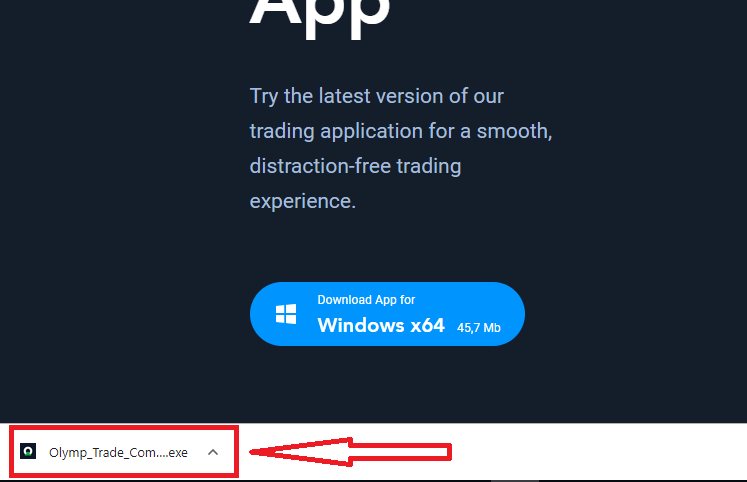
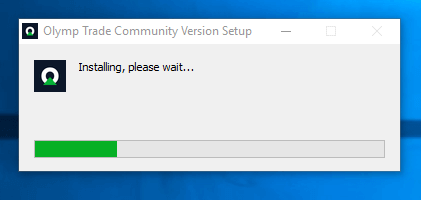
2. ເປີດໄຟລ໌ທີ່ດາວໂຫຼດມາ, ຄລິກສອງເທື່ອໃສ່ໄຟລ໌, ມັນຈະເຮັດວຽກໂດຍອັດຕະໂນມັດ.
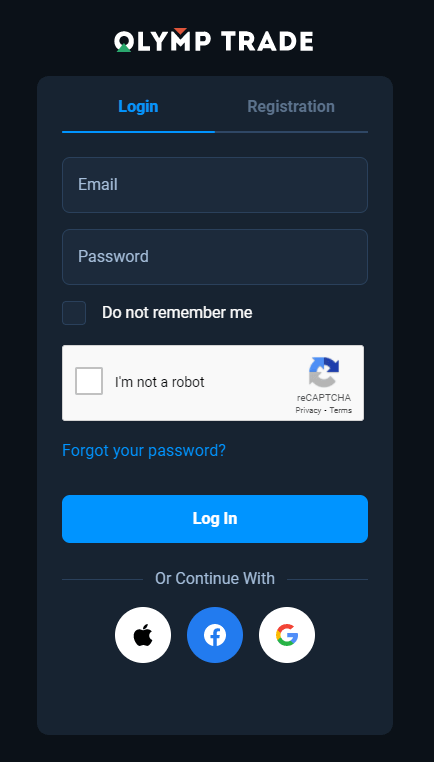
3. ເຂົ້າສູ່ລະບົບລູກຄ້າ ແລະ ເລີ່ມການຊື້ຂາຍ. ໃນກໍລະນີທີ່ທ່ານບໍ່ສາມາດຈື່ອີເມວ ຫຼື ລະຫັດຜ່ານຂອງທ່ານ, ໃຫ້ໃຊ້ຕົວເລືອກການກູ້ຄືນລະຫັດຜ່ານ ຫຼື ປ່ຽນລະຫັດຜ່ານໃນໂປຣໄຟລ໌ຂອງທ່ານ.
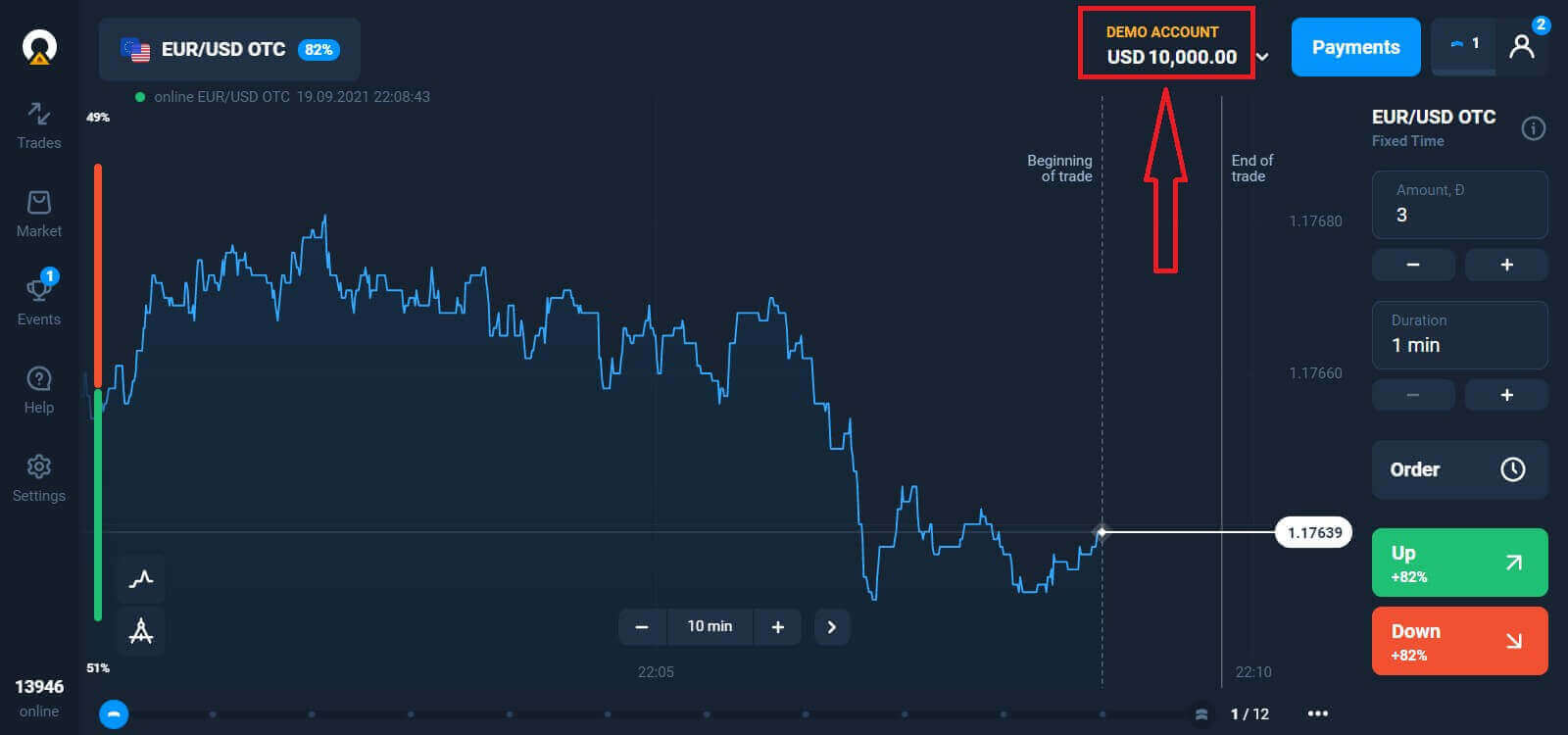
ດຽວນີ້ທ່ານສາມາດເລີ່ມຕົ້ນການຊື້ຂາຍໄດ້ແລ້ວ. ທ່ານມີບັນຊີສາທິດ $10,000, ທ່ານຍັງສາມາດຊື້ຂາຍໃນບັນຊີແທ້ຫຼັງຈາກຝາກເງິນແລ້ວ.
ວິທີການຝາກເງິນໃນ Olymptrade
ວິທີດາວໂຫລດ ແລະ ຕິດຕັ້ງແອັບ Olymptrade ໃນ macOS
ແອັບ Desktop ສຳລັບ macOS ກໍ່ຄືກັນກັບເວີຊັນເວັບຄືກັນ. ດັ່ງນັ້ນ, ຈະບໍ່ມີບັນຫາຫຍັງກັບການຊື້ຂາຍ ແລະ ການໂອນເງິນ.
- ລະບົບປະຕິບັດການ:
- ແຣມ:
- ບັດວິດີໂອ:
- ພື້ນທີ່ຮາດດິດ:
ດາວໂຫຼດແອັບ Olymptrade ຢ່າງເປັນທາງການໄດ້ ທີ່ນີ້ ໃນແລັບທັອບ/ຄອມພິວເຕີຂອງທ່ານ.
ດາວໂຫຼດແອັບ Olymptrade ສຳລັບ macOS
ຕົວຕິດຕັ້ງ Olymptrade ຂອງທ່ານຈະເລີ່ມດາວໂຫລດໂດຍອັດຕະໂນມັດພາຍໃນສອງສາມວິນາທີ. ຖ້າສິ່ງນີ້ບໍ່ເກີດຂຶ້ນ, ໃຫ້ເລີ່ມການດາວໂຫຼດຄືນໃໝ່
ຫຼັງຈາກດາວໂຫຼດສຳເລັດແລ້ວ, ໃຫ້ເຮັດຂັ້ນຕອນດຽວກັນກັບໃນ Windows ເພື່ອຕິດຕັ້ງມັນໃສ່ Laptop/PC ຂອງທ່ານ:
ວິທີການລົງທະບຽນດ້ວຍອີເມວ
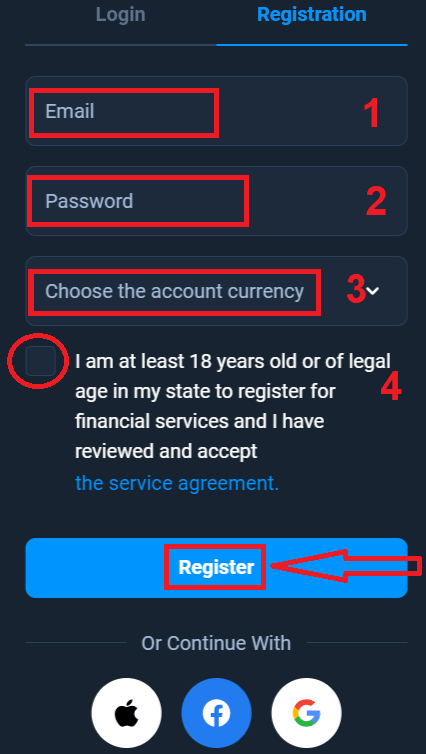
ເພື່ອ ລົງທະບຽນ, ທ່ານຈໍາເປັນຕ້ອງຕື່ມຂໍ້ມູນທີ່ຈໍາເປັນທັງໝົດ ແລະ ຄລິກ ປຸ່ມ " ລົງທະບຽນ ".- ໃສ່ທີ່ ຢູ່ ອີເມວ ທີ່ຖືກຕ້ອງ .
- ສ້າງ ລະຫັດຜ່ານ ທີ່ເຂັ້ມແຂງ .
- ເລືອກສະ ກຸນເງິນບັນຊີ: (EUR ຫຼື USD)
- ທ່ານຍັງຈຳເປັນຕ້ອງຕົກລົງເຫັນດີກັບຂໍ້ຕົກລົງການບໍລິການ ແລະ ຢືນຢັນວ່າທ່ານມີອາຍຸຕາມກົດໝາຍ (ອາຍຸເກີນ 18 ປີ).
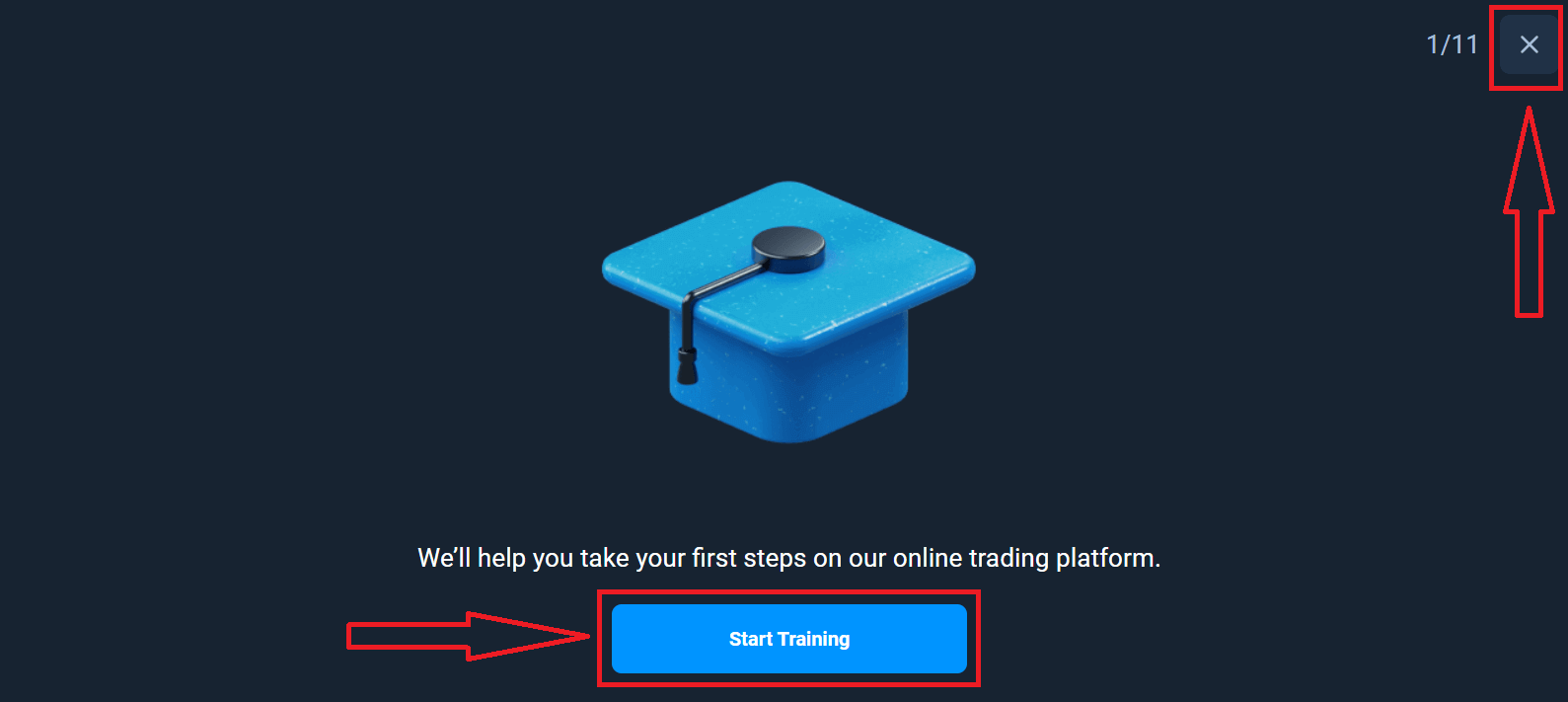
ຊົມເຊີຍ! ທ່ານໄດ້ລົງທະບຽນສຳເລັດແລ້ວ. ກ່ອນອື່ນໝົດ, ພວກເຮົາຈະຊ່ວຍທ່ານກ້າວໄປສູ່ຂັ້ນຕອນທຳອິດຂອງທ່ານໃນແພລດຟອມການຊື້ຂາຍອອນໄລນ໌ຂອງພວກເຮົາ, ຄລິກ "ເລີ່ມການຝຶກອົບຮົມ" ເພື່ອເບິ່ງ Olymptrade ໂດຍຫຍໍ້. ຖ້າທ່ານຮູ້ວິທີການໃຊ້ Olymptrade, ໃຫ້ຄລິກ "X" ຢູ່ແຈຂວາເທິງ.
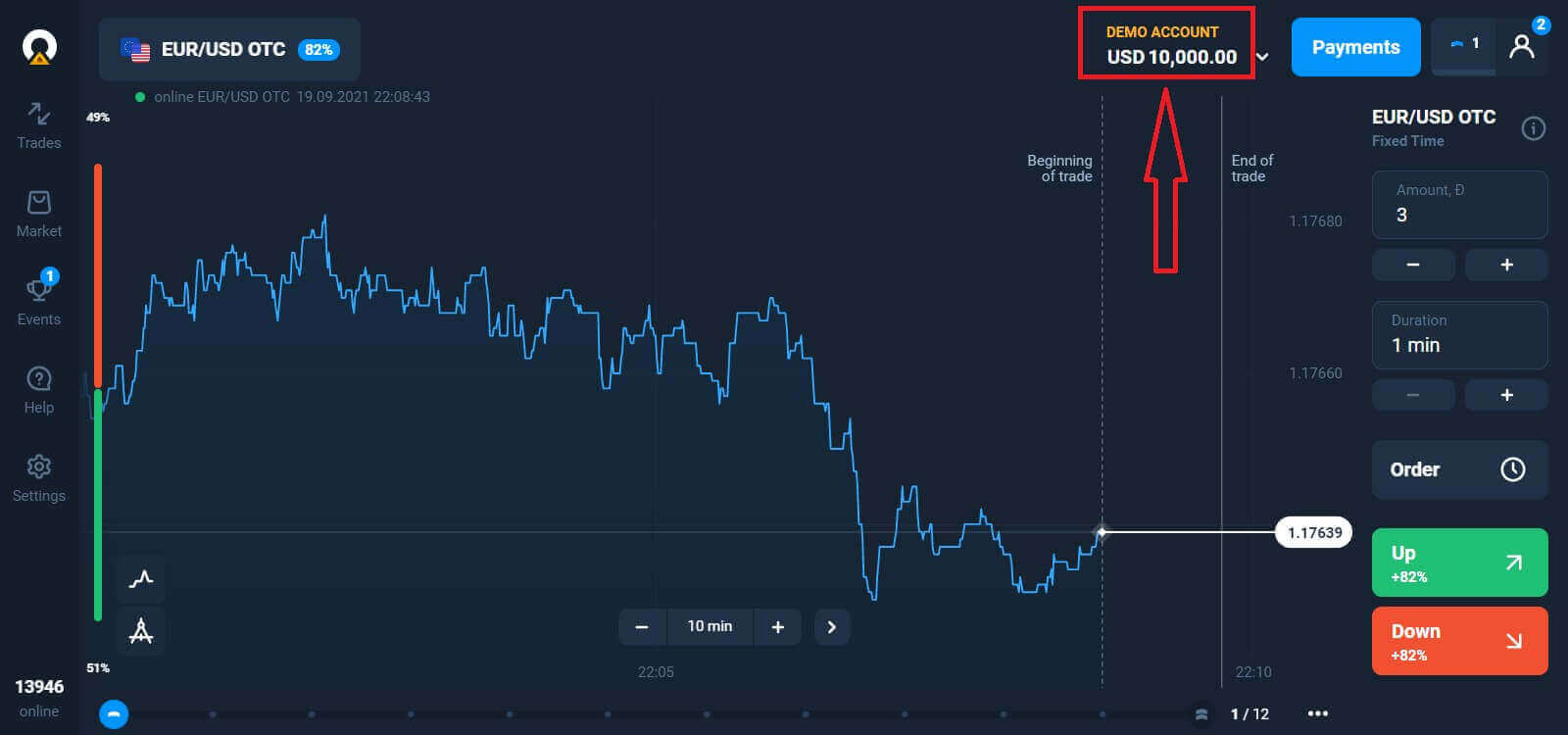
ດຽວນີ້ທ່ານສາມາດເລີ່ມຕົ້ນການຊື້ຂາຍໄດ້ແລ້ວ, ທ່ານມີບັນຊີທົດລອງ $10,000. ບັນຊີທົດລອງແມ່ນເຄື່ອງມືສຳລັບທ່ານທີ່ຈະຄຸ້ນເຄີຍກັບແພລດຟອມ, ຝຶກທັກສະການຊື້ຂາຍຂອງທ່ານໃນຊັບສິນທີ່ແຕກຕ່າງກັນ ແລະ ລອງໃຊ້ກົນໄກໃໝ່ໃນຕາຕະລາງເວລາຈິງໂດຍບໍ່ມີຄວາມສ່ຽງ.
ທ່ານຍັງສາມາດຊື້ຂາຍໃນບັນຊີຈິງຫຼັງຈາກຝາກເງິນໂດຍການຄລິກໃສ່ບັນຊີສົດທີ່ທ່ານຕ້ອງການເຕີມເງິນ (ໃນເມນູ "ບັນຊີ"),
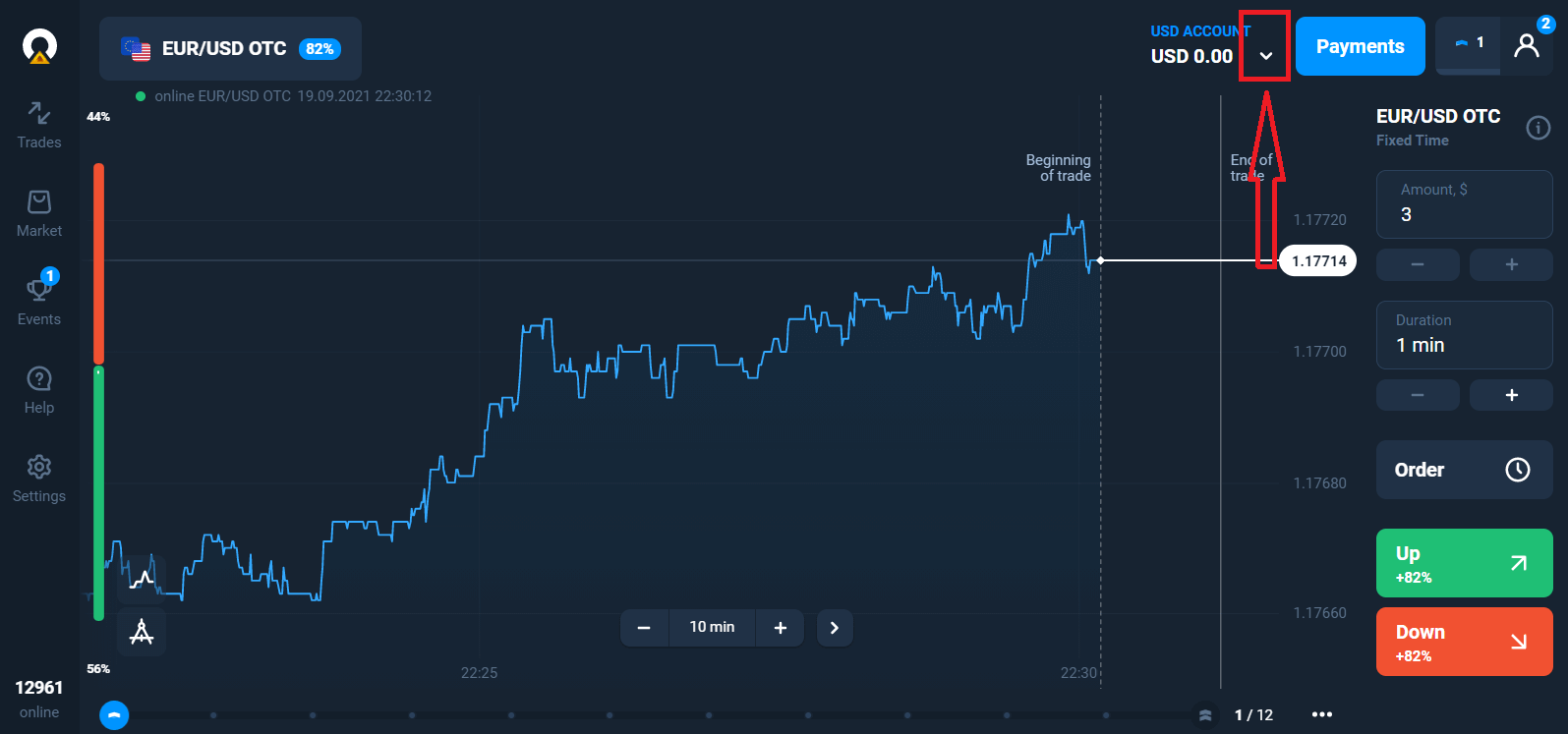
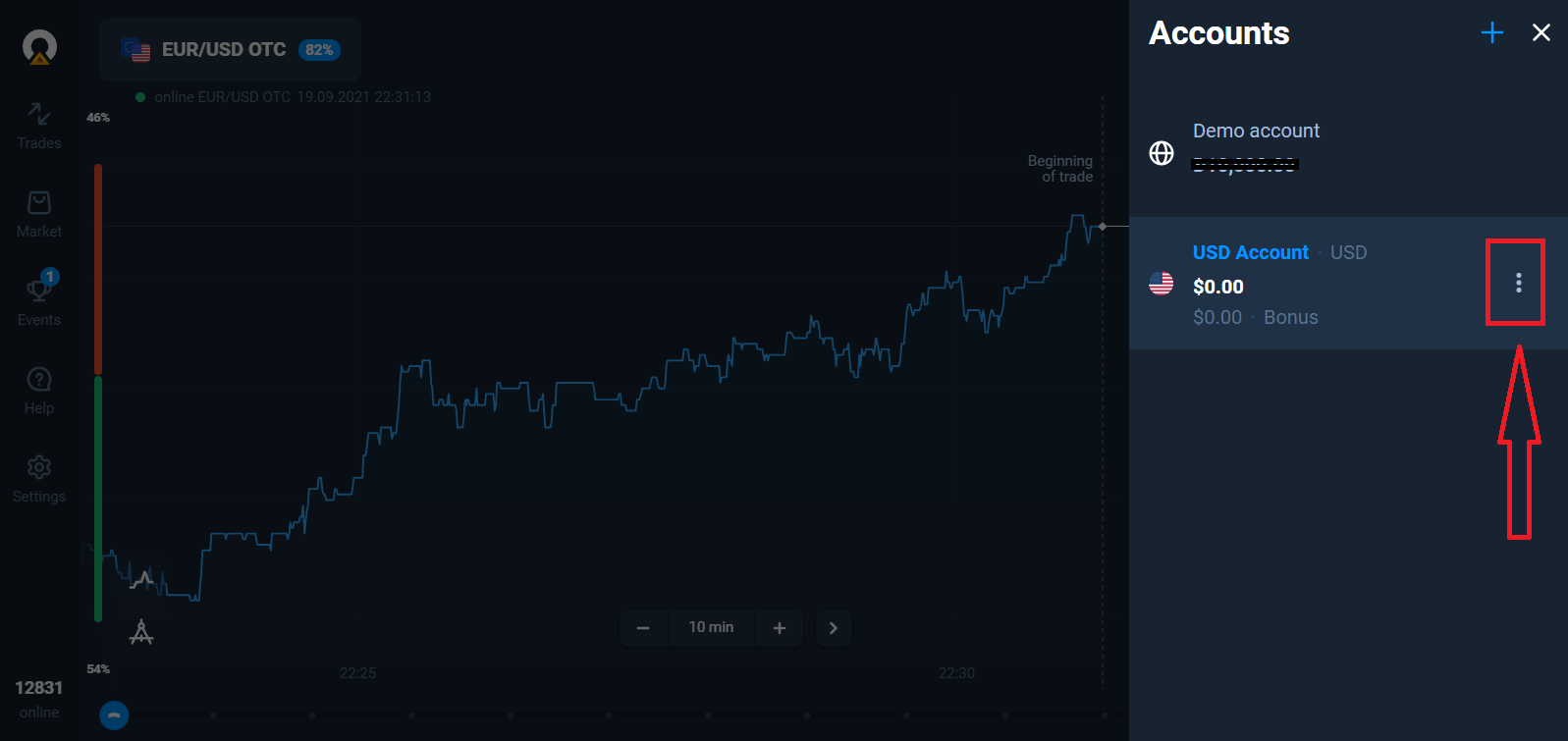
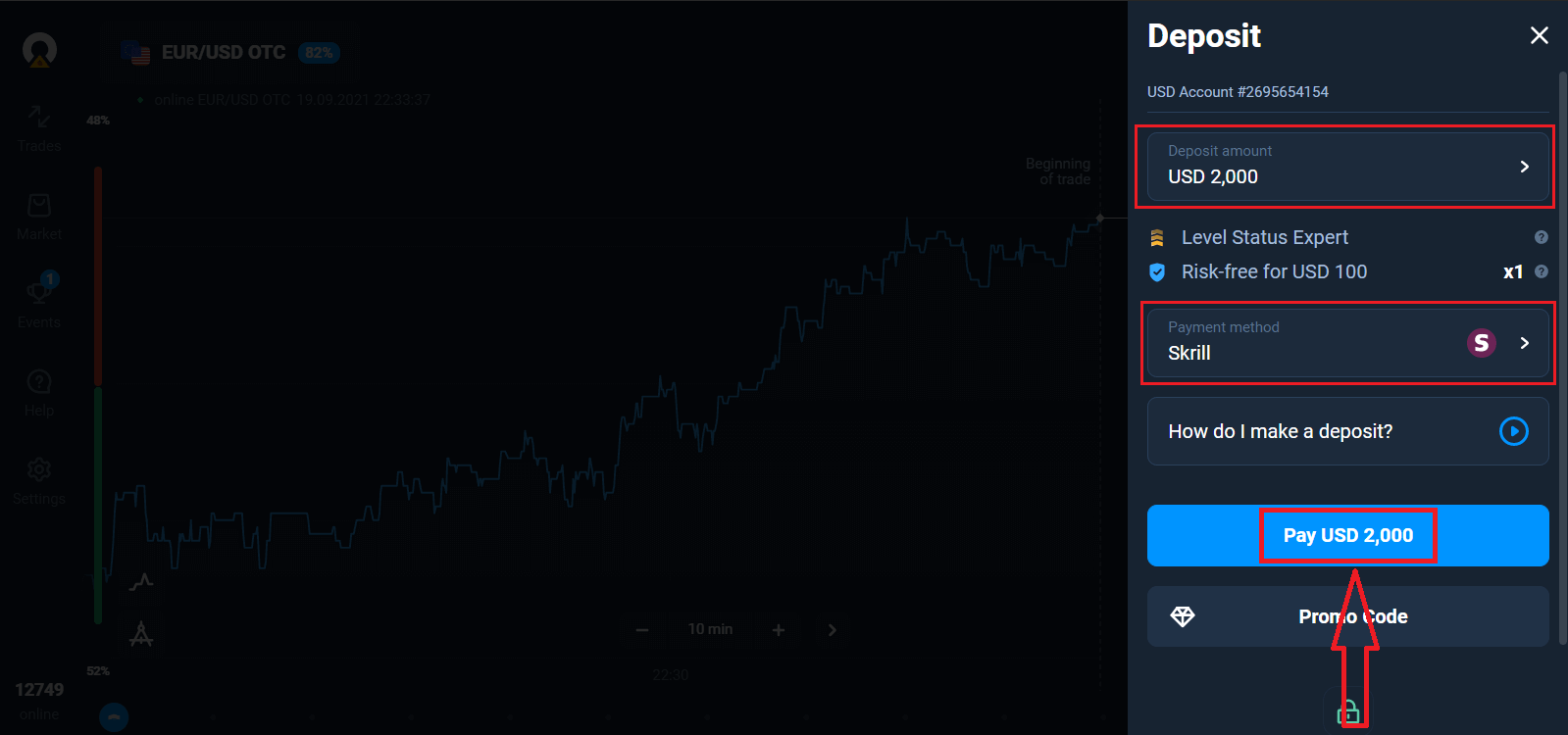
ເລືອກຕົວເລືອກ "ຝາກເງິນ", ແລະຈາກນັ້ນເລືອກຈຳນວນເງິນ ແລະ ວິທີການຊຳລະເງິນ.
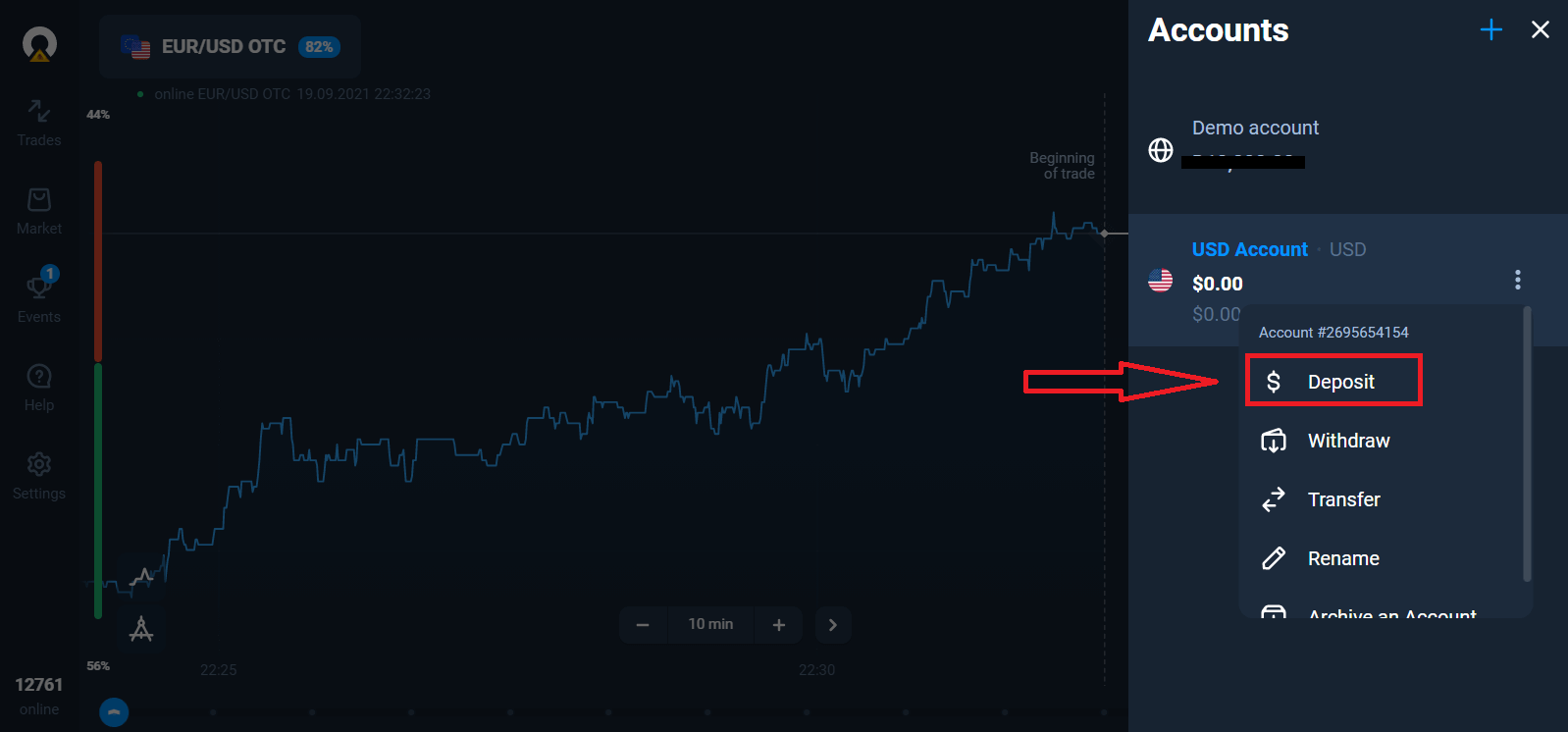
ເພື່ອເລີ່ມຕົ້ນການຊື້ຂາຍສົດ, ທ່ານຕ້ອງລົງທຶນໃນບັນຊີຂອງທ່ານ (ຈຳນວນເງິນຝາກຂັ້ນຕ່ຳແມ່ນ 10 USD/EUR).
ວິທີການຝາກເງິນໃນ Olymptrade
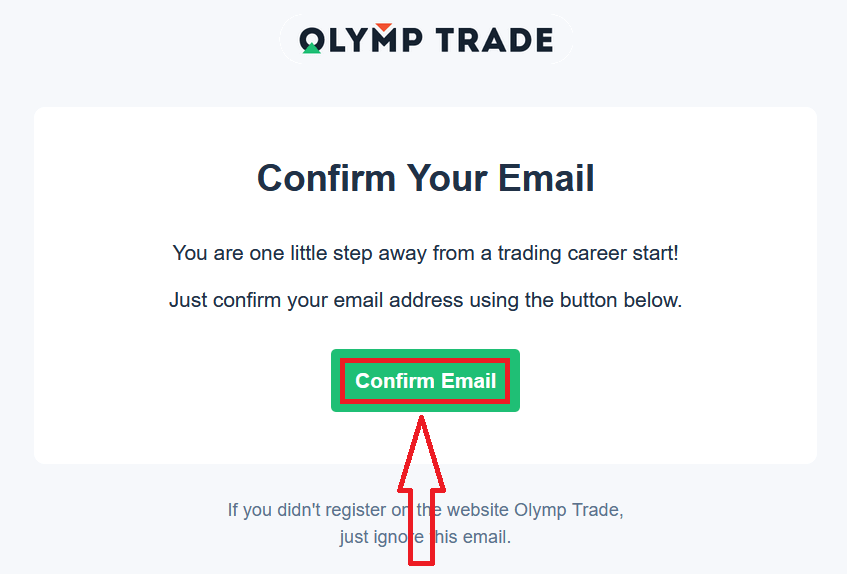
ສຸດທ້າຍ, ທ່ານເຂົ້າເຖິງອີເມວຂອງທ່ານ, Olymptrade ຈະສົ່ງອີເມວຢືນຢັນໃຫ້ທ່ານ. ຄລິກປຸ່ມ "ຢືນຢັນອີເມວ" ໃນອີເມວນັ້ນເພື່ອເປີດໃຊ້ບັນຊີຂອງທ່ານ. ດັ່ງນັ້ນ, ທ່ານຈະສຳເລັດການລົງທະບຽນ ແລະ ເປີດໃຊ້ບັນຊີຂອງທ່ານ.
ວິທີການລົງທະບຽນດ້ວຍບັນຊີ Facebook
ນອກຈາກນີ້, ທ່ານຍັງມີທາງເລືອກໃນການເປີດບັນຊີຂອງທ່ານຜ່ານບັນຊີ Facebook ແລະທ່ານສາມາດເຮັດໄດ້ພາຍໃນສອງສາມຂັ້ນຕອນງ່າຍໆຄື: 1. ຄລິກໃສ່ ປຸ່ມ Facebook
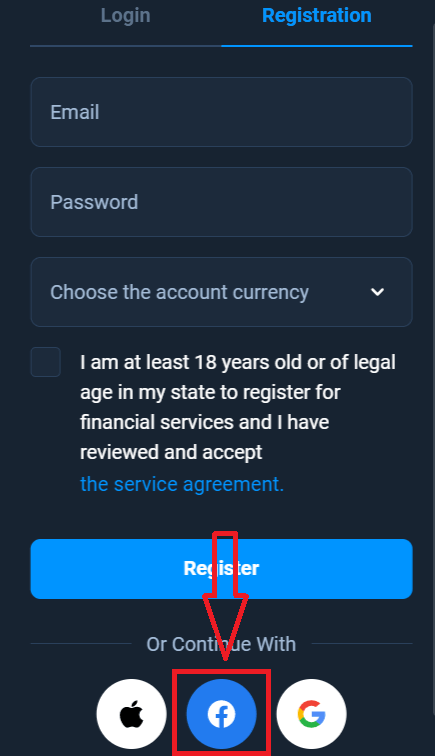
2. ໜ້າຕ່າງເຂົ້າສູ່ລະບົບ Facebook ຈະເປີດຂຶ້ນ, ບ່ອນທີ່ທ່ານຈະຕ້ອງໃສ່ທີ່ຢູ່ອີເມວຂອງທ່ານທີ່ທ່ານໃຊ້ເພື່ອລົງທະບຽນໃນ Facebook
3. ໃສ່ລະຫັດຜ່ານຈາກບັນຊີ Facebook ຂອງທ່ານ
4. ຄລິກໃສ່ “ເຂົ້າສູ່ລະບົບ”
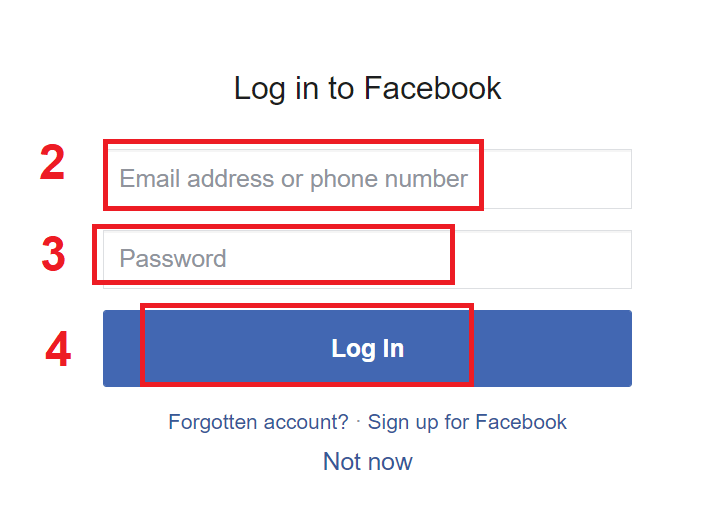
ເມື່ອທ່ານຄລິກໃສ່ປຸ່ມ “ເຂົ້າສູ່ລະບົບ”, Olymptrade ກຳລັງຮ້ອງຂໍການເຂົ້າເຖິງ: ຊື່, ຮູບໂປຣໄຟລ໌ ແລະ ທີ່ຢູ່ອີເມວຂອງທ່ານ. ຄລິກສືບຕໍ່...
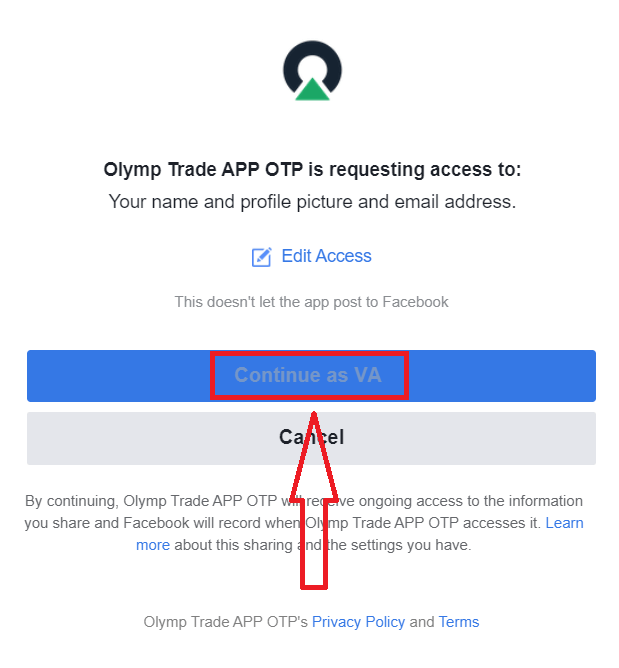
ຫຼັງຈາກນັ້ນ, ທ່ານຈະຖືກໂອນໄປຫາແພລດຟອມ Olymptrade ໂດຍອັດຕະໂນມັດ.
ວິທີການລົງທະບຽນດ້ວຍບັນຊີ Google
1. ເພື່ອລົງທະບຽນດ້ວຍບັນຊີ Google, ໃຫ້ຄລິກໃສ່ປຸ່ມທີ່ສອດຄ້ອງກັນໃນແບບຟອມລົງທະບຽນ.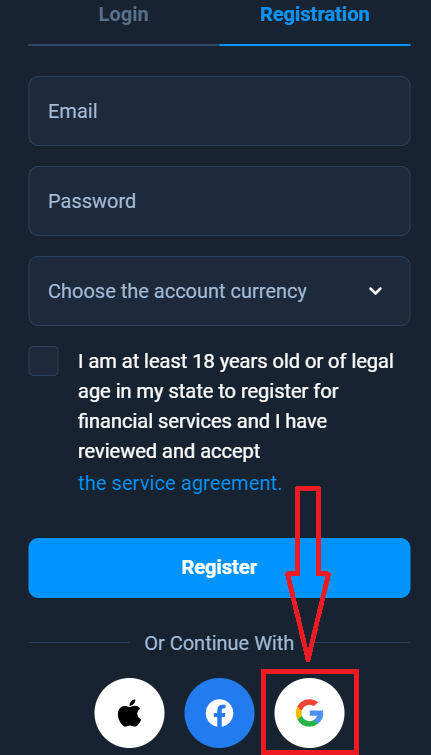
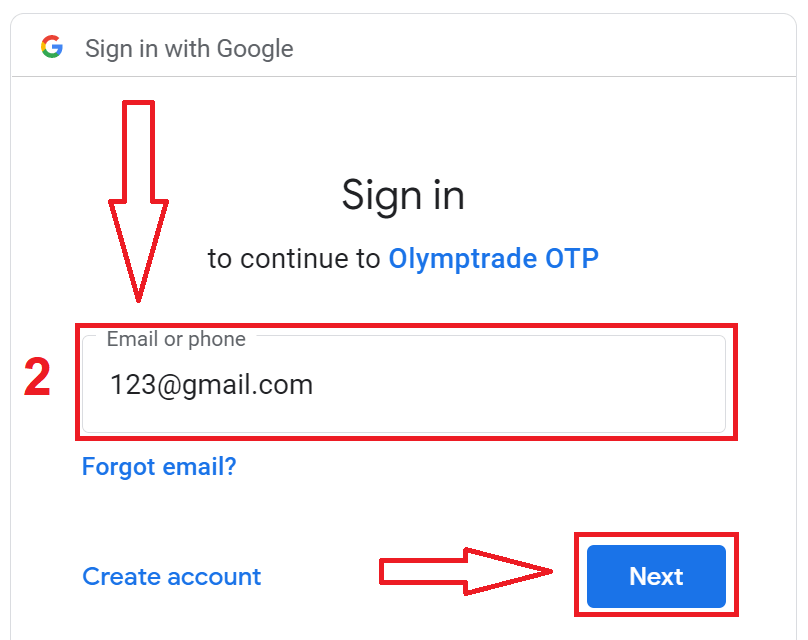
2. ໃນໜ້າຕ່າງທີ່ເປີດໃໝ່, ໃຫ້ໃສ່ເບີໂທລະສັບ ຫຼື ອີເມວຂອງທ່ານ ແລະ ຄລິກ "ຕໍ່ໄປ".
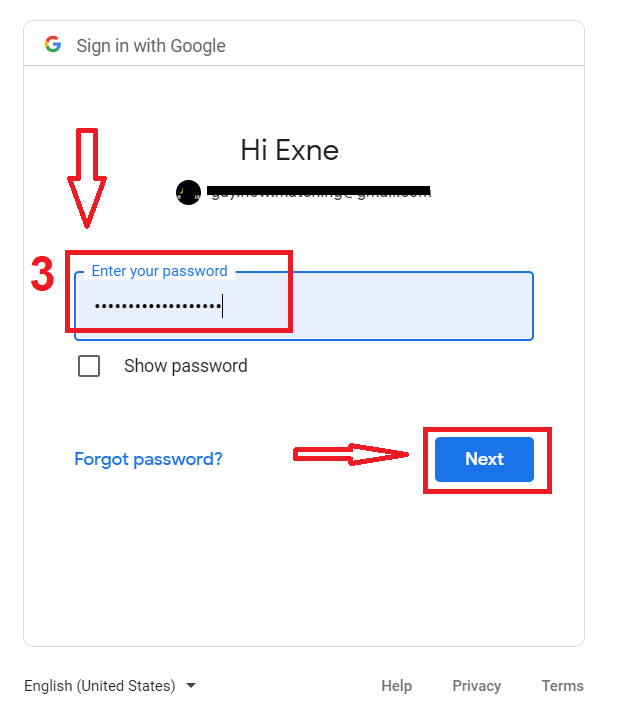
3. ຈາກນັ້ນໃສ່ລະຫັດຜ່ານສຳລັບບັນຊີ Google ຂອງທ່ານ ແລະ ຄລິກ "ຕໍ່ໄປ".
ຫຼັງຈາກນັ້ນ, ໃຫ້ປະຕິບັດຕາມຄຳແນະນຳທີ່ສົ່ງຈາກບໍລິການໄປຫາທີ່ຢູ່ອີເມວຂອງທ່ານ.
ວິທີການລົງທະບຽນດ້ວຍ Apple ID
1. ເພື່ອລົງທະບຽນດ້ວຍ Apple ID, ໃຫ້ຄລິກໃສ່ປຸ່ມທີ່ສອດຄ້ອງກັນໃນແບບຟອມລົງທະບຽນ. 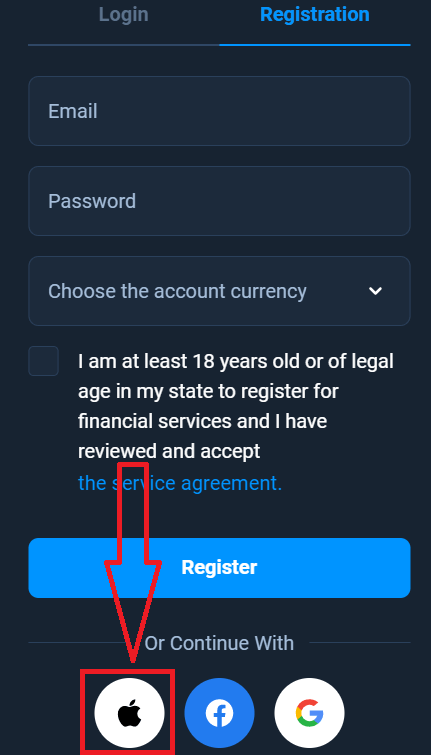
2. ໃນໜ້າຕ່າງທີ່ເປີດໃໝ່, ໃຫ້ໃສ່ Apple ID ຂອງທ່ານ ແລະ ຄລິກ "ຕໍ່ໄປ".
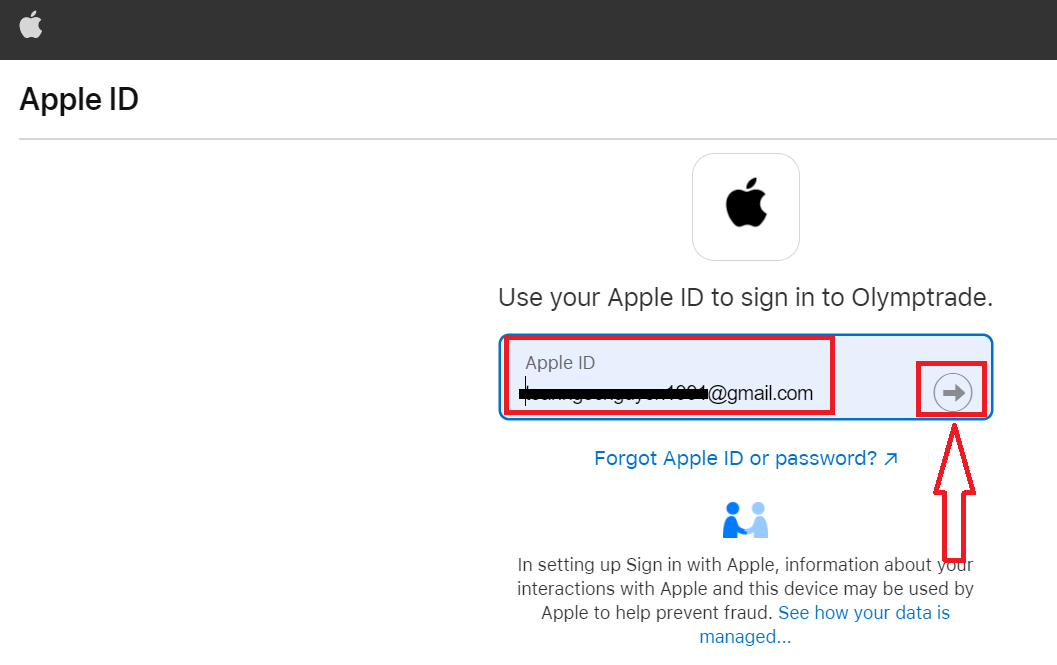
3. ຈາກນັ້ນໃສ່ລະຫັດຜ່ານສຳລັບ Apple ID ຂອງທ່ານ ແລະ ຄລິກ "ຕໍ່ໄປ".
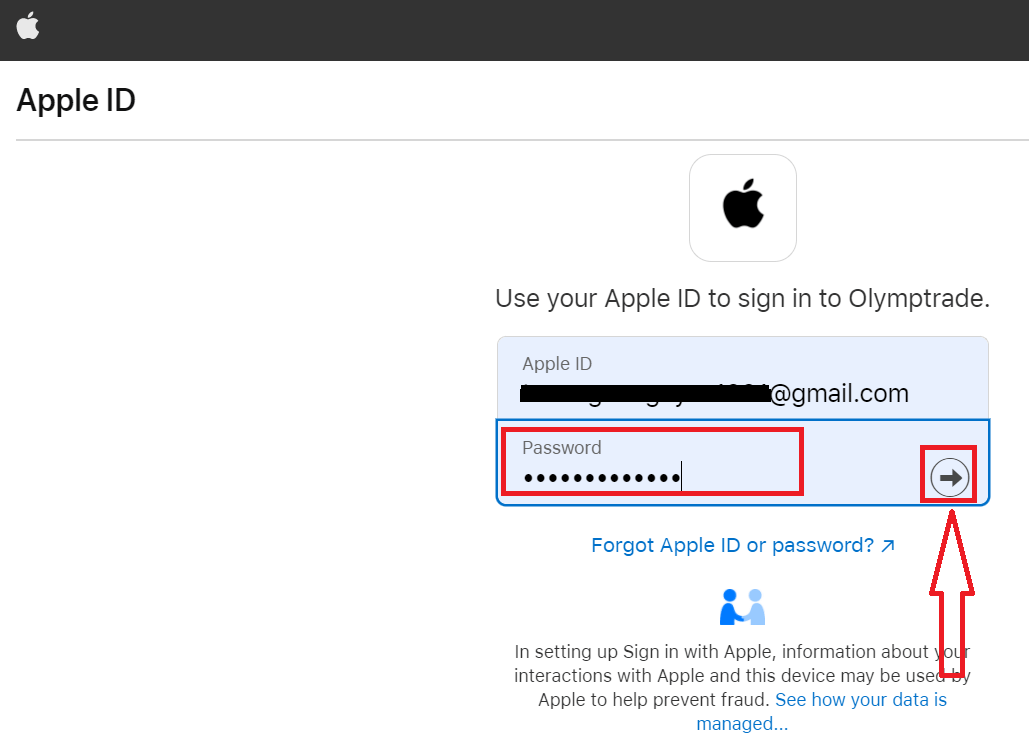
ຫຼັງຈາກນັ້ນ, ປະຕິບັດຕາມຄຳແນະນຳທີ່ສົ່ງມາຈາກການບໍລິການ ແລະ ທ່ານສາມາດເລີ່ມຊື້ຂາຍກັບ Olymptrade ໄດ້.