របៀបទាញយក និងដំឡើងកម្មវិធី Olymptrade សម្រាប់ Laptop/PC (Windows, macOS)
សរសេរដោយ

អ្នកស្រាវជ្រាវវេទិកាជួញដូរអនឡាញ និងជាអ្នកសរសេរការណែនាំ
ស្រាវជ្រាវវេទិកាឈ្មួញកណ្តាល និងប្រព័ន្ធគណនីជួញដូរ។
សាកល្បងកំណែចុងក្រោយបំផុតនៃកម្មវិធីជួញដូររបស់យើង ដើម្បីទទួលបានបទពិសោធន៍ពាណិជ្ជកម្មរលូន គ្មានការរំខាន។

របៀបទាញយក និងដំឡើងកម្មវិធី Olymptrade នៅលើ Windows
កម្មវិធី Desktop នៃវេទិកាជួញដូរសម្រាប់ Windows គឺដូចគ្នាបេះបិទទៅនឹងកំណែគេហទំព័ររបស់វា។ ជាលទ្ធផល នឹងមិនមានបញ្ហាអ្វីជាមួយនឹងការជួញដូរ និងការផ្ទេរប្រាក់នោះទេ។
- ប្រព័ន្ធប្រតិបត្តិការ៖
- អង្គចងចាំ៖
- កាតវីដេអូ៖
- ទំហំផ្ទុកទិន្នន័យក្នុងថាសរឹង៖
ទាញយកកម្មវិធី Olymptrade ផ្លូវការ នៅទីនេះ នៅលើកុំព្យូទ័រយួរដៃ/កុំព្យូទ័ររបស់អ្នក។
ទាញយកកម្មវិធី Olymptrade សម្រាប់ Windows
កម្មវិធីដំឡើង Olymptrade របស់អ្នកនឹងចាប់ផ្តើមទាញយកដោយស្វ័យប្រវត្តិក្នុងរយៈពេលពីរបីវិនាទី។ ប្រសិនបើរឿងនេះមិនកើតឡើងទេ សូមចាប់ផ្តើមការទាញយកឡើងវិញ
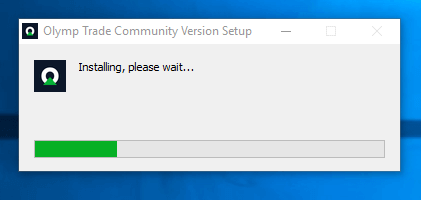
បន្ទាប់ពីទាញយកបានជោគជ័យ សូមអនុវត្តតាមជំហានទាំងនេះដើម្បីដំឡើងវានៅលើកុំព្យូទ័រយួរដៃ/កុំព្យូទ័ររបស់អ្នក៖
១. រក្សាទុកឯកសារ "Olymp_Trade_Community_Version_win64_latest.exe" នៅលើកុំព្យូទ័ររបស់អ្នក។
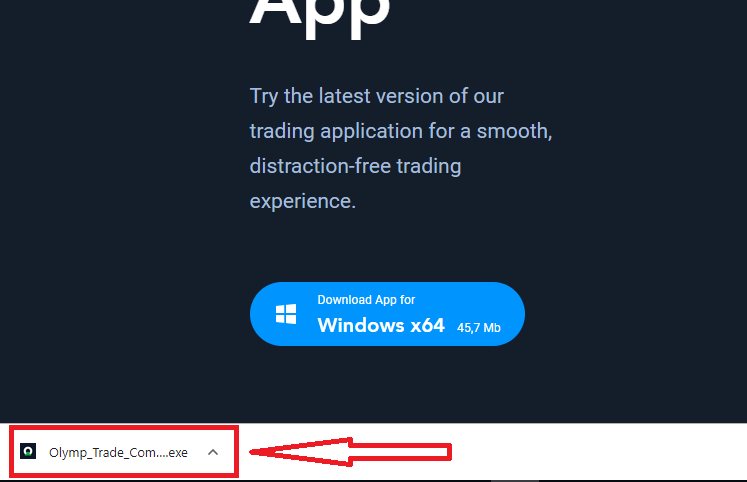
២. បើកឯកសារដែលបានទាញយក ចុចពីរដងលើឯកសារ វានឹងដំណើរការដោយស្វ័យប្រវត្តិ។
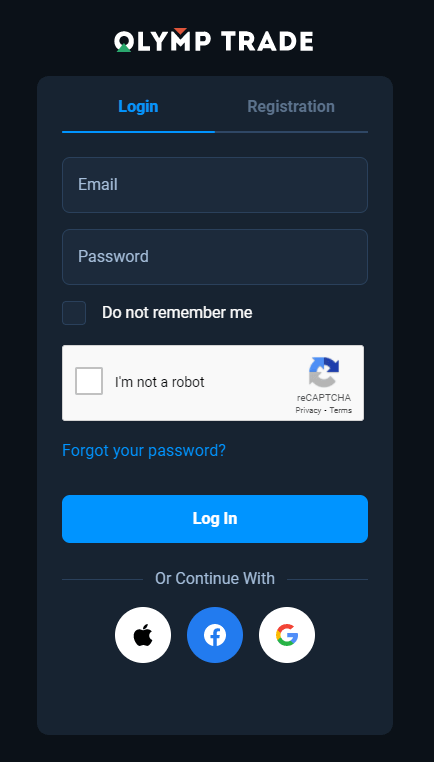
៣. ចូលទៅក្នុងកម្មវិធីអតិថិជន ហើយចាប់ផ្តើមជួញដូរ។ ក្នុងករណីដែលអ្នកមិនអាចចាំអ៊ីមែល ឬពាក្យសម្ងាត់របស់អ្នក សូមប្រើជម្រើសសង្គ្រោះពាក្យសម្ងាត់ ឬផ្លាស់ប្តូរពាក្យសម្ងាត់នៅក្នុងប្រវត្តិរូបរបស់អ្នក។
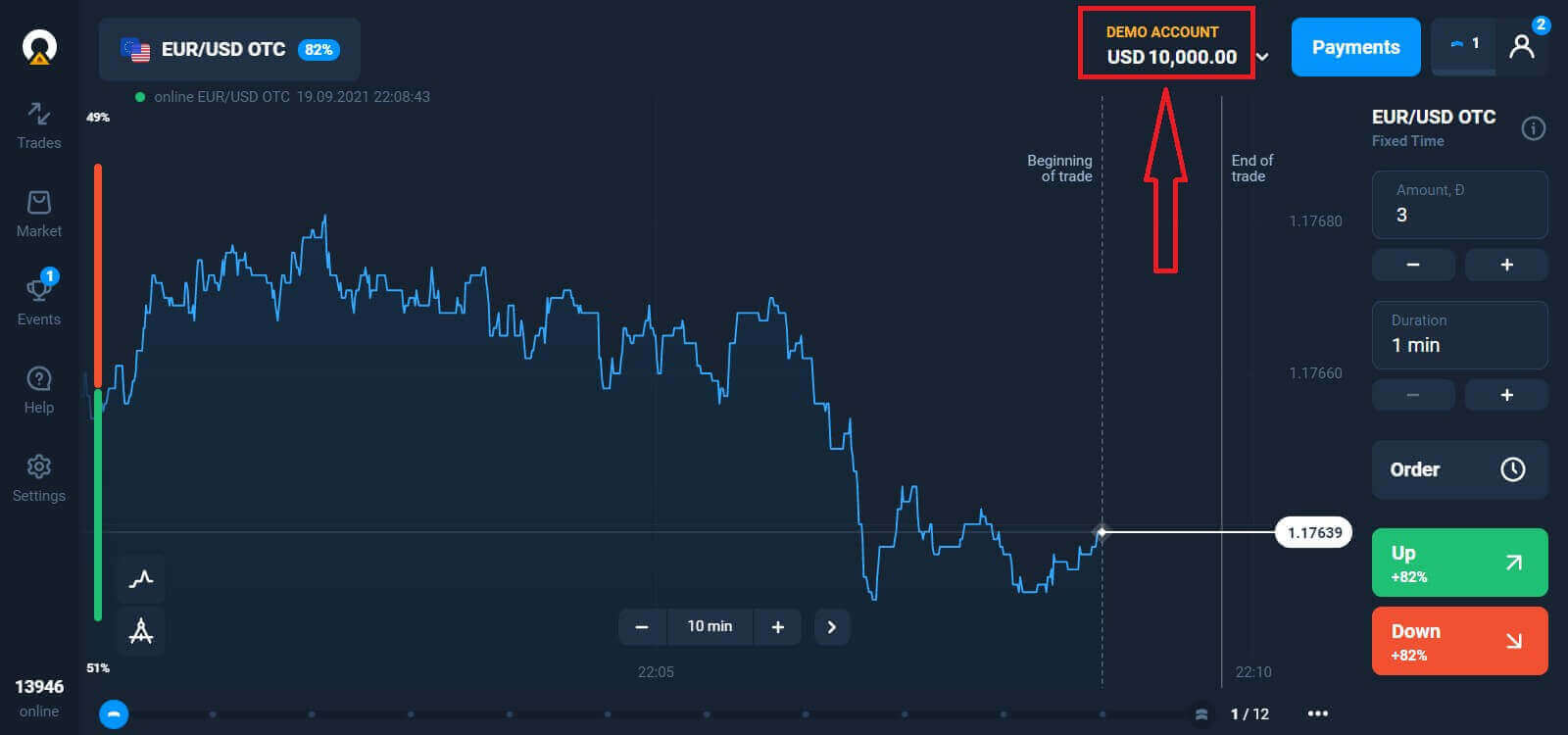
ឥឡូវនេះអ្នកអាចចាប់ផ្តើមជួញដូរបាន។ អ្នកមានគណនីសាកល្បង $10,000 អ្នកក៏អាចជួញដូរលើគណនីពិតបានបន្ទាប់ពីដាក់ប្រាក់។
របៀបដាក់ប្រាក់នៅក្នុង Olymptrade
របៀបទាញយក និងដំឡើងកម្មវិធី Olymptrade នៅលើ macOS
កម្មវិធី Desktop សម្រាប់ macOS ក៏ដូចគ្នាបេះបិទទៅនឹងកំណែគេហទំព័ររបស់វាដែរ។ ជាលទ្ធផល នឹងមិនមានបញ្ហាអ្វីជាមួយនឹងការជួញដូរ និងការផ្ទេរប្រាក់នោះទេ។
- ប្រព័ន្ធប្រតិបត្តិការ៖
- អង្គចងចាំ៖
- កាតវីដេអូ៖
- ទំហំផ្ទុកទិន្នន័យក្នុងថាសរឹង៖
ទាញយកកម្មវិធី Olymptrade ផ្លូវការ នៅទីនេះ នៅលើកុំព្យូទ័រយួរដៃ/កុំព្យូទ័ររបស់អ្នក។
ទាញយកកម្មវិធី Olymptrade សម្រាប់ macOS
កម្មវិធីដំឡើង Olymptrade របស់អ្នកនឹងចាប់ផ្តើមទាញយកដោយស្វ័យប្រវត្តិក្នុងរយៈពេលពីរបីវិនាទី។ ប្រសិនបើរឿងនេះមិនកើតឡើងទេ សូមចាប់ផ្តើមការទាញយកឡើងវិញ
បន្ទាប់ពីទាញយកបានជោគជ័យ សូមធ្វើជំហានដូចគ្នានឹងនៅលើ Windows ដើម្បីដំឡើងវានៅលើកុំព្យូទ័រយួរដៃ/កុំព្យូទ័ររបស់អ្នក៖
របៀបចុះឈ្មោះជាមួយអ៊ីមែល
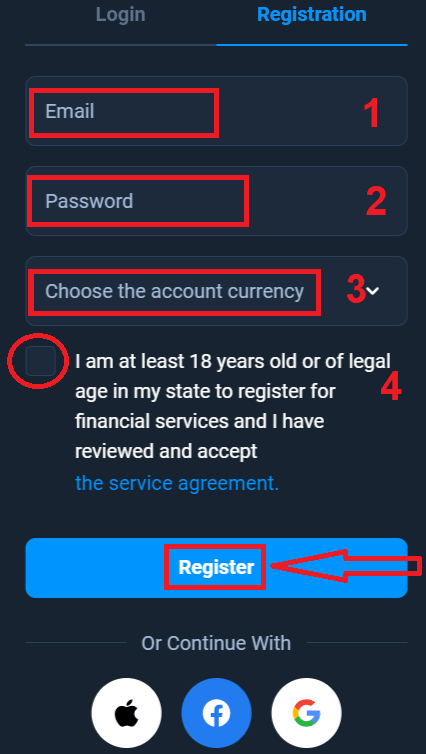
ដើម្បី ចុះឈ្មោះ អ្នកត្រូវបំពេញព័ត៌មានចាំបាច់ទាំងអស់ ហើយចុច ប៊ូតុង " ចុះឈ្មោះ "- បញ្ចូល អាសយដ្ឋាន អ៊ីមែល ដែលត្រឹមត្រូវ ។
- បង្កើត ពាក្យសម្ងាត់ ដ៏រឹងមាំមួយ ។
- ជ្រើសរើស រូបិយប័ណ្ណគណនី៖ (អឺរ៉ូ ឬ ដុល្លារអាមេរិក)
- អ្នកក៏ត្រូវយល់ព្រមតាមកិច្ចព្រមព្រៀងសេវាកម្ម និងបញ្ជាក់ថាអ្នកមានអាយុស្របច្បាប់ (លើសពី 18 ឆ្នាំ)។
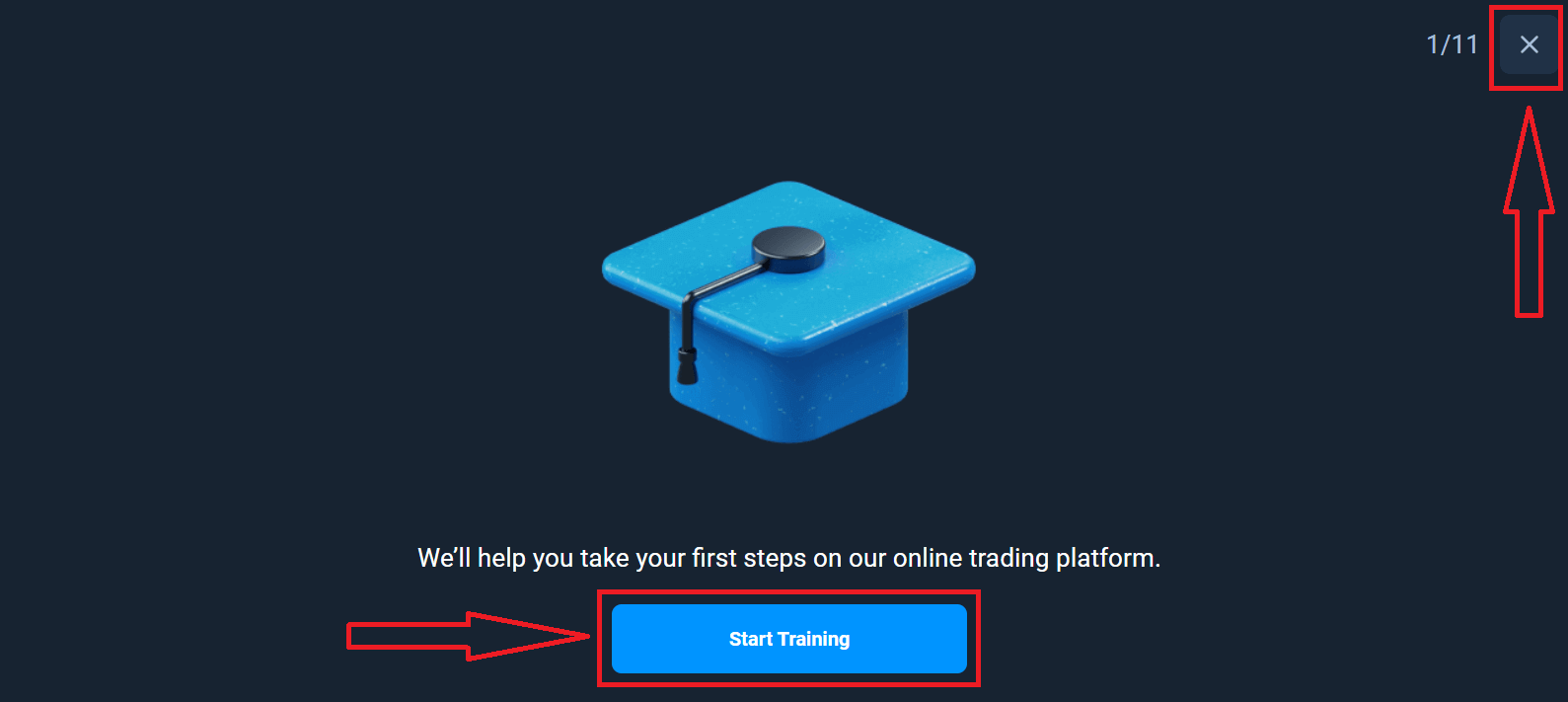
សូមអបអរសាទរ! អ្នកបានចុះឈ្មោះដោយជោគជ័យ។ ដំបូង យើងនឹងជួយអ្នកអនុវត្តជំហានដំបូងរបស់អ្នកនៅលើវេទិកាជួញដូរតាមអ៊ីនធឺណិតរបស់យើង ចុច "ចាប់ផ្តើមការបណ្តុះបណ្តាល" ដើម្បីមើលរហ័សអំពី Olymptrade។ ប្រសិនបើអ្នកដឹងពីរបៀបប្រើ Olymptrade សូមចុច "X" នៅជ្រុងខាងស្តាំខាងលើ។
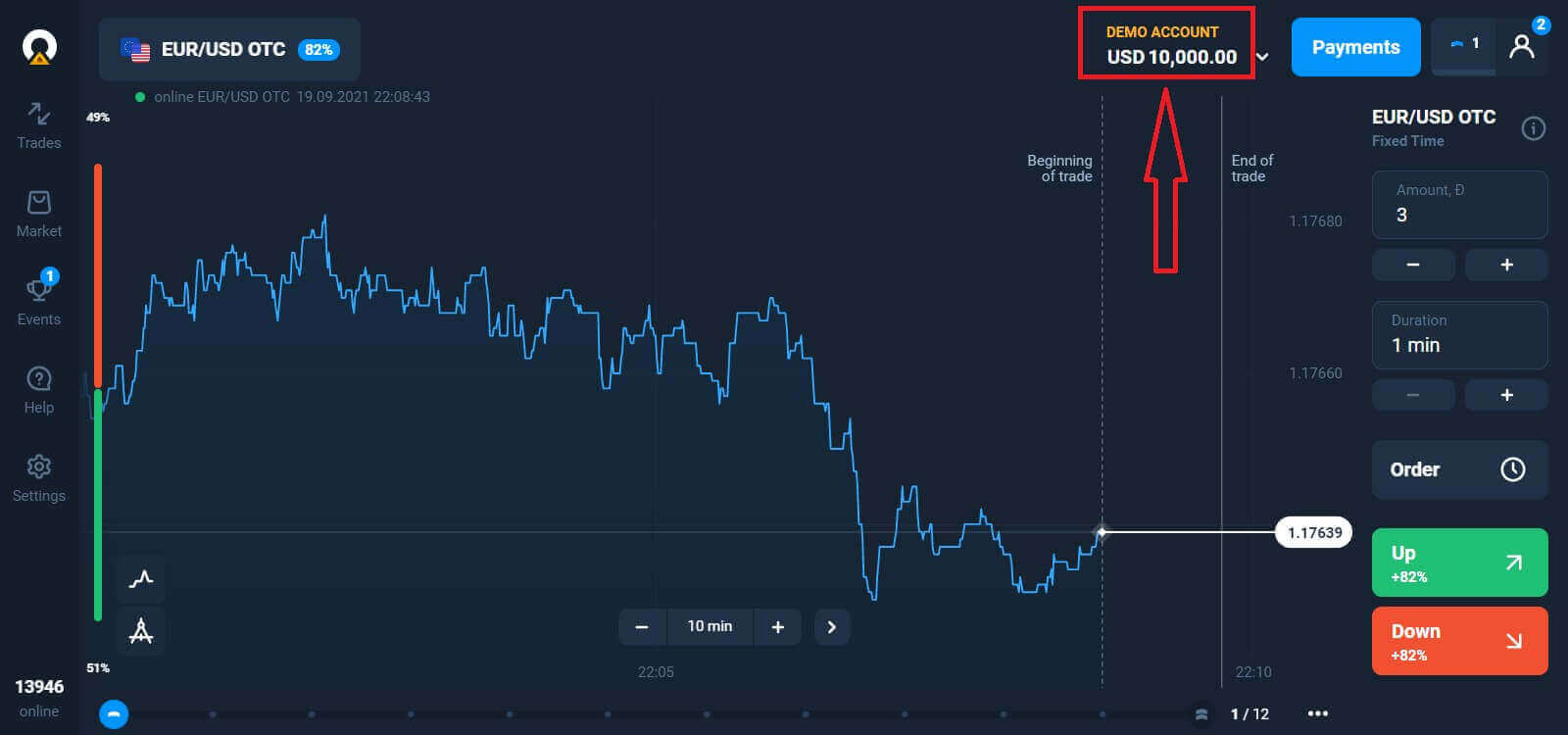
ឥឡូវនេះអ្នកអាចចាប់ផ្តើមជួញដូរបានហើយ អ្នកមានគណនីសាកល្បងចំនួន $10,000។ គណនីសាកល្បងគឺជាឧបករណ៍សម្រាប់អ្នកដើម្បីស៊ាំជាមួយវេទិកា អនុវត្តជំនាញជួញដូររបស់អ្នកលើទ្រព្យសកម្មផ្សេងៗ និងសាកល្បងមេកានិចថ្មីៗនៅលើតារាងពេលវេលាជាក់ស្តែងដោយគ្មានហានិភ័យ។
អ្នកក៏អាចជួញដូរលើគណនីពិតបន្ទាប់ពីដាក់ប្រាក់ដោយចុចលើគណនីផ្ទាល់ដែលអ្នកចង់បញ្ចូលទឹកប្រាក់ (នៅក្នុងម៉ឺនុយ "គណនី")
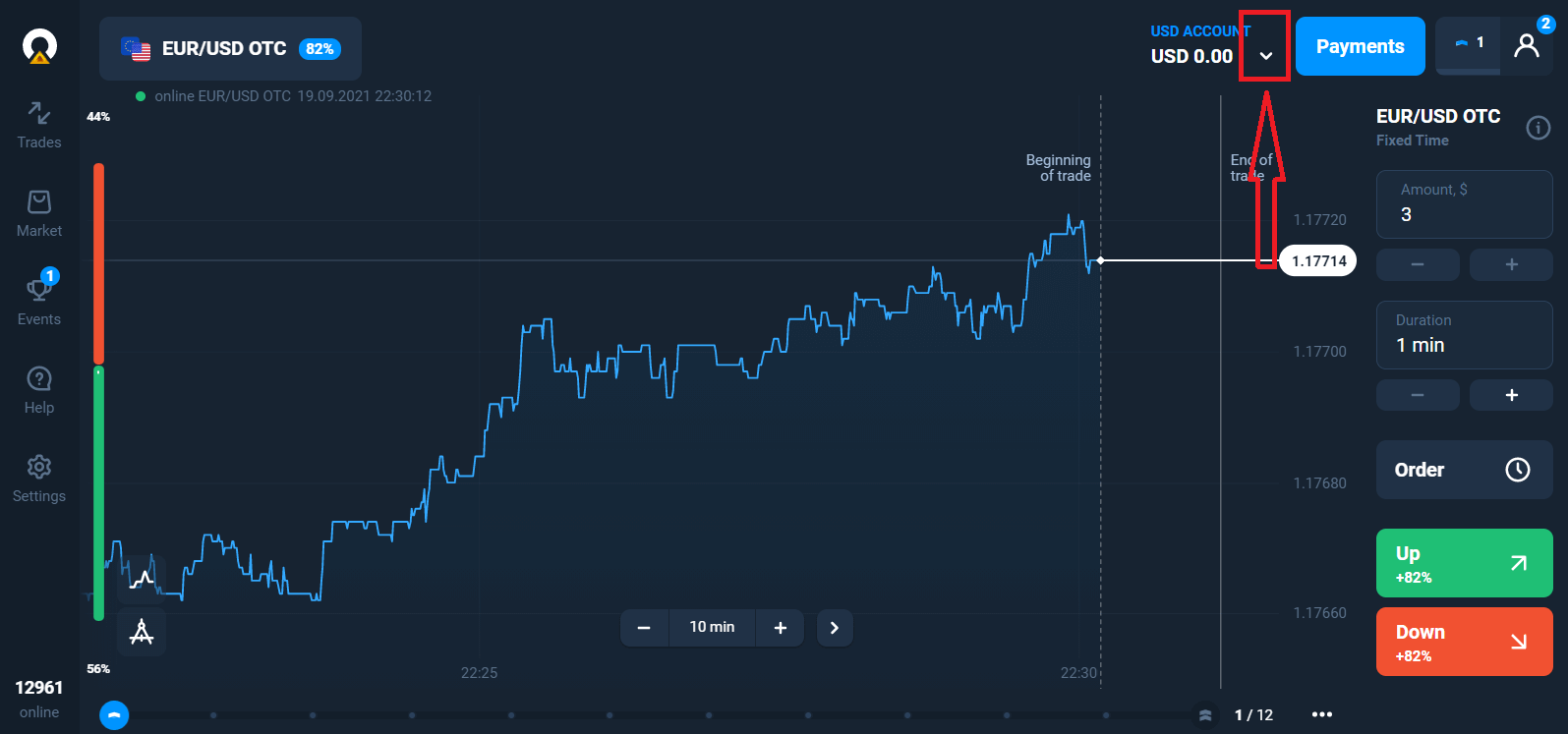
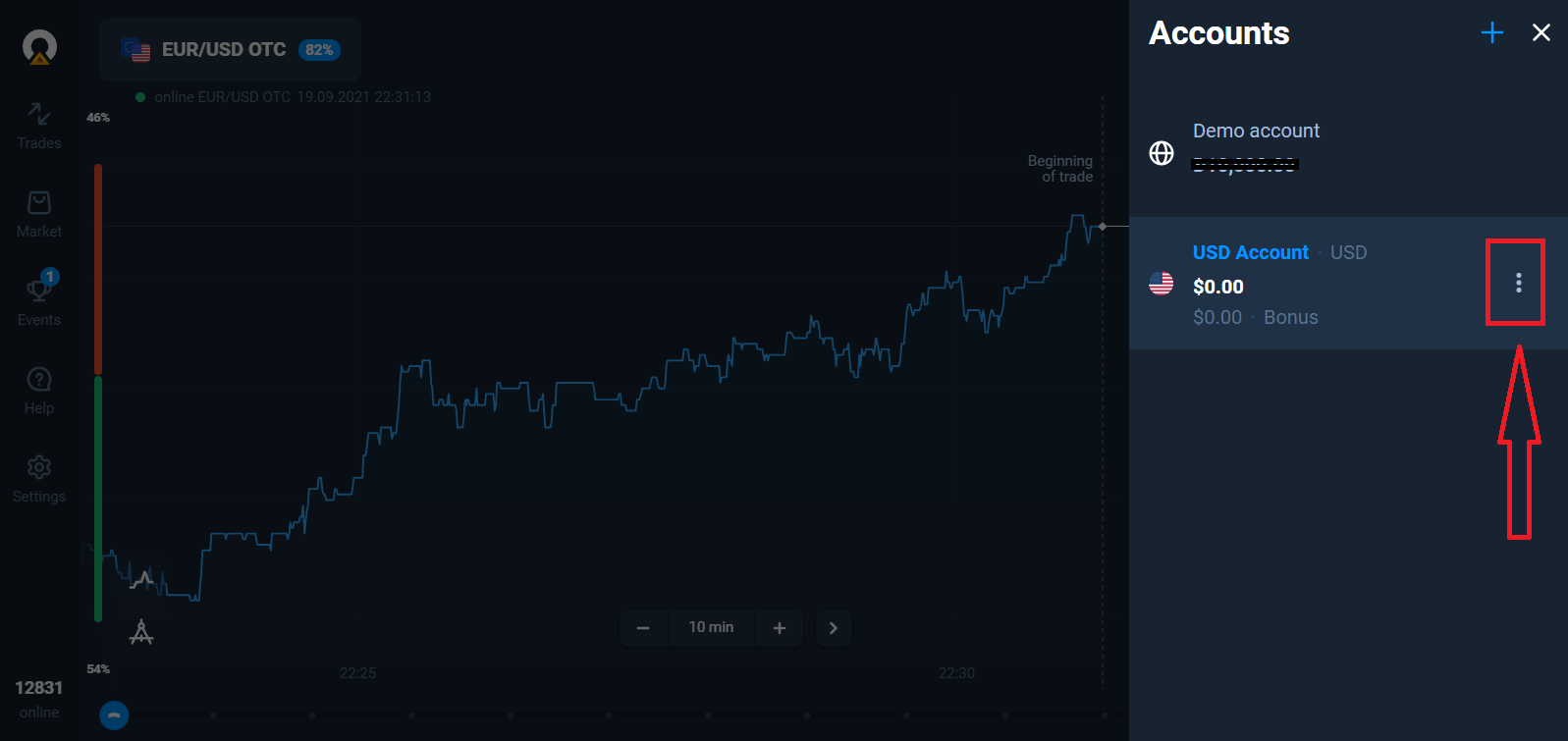
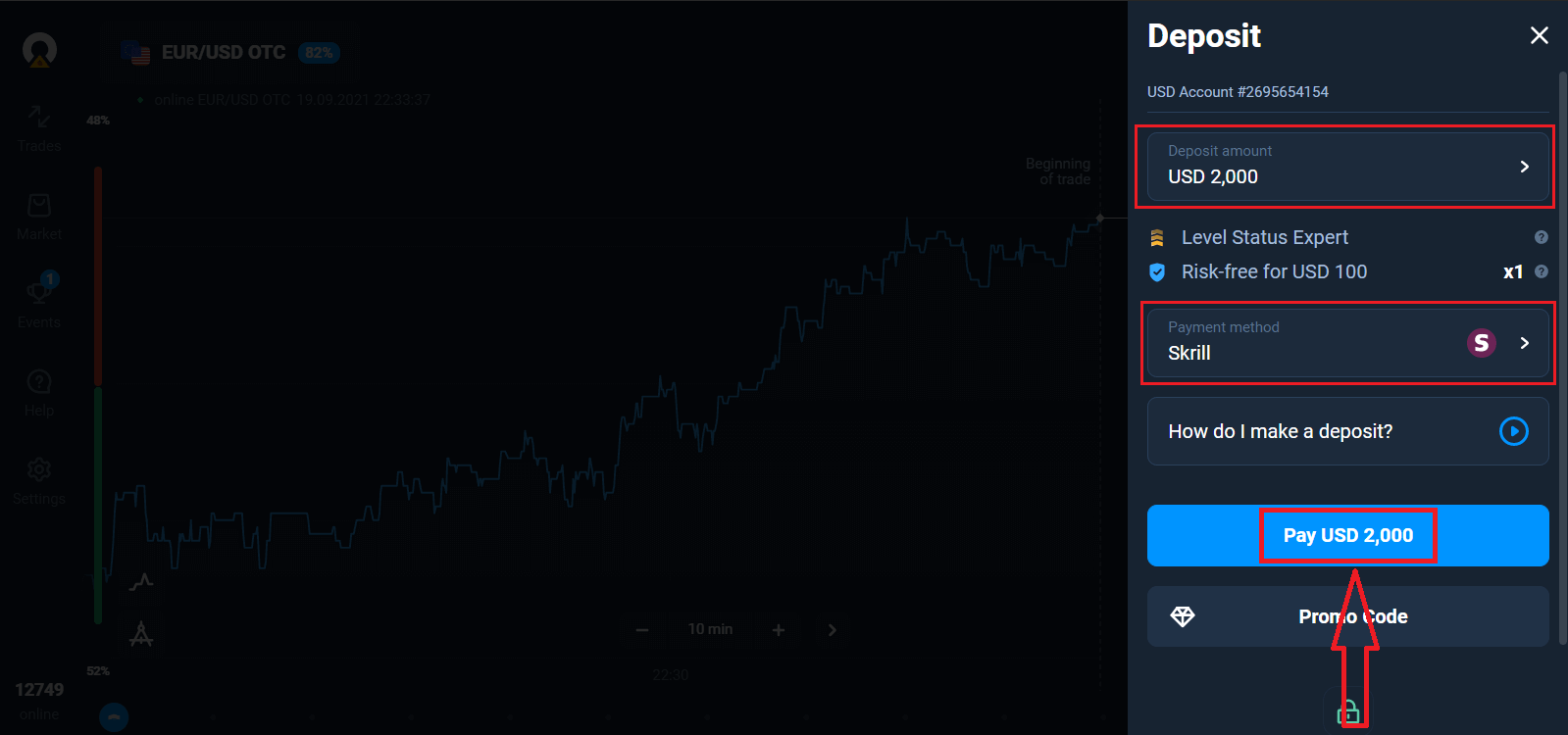
ជ្រើសរើសជម្រើស "ដាក់ប្រាក់" ហើយបន្ទាប់មកជ្រើសរើសចំនួនទឹកប្រាក់ និងវិធីសាស្ត្រទូទាត់។
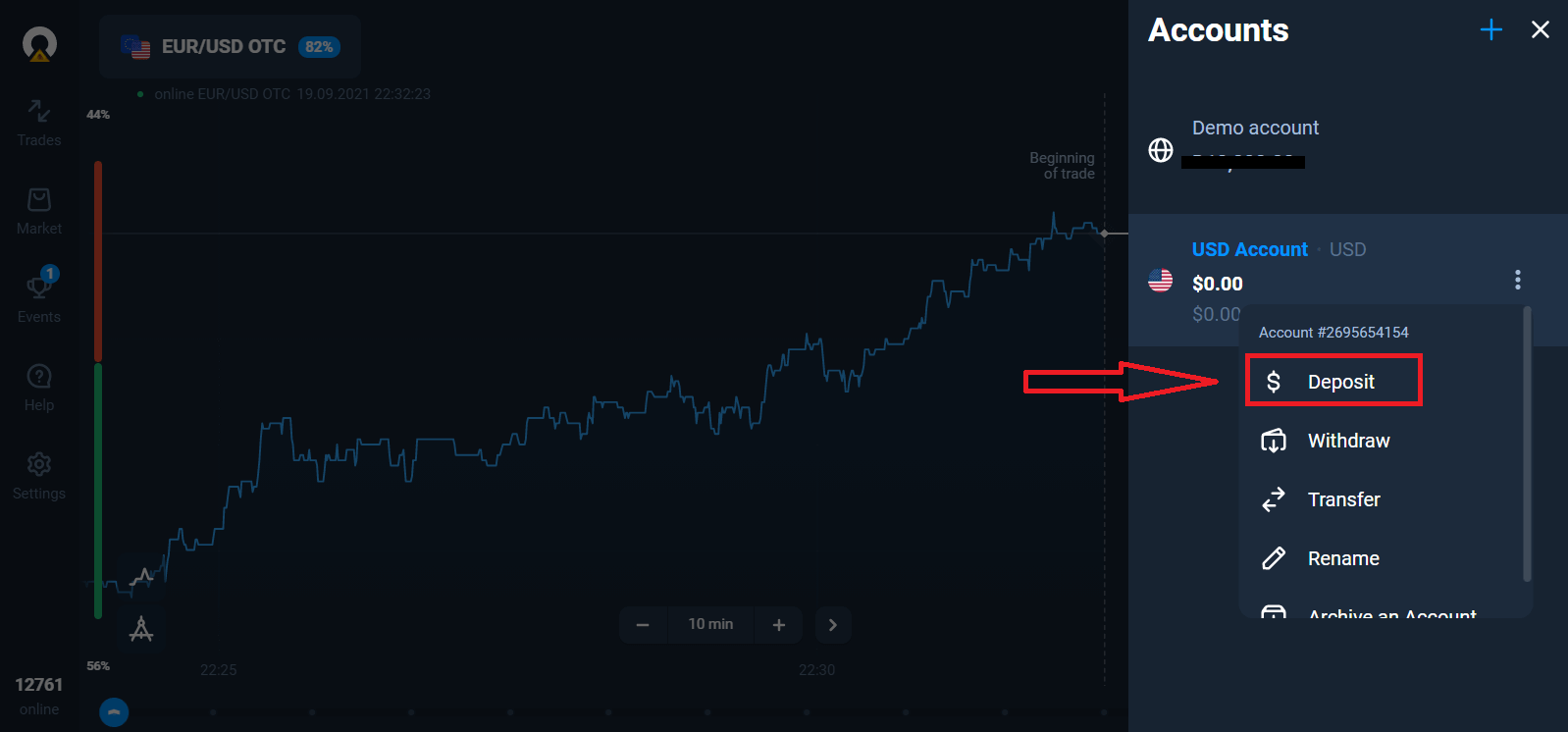
ដើម្បីចាប់ផ្តើមការជួញដូរផ្ទាល់ អ្នកត្រូវតែធ្វើការវិនិយោគនៅក្នុងគណនីរបស់អ្នក (ចំនួនទឹកប្រាក់ដាក់ប្រាក់អប្បបរមាគឺ 10 USD/EUR)។
របៀបដាក់ប្រាក់នៅក្នុង Olymptrade។
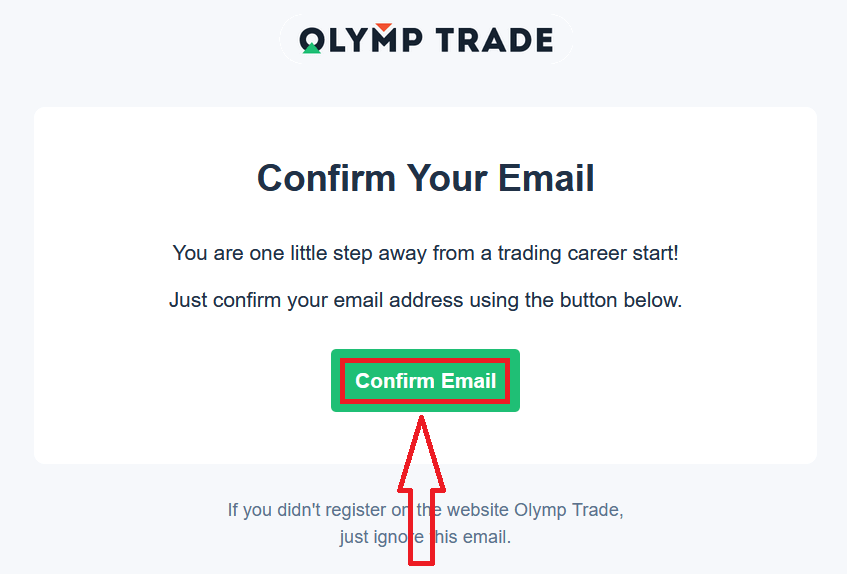
ជាចុងក្រោយ អ្នកចូលប្រើអ៊ីមែលរបស់អ្នក Olymptrade នឹងផ្ញើអ៊ីមែលបញ្ជាក់ទៅអ្នក។ ចុចប៊ូតុង "បញ្ជាក់អ៊ីមែល" នៅក្នុងអ៊ីមែលនោះដើម្បីធ្វើឱ្យគណនីរបស់អ្នកសកម្ម។ ដូច្នេះ អ្នកនឹងបញ្ចប់ការចុះឈ្មោះ និងការធ្វើឱ្យគណនីរបស់អ្នកសកម្ម។
របៀបចុះឈ្មោះជាមួយគណនីហ្វេសប៊ុក
ម្យ៉ាងទៀត អ្នកមានជម្រើសក្នុងការបើកគណនីរបស់អ្នកតាមរយៈគណនី Facebook ហើយអ្នកអាចធ្វើវាបានដោយគ្រាន់តែធ្វើតាមជំហានសាមញ្ញៗមួយចំនួនប៉ុណ្ណោះ៖ ១. ចុចលើ ប៊ូតុង Facebook
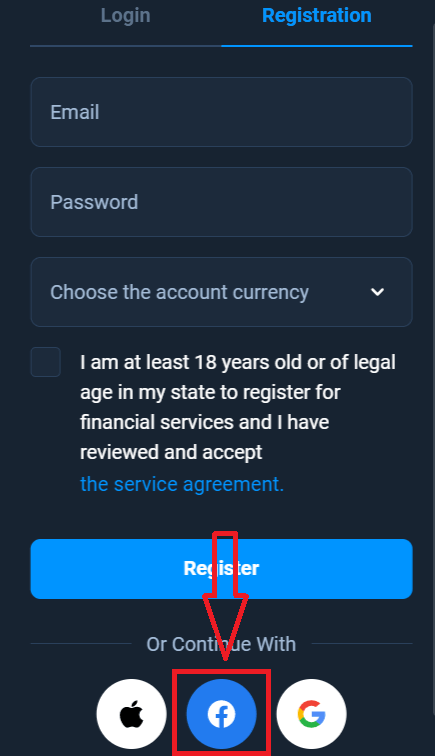
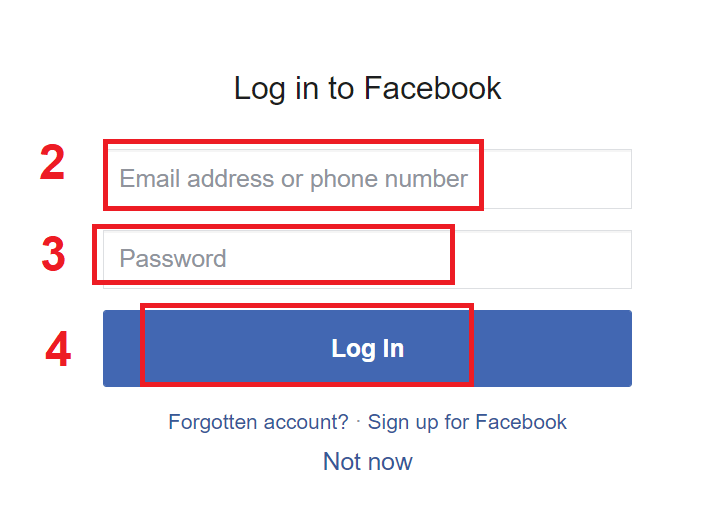
២. បង្អួចចូល Facebook នឹងត្រូវបានបើក ដែលអ្នកនឹងត្រូវបញ្ចូលអាសយដ្ឋានអ៊ីមែលរបស់អ្នកដែលអ្នកបានប្រើដើម្បីចុះឈ្មោះក្នុង Facebook
៣. បញ្ចូលពាក្យសម្ងាត់ពីគណនី Facebook របស់អ្នក
៤. ចុចលើ “ចូល”។
នៅពេលដែលអ្នកចុចលើប៊ូតុង “ចូល” Olymptrade កំពុងស្នើសុំសិទ្ធិចូលប្រើ៖ ឈ្មោះ រូបភាពប្រវត្តិរូប និងអាសយដ្ឋានអ៊ីមែលរបស់អ្នក។ ចុច បន្ត...
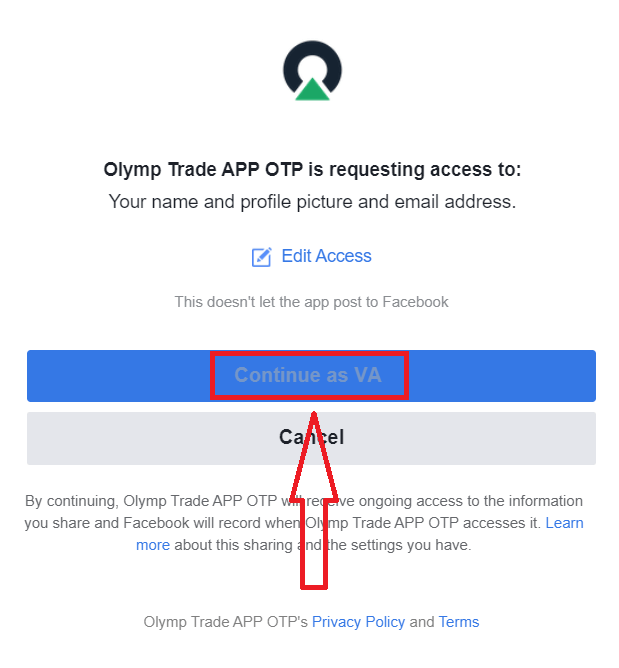
បន្ទាប់ពីនោះ អ្នកនឹងត្រូវបានបញ្ជូនបន្តដោយស្វ័យប្រវត្តិទៅកាន់វេទិកា Olymptrade។
១១១១១-១១១១១-១១១១១-២២២២២-៣៣៣៣-៤៤៤៤៤
របៀបចុះឈ្មោះជាមួយគណនី Google
១. ដើម្បីចុះឈ្មោះជាមួយគណនី Google សូមចុចលើប៊ូតុងដែលត្រូវគ្នានៅក្នុងទម្រង់ចុះឈ្មោះ។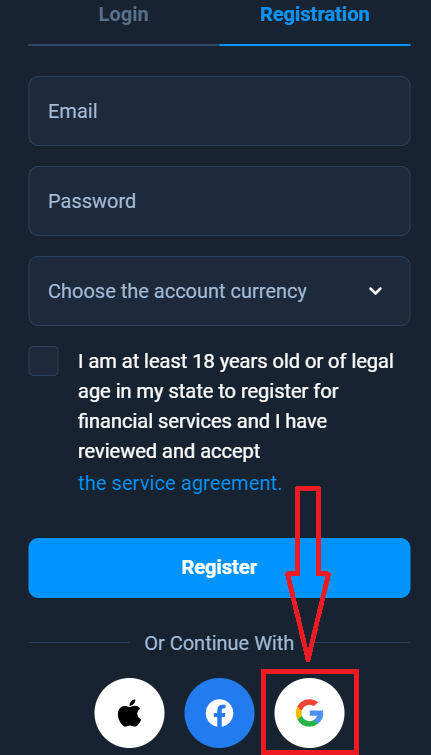
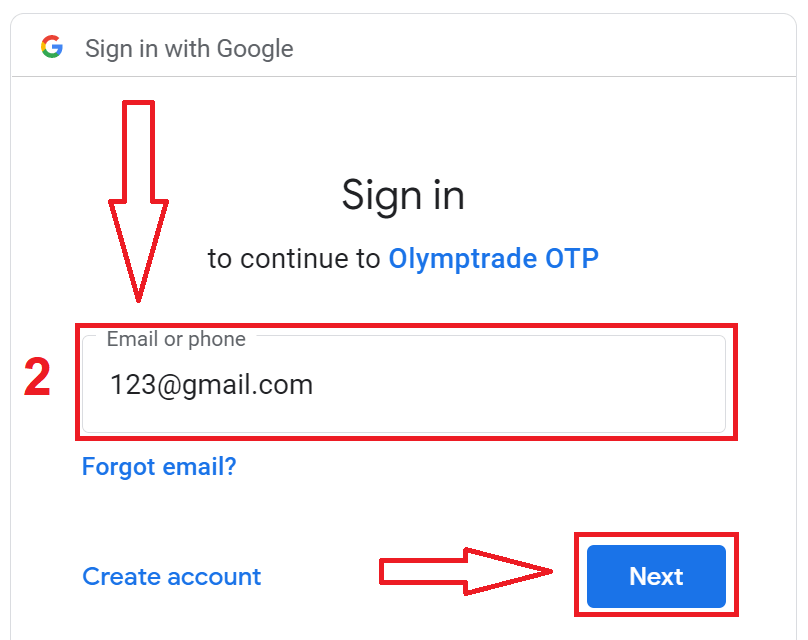
២. នៅក្នុងបង្អួចដែលទើបបើកថ្មី សូមបញ្ចូលលេខទូរស័ព្ទ ឬអ៊ីមែលរបស់អ្នក ហើយចុច "បន្ទាប់"។
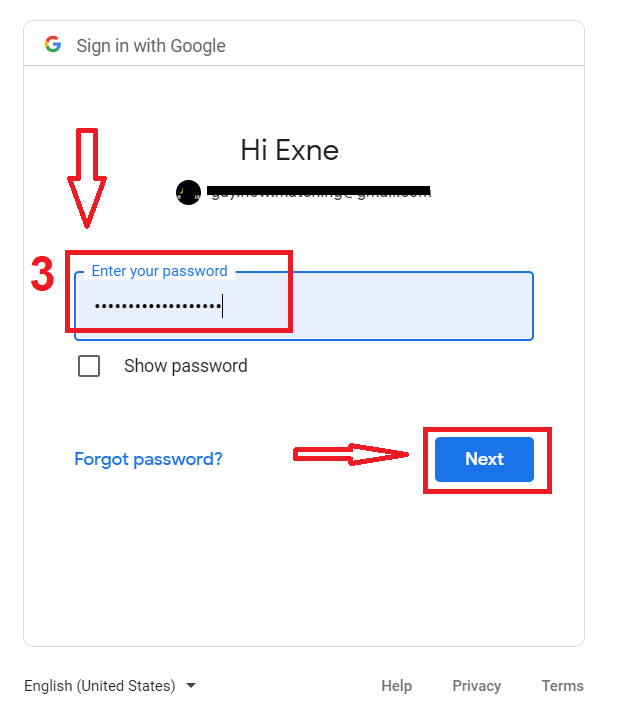
៣. បន្ទាប់មកបញ្ចូលពាក្យសម្ងាត់សម្រាប់គណនី Google របស់អ្នក ហើយចុច "បន្ទាប់"។
បន្ទាប់ពីនោះ សូមអនុវត្តតាមការណែនាំដែលបានផ្ញើពីសេវាកម្មទៅកាន់អាសយដ្ឋានអ៊ីមែលរបស់អ្នក។
របៀបចុះឈ្មោះជាមួយ Apple ID
១. ដើម្បីចុះឈ្មោះជាមួយ Apple ID សូមចុចលើប៊ូតុងដែលត្រូវគ្នានៅក្នុងទម្រង់ចុះឈ្មោះ។ 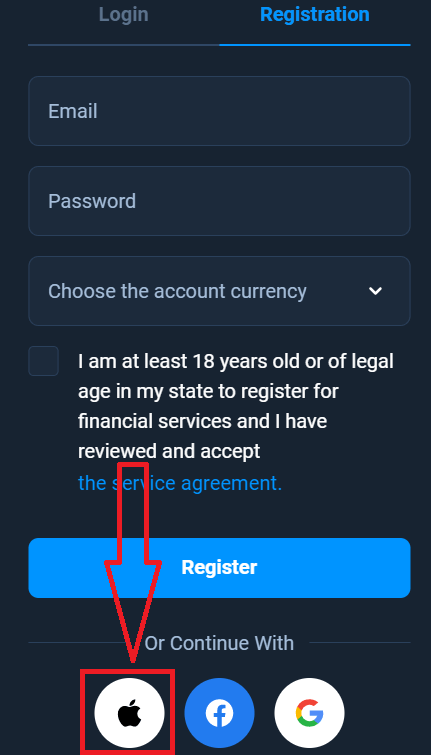
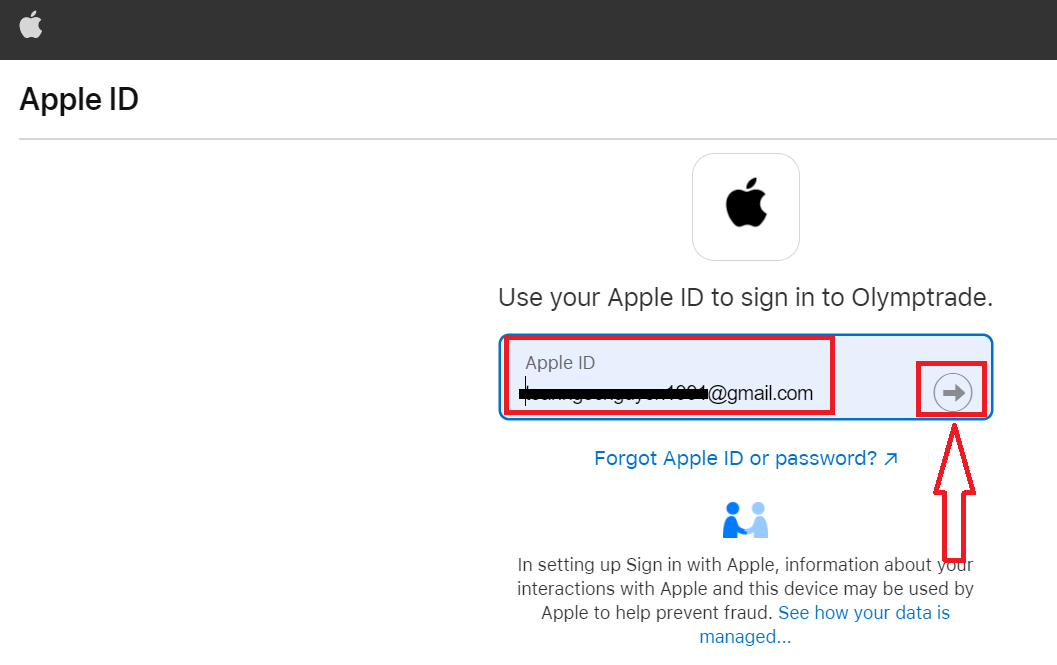
២. នៅក្នុងបង្អួចដែលទើបបើកថ្មី សូមបញ្ចូល Apple ID របស់អ្នក ហើយចុច "បន្ទាប់"។
៣. បន្ទាប់មកបញ្ចូលពាក្យសម្ងាត់សម្រាប់ Apple ID របស់អ្នក ហើយចុច "បន្ទាប់"។
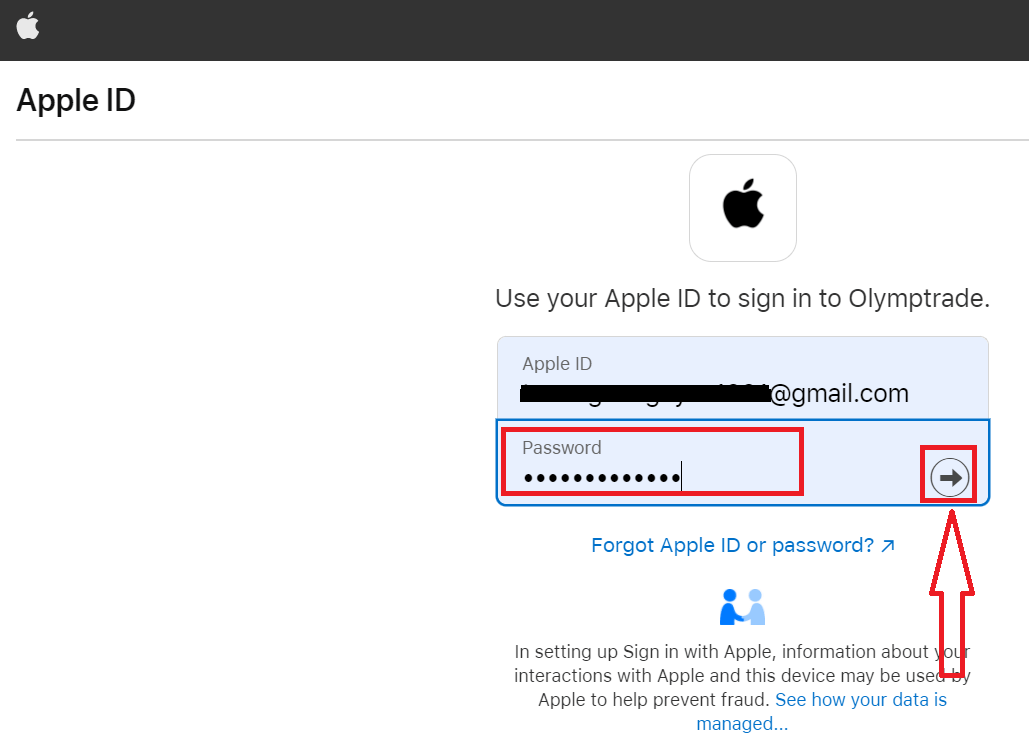
បន្ទាប់ពីនោះ សូមអនុវត្តតាមការណែនាំដែលបានផ្ញើពីសេវាកម្ម ហើយអ្នកអាចចាប់ផ្តើមជួញដូរជាមួយ Olymptrade។