Hvernig á að hlaða niður og setja upp Olymptrade forrit fyrir fartölvu/tölvu (Windows, macOS)
Skrifað af

Rannsakandi á netviðskiptavettvangi og leiðsögumaður
Rannsakar miðlaravettvang og viðskiptareikningakerfi.
Prófaðu nýjustu útgáfuna af viðskiptaforritinu okkar til að fá slétta, truflunarlausa viðskiptaupplifun.

Hvernig á að hlaða niður og setja upp Olymptrade appið á Windows
Skjáborðsforritið fyrir viðskiptavettvanginn fyrir Windows er nákvæmlega það sama og vefútgáfan af honum. Þar af leiðandi verða engin vandamál með viðskipti og millifærslur fjármuna.
- Stýrikerfi:
- Vinnsluminni:
- Skjákort:
- Harðdiskpláss:
Sæktu opinbera Olymptrade appið hér á fartölvuna/tölvuna þína.
Sæktu Olymptrade appið fyrir Windows
Uppsetningarforritið fyrir Olymptrade mun hefja sjálfvirka niðurhalun eftir nokkrar sekúndur. Ef þetta gerist ekki skaltu endurræsa niðurhalið.
Eftir að niðurhalinu hefur tekist skaltu fylgja þessum skrefum til að setja það upp á fartölvuna/tölvuna þína:
1. Vistaðu skrána "Olymp_Trade_Community_Version_win64_latest.exe" á tölvunni þinni.
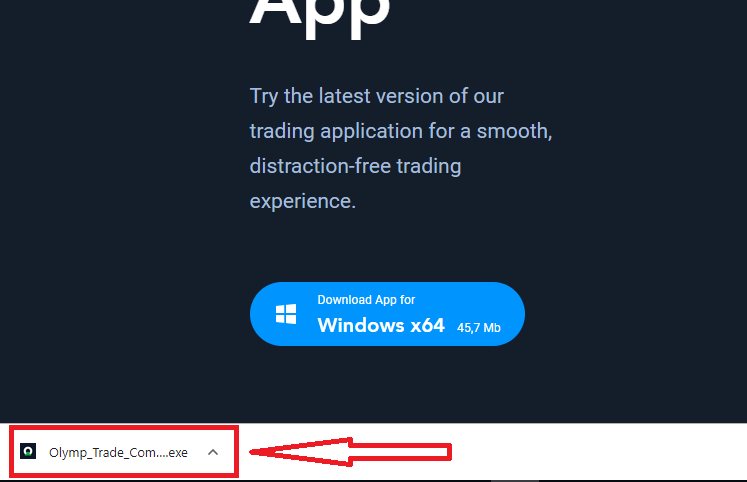
2. Opnaðu niðurhalaða skrána, tvísmelltu á skrána, hún mun keyra sjálfkrafa.
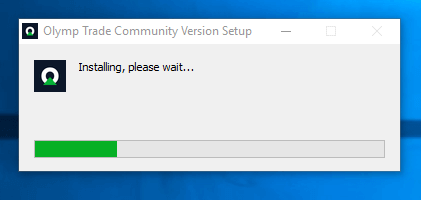
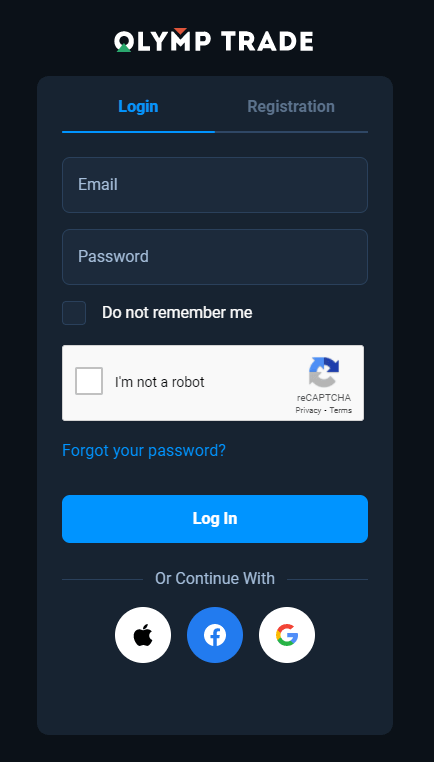
3. Skráðu þig inn í biðlarann og byrjaðu að eiga viðskipti. Ef þú manst ekki netfangið þitt eða lykilorð skaltu nota valkostinn fyrir endurheimt lykilorðs eða breyta lykilorðinu í prófílnum þínum.
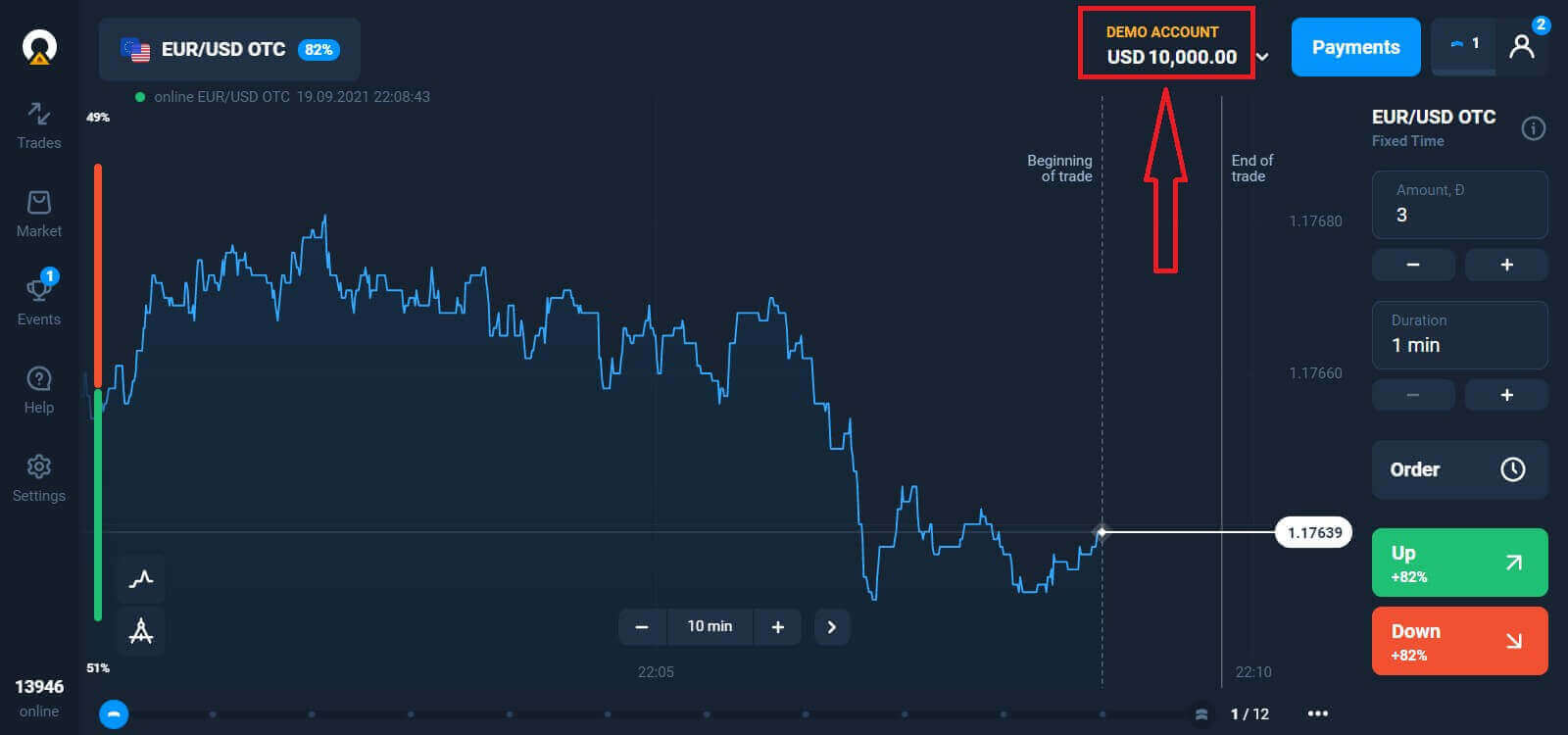
Nú geturðu byrjað að eiga viðskipti. Þú ert með $10.000 á prufureikningi, þú getur einnig átt viðskipti á raunverulegum reikningi eftir að þú hefur lagt inn.
Hvernig á að leggja inn í Olymptrade
Hvernig á að hlaða niður og setja upp Olymptrade appið á macOS
Skjáborðsforritið fyrir macOS er nákvæmlega það sama og vefútgáfan af því. Þar af leiðandi verða engin vandamál með viðskipti og millifærslur.
- Stýrikerfi:
- Vinnsluminni:
- Skjákort:
- Harðdiskpláss:
Sæktu opinbera Olymptrade appið hér á fartölvuna/tölvuna þína.
Sæktu Olymptrade appið fyrir macOS
Uppsetningarforritið fyrir Olymptrade mun hefja sjálfvirka niðurhalun eftir nokkrar sekúndur. Ef þetta gerist ekki skaltu endurræsa niðurhalið.
Eftir að niðurhalinu hefur tekist skaltu gera sömu skref og í Windows til að setja það upp á fartölvuna/tölvuna þína:
Hvernig á að skrá sig með netfangi
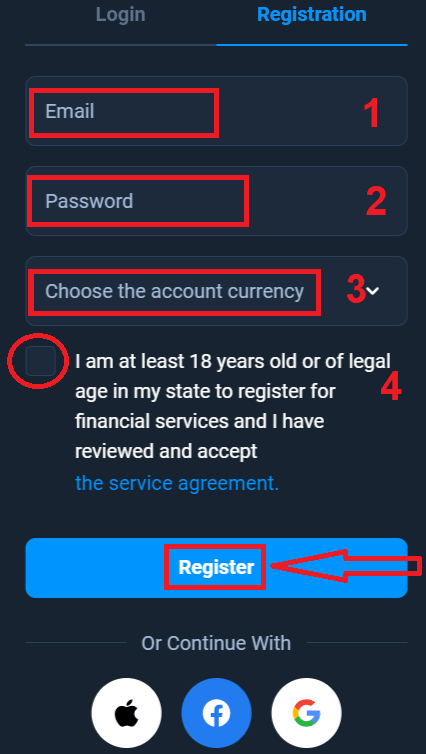
Til að skrá þig þarftu að fylla út allar nauðsynlegar upplýsingar og smella á hnappinn „ Skráning “- Sláðu inn gilt netfang .
- Búðu til sterkt lykilorð .
- Veldu gjaldmiðil reikningsins: (EUR eða USD)
- Þú þarft einnig að samþykkja þjónustusamninginn og staðfesta að þú sért lögráða (yfir 18 ára).
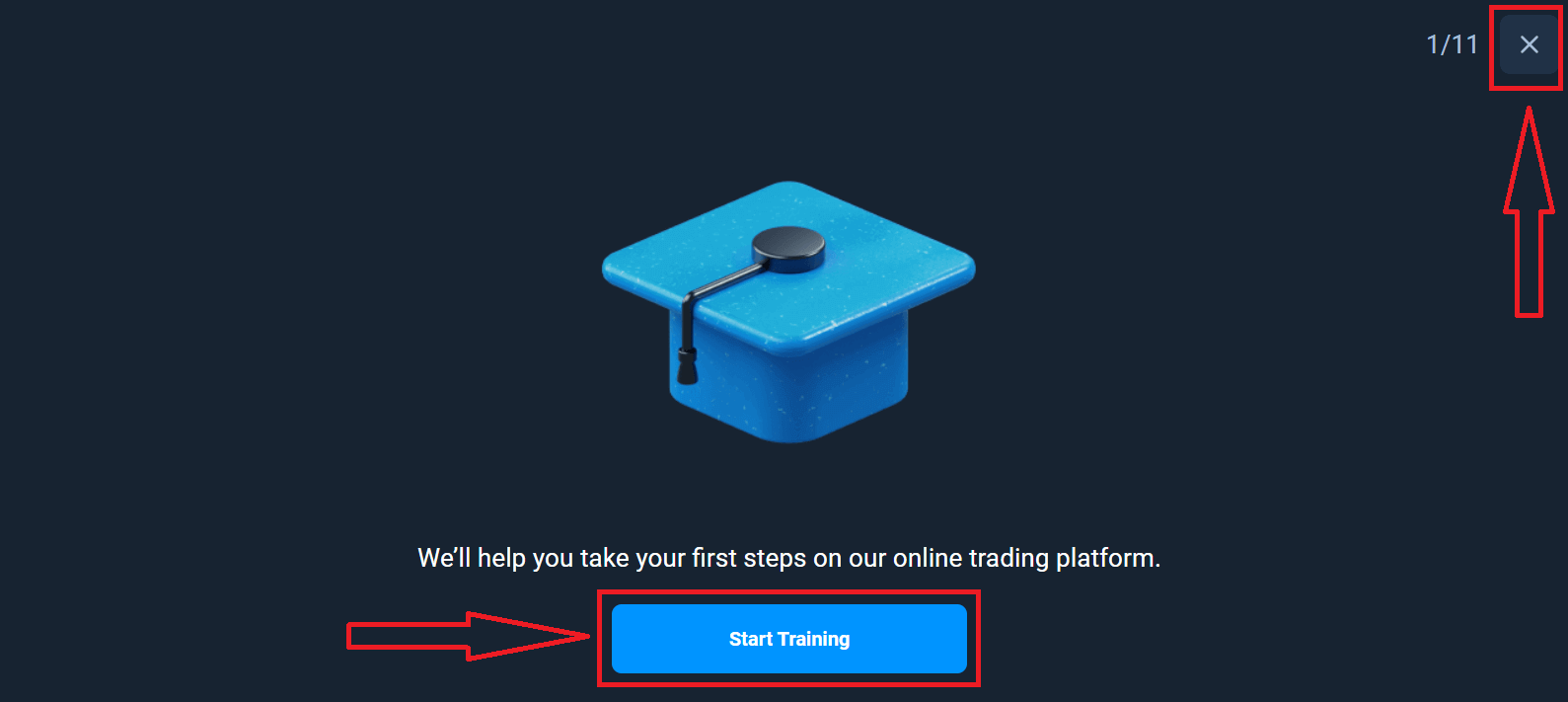
Til hamingju! Þú hefur skráð þig. Í fyrsta lagi munum við hjálpa þér að stíga fyrstu skrefin á netviðskiptavettvangi okkar. Smelltu á „Byrja þjálfun“ til að fá fljótlegt yfirlit yfir Olymptrade. Ef þú veist hvernig á að nota Olymptrade, smelltu á „X“ í efra hægra horninu.
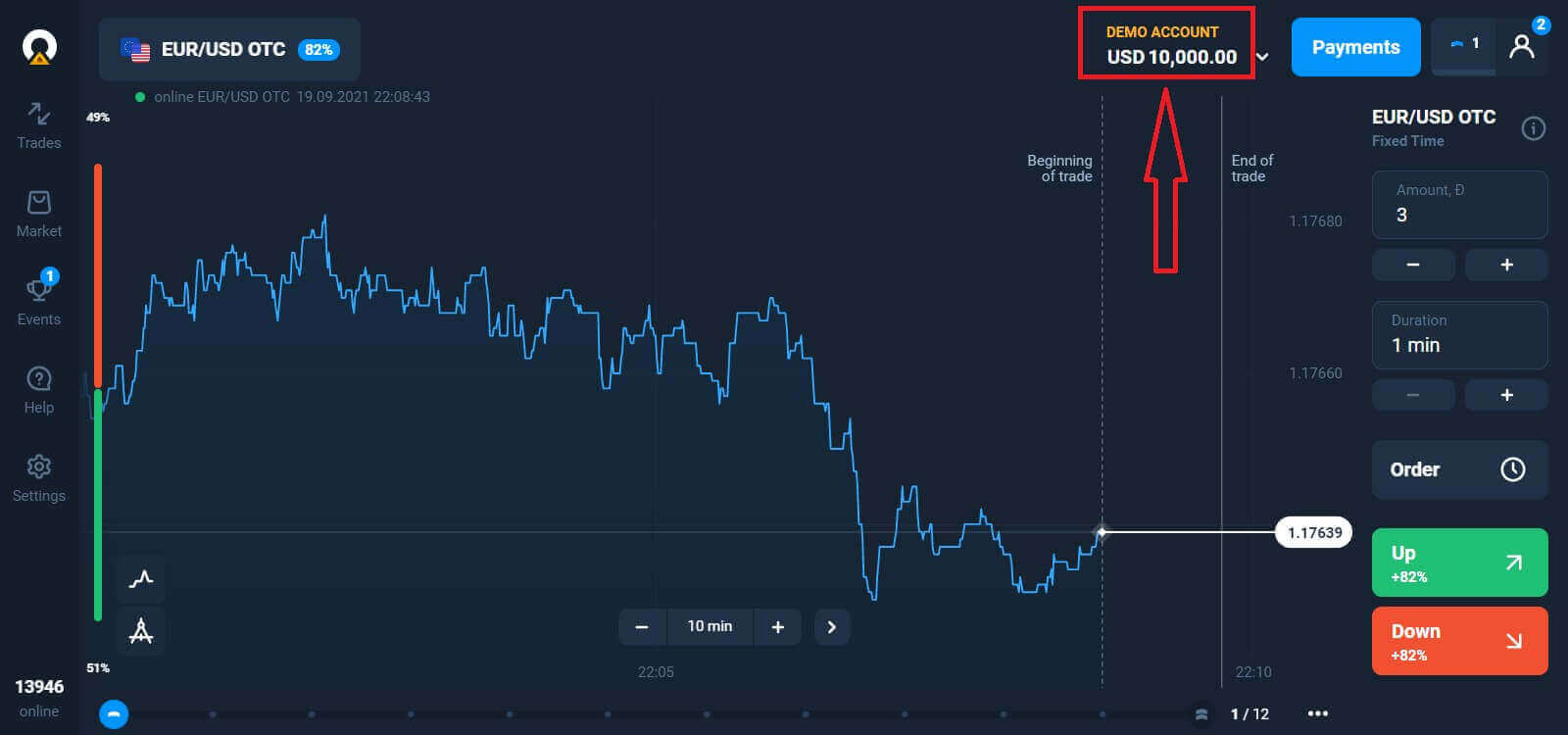
Nú geturðu byrjað að eiga viðskipti, þú ert með $10.000 á prufureikningi. Prufureikningur er tól fyrir þig til að kynnast vettvanginum, æfa viðskiptahæfileika þína á mismunandi eignum og prófa nýjar aðferðir á rauntíma grafi án áhættu.
Þú getur einnig átt viðskipti á raunverulegum reikningi eftir að hafa lagt inn með því að smella á raunverulega reikninginn sem þú vilt fylla á (í valmyndinni „Reikningar“),
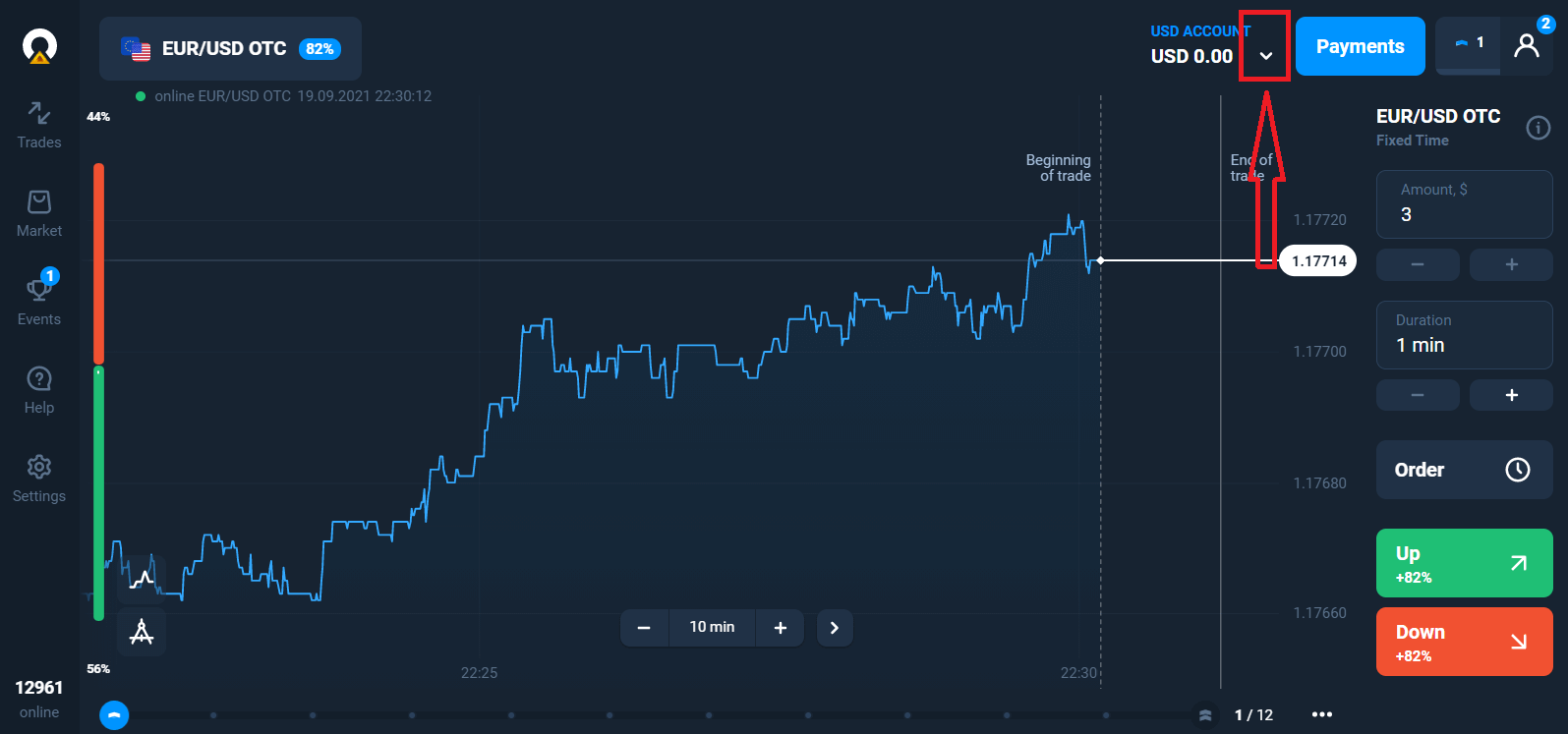
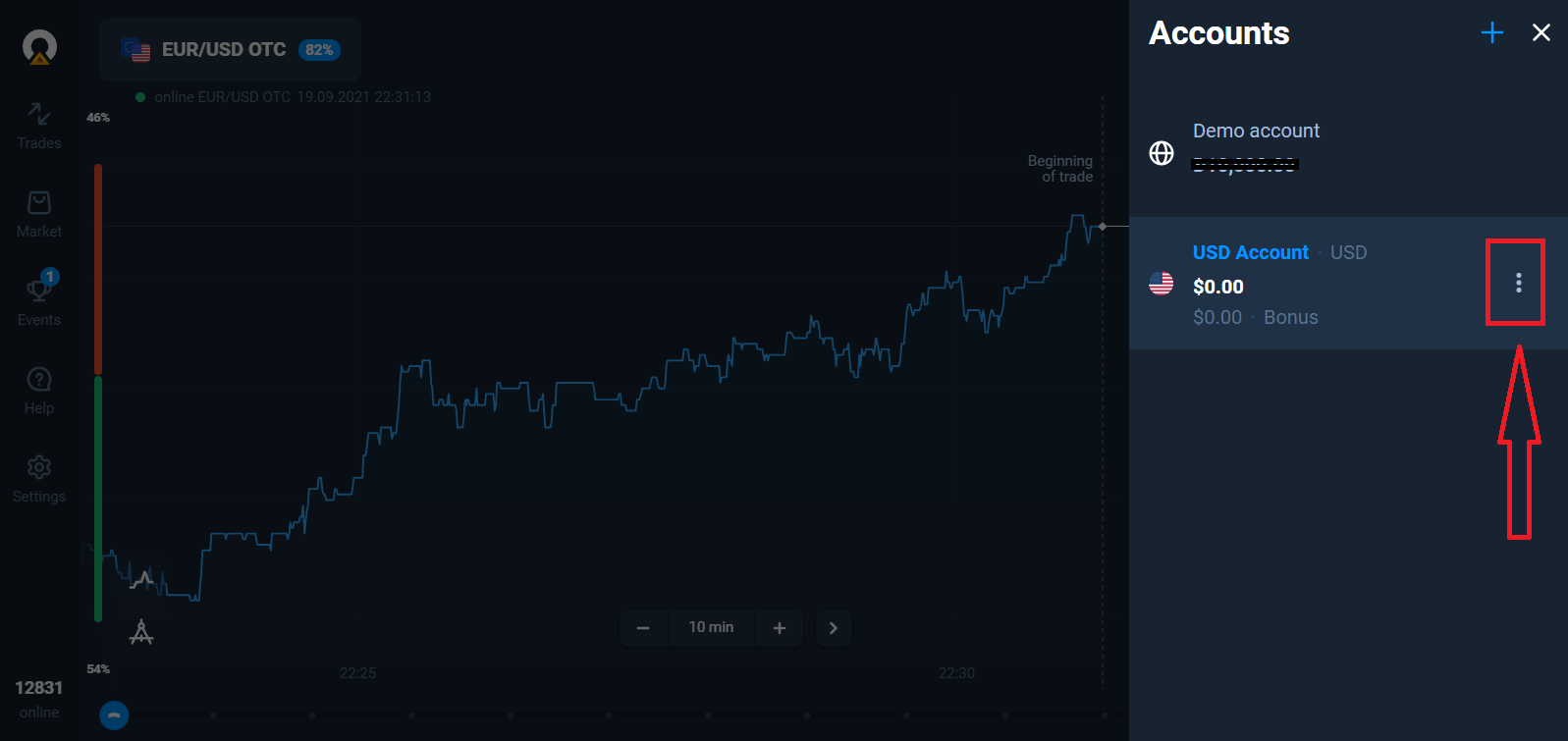
velja valkostinn „Innborgun“ og velja síðan upphæð og greiðslumáta.
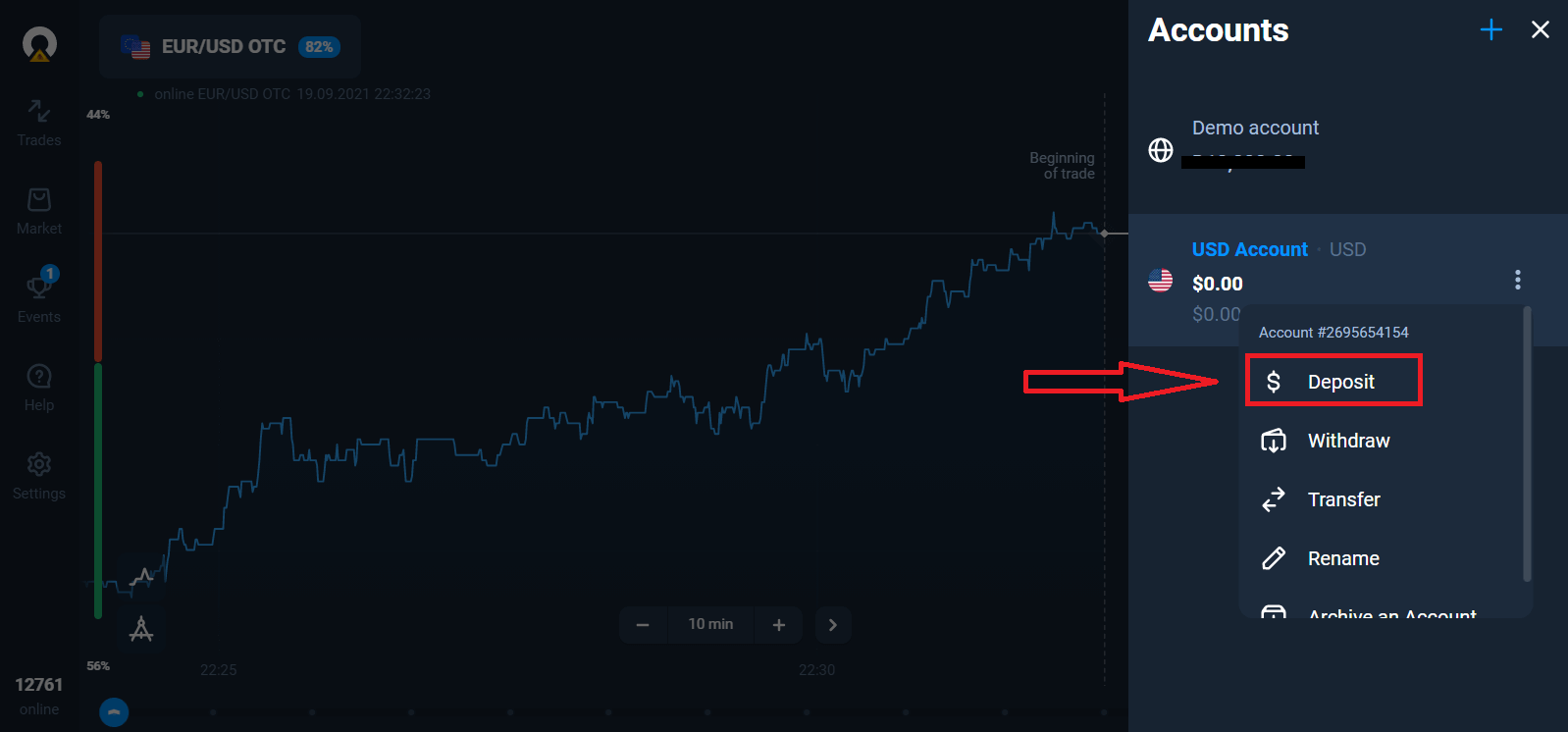
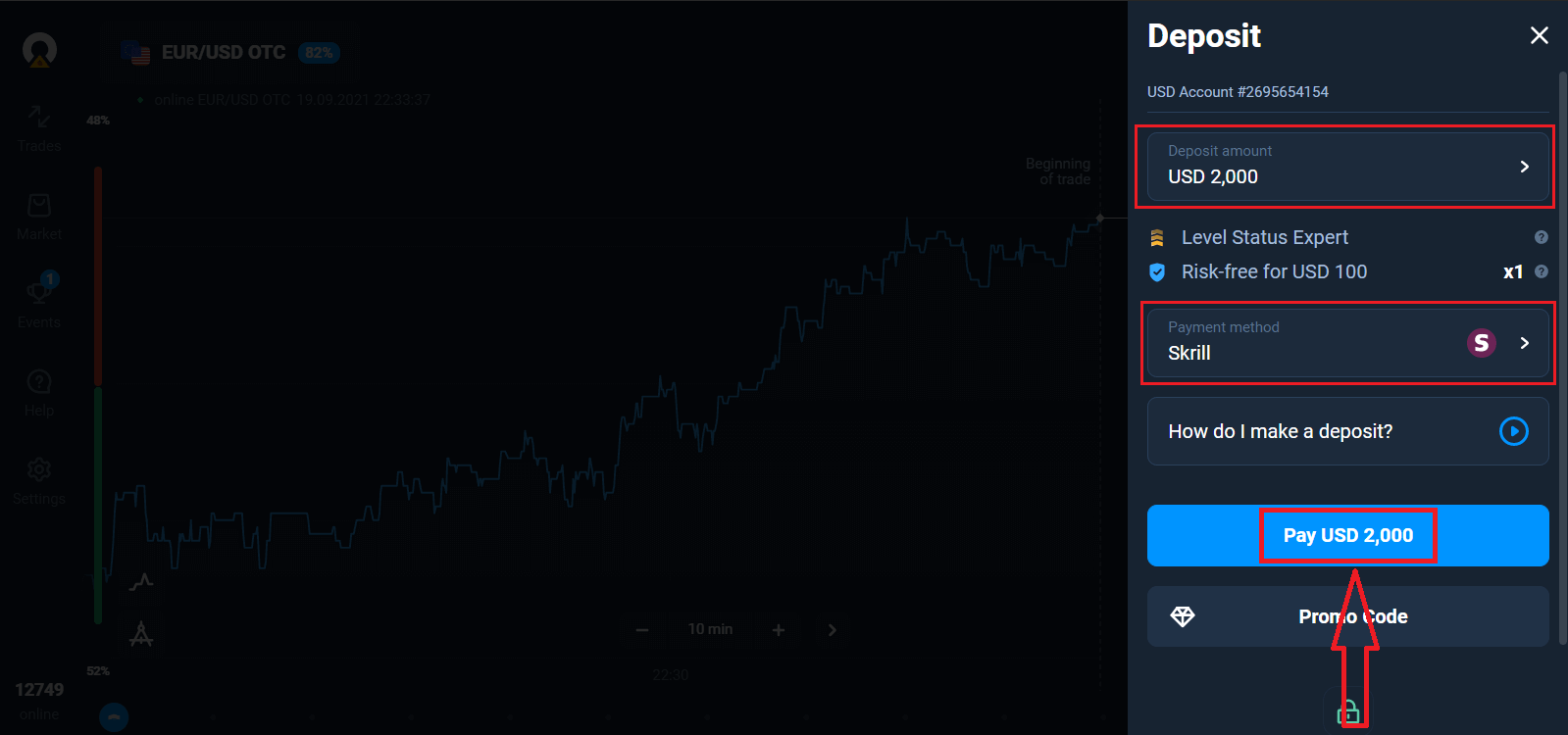
Til að hefja viðskipti í beinni þarftu að fjárfesta á reikningnum þínum (lágmarksinnborgunarupphæð er 10 USD/EUR).
Hvernig á að leggja inn á Olymptrade.
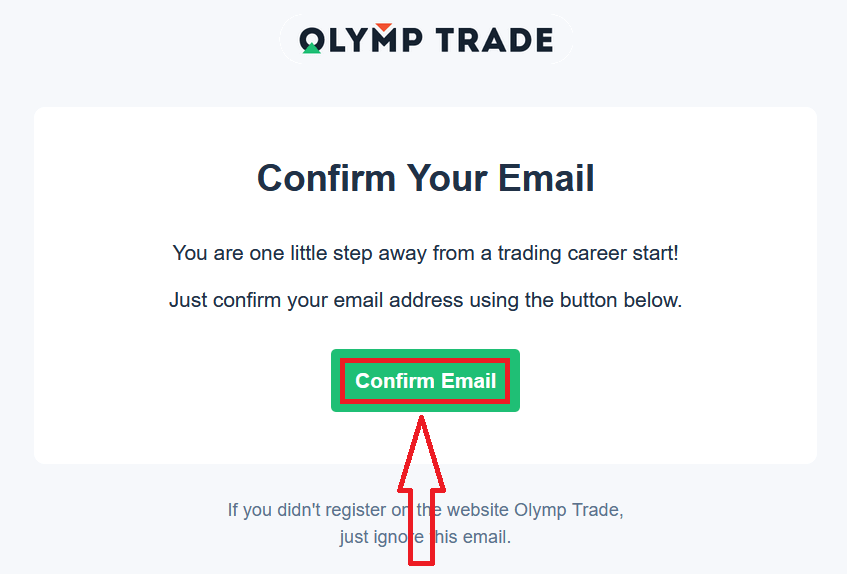
Að lokum hefur þú fengið aðgang að tölvupóstinum þínum og Olymptrade mun senda þér staðfestingarpóst. Smelltu á hnappinn „Staðfesta tölvupóst“ í þeim tölvupósti til að virkja reikninginn þinn. Þannig munt þú ljúka skráningu og virkjun reikningsins.
Hvernig á að skrá sig með Facebook reikningi
Þú hefur einnig möguleika á að opna reikning með Facebook-reikningi og þú getur gert það í örfáum einföldum skrefum: 1. Smelltu á Facebook- hnappinn
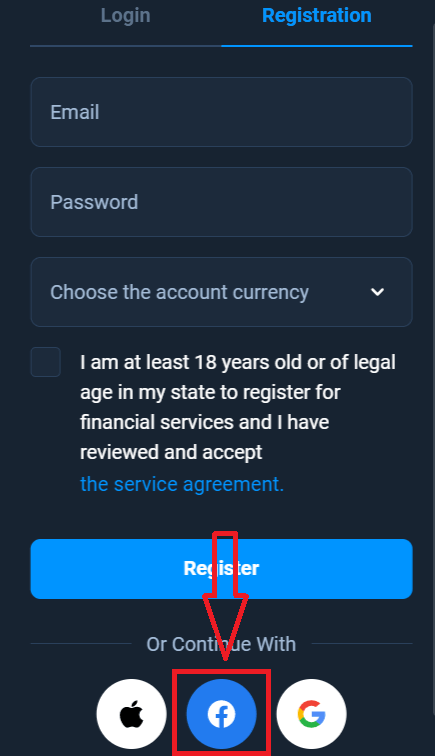
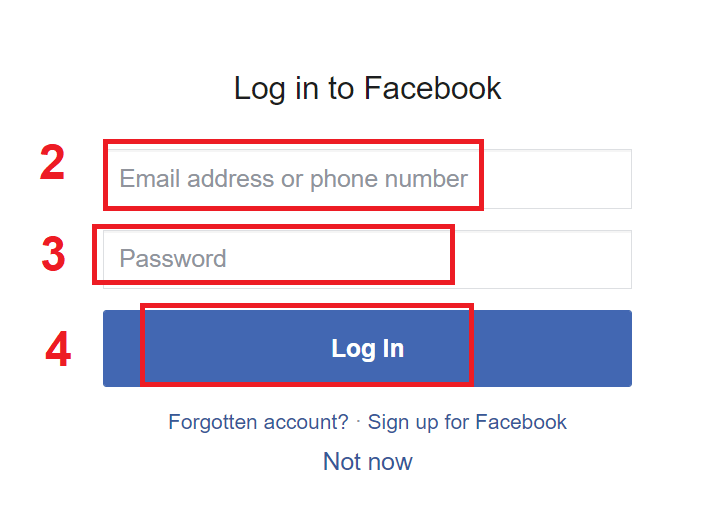
2. Innskráningargluggi fyrir Facebook opnast þar sem þú þarft að slá inn netfangið sem þú notaðir til að skrá þig á Facebook
3. Sláðu inn lykilorðið frá Facebook-reikningnum þínum
4. Smelltu á „Innskráning“
Þegar þú hefur smellt á „Innskráning“-hnappinn biður Olymptrade um aðgang að: Nafni þínu, prófílmynd og netfangi. Smelltu á Halda áfram...
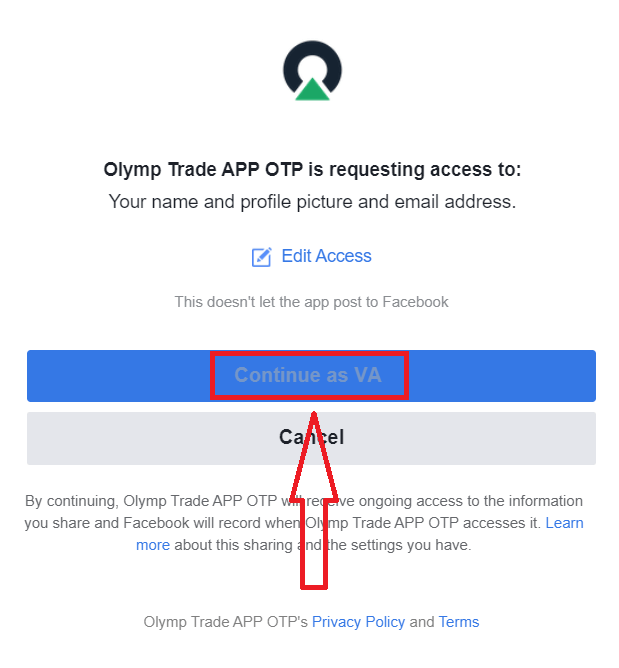
Eftir það verður þú sjálfkrafa vísað á Olymptrade-vettvanginn.
Hvernig á að skrá sig með Google reikningi
1. Til að stofna Google reikning skaltu smella á viðeigandi hnapp í skráningarforminu.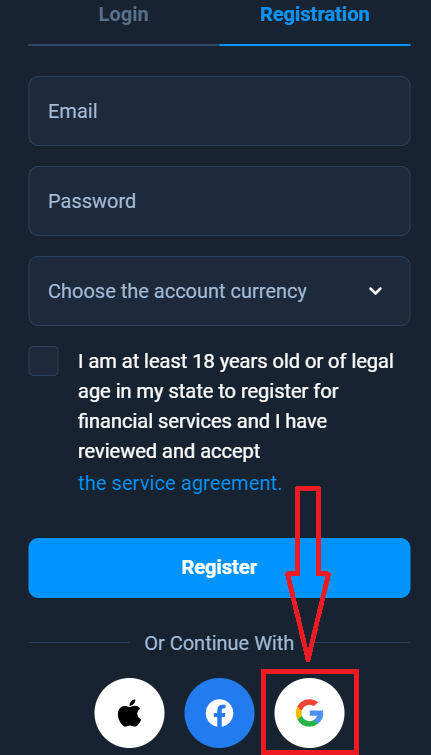
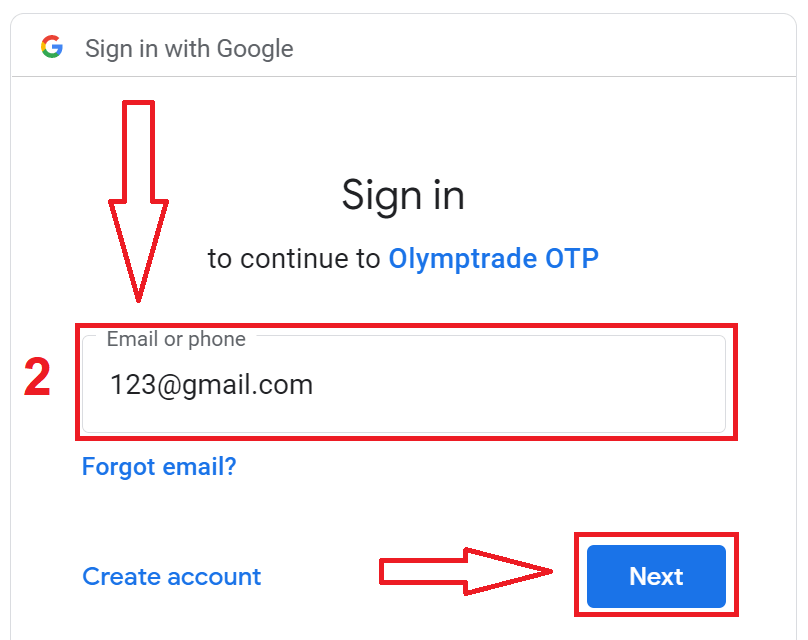
2. Í nýopnuðum glugga skaltu slá inn símanúmerið þitt eða netfang og smella á „Næsta“.
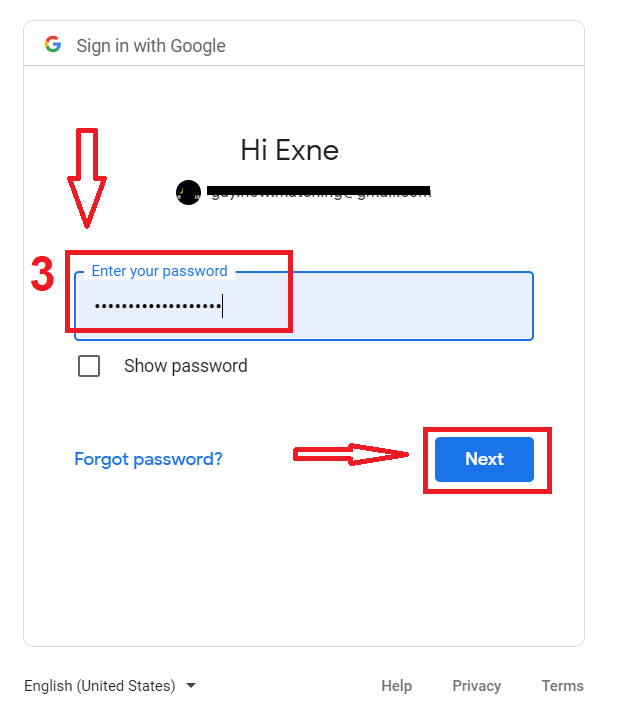
3. Sláðu síðan inn lykilorðið fyrir Google reikninginn þinn og smelltu á „Næsta“.
Fylgdu síðan leiðbeiningunum sem þjónustan sendi á netfangið þitt.
Hvernig á að skrá sig með Apple ID
1. Til að skrá þig með Apple ID skaltu smella á viðeigandi hnapp í skráningarforminu. 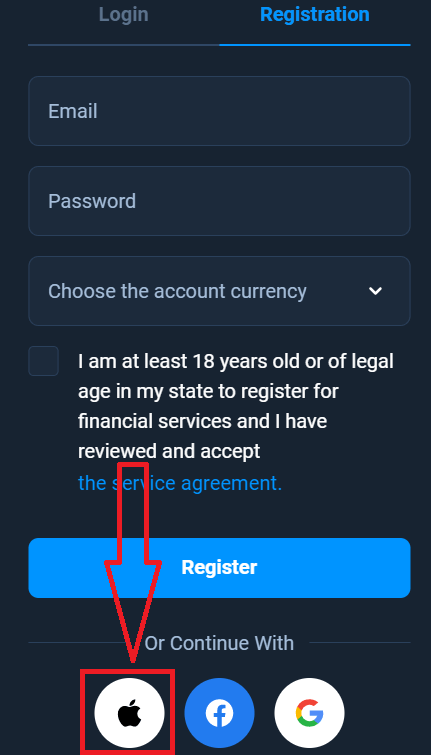
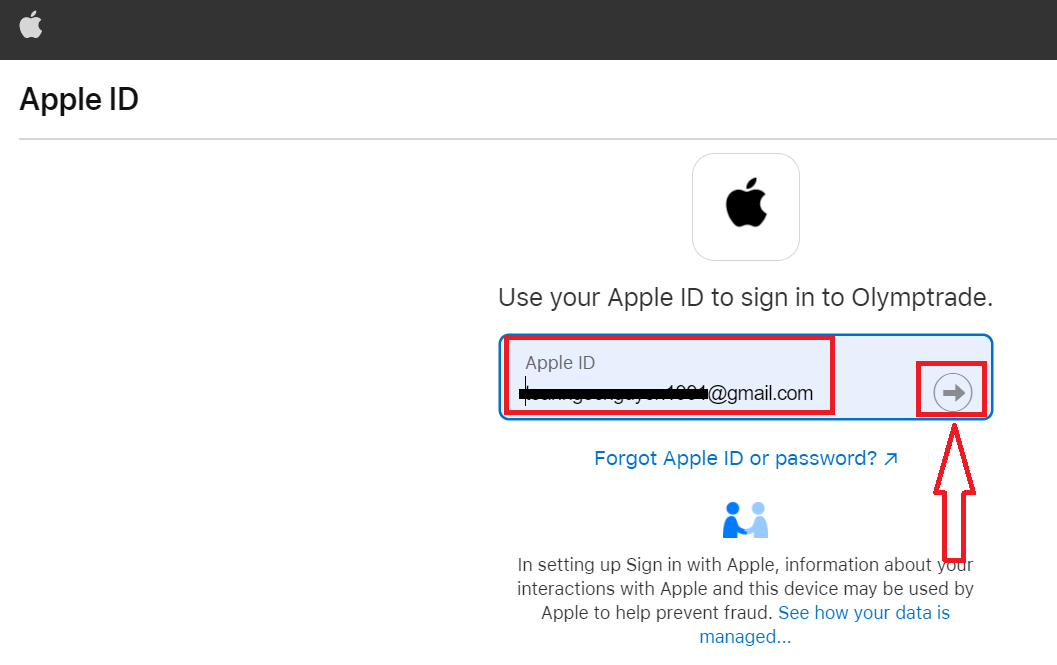
2. Í nýopnuðum glugga skaltu slá inn Apple ID-ið þitt og smella á "Næsta".
3. Sláðu síðan inn lykilorðið fyrir Apple ID-ið þitt og smelltu á „Næsta“.
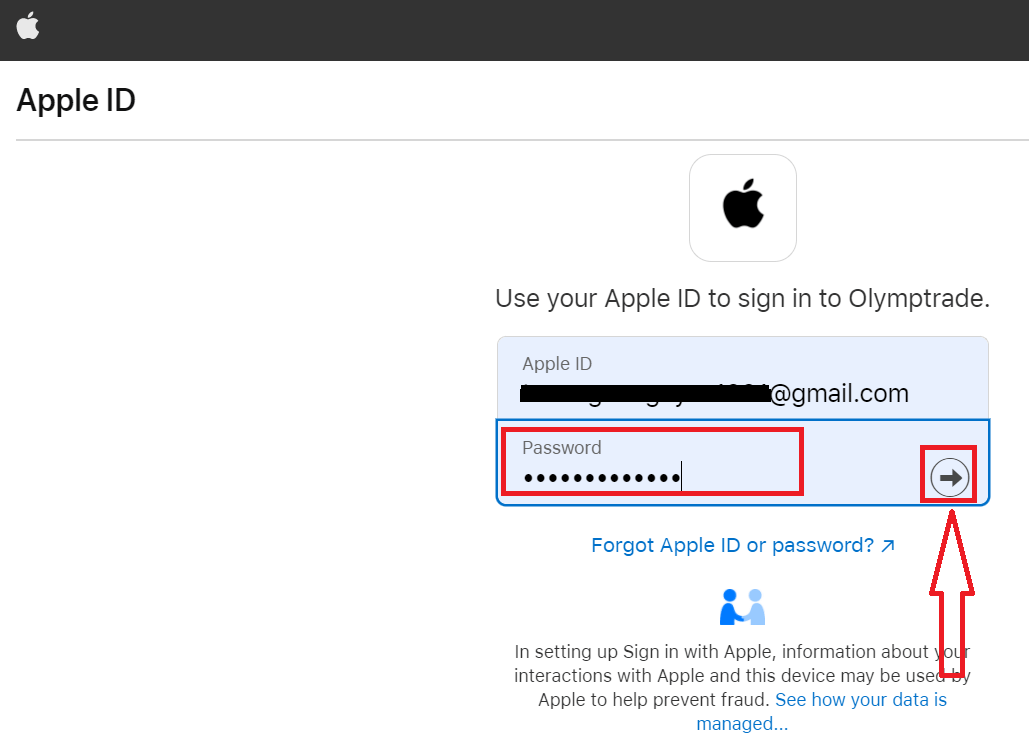
Eftir það skaltu fylgja leiðbeiningunum sem þú færð frá þjónustunni og þú getur byrjað að eiga viðskipti með Olymptrade.