Számlanyitás és pénzfelvétel az Olymptrade-en

Hogyan nyithatunk számlát az Olymptrade-en
Hogyan nyissunk fiókot e-mailben
1. A platformon a jobb felső sarokban található „ Regisztráció ” gombra kattintva regisztrálhat . 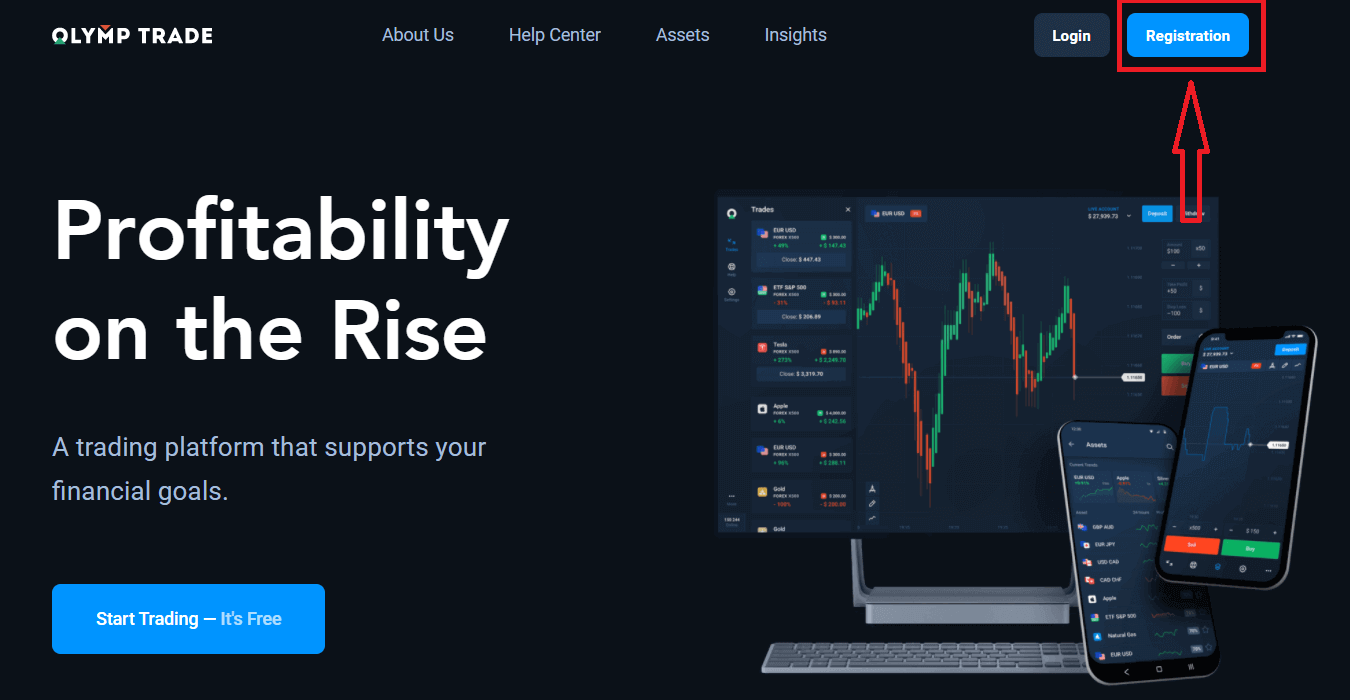
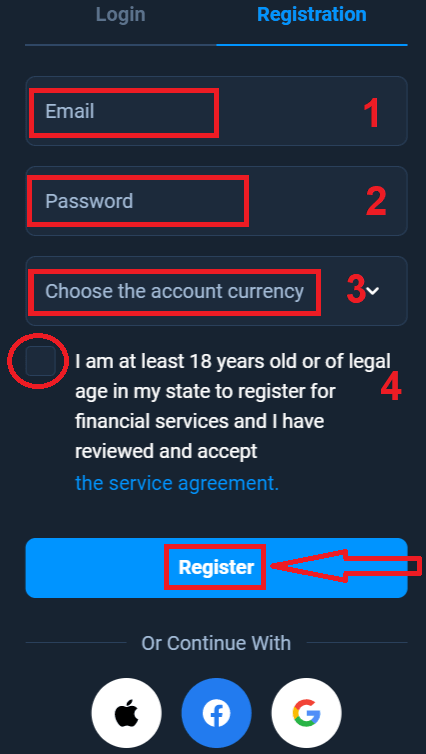
2. A regisztrációhoz ki kell töltenie az összes szükséges információt, majd a „ Regisztráció ” gombra kell kattintania.
- Adjon meg egy érvényes e-mail címet.
- Hozz létre egy erős jelszót .
- Válassza ki a számla pénznemét: (EUR vagy USD)
- Azt is el kell fogadnia a szolgáltatási szerződést, és meg kell erősítenie, hogy nagykorú (18 éven felüli).
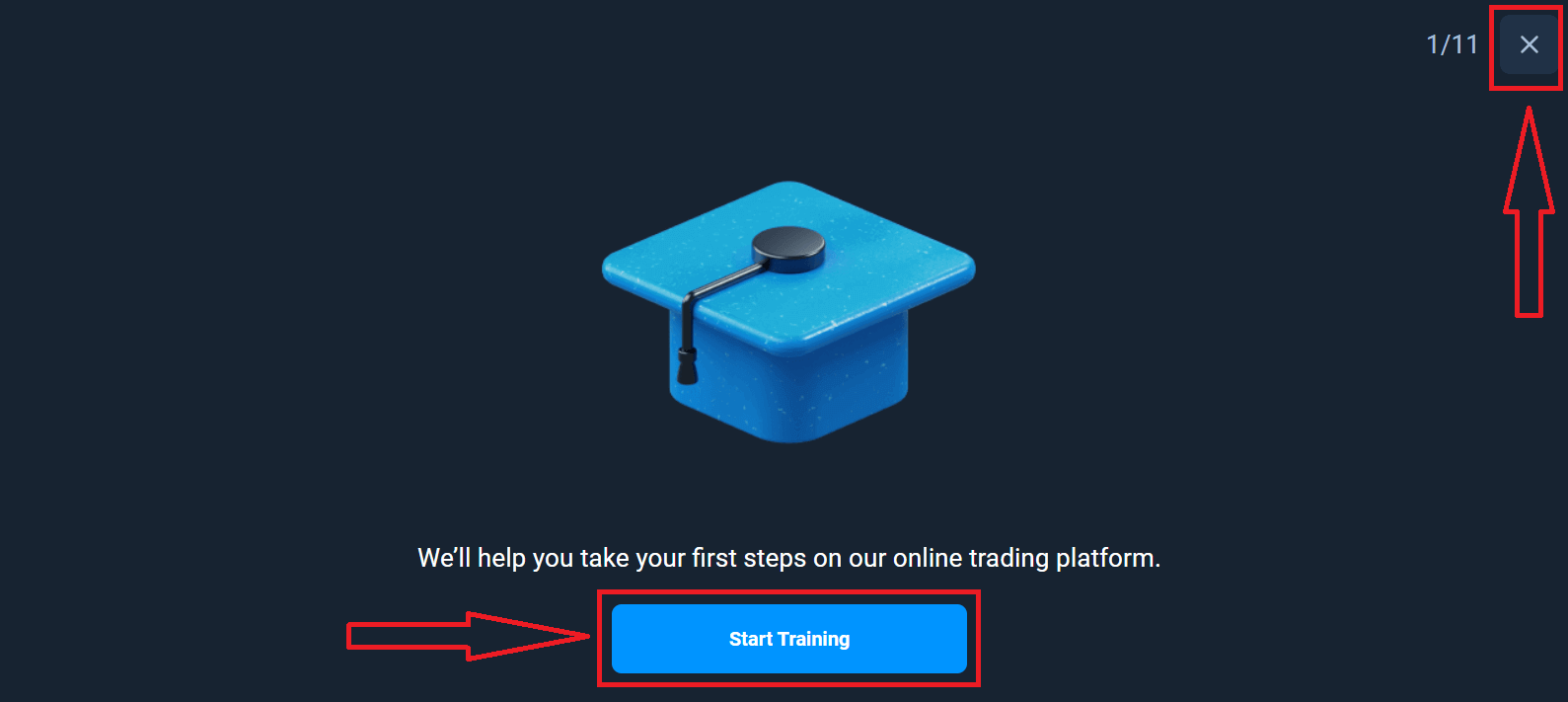
Gratulálunk! Sikeresen regisztrált! Először is segítünk megtenni az első lépéseket online kereskedési platformunkon. Kattintson a "Képzés indítása" gombra az Olymptrade gyors áttekintéséhez. Ha tudja, hogyan kell használni az Olymptrade-et, kattintson az "X"-re a jobb felső sarokban.
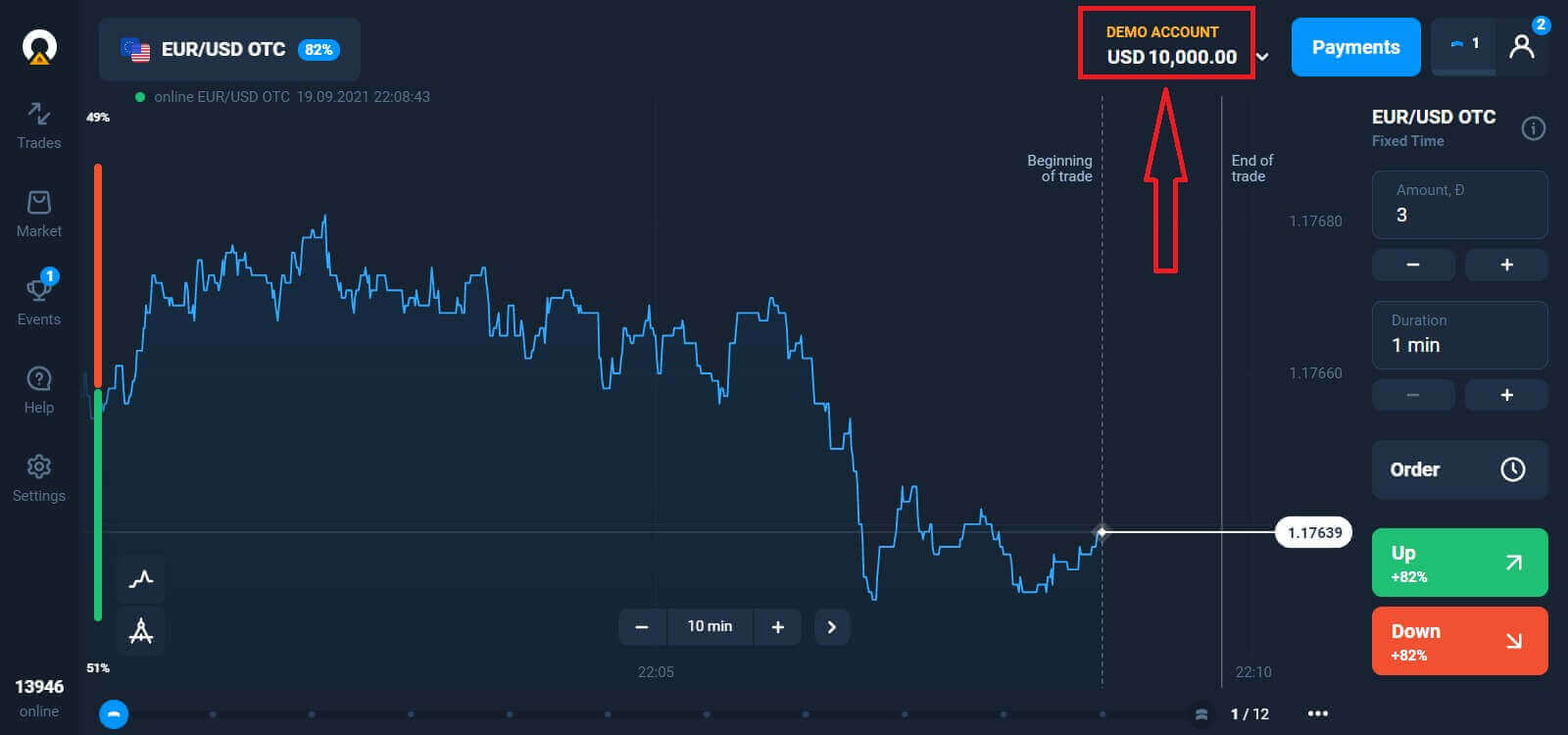
Most már elkezdhet kereskedni, 10 000 dolláros demószámlája van. A demószámla egy eszköz, amellyel megismerkedhet a platformmal, gyakorolhatja kereskedési készségeit különböző eszközökön, és kockázatmentesen kipróbálhat új mechanikákat valós idejű grafikonon. Valódi
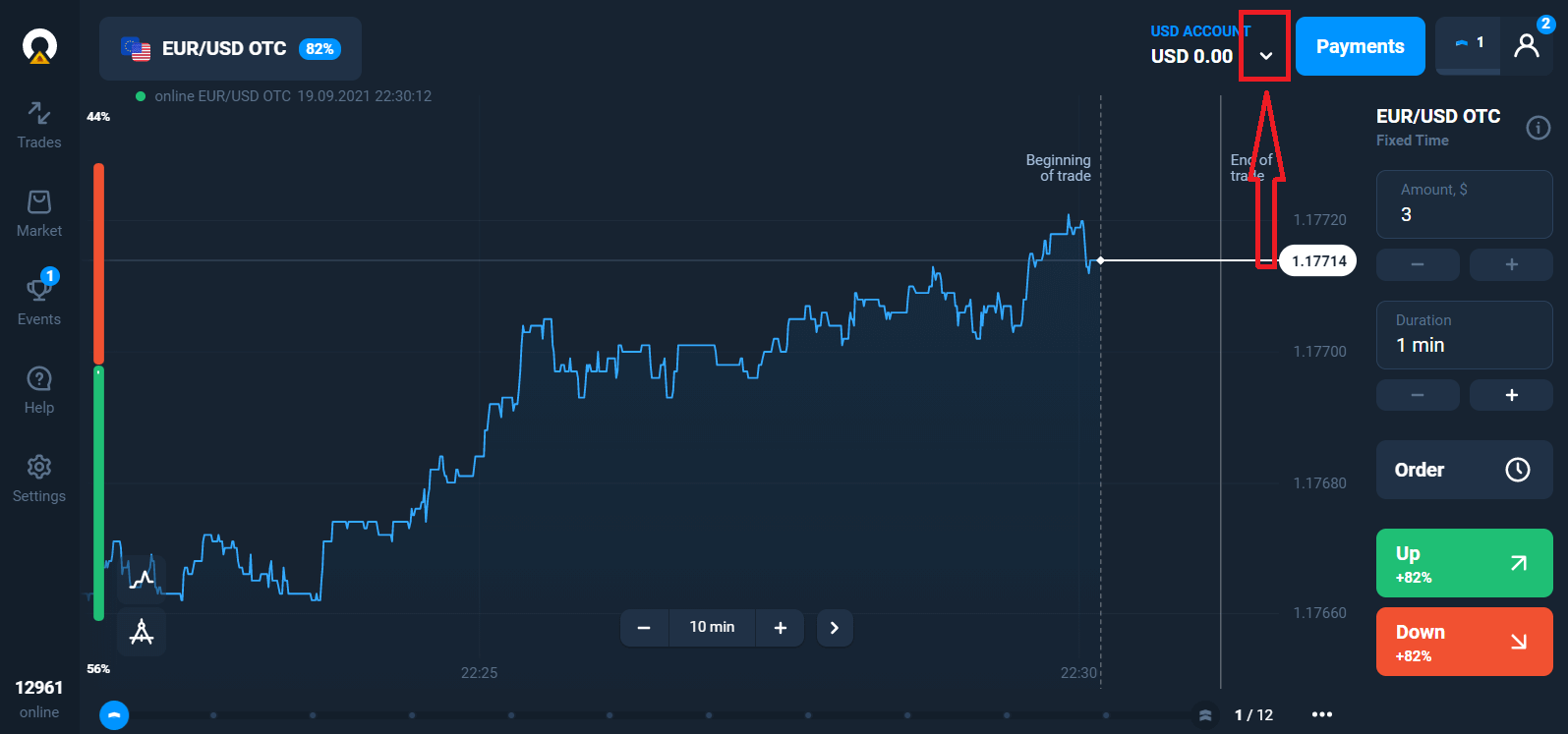
számlán is kereskedhet befizetés után, ha rákattint arra az élő számlára, amelyet feltölteni szeretne (a "Számlák" menüben).
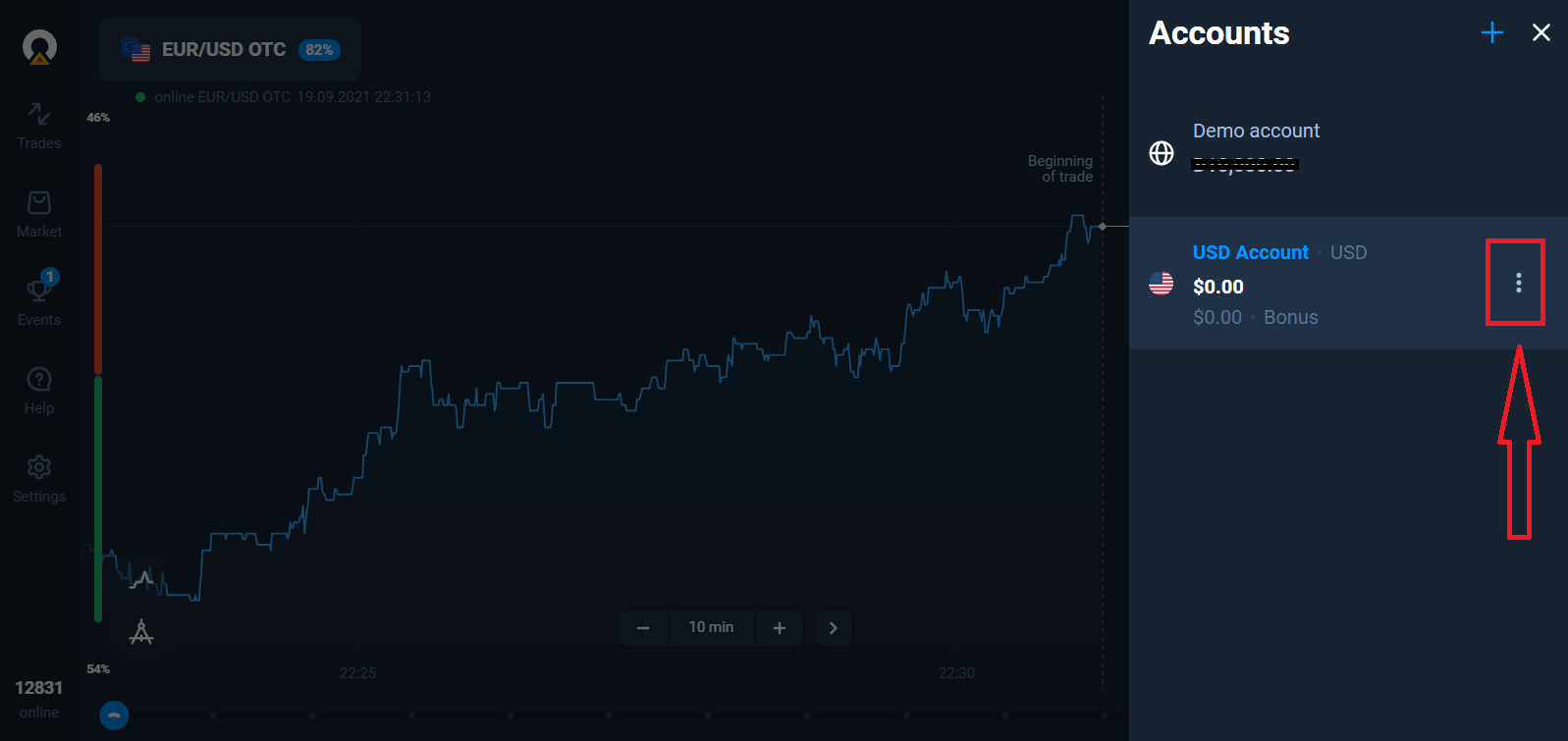
Válassza a "Befizetés" lehetőséget, majd válassza ki az összeget és a fizetési módot.
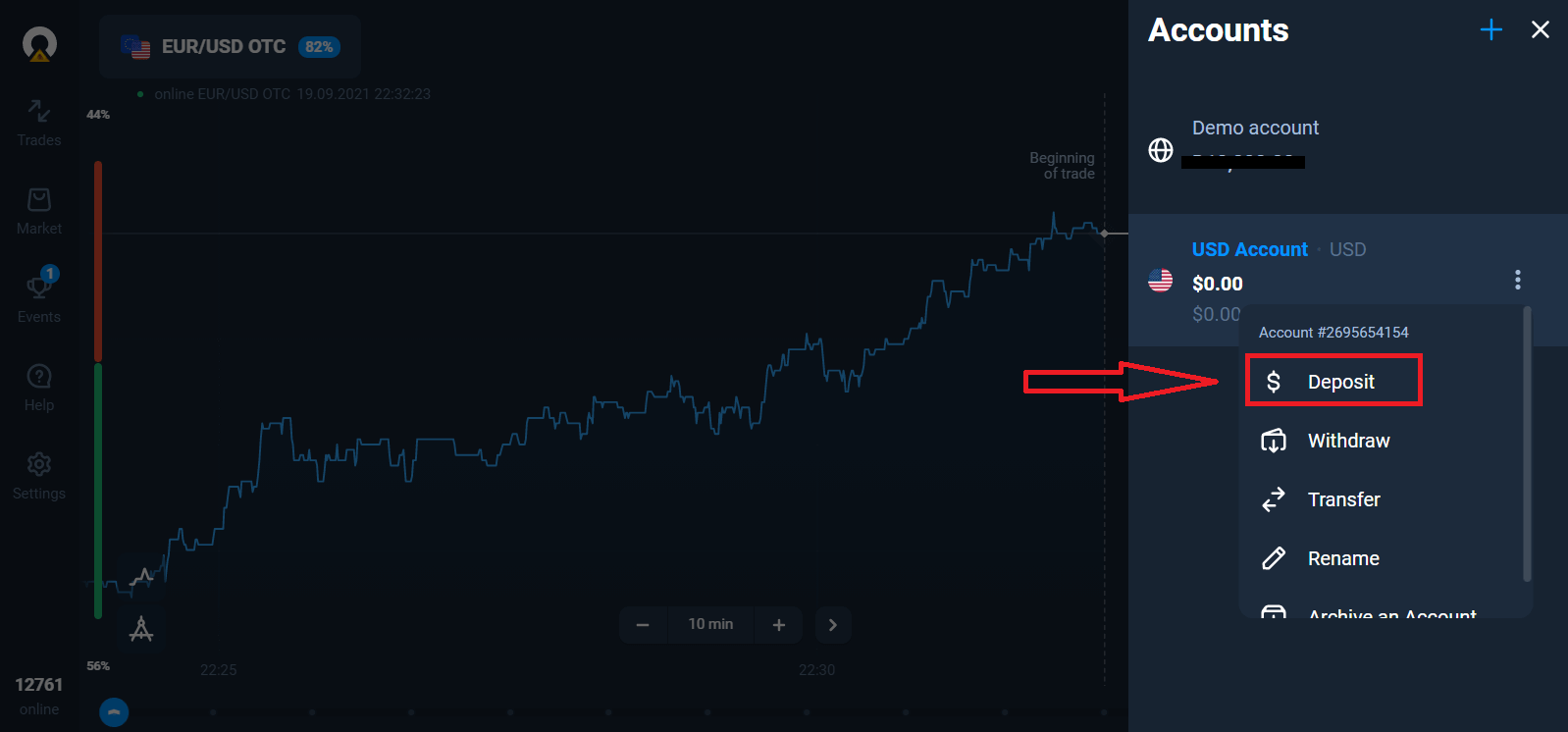
Az élő kereskedés megkezdéséhez be kell fektetnie a számlájára (a minimális befizetési összeg 10 USD/EUR).
Hogyan lehet befizetni az Olymptrade-
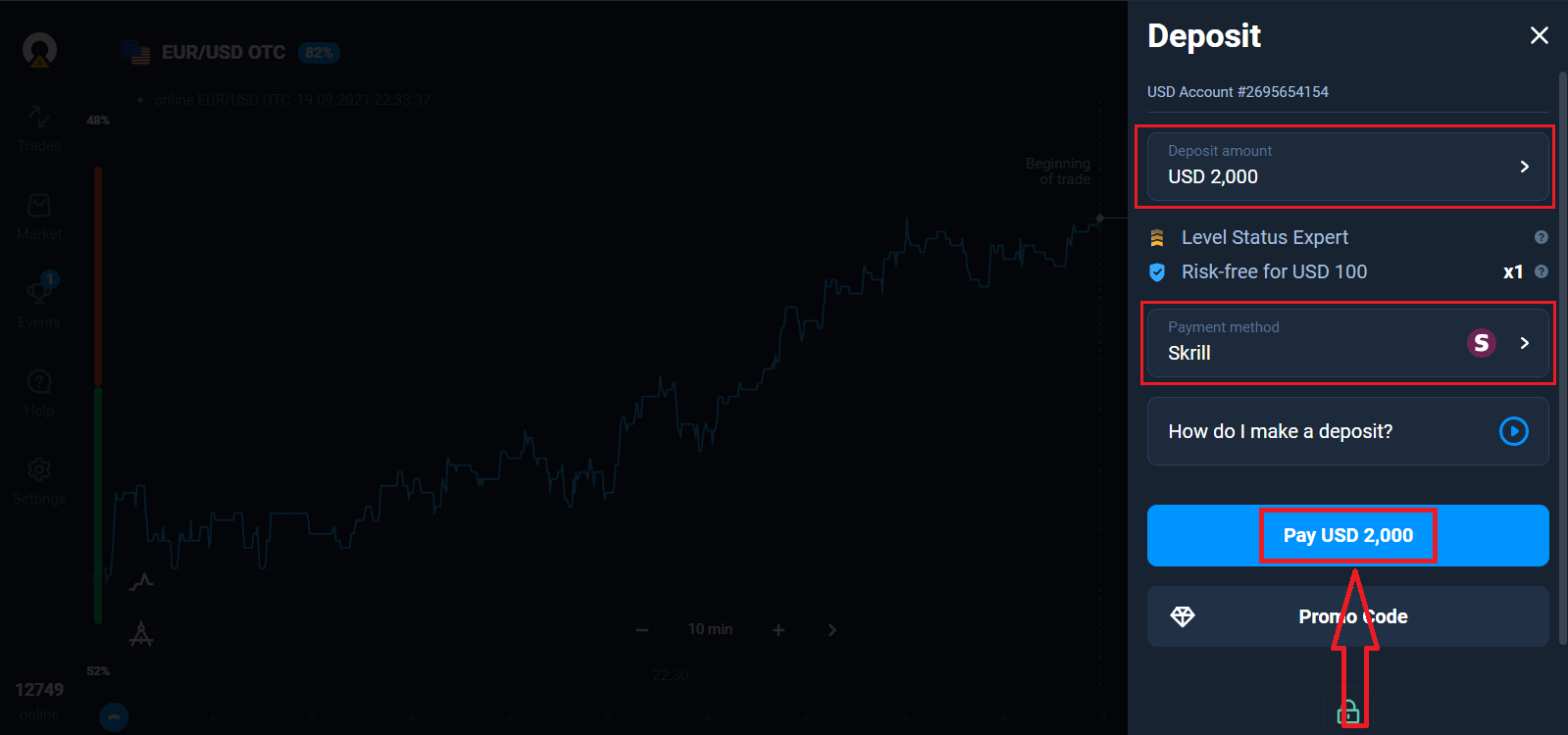
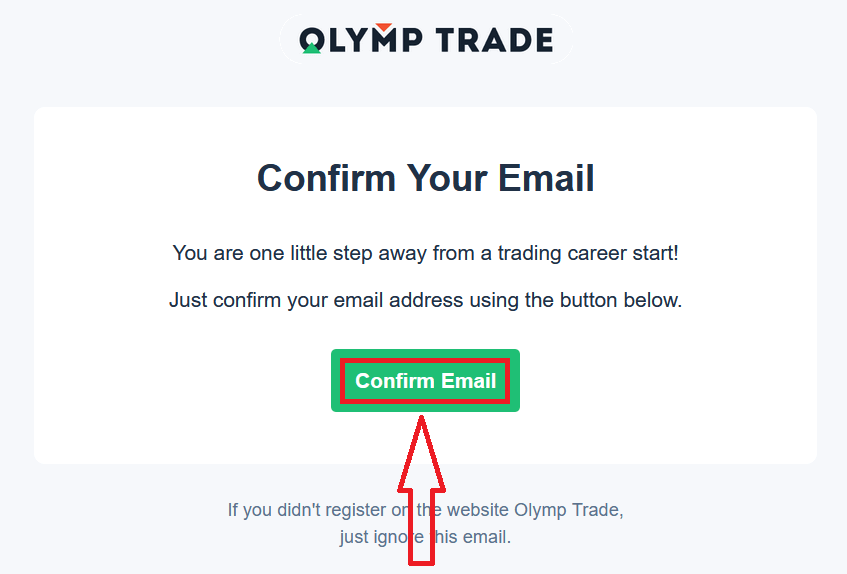
ben ? Végül hozzáfér az e-mail címéhez. Az Olymptrade küld Önnek egy visszaigazoló e-mailt. Kattintson az e-mailben található "E-mail megerősítése" gombra a fiók aktiválásához. Tehát befejezte a regisztrációt és a fiók aktiválását.
Hogyan nyithatunk fiókot Facebook-fiókkal
Lehetőséged van fiókodat Facebook-fiókodon keresztül is megnyitni, és ezt néhány egyszerű lépésben megteheted: 1. Kattints a Facebook gombra
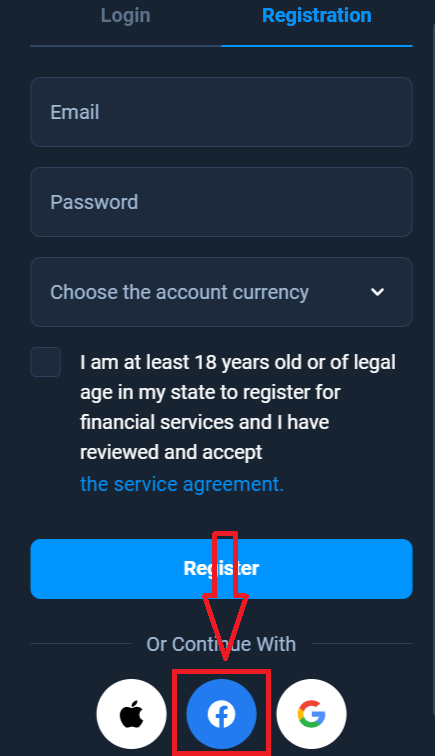
2. Megnyílik a Facebook bejelentkezési ablak, ahol meg kell adnod a Facebook regisztrációkor használt e-mail címedet
3. Add meg a Facebook-fiókod jelszavát
4. Kattints a „Bejelentkezés” gombra
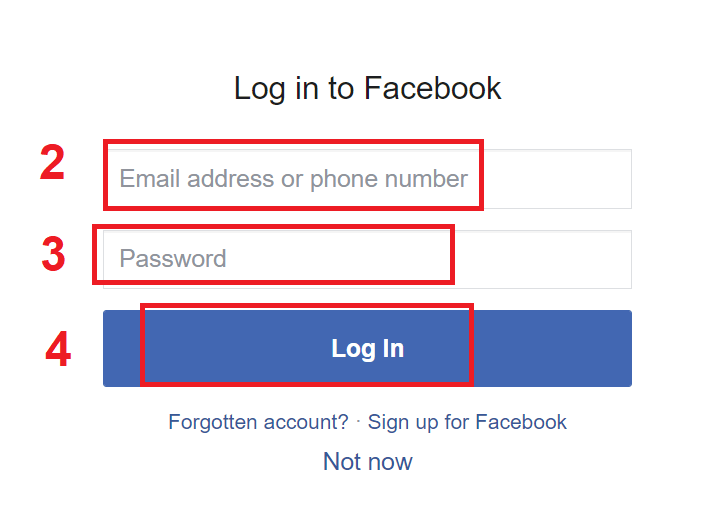
Miután a „Bejelentkezés” gombra kattintottál, az Olymptrade hozzáférést kér a következőkhöz: A neved, profilképed és e-mail címed. Kattints a Tovább gombra...
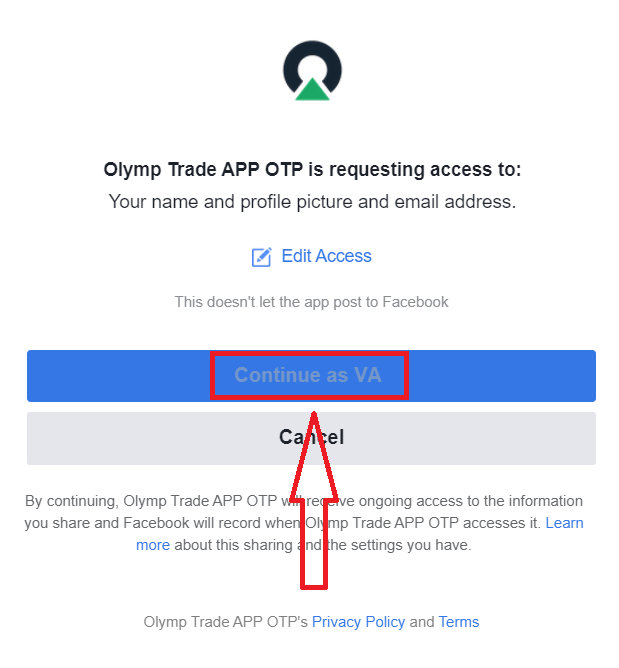
Ezt követően automatikusan átirányítunk az Olymptrade platformra.
Hogyan nyithatunk fiókot Google-fiókkal
1. Google-fiókkal való regisztrációhoz kattintson a regisztrációs űrlapon a megfelelő gombra. 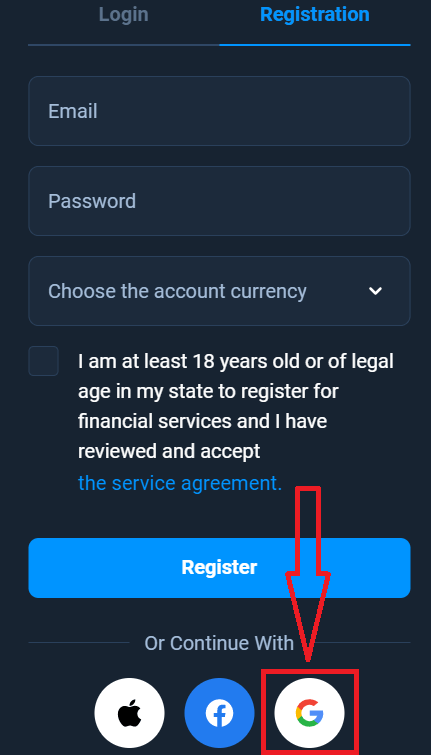
2. Az újonnan megnyílt ablakban adja meg telefonszámát vagy e-mail címét, majd kattintson a „Tovább” gombra.
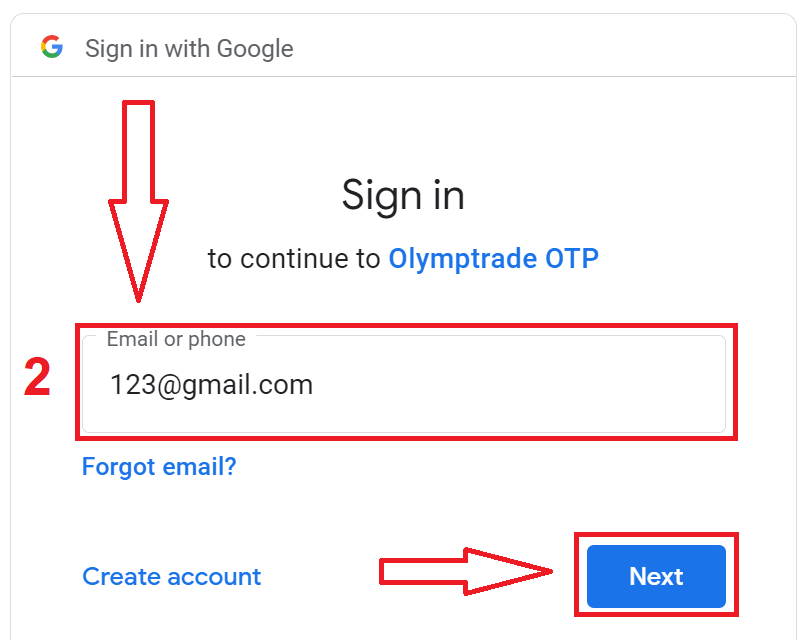
3. Ezután adja meg Google-fiókja jelszavát, majd kattintson a „Tovább” gombra.
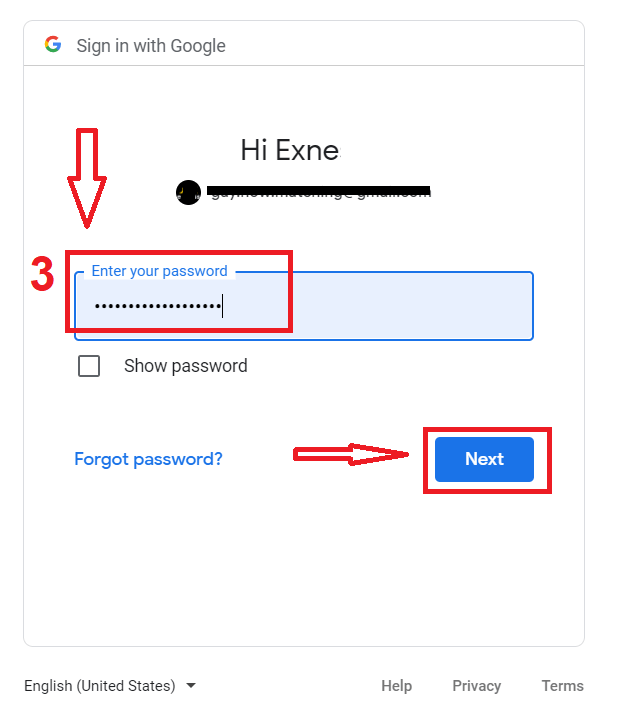
Ezután kövesse a szolgáltatás által az e-mail címére küldött utasításokat.
Hogyan nyithatunk fiókot Apple ID-vel
1. Apple ID-vel történő regisztrációhoz kattintson a regisztrációs űrlapon a megfelelő gombra.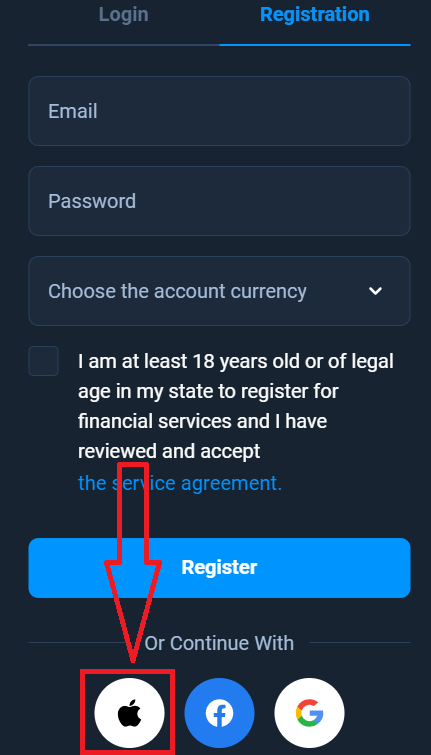
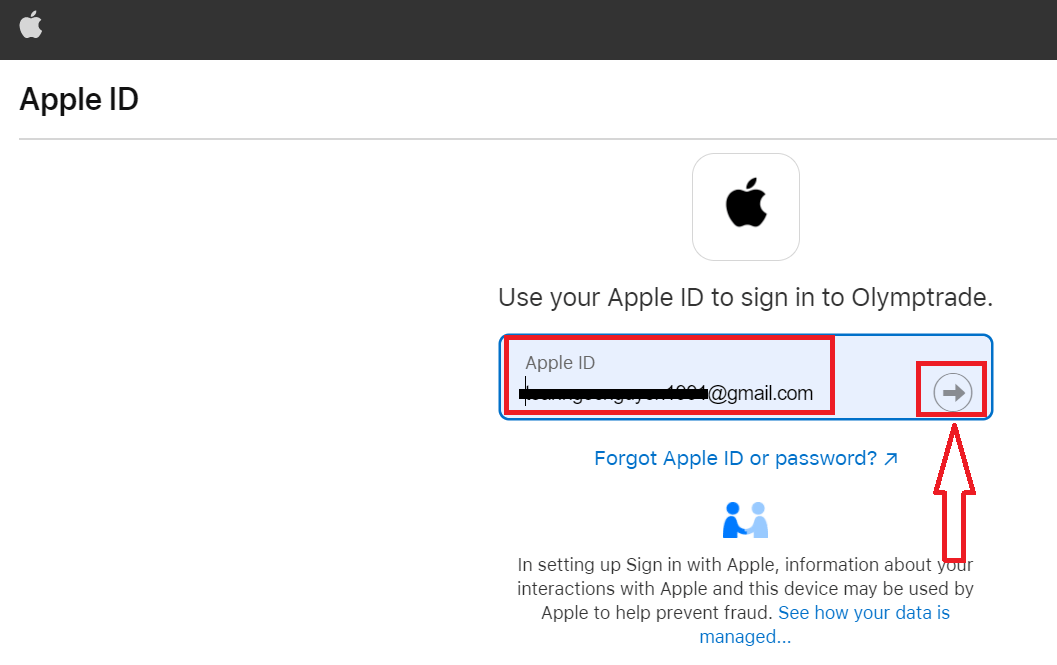
2. Az újonnan megnyílt ablakban adja meg Apple ID-jét, majd kattintson a „Tovább” gombra.
3. Ezután adja meg Apple ID-je jelszavát, majd kattintson a „Tovább” gombra.
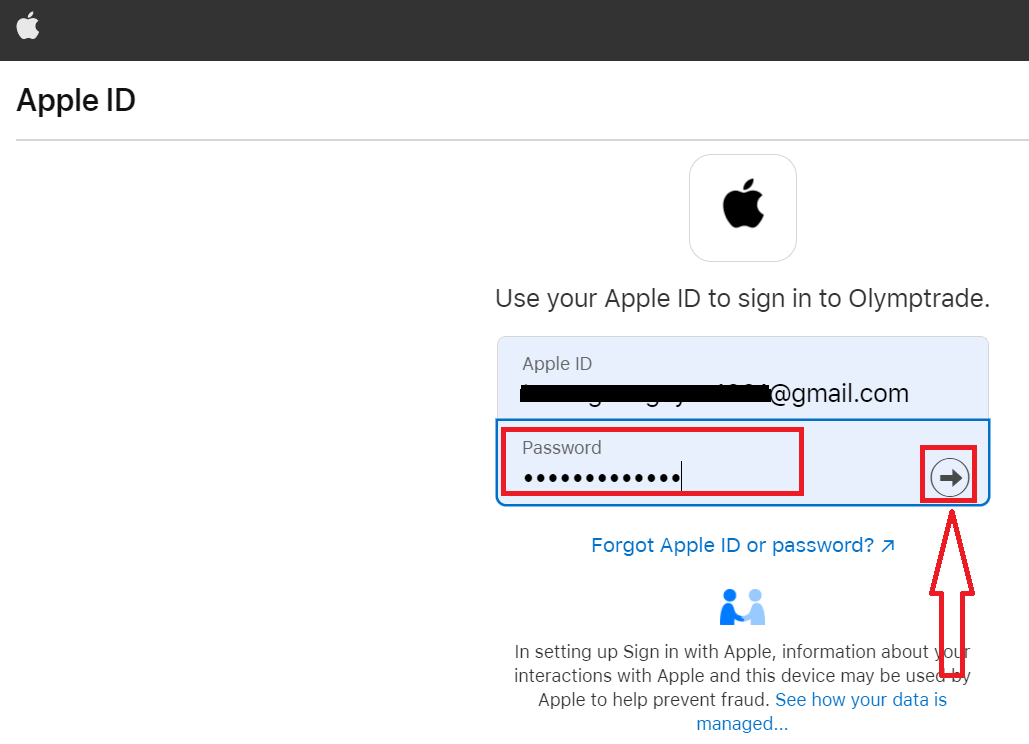
Ezt követően kövesse a szolgáltatás által küldött utasításokat, és elkezdheti a kereskedést az Olymptrade-del.
Fiók megnyitása az Olymptrade iOS alkalmazásban
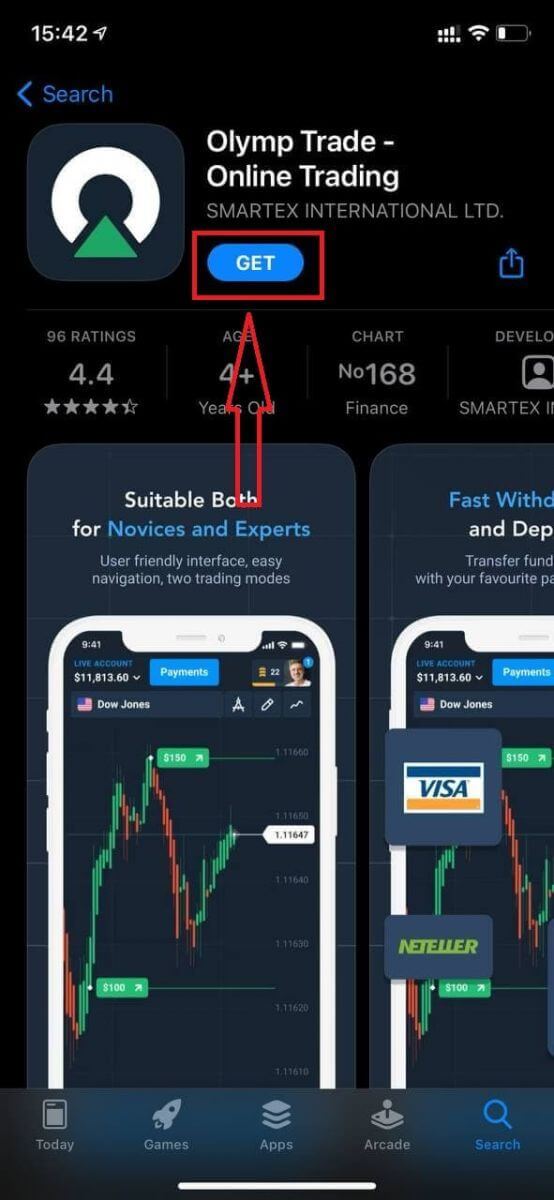
Ha iOS mobileszközöd van, le kell töltened a hivatalos Olymptrade mobilalkalmazást az App Store-ból vagy innen . Egyszerűen keresd meg az „Olymptrade - Online Trading” alkalmazást, és töltsd le iPhone-odra vagy iPad-edre. A kereskedési platform mobil verziója pontosan megegyezik a webes verziójával. Következésképpen nem lesz probléma a kereskedéssel és a pénzátutalással. Sőt, az iOS-re készült Olymptrade kereskedési alkalmazást az online kereskedés legjobb alkalmazásának tartják. Így magas értékeléssel rendelkezik az áruházban.
Most már e-mailben is regisztrálhatsz
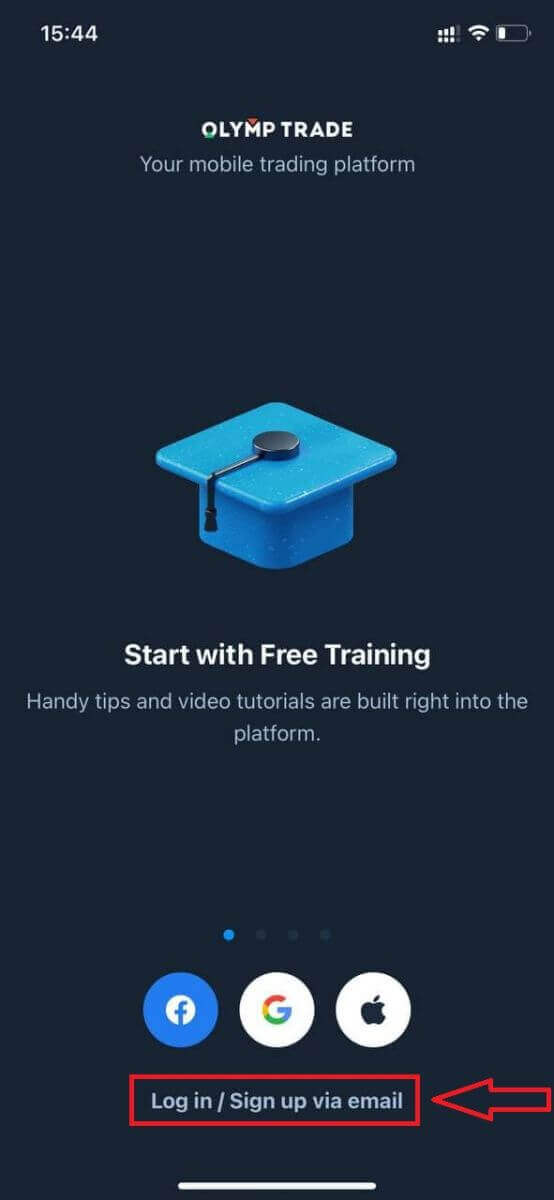
. Az iOS mobilplatformra is regisztrálhatsz.
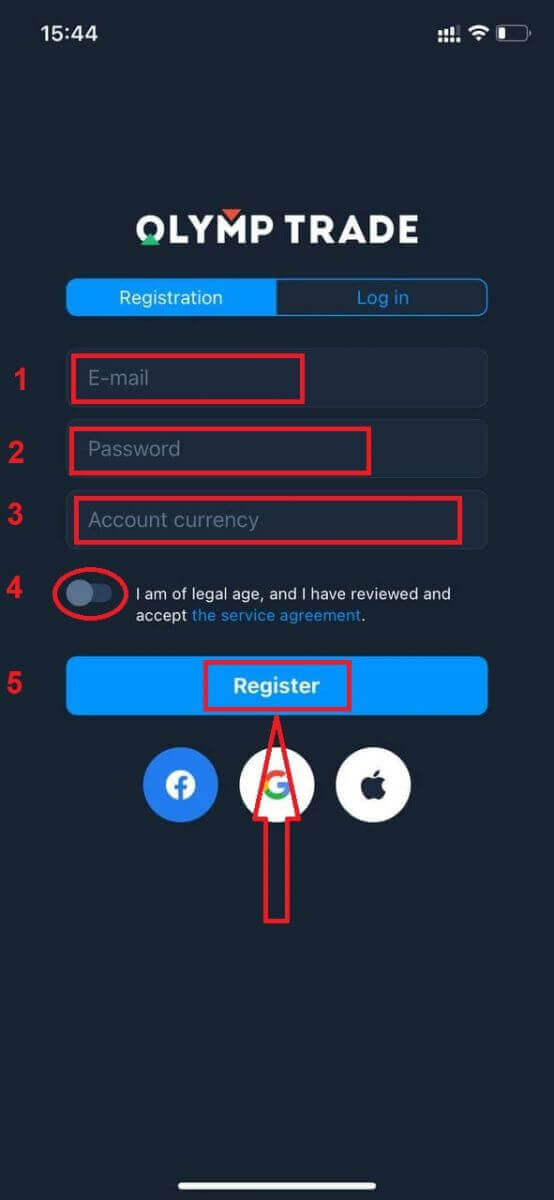
- Adjon meg egy érvényes e-mail címet.
- Hozz létre egy erős jelszót .
- Válassza ki a számla pénznemét (EUR vagy USD)
- Azt is el kell fogadnia a szolgáltatási szerződést, és meg kell erősítenie, hogy nagykorú (18 éven felüli).
- Kattintson a „Regisztráció” gombra
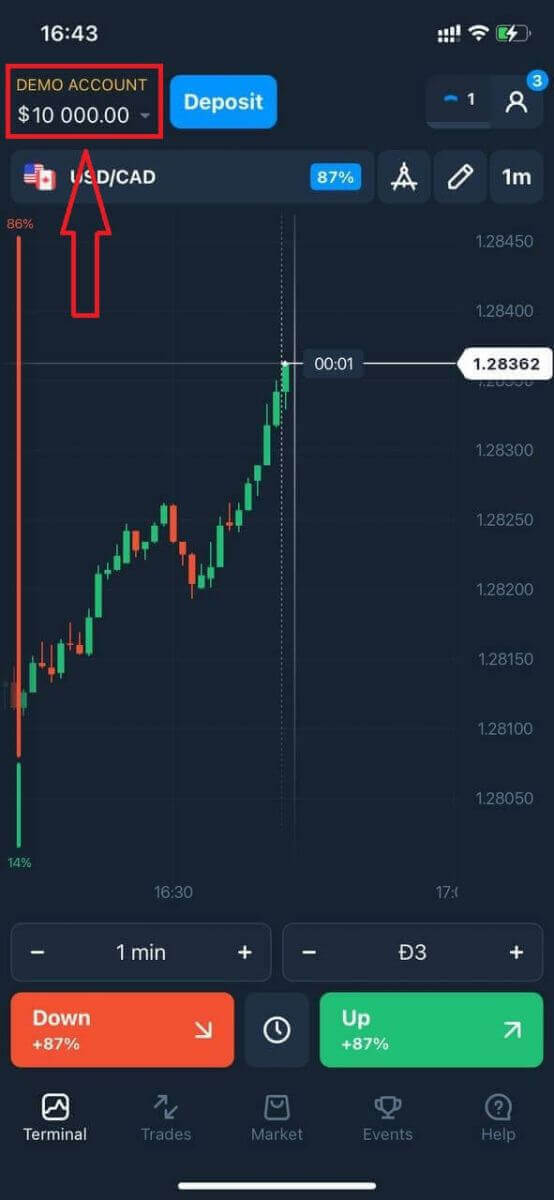
Gratulálunk! Sikeresen regisztrált. Most már 10 000 dollárnyi demószámlája van.
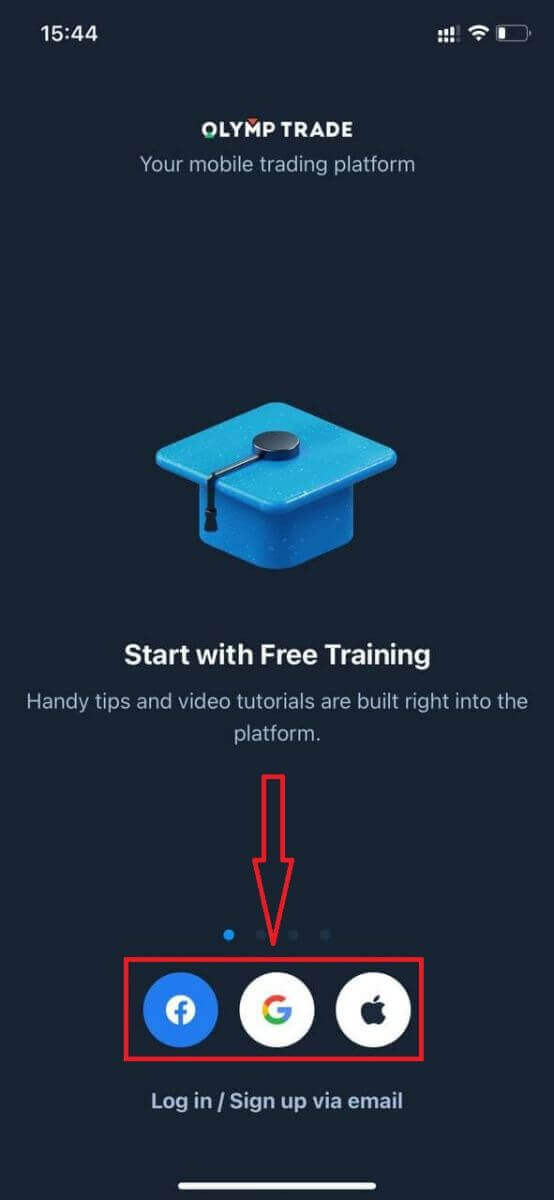
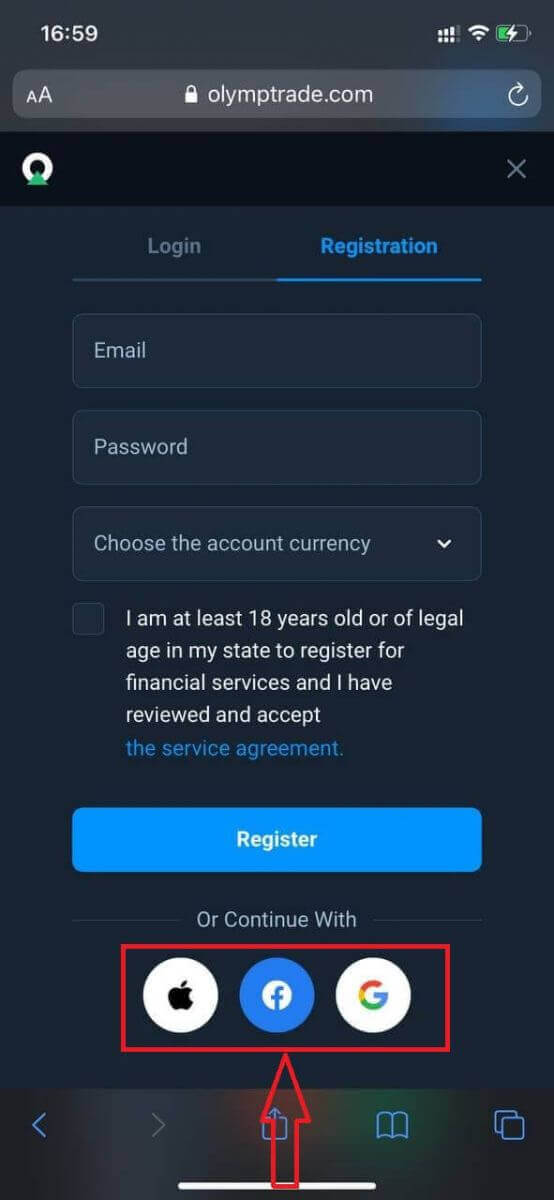
Közösségi média regisztráció esetén kattintson az „Apple”, a „Facebook” vagy a „Google” lehetőségre.
Nyisson fiókot az Olymptrade Android alkalmazásban
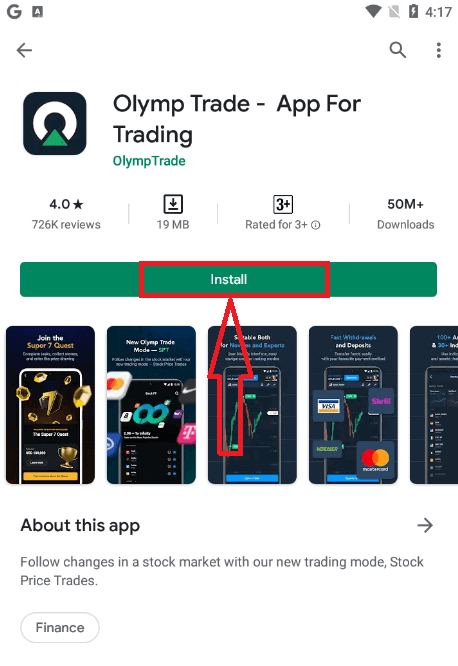
Ha Android mobileszközöd van, le kell töltened a hivatalos Olymptrade mobilalkalmazást a Google Playről vagy innen . Egyszerűen keresd meg az „Olymptrade - App For Trading” alkalmazást, és töltsd le az eszközödre. A kereskedési platform mobil verziója pontosan megegyezik a webes verziójával. Következésképpen nem lesz probléma a kereskedéssel és a pénzátutalással. Sőt, az Olymptrade kereskedési alkalmazás Androidra a legjobb online kereskedési alkalmazásnak számít. Így magas értékeléssel rendelkezik az áruházban.
Mostantól e-mailben is regisztrálhatsz
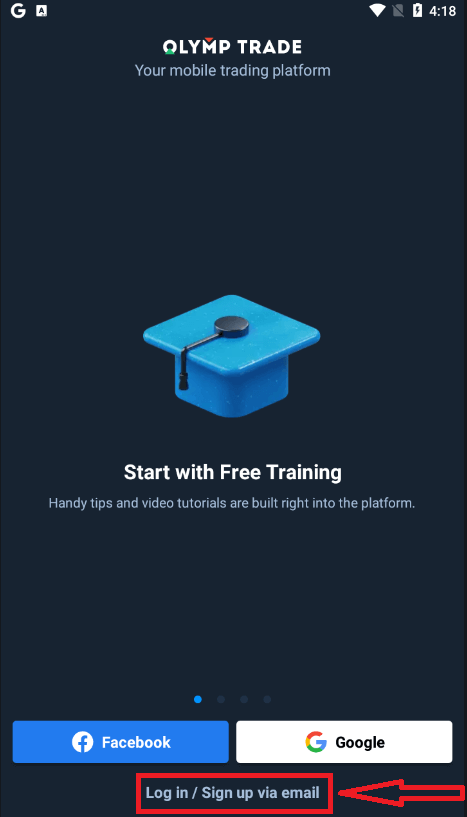
. Az Android mobilplatformra is regisztrálhatsz.
- Adjon meg egy érvényes e-mail címet.
- Hozz létre egy erős jelszót .
- Válassza ki a számla pénznemét (EUR vagy USD)
- Azt is el kell fogadnia a szolgáltatási szerződést, és meg kell erősítenie, hogy nagykorú (18 éven felüli).
- Kattintson a „Regisztráció” gombra
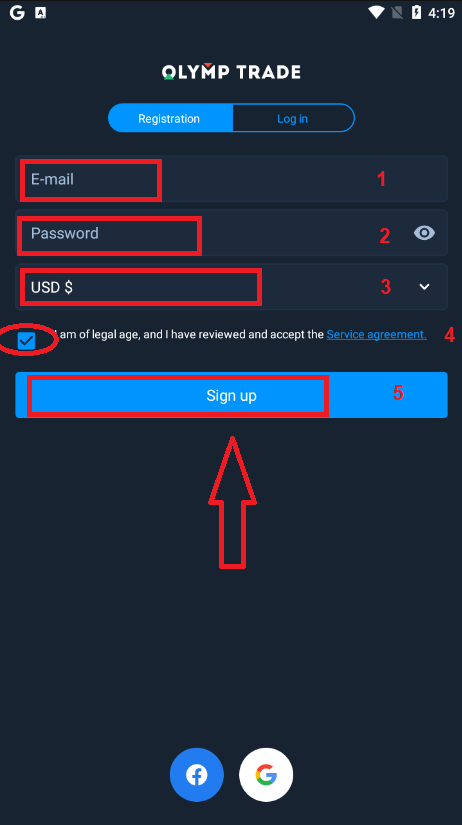
Gratulálunk! Sikeresen regisztrált. Most már 10 000 dollárnyi demószámlája van.
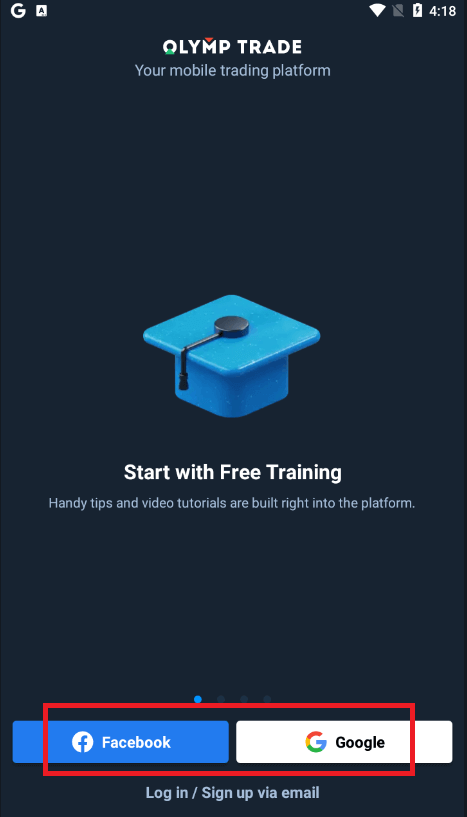
Közösségi média regisztráció esetén kattintson a „Facebook” vagy a „Google” keresőmezőjébe.
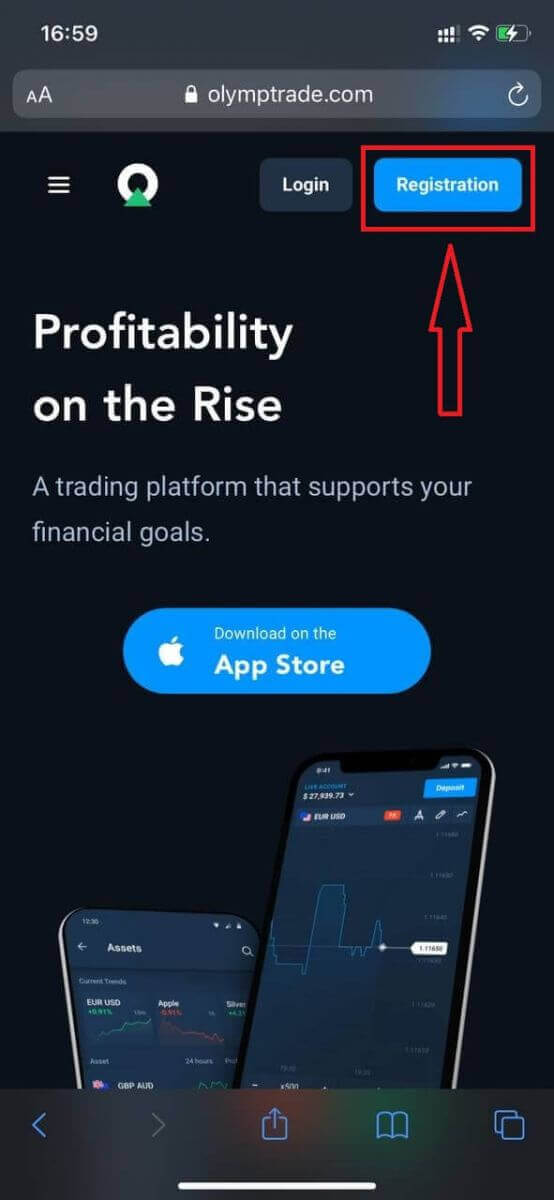
Nyisson meg Olymptrade fiókot mobil webes verzióban
Ha az Olymptrade kereskedési platform mobil webes verzióján szeretne kereskedni, ezt könnyedén megteheti. Először nyissa meg a böngészőt a mobileszközén. Ezután keresse meg az „ olymptrade.com ” webhelyet, és látogassa meg a bróker hivatalos weboldalát.Kattintson a jobb felső sarokban található „Regisztráció” gombra.
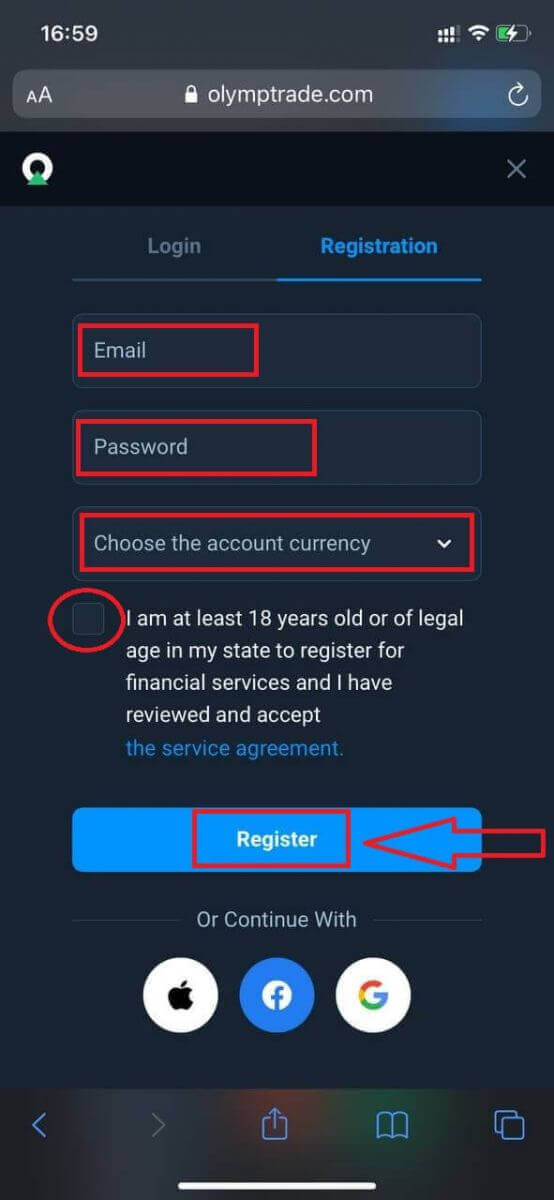
Ebben a lépésben továbbra is megadjuk az adatokat: e-mail cím, jelszó, jelölje be a „Szolgáltatási szerződés” lehetőséget, majd kattintson a „Regisztráció” gombra.
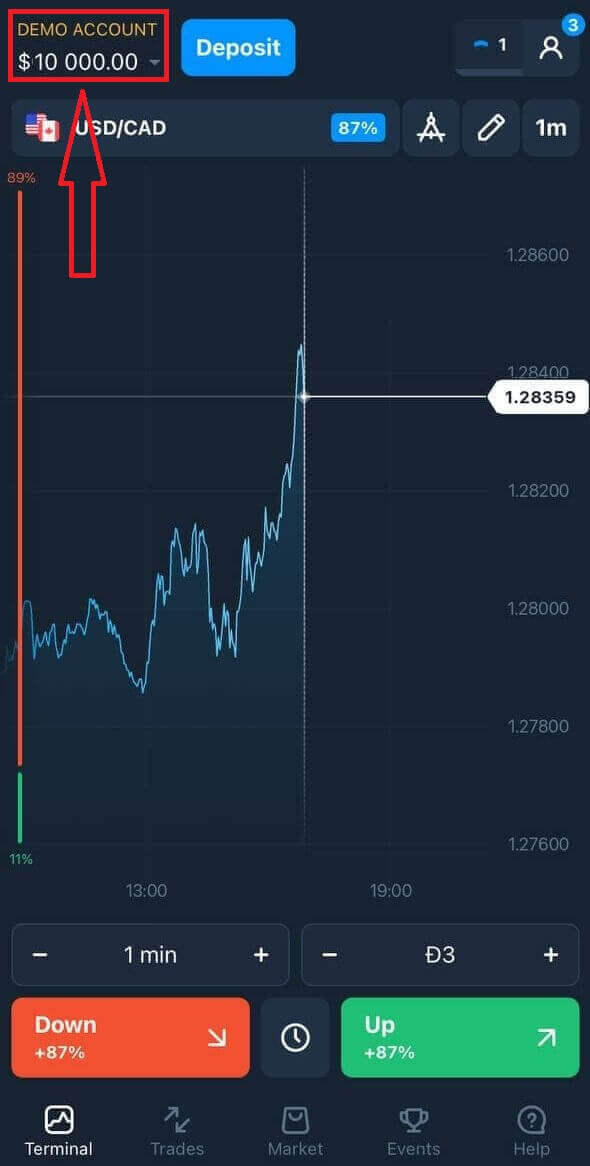
Íme! Most már kereskedhet a platform mobil webes verziójáról. A kereskedési platform mobil webes verziója pontosan megegyezik a hagyományos webes verziójával. Következésképpen nem lesz probléma a kereskedéssel és a pénzátutalással.
10 000 dolláros demószámlája van.
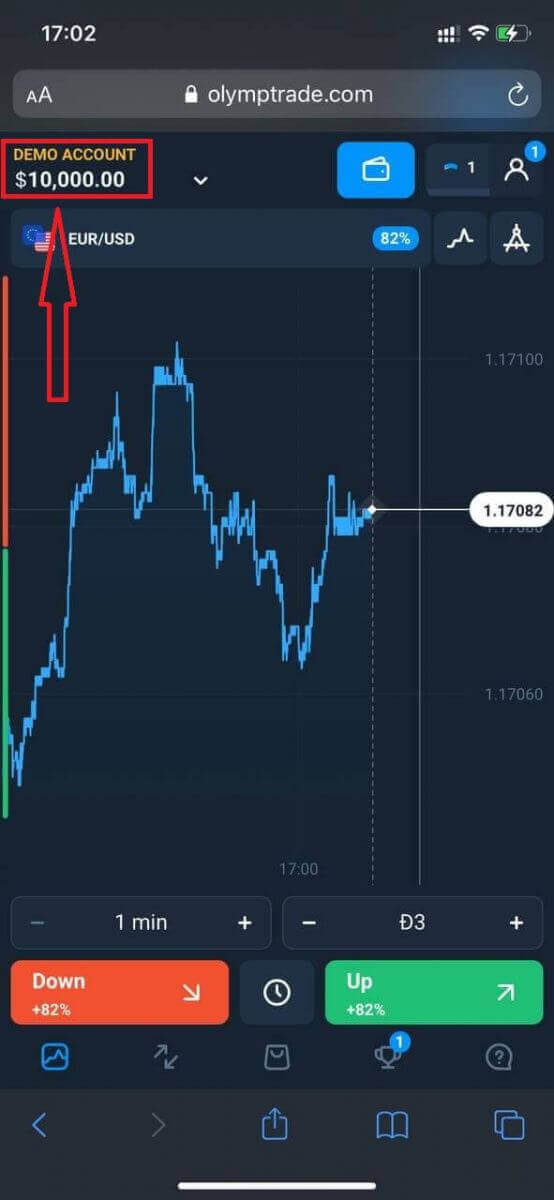
Közösségi regisztráció esetén kattintson az „Apple”, a „Facebook” vagy a „Google” elemre.
Gyakran Ismételt Kérdések (GYIK)
Mik azok a többfiókos fiókok?
A Többszámlás funkció lehetővé teszi a kereskedők számára, hogy akár 5 összekapcsolt élő számlával rendelkezzenek az Olymptrade-en. A fiók létrehozásakor választhat az elérhető pénznemek közül, például USD, EUR vagy néhány helyi pénznem.
Teljes mértékben ellenőrizheti ezeket a számlákat, így szabadon eldöntheti, hogyan használja őket. Az egyik lehet a kereskedésekből származó nyereség tárolására szolgáló hely, a másik pedig egy adott módhoz vagy stratégiához rendelhető. Ezeket a számlákat át is nevezheti és archiválhatja.
Felhívjuk figyelmét, hogy a Többszámlás fiókokban lévő számlák nem egyenlőek a kereskedési számlájával (kereskedői azonosító). Csak egy kereskedési számlája (kereskedői azonosítója) lehet, de legfeljebb 5 különböző élő számla csatlakoztatható hozzá a pénze tárolására.
Hogyan hozzunk létre kereskedési számlát többszámlás rendszerben
Egy másik élő fiók létrehozásához a következőket kell tennie:
1. Lépjen a „Számlák” menübe;
2. Kattintson a „+” gombra;
3. Válassza ki a pénznemet;
4. Írja be az új számla nevét.
Ennyi, van egy új fiókod.
Bónuszok Többfiókos: Hogyan Működnek
Ha több élő számlád is van a bónusz fogadásakor, akkor azt arra a számlára küldjük, amelyre befizeted.
A kereskedési számlák közötti átutalás során a bónuszpénz arányos összege automatikusan az élő pénznem mellett kerül elküldésre. Tehát, ha például 100 dollár valódi pénzed és 30 dollár bónuszod van az egyik számládon, és úgy döntesz, hogy 50 dollárt átutalsz egy másikra, akkor 15 dollár bónuszpénz is átutalásra kerül.
Fiók archiválása
Ha archiválni szeretné valamelyik élő fiókját, kérjük, győződjön meg arról, hogy az megfelel a következő feltételeknek:
1. Nincs rajta pénz.
2. Nincsenek nyitott pénzes kereskedések ezen a számlán.
3. Ez nem az utolsó élő számla.
Ha minden rendben van, archiválhatja.
Az archiválás után is áttekintheti a számlatörténetet, mivel a kereskedelmi és pénzügyi előzmények a felhasználói profilon keresztül érhetők el.
Mi az a szegregált számla?
Amikor pénzt fizet be a platformra, az közvetlenül egy elkülönített számlára kerül átutalásra. Az elkülönített számla lényegében egy olyan számla, amely a vállalatunkhoz tartozik, de elkülönül attól a számlától, amelyen a működési pénzeszközöket tárolják.
Kizárólag saját forgótőkénket használunk fel tevékenységeink, például a termékfejlesztés és -karbantartás, a fedezeti ügyletek, valamint az üzleti és innovációs tevékenységek támogatására.
A szegregált számla előnyei
Ügyfeleink pénzeszközeinek elkülönített tárolásával maximalizáljuk az átláthatóságot, megszakítás nélküli hozzáférést biztosítunk a platform felhasználóinak pénzeszközeikhez, és megvédjük őket a lehetséges kockázatoktól. Bár ez valószínűtlen, ha a cég csődbe menne, a pénzed 100%-ban biztonságban lenne, és visszatéríthető lenne.
Hogyan tudom megváltoztatni a számla pénznemét
A számla pénznemét csak egyszer választhatja ki. Idővel nem módosítható.
Létrehozhat egy új fiókot új e-mail címmel, és kiválaszthatja a kívánt pénznemet.
Ha új fiókot hozott létre, vegye fel a kapcsolatot az ügyfélszolgálattal a régi blokkolásához.
Szabályzatunk szerint egy kereskedőnek csak egy fiókja lehet.
Hogyan vehetek fel pénzt az Olymptrade-en
Az Olymptrade platform arra törekszik, hogy megfeleljen a pénzügyi tranzakciók lebonyolításának legmagasabb minőségi szabványainak. Ráadásul egyszerűvé és átláthatóvá tesszük azokat.A pénzkivételi arány a vállalat alapítása óta tízszeresére nőtt. Ma a kérelmek több mint 90%-át egy kereskedési nap alatt feldolgozzák.
A kereskedőknek azonban gyakran kérdéseik vannak a pénzkivételi folyamattal kapcsolatban: mely fizetési rendszerek érhetők el a régiójukban, vagy hogyan lehet felgyorsítani a kifizetést.
Ebben a cikkben összegyűjtöttük a leggyakrabban feltett kérdéseket.
Milyen fizetési módokon vehetek fel pénzt?
Csak a fizetési módoddal fizethetsz ki pénzt. Ha két fizetési móddal fizetett be, akkor a kifizetésnek arányosnak kell lennie a befizetett összeggel.
Szükségem van dokumentumokra a pénzfelvételhez?
Előre nem kell semmit megadnia, csak kérésre kell feltöltenie a dokumentumokat. Ez az eljárás további biztonságot nyújt a befizetésében lévő pénzeszközök számára. Ha számláját ellenőrizni kell, e-mailben kap utasításokat arról, hogyan teheti meg.
Hogyan vehetek fel pénzt
Kifizetés mobil eszközzel
Lépjen be a platform felhasználói fiókjába, és válassza a „Továbbiak” lehetőséget 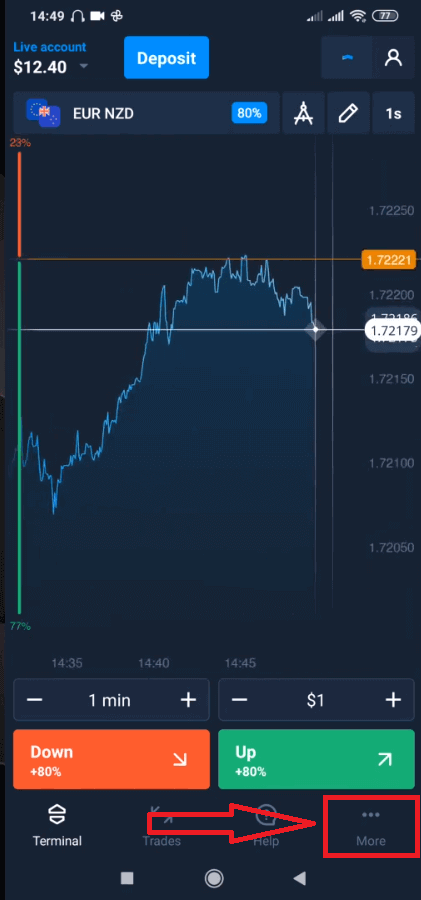
. Válassza a „Kifizetés” lehetőséget. 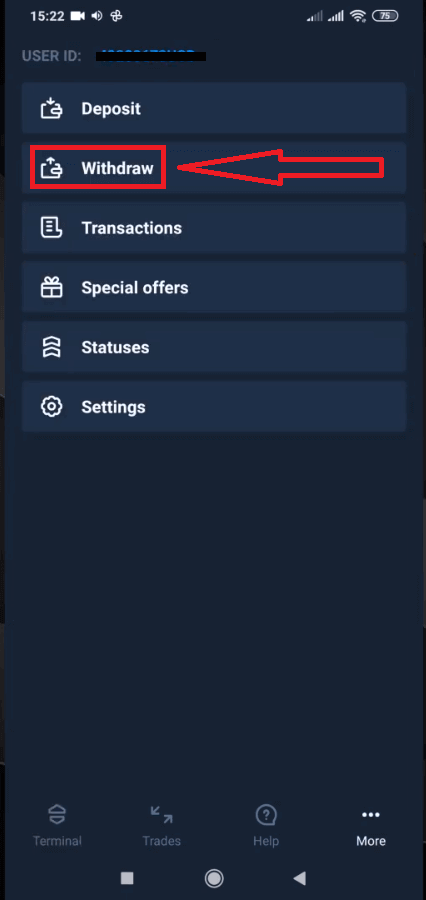
Ez az Olymptrade weboldal egy speciális részéhez vezet. 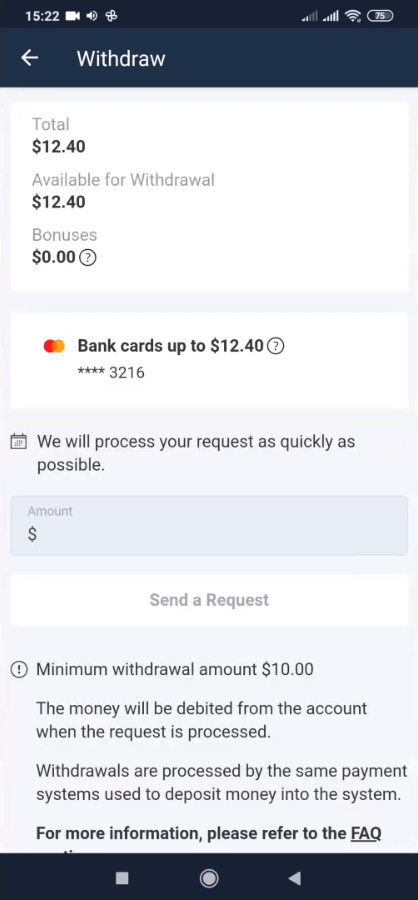
A „Kifizetésre elérhető” blokkban találja az információkat arról, hogy mennyit vehet fel. 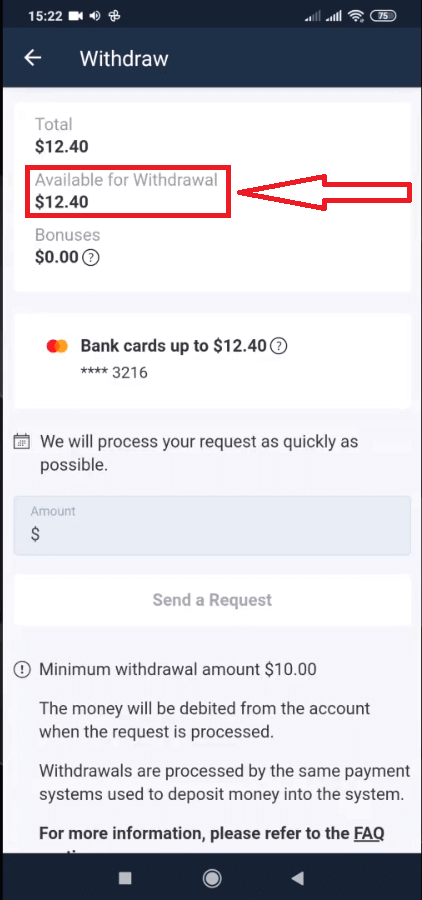
Válassza ki az összeget. A minimális kifizetési összeg 10 USD/10 €/50 R$, de ez fizetési rendszerenként eltérő lehet. Kattintson a „Kérés küldése” gombra. 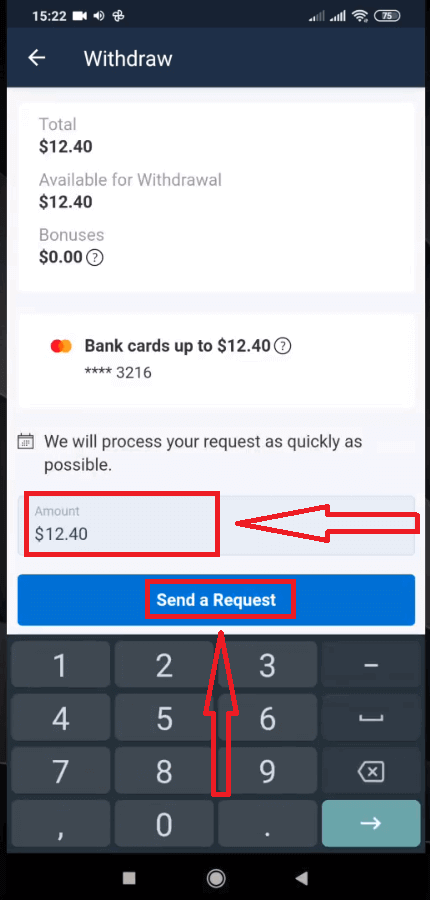
Várjon néhány másodpercet, amíg megjelenik a kérése. 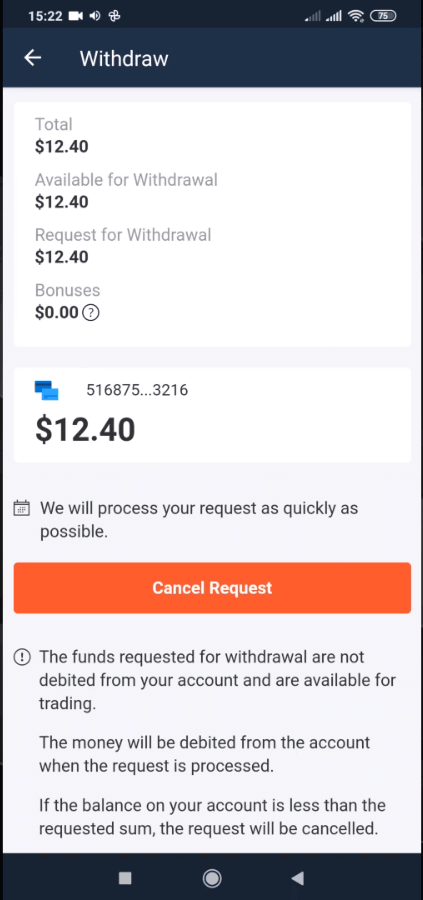
Ellenőrizze a fizetést a Tranzakciók részben.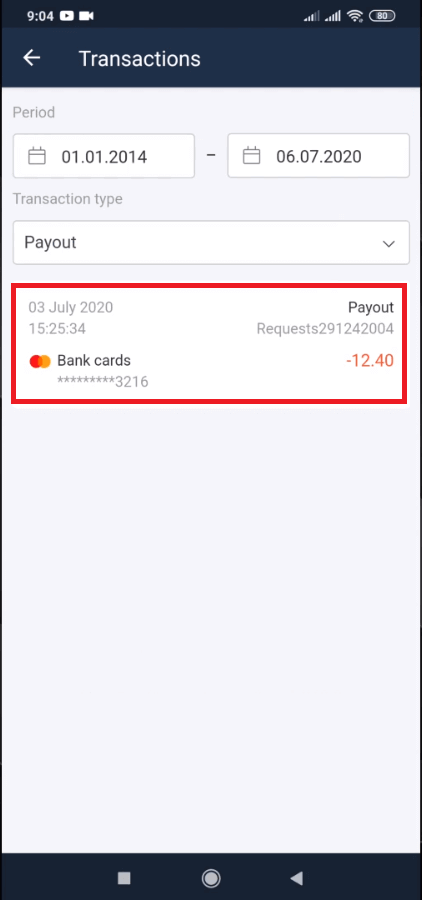
Kifizetés asztali számítógépen
Lépjen be a platform felhasználói fiókjába, és kattintson a „Fizetések” gombra 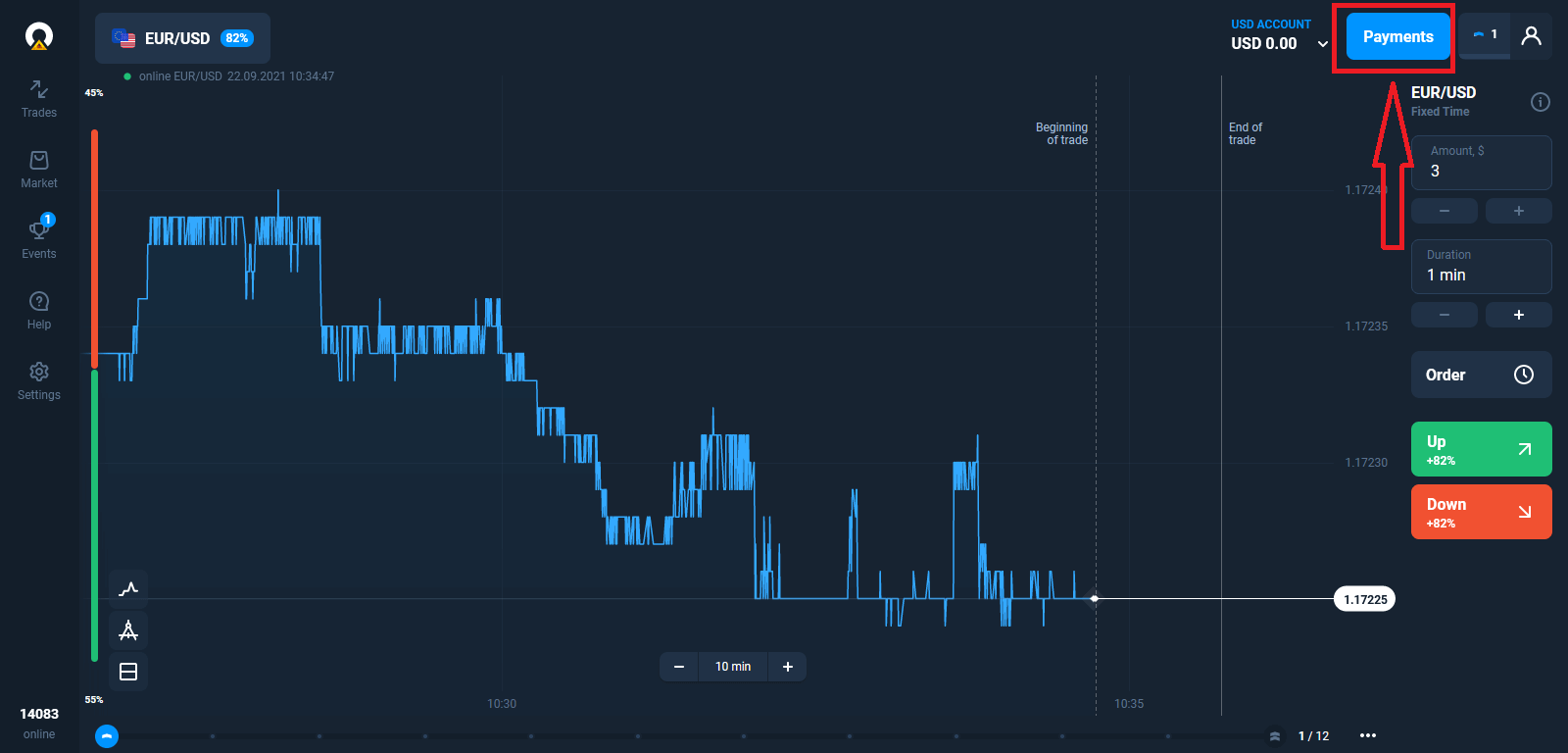
. Válassza a „Kifizetés” lehetőséget.
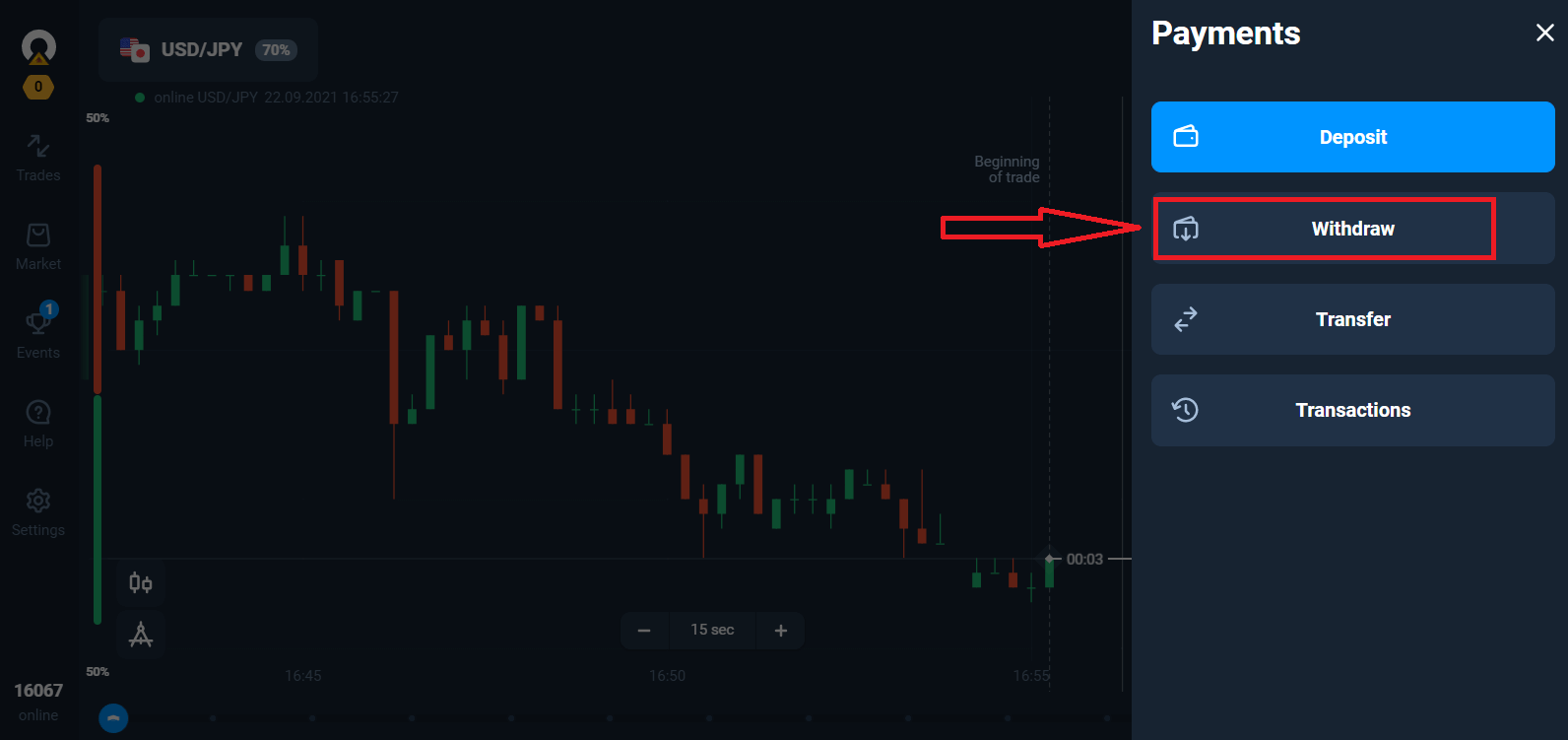
Ez az Olymptrade weboldal egy speciális részéhez vezet.
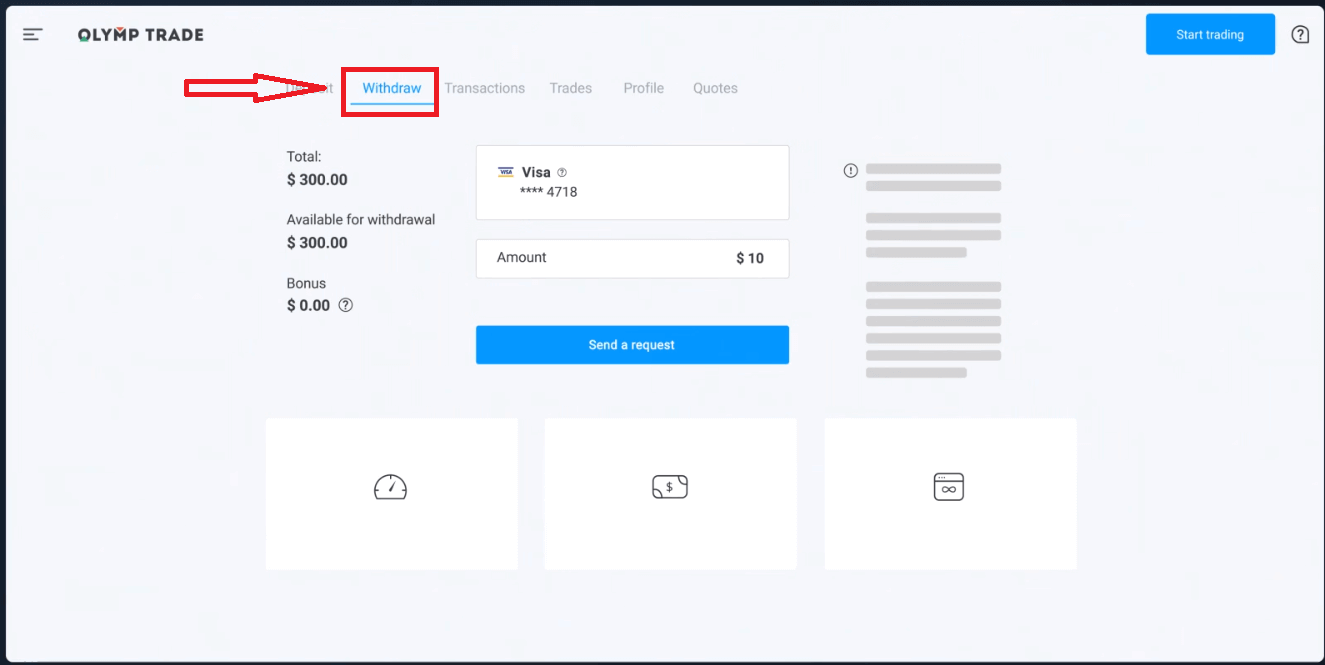
A „Kifizetésre elérhető” blokkban találja az információkat arról, hogy mennyit vehet fel.
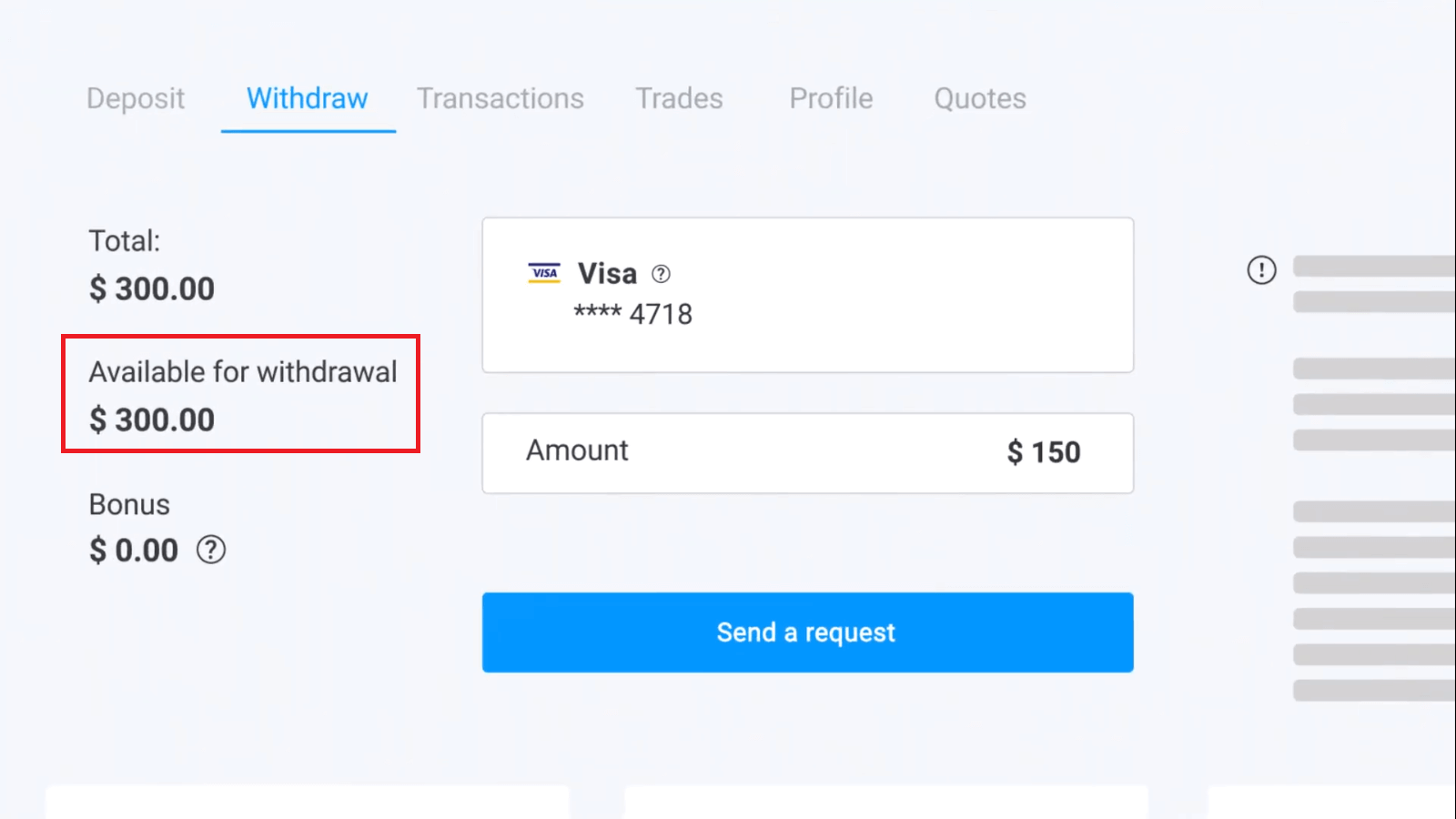
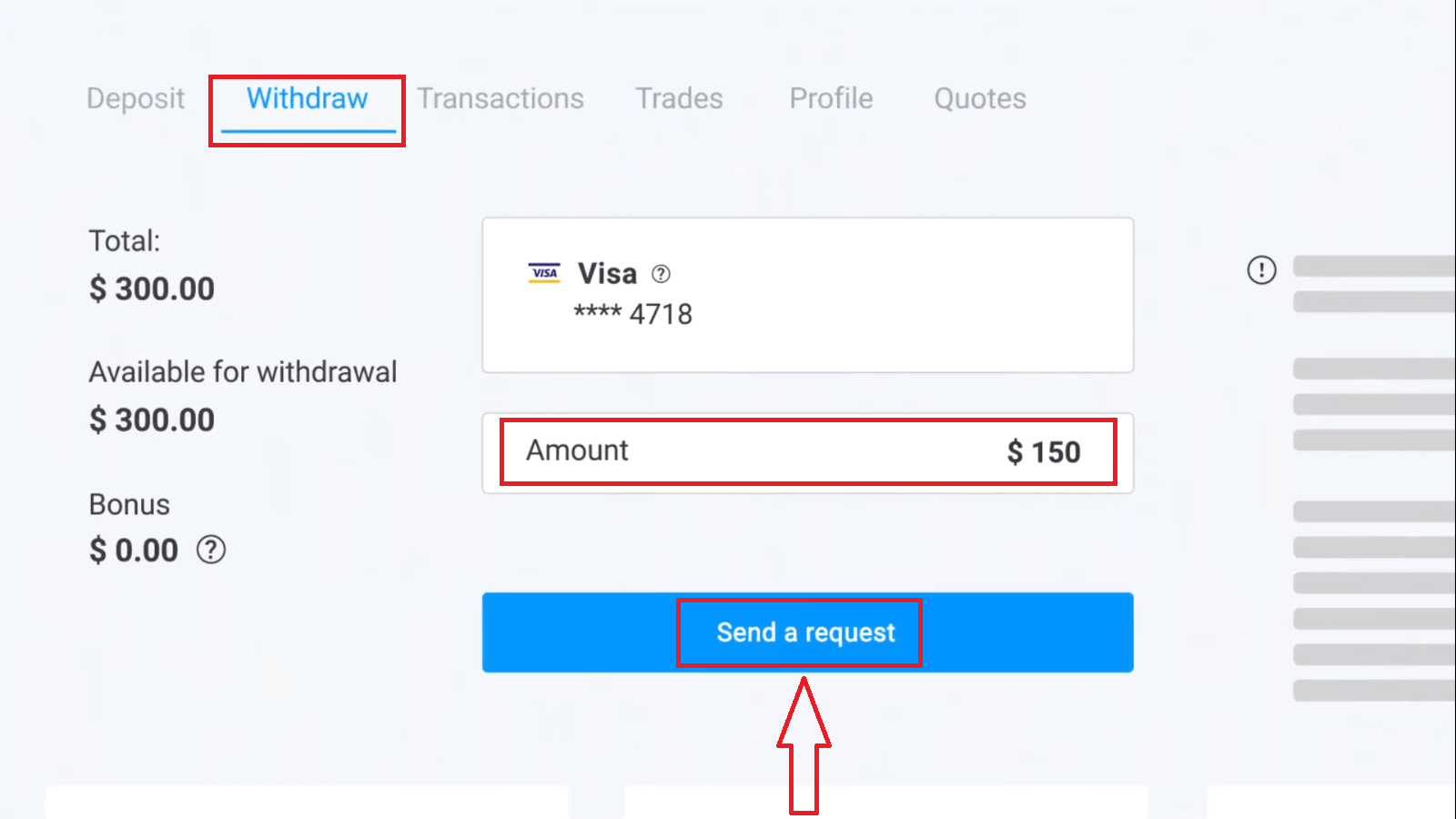
Válassza ki az összeget. A minimális kifizetési összeg 10 USD/10 €/50 R$, de ez fizetési rendszerenként eltérő lehet. Kattintson a „Kérés küldése” gombra.
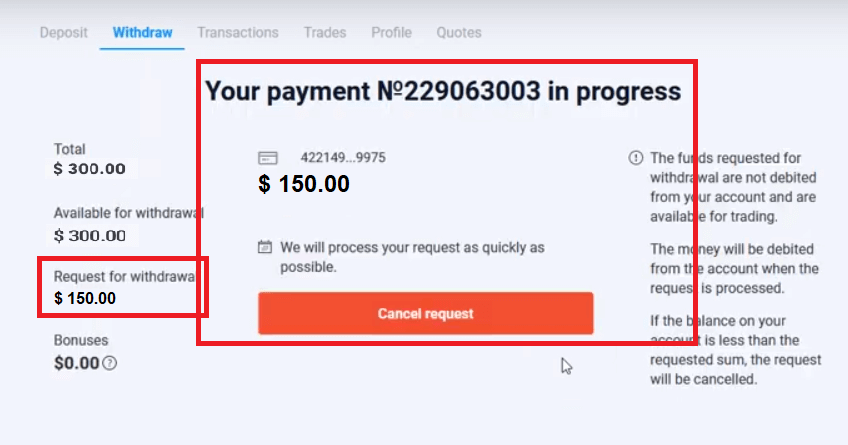
Várjon néhány másodpercet, amíg meglátja a kifizetését.
Gyakran Ismételt Kérdések (GYIK)
Mit tegyek, ha a bank elutasítja a kifizetési kérelmemet?
Ne aggódjon, látjuk, hogy a kérelmét elutasították. Sajnos a bank nem adja meg az elutasítás okát. Küldünk Önnek egy e-mailt, amelyben leírjuk, mit kell tennie ebben az esetben.
Miért kapom meg részletekben a kért összeget?
Ez a helyzet a fizetési rendszerek működési jellemzői miatt állhat elő. Kifizetést kértél, és a kért összegnek csak egy részét utalták át a kártyádra vagy e-pénztárcádra. A kifizetési kérelem állapota továbbra is „Feldolgozás alatt”.
Ne aggódj. Egyes bankok és fizetési rendszerek korlátozzák a maximális kifizetést, így a nagyobb összeg kisebb részletekben is jóváírható a számládon.
A kért összeget teljes egészében megkapod, de a pénzeszközök néhány lépésben kerülnek átutalásra.
Felhívjuk figyelmed: új kifizetési kérelmet csak az előző feldolgozása után tudsz benyújtani. Egyszerre nem lehet több kifizetési kérelmet benyújtani.
Pénzfelvétel törlése
A kifizetési kérelem feldolgozása eltart egy ideig. A kereskedésre szánt pénzeszközök ez idő alatt elérhetőek lesznek. Ha azonban kevesebb pénz van a számláján, mint amennyit kivenni kért, a kifizetési kérelem automatikusan törlésre kerül.
Ezenkívül maguk az ügyfelek is visszavonhatják a kifizetési kérelmeket a felhasználói fiók „Tranzakciók” menüjében a kérelem törlésével.
Mennyi ideig dolgozzák fel a kifizetési kérelmeket?
Mindent megteszünk, hogy ügyfeleink minden kérését a lehető leggyorsabban feldolgozzuk. A pénzeszközök kifizetése azonban 2-5 munkanapot is igénybe vehet. A kérések feldolgozásának időtartama a használt fizetési módtól függ.
Mikor terhelik meg a számlát az összeggel?
A kifizetési kérelem feldolgozása után a kereskedési számláról terheljük meg az összeget. Ha a kifizetési kérelmet részletekben dolgozzuk fel, akkor a pénzeszközöket is részletekben terheljük meg a számlájáról.
Miért írsz jóvá egy befizetést azonnal, de a kifizetés feldolgozása időbe telik?
Feltöltéskor feldolgozzuk a kérelmet, és azonnal jóváírjuk a pénzt a számládon. A kifizetési kérelmedet a platform és a bankod vagy fizetési rendszered dolgozza fel. A kérelem feldolgozása több időt vesz igénybe a láncban lévő partnerek számának növekedése miatt. Ezenkívül minden fizetési rendszernek megvan a saját kifizetési feldolgozási ideje.
Átlagosan 2 munkanapon belül jóváírják a pénzeszközöket a bankkártyán. Egyes bankoknál azonban akár 30 napot is igénybe vehet az átutalás.
Az e-pénztárca-tulajdonosok a pénzt akkor kapják meg, amikor a platform feldolgozta a kérelmet.
Ne aggódj, ha a „Kifizetés sikeresen megtörtént” állapotot látod a számládon, de még nem kaptad meg a pénzed.
Ez azt jelenti, hogy elküldtük a pénzt, és a kifizetési kérelmet most feldolgozza a bankod vagy a fizetési rendszered. A folyamat sebessége rajtunk kívül áll.
Hogyan vehetek fel pénzt 2 fizetési móddal?
Ha két fizetési móddal töltötted fel a számládat, a kivenni kívánt befizetés összegét arányosan kell elosztani és elküldeni ezekhez a forrásokhoz. Például egy kereskedő 40 dollárt fizett be a számlájára bankkártyával. Később a kereskedő 100 dollárt fizett be a Neteller e-pénztárcájával. Ezután 300 dollárra növelte a számla egyenlegét. A befizetett 140 dollárt a következőképpen lehet kivenni: 40 dollárt kell küldeni a bankkártyára, 100 dollárt pedig a Neteller e-pénztárcájára. Felhívjuk figyelmed, hogy ez a szabály csak a befizetett pénzösszegre vonatkozik. A nyereség korlátozás nélkül bármilyen fizetési móddal kivehető.
Felhívjuk figyelmed, hogy ez a szabály csak a befizetett pénzösszegre vonatkozik. A nyereség korlátozás nélkül bármilyen fizetési móddal kivehető.
Ezt a szabályt azért vezettük be, mert pénzintézetként be kell tartanunk a nemzetközi jogi előírásokat. E szabályozások értelmében a 2 vagy több fizetési módra történő kifizetés összegének arányosnak kell lennie az ezekkel a módokkal befizetett összegekkel.