Sådan registreres og bekræftes konto i Olymptrade

Sådan registrerer du dig hos Olymptrade
Sådan registrerer du dig med en e-mail
1. Du kan oprette en konto på platformen ved at klikke på knappen " Registrering " i øverste højre hjørne. 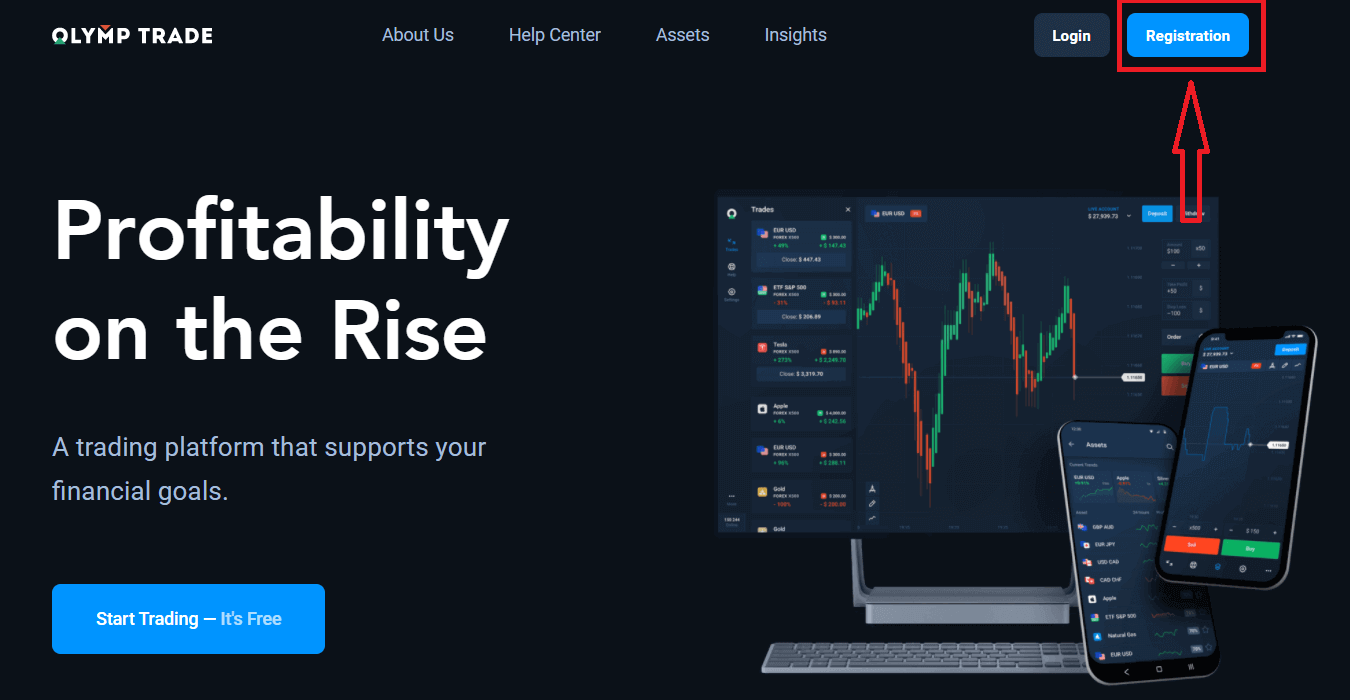
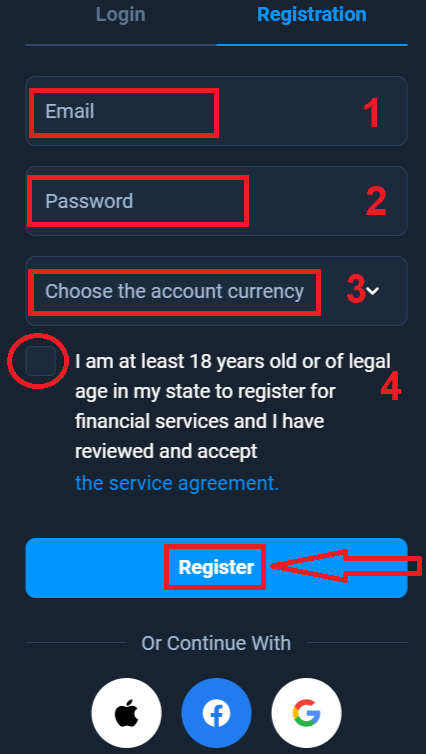
2. For at tilmelde dig skal du udfylde alle nødvendige oplysninger og klikke på knappen " Registrer ".
- Indtast en gyldig e- mailadresse.
- Opret en stærk adgangskode .
- Vælg kontoens valuta: (EUR eller USD)
- Du skal også acceptere serviceaftalen og bekræfte, at du er myndig (over 18 år).
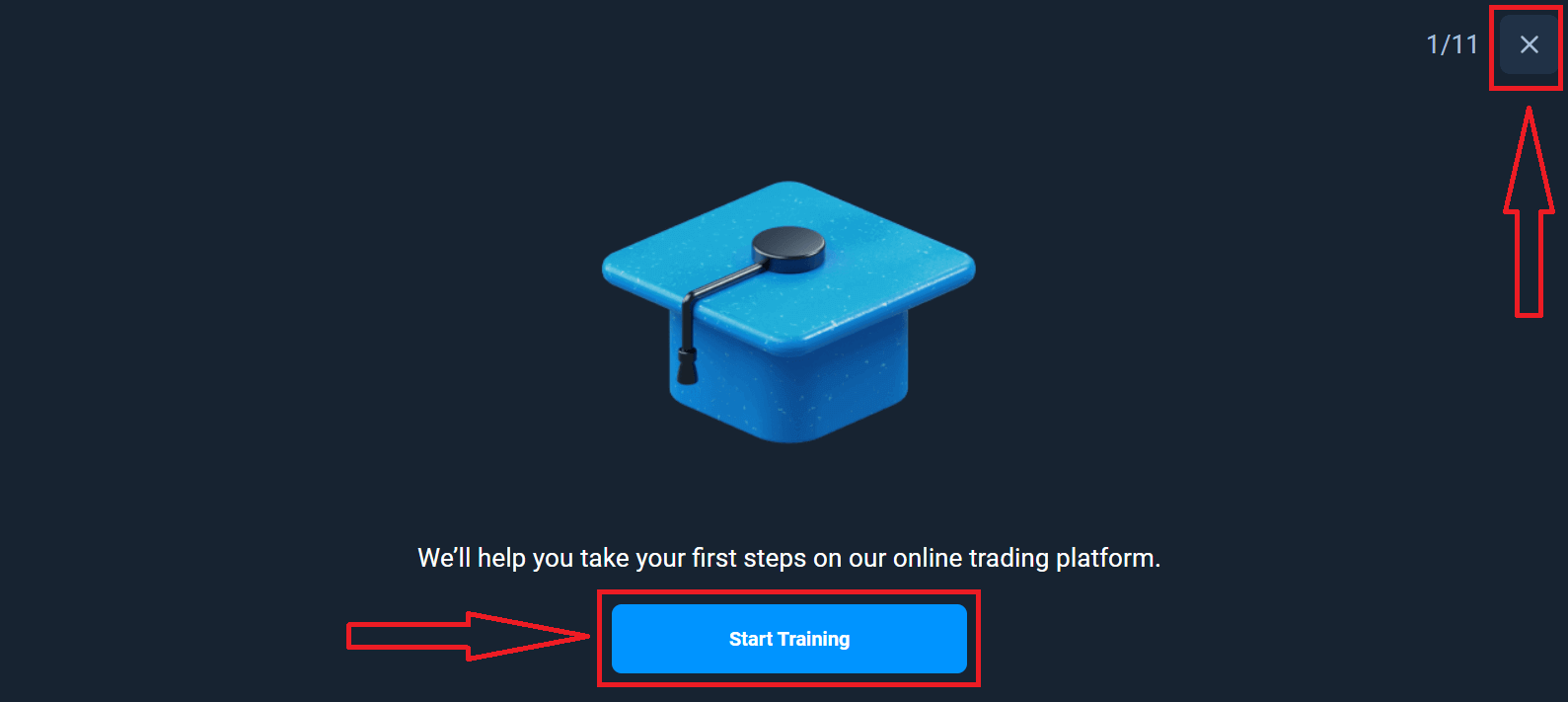
Tillykke! Du har registreret dig. Først og fremmest hjælper vi dig med at tage dine første skridt på vores online handelsplatform. Klik på "Start træning" for at få et hurtigt overblik over Olymptrade. Hvis du ved, hvordan man bruger Olymptrade, skal du klikke på "X" i øverste højre hjørne.
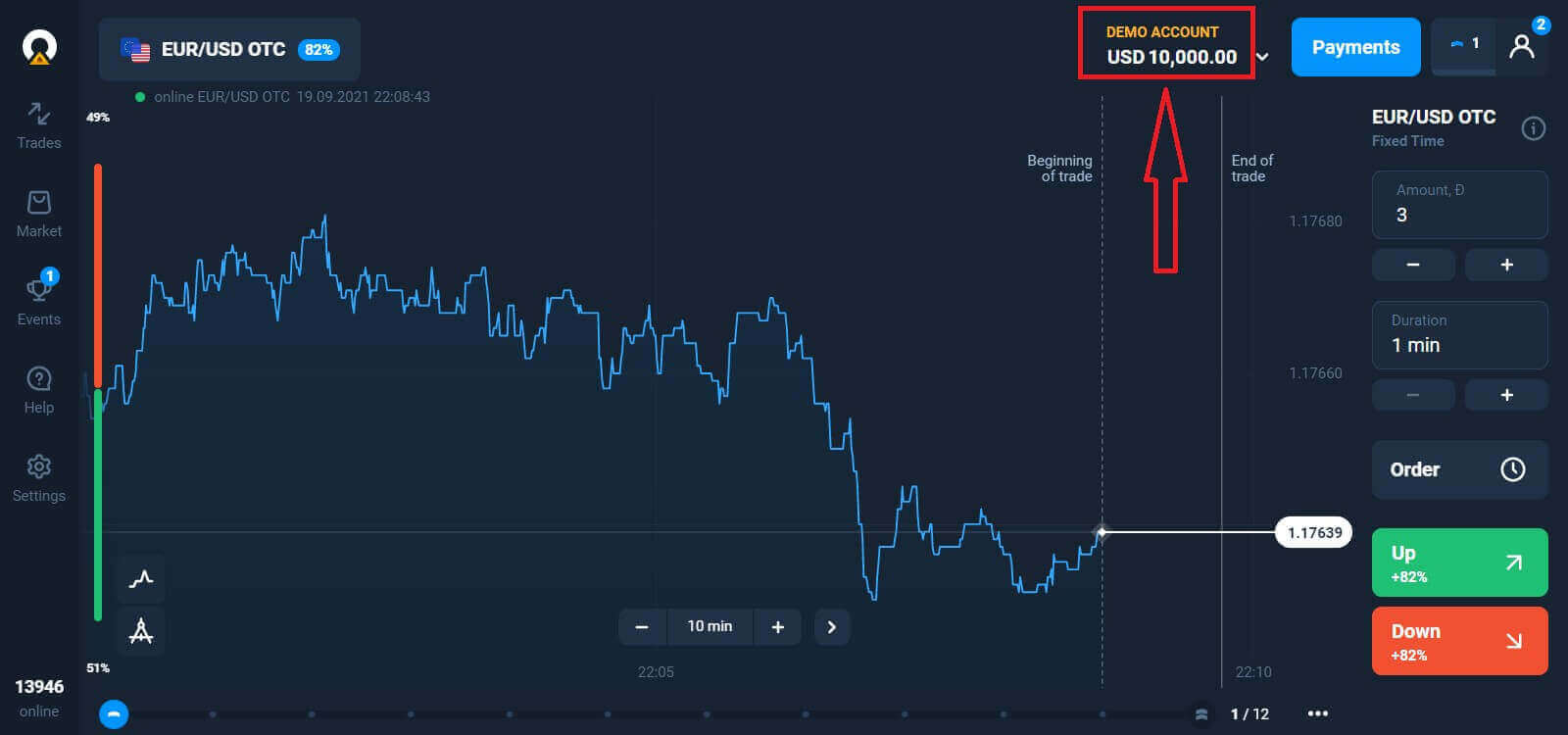
Nu kan du begynde at handle. Du har $10.000 på en demokonto. En demokonto er et værktøj, der giver dig mulighed for at blive fortrolig med platformen, øve dine handelsfærdigheder på forskellige aktiver og afprøve nye mekanismer på et realtidsdiagram uden risiko.
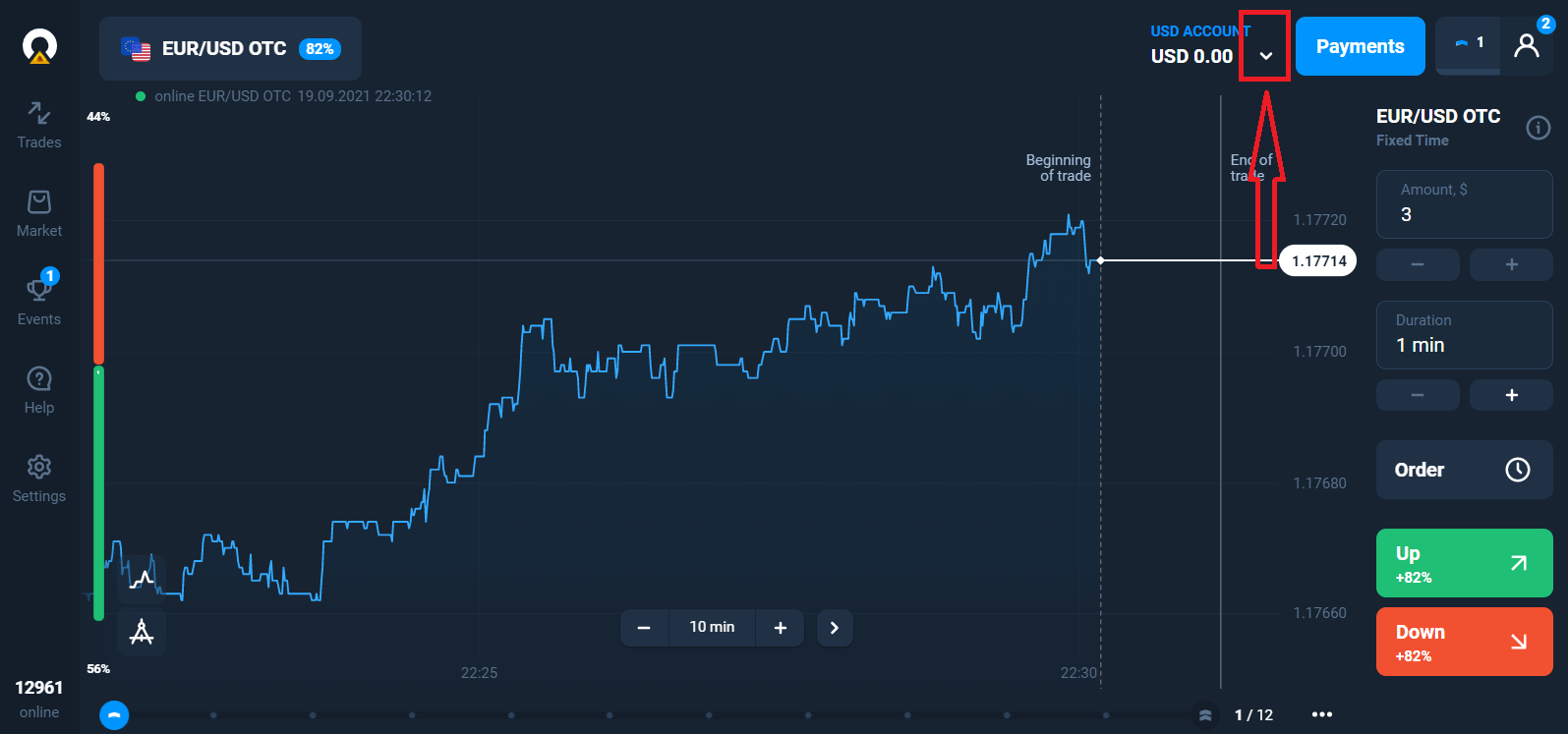
Du kan også handle på en rigtig konto efter indbetaling ved at klikke på den livekonto, du vil fylde op (i menuen "Konti"),
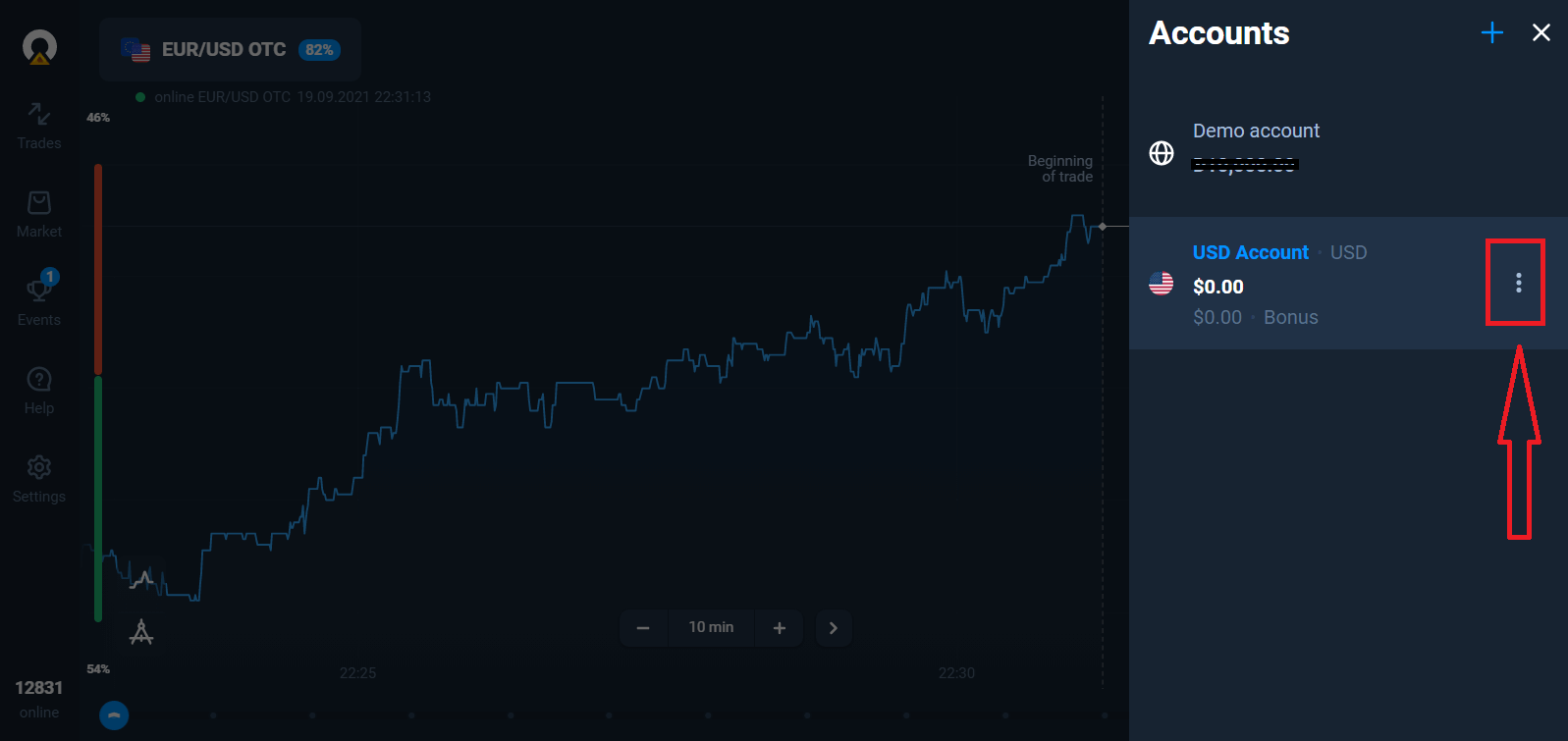
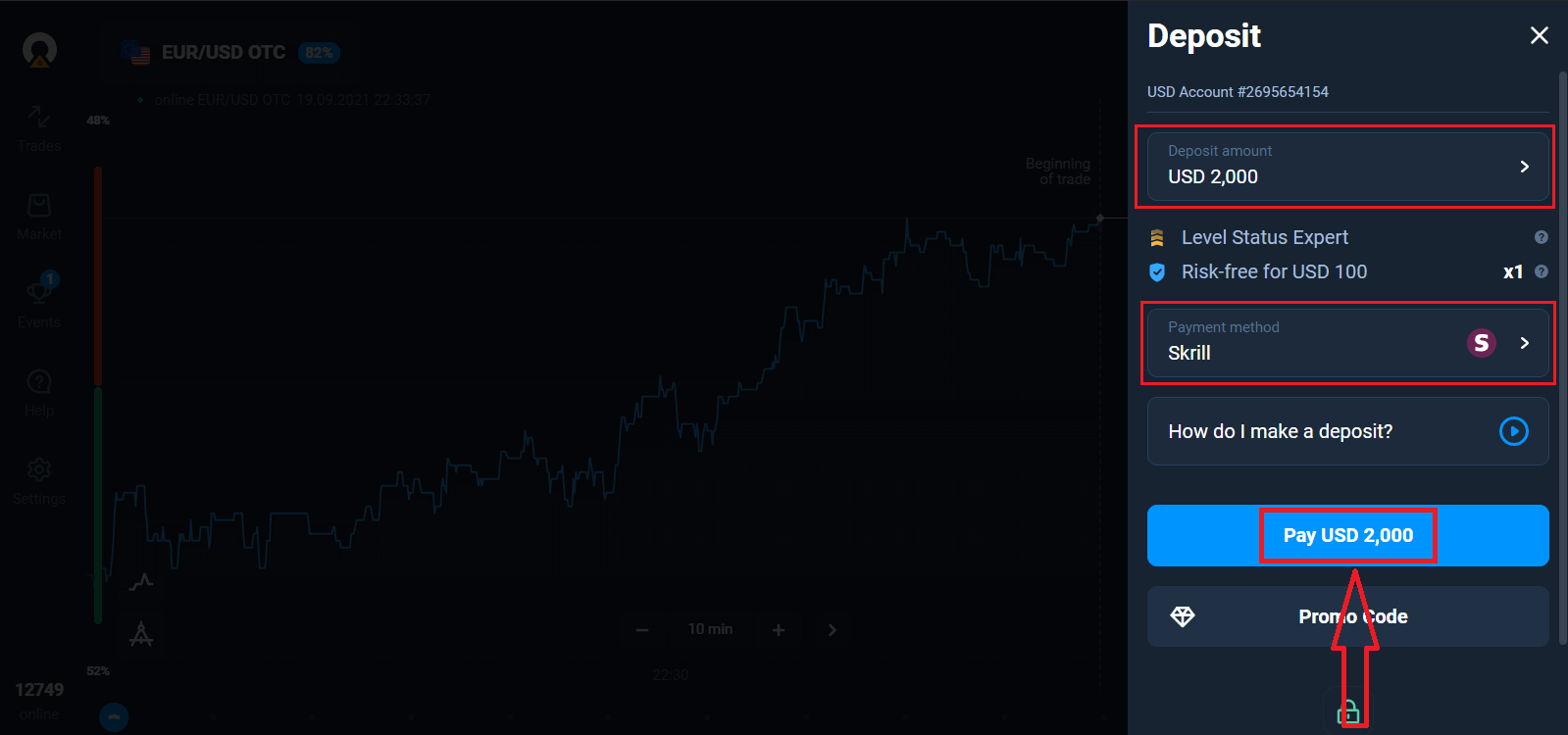
vælge "Indbetaling" og derefter vælge beløb og betalingsmetode.
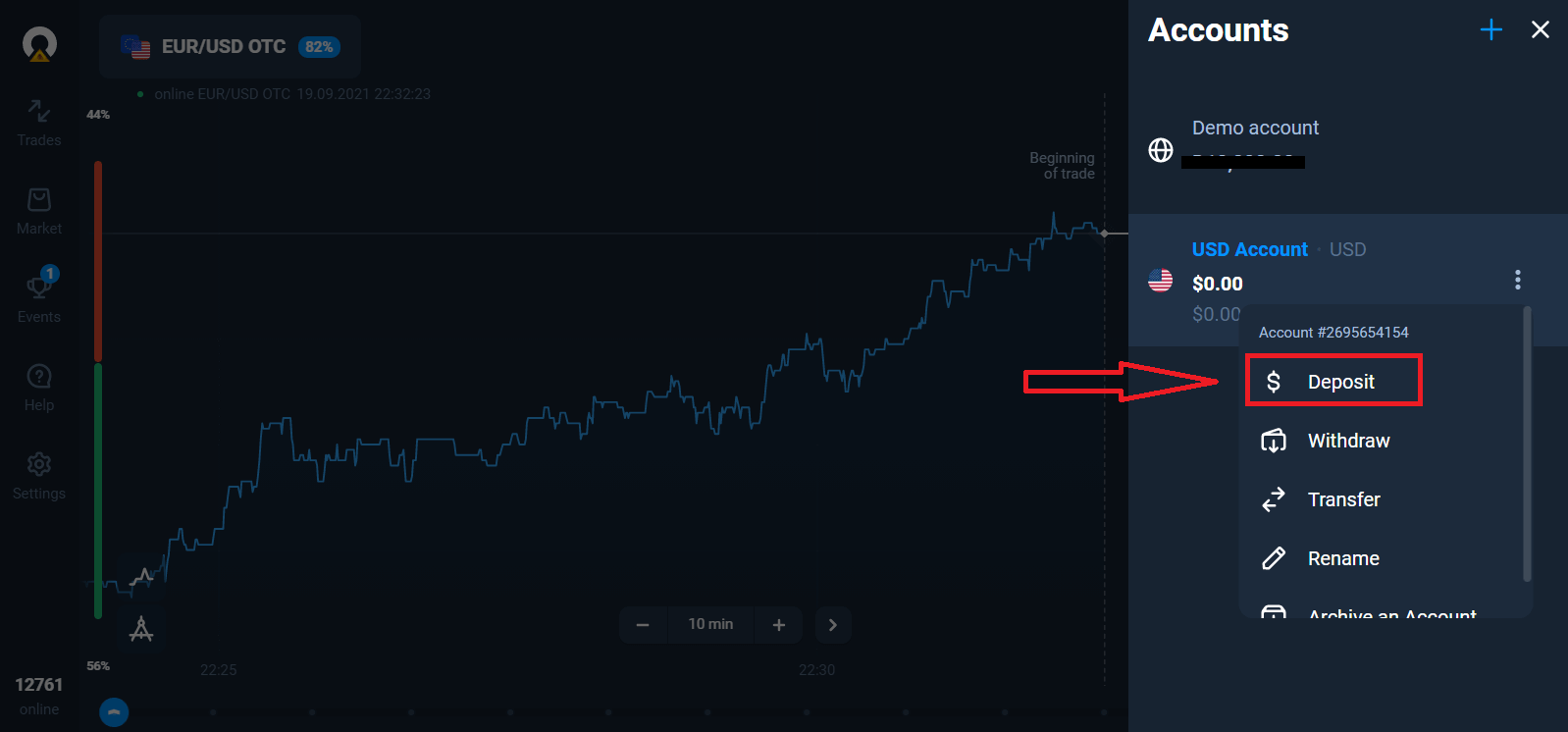
For at starte livehandel skal du foretage en investering på din konto (minimumsindbetalingsbeløbet er 10 USD/EUR).
Sådan foretager du en indbetaling i Olymptrade.
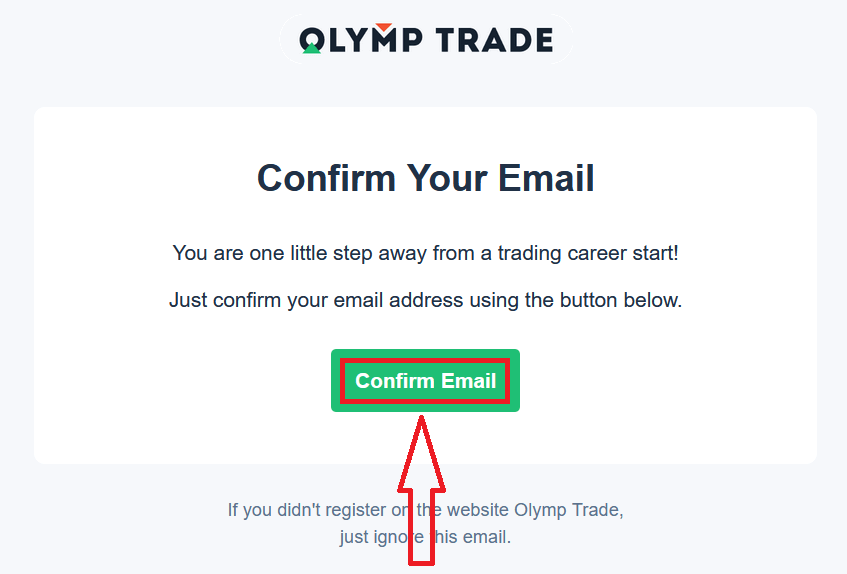
Endelig har du adgang til din e-mail, og Olymptrade sender dig en bekræftelsesmail. Klik på knappen "Bekræft e-mail" i den mail for at aktivere din konto. Så er du færdig med registreringen og aktiveringen af din konto.
Sådan registrerer du dig med en Facebook-konto
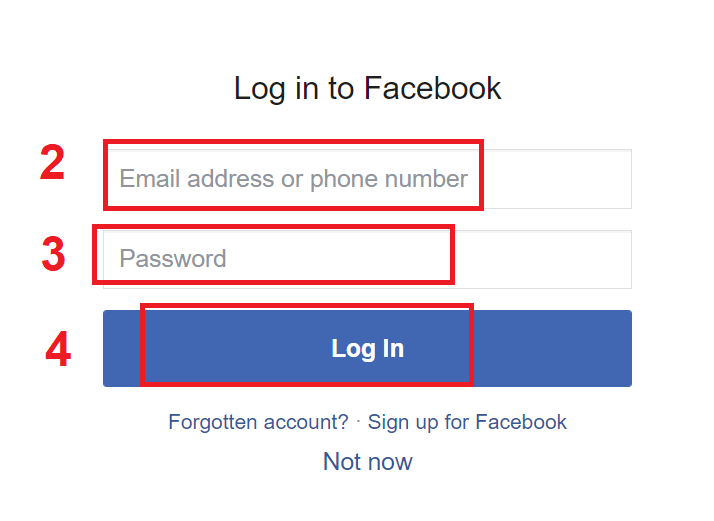
Du har også mulighed for at åbne din konto via en Facebook-konto, og du kan gøre det i blot et par enkle trin: 1. Klik på Facebook- knappen
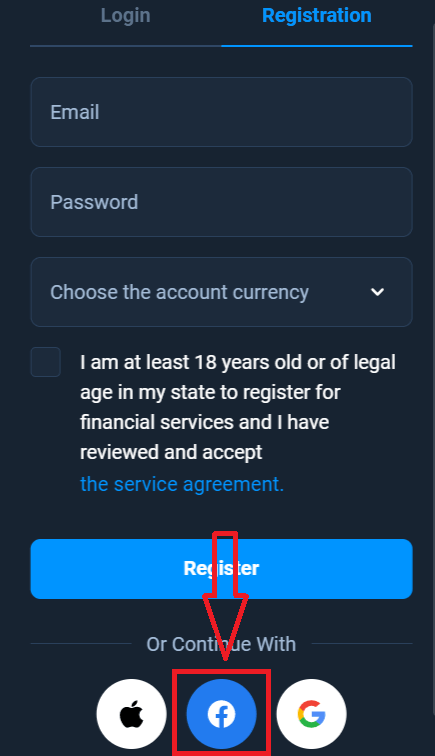
2. Facebook-loginvinduet åbnes, hvor du skal indtaste den e-mailadresse, du brugte til at registrere dig på Facebook
3. Indtast adgangskoden fra din Facebook-konto
4. Klik på "Log ind".
Når du har klikket på knappen "Log ind", anmoder Olymptrade om adgang til: Dit navn, profilbillede og e-mailadresse. Klik på Fortsæt...
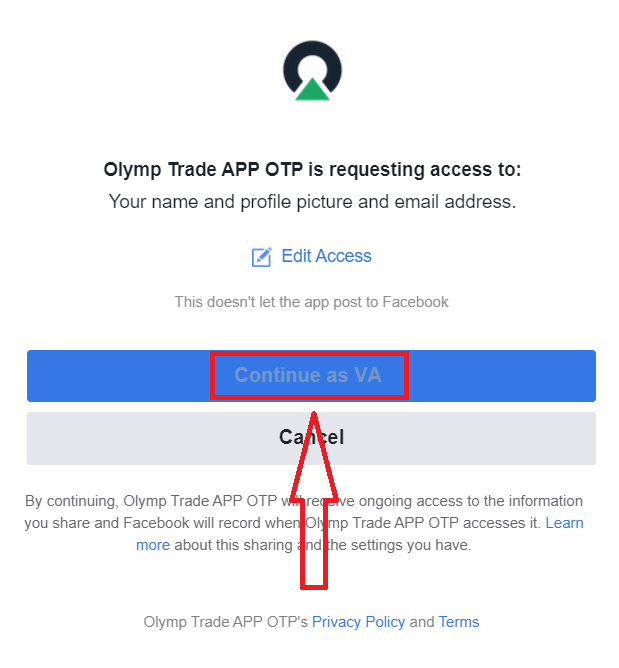
Derefter bliver du automatisk omdirigeret til Olymptrade-platformen.
Sådan registrerer du dig med en Google-konto
1. For at oprette en Google-konto skal du klikke på den tilsvarende knap i registreringsformularen. 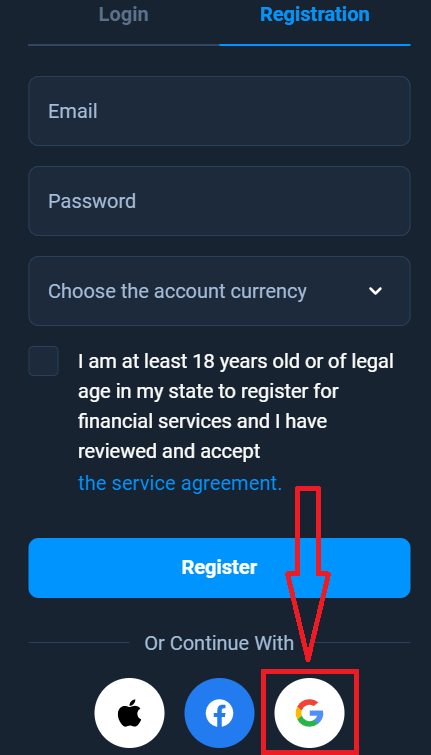
2. Indtast dit telefonnummer eller din e-mailadresse i det nye vindue, og klik på "Næste".
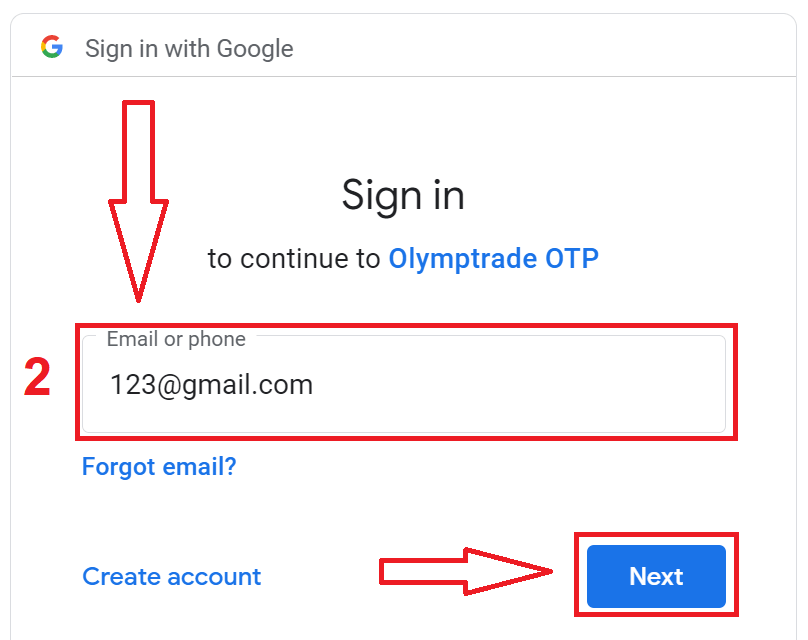
3. Indtast derefter adgangskoden til din Google-konto, og klik på "Næste".
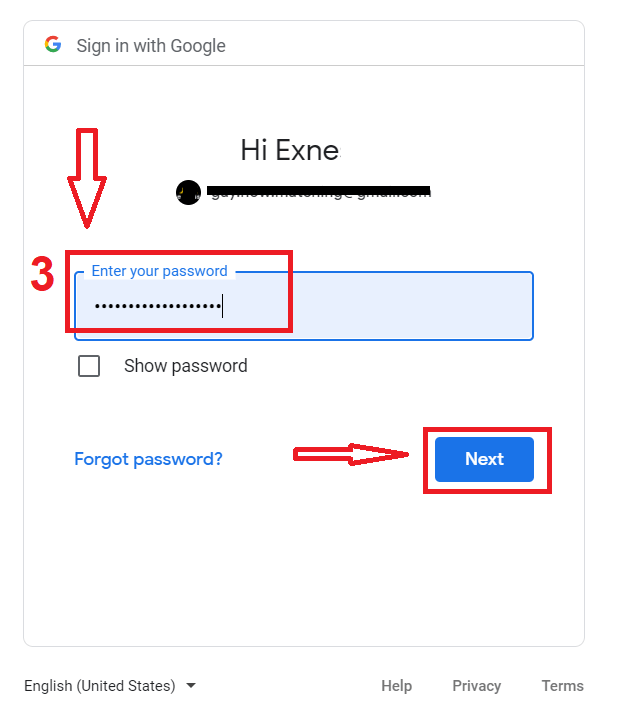
Følg derefter instruktionerne, som tjenesten har sendt til din e-mailadresse.
Sådan registrerer du dig med et Apple ID
1. For at tilmelde dig med et Apple ID skal du klikke på den tilsvarende knap i registreringsformularen.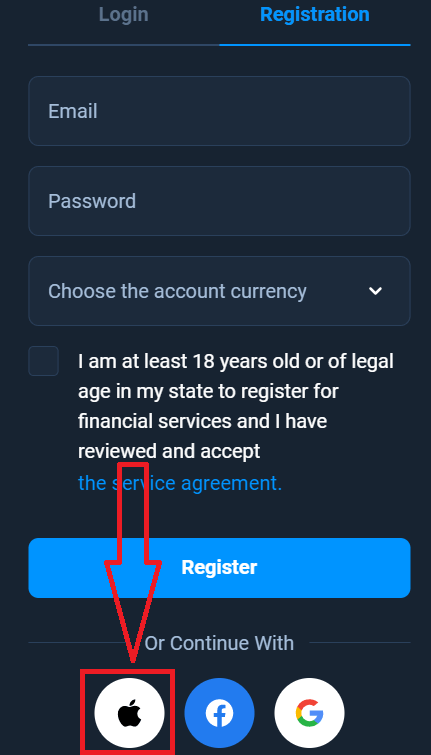
2. Indtast dit Apple ID i det nye vindue, og klik på "Næste".
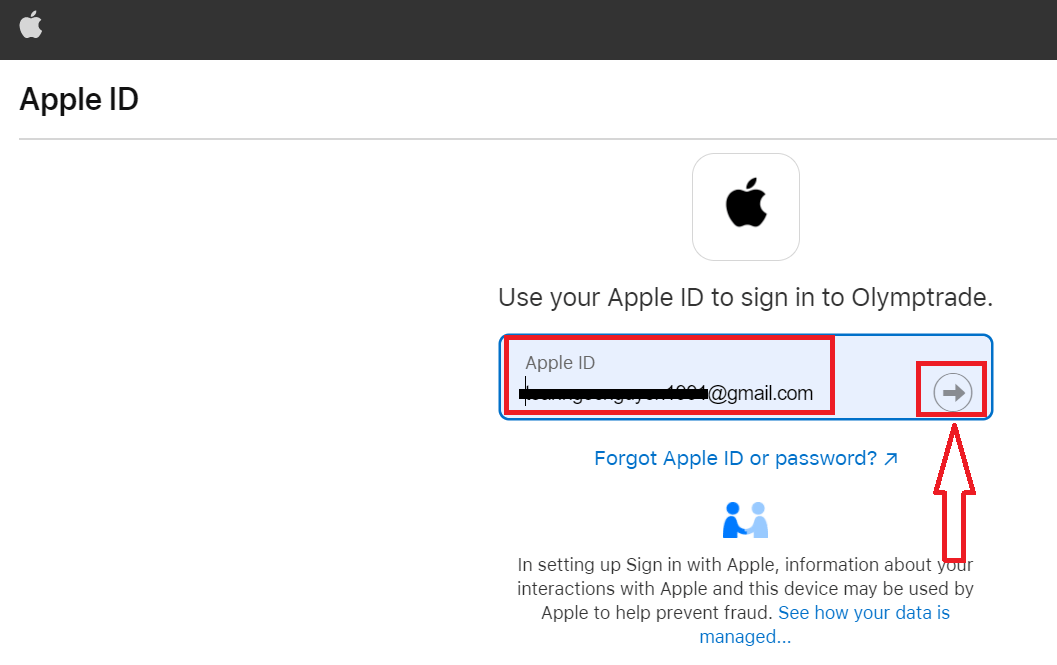
3. Indtast derefter adgangskoden til dit Apple ID, og klik på "Næste".
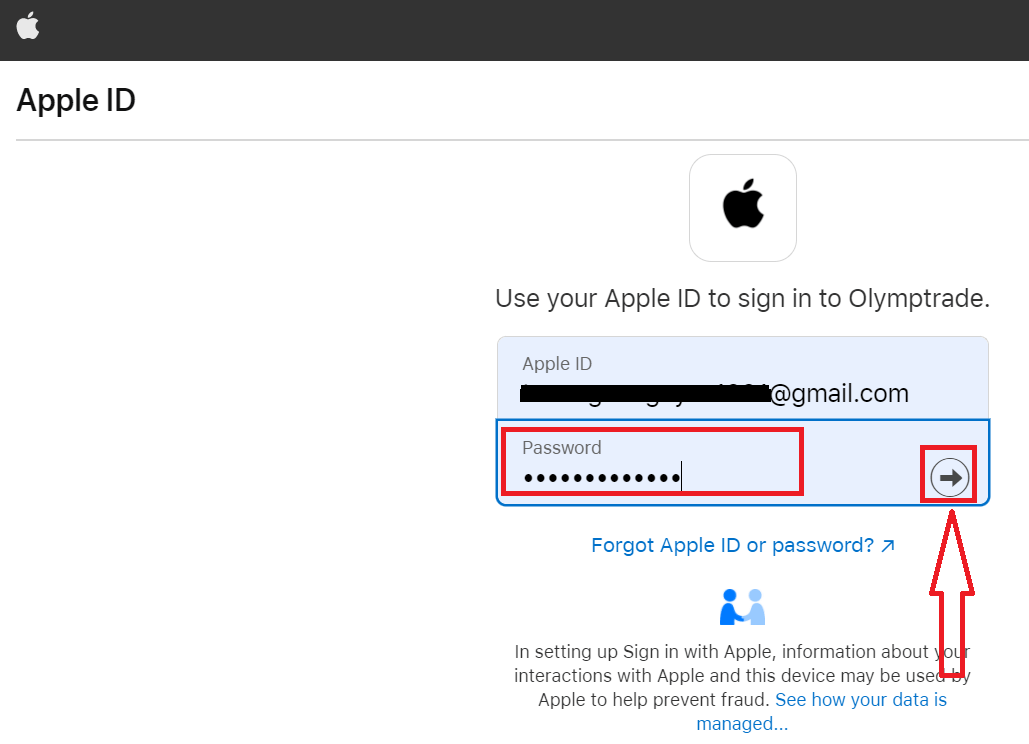
Følg derefter instruktionerne fra tjenesten, og du kan begynde at handle med Olymptrade.
Registrer dig på Olymptrade iOS-appen
Hvis du har en iOS-mobilenhed, skal du downloade den officielle Olymptrade-mobilapp fra App Store eller her . Søg blot efter appen "Olymptrade - Online Trading" og download den på din iPhone eller iPad. Mobilversionen af handelsplatformen er nøjagtig den samme som webversionen. Derfor vil der ikke være problemer med handel og overførsel af penge. Derudover betragtes Olymptrade-handelsappen til iOS som den bedste app til online handel. Den har derfor en høj vurdering i butikken.
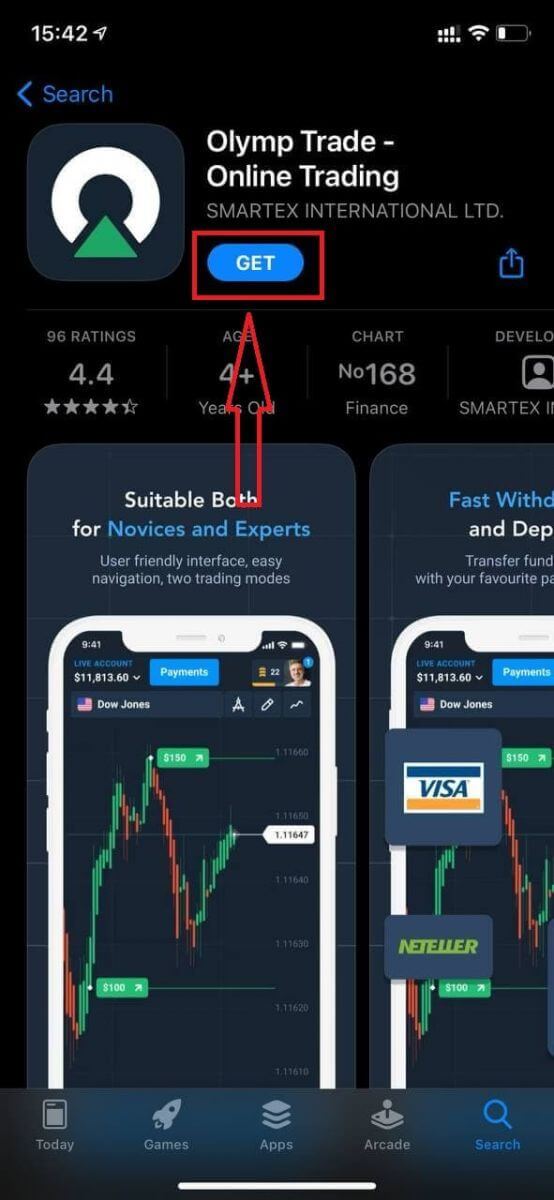
Nu kan du tilmelde dig via e-mail.
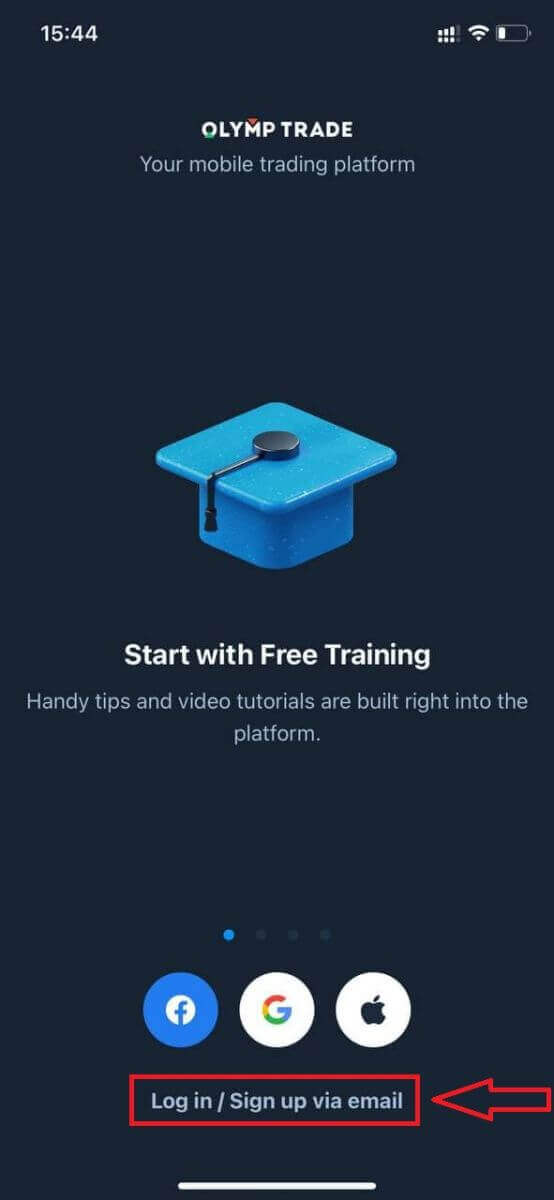
Registrering til iOS-mobilplatformen er også tilgængelig for dig.
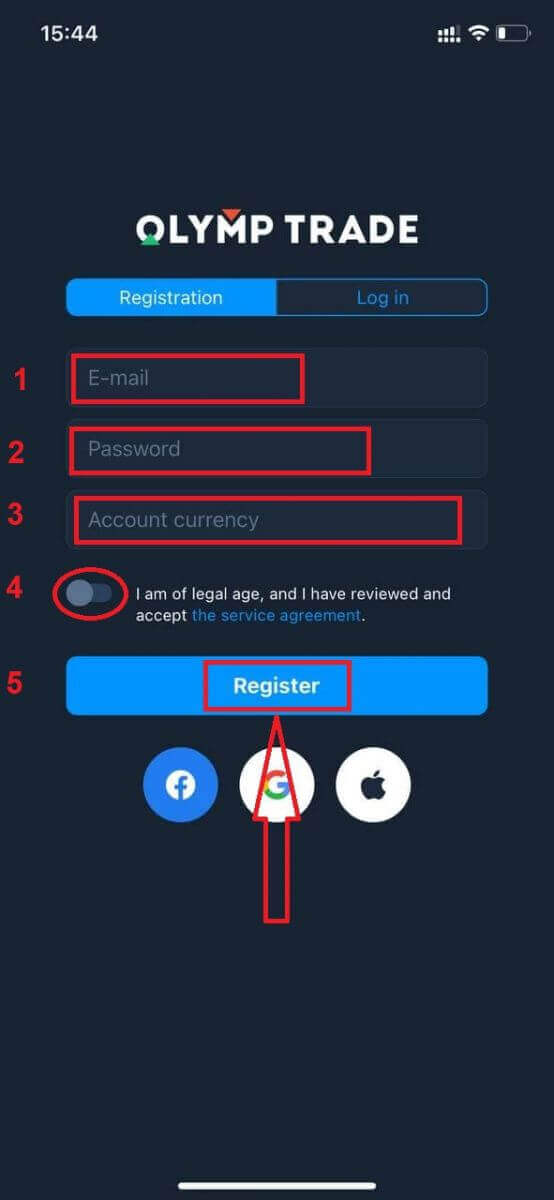
- Indtast en gyldig e- mailadresse.
- Opret en stærk adgangskode .
- Vælg kontoens valuta (EUR eller USD)
- Du skal også acceptere serviceaftalen og bekræfte, at du er myndig (over 18 år).
- Klik på knappen "Registrer"
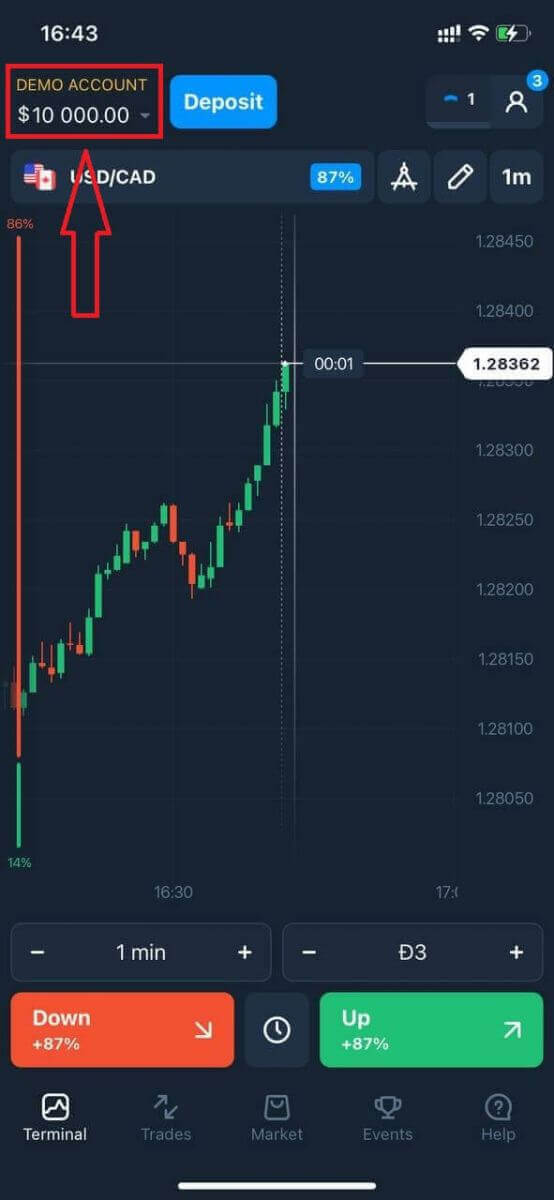
Tillykke! Du er nu registreret. Nu har du en demokonto på 10.000 dollars.
Hvis du registrerer dig på sociale medier, skal du klikke på "Apple", "Facebook" eller "Google".
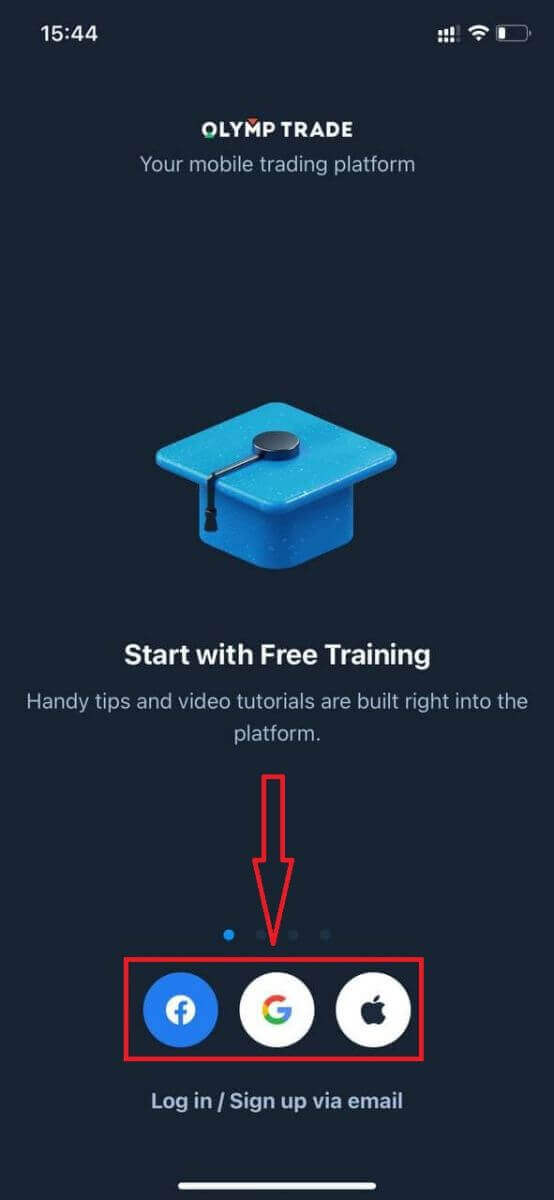
Registrer dig på Olymptrade Android-appen
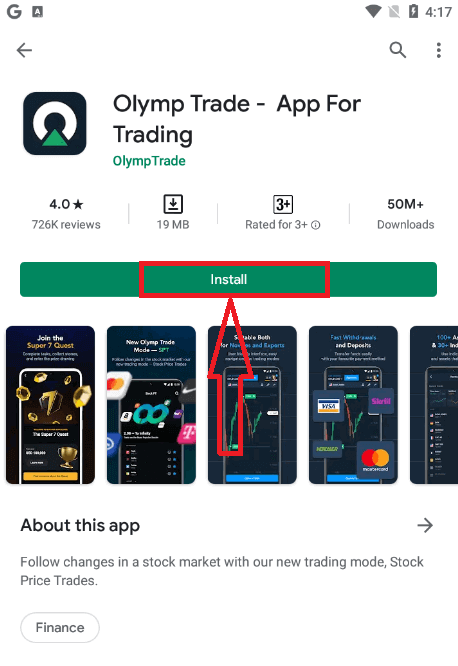
Hvis du har en Android-mobilenhed, skal du downloade den officielle Olymptrade-mobilapp fra Google Play eller her . Søg blot efter appen "Olymptrade - App For Trading" og download den på din enhed. Mobilversionen af handelsplatformen er præcis den samme som webversionen. Derfor vil der ikke være problemer med handel og overførsel af penge. Derudover betragtes Olymptrade-handelsappen til Android som den bedste app til online handel. Den har derfor en høj vurdering i butikken.
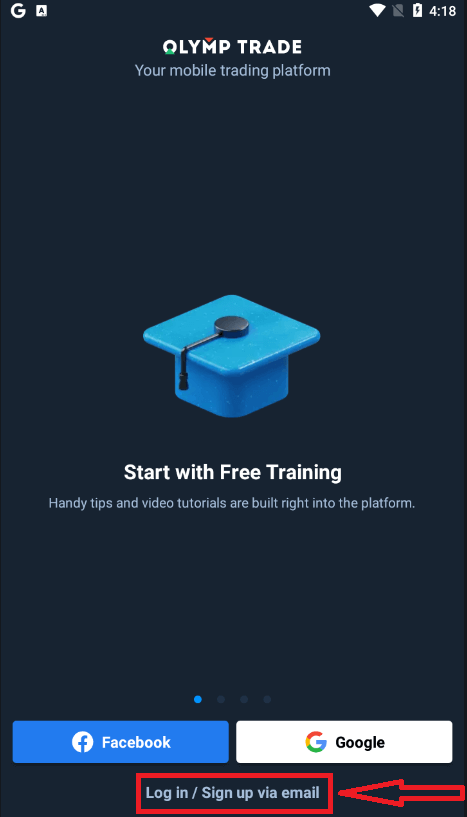
Nu kan du tilmelde dig via e-mail.
Registrering til Android-mobilplatformen er også tilgængelig for dig.
- Indtast en gyldig e- mailadresse.
- Opret en stærk adgangskode .
- Vælg kontoens valuta (EUR eller USD)
- Du skal også acceptere serviceaftalen og bekræfte, at du er myndig (over 18 år).
- Klik på knappen "Tilmeld dig"
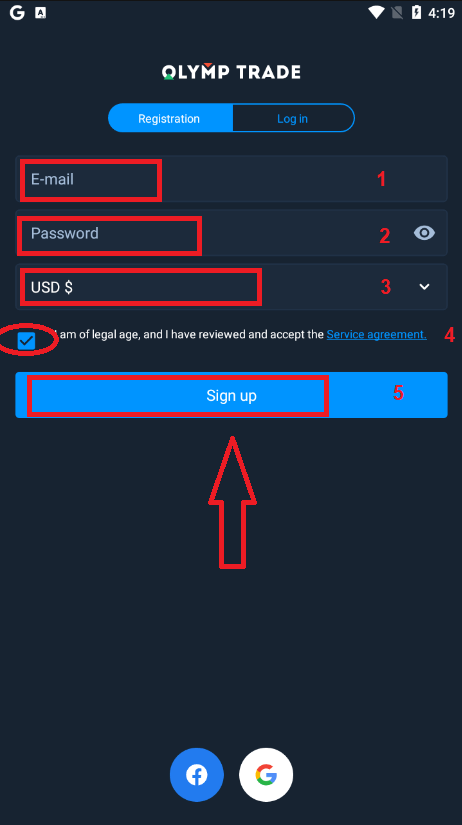
Tillykke! Du er registreret. Nu har du $10.000 på din demokonto.
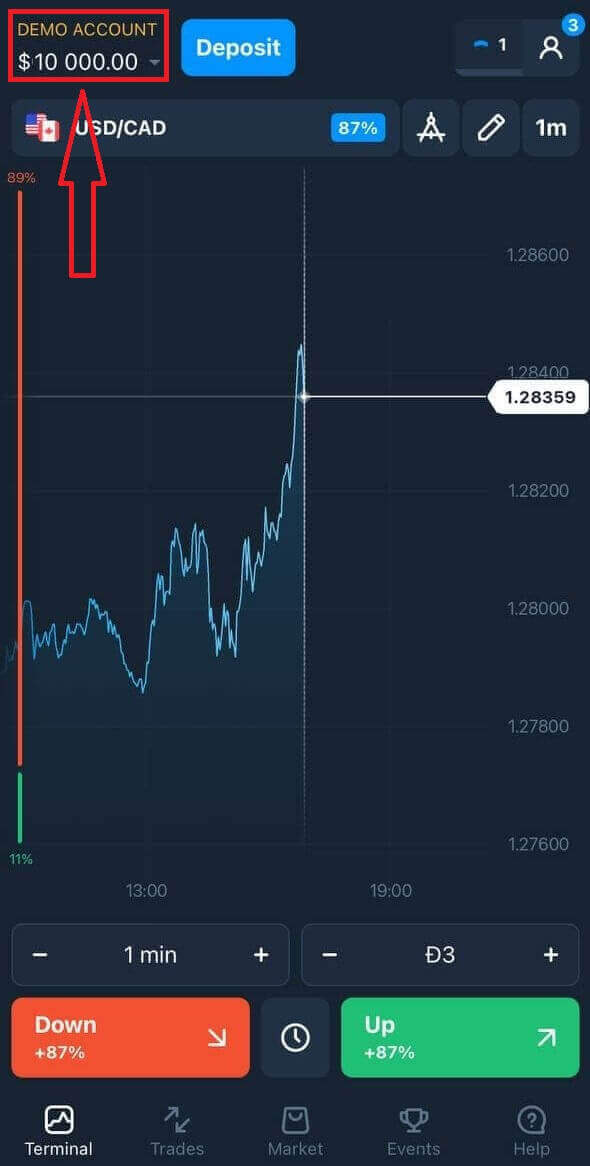
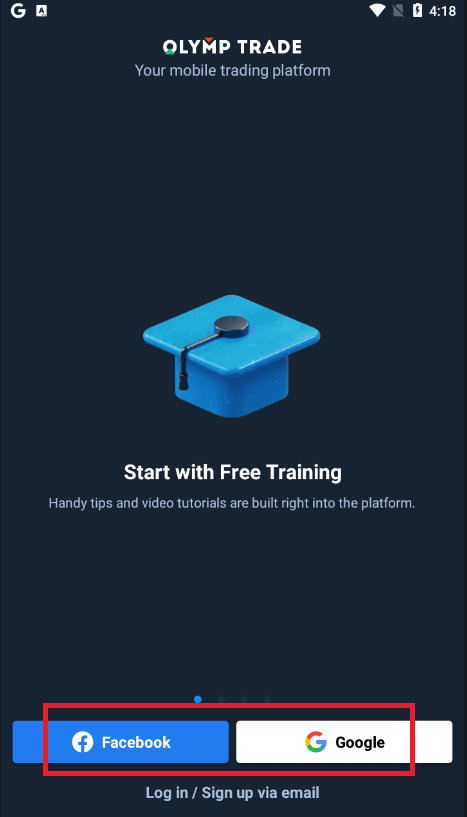
Hvis du er registreret på sociale medier, skal du klikke på "Facebook" eller "Google".
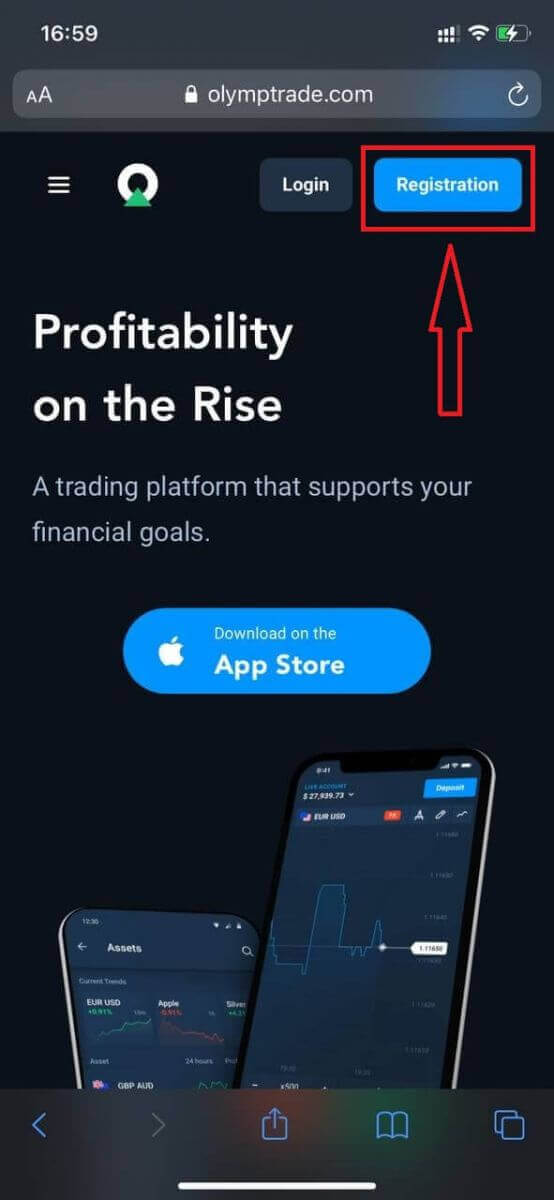
Registrer Olymptrade-konto på mobilwebversionen
Hvis du vil handle på den mobile webversion af Olymptrade-handelsplatformen, kan du nemt gøre det. Åbn først din browser på din mobilenhed. Søg derefter efter " olymptrade.com " og besøg mæglerens officielle hjemmeside.Klik på knappen "Registrering" i øverste højre hjørne.
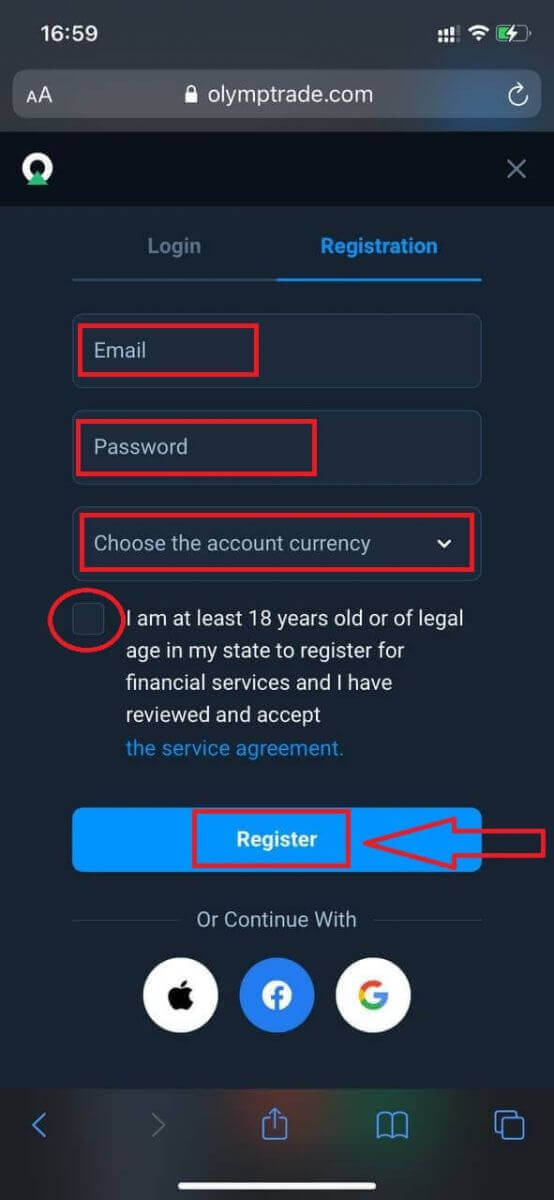
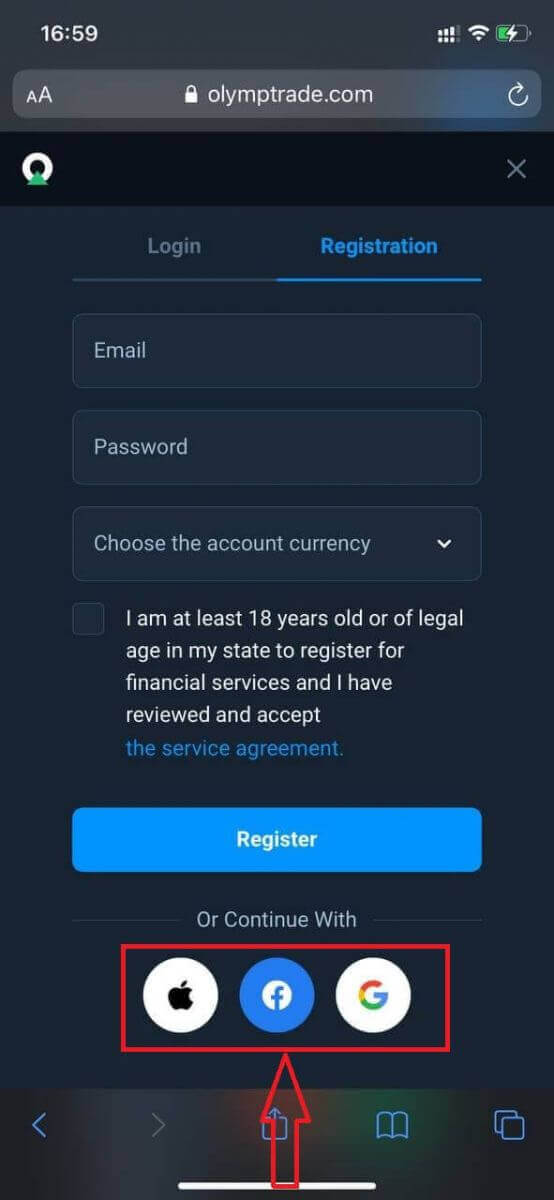
På dette trin indtaster vi stadig dataene: e-mail, adgangskode, markerer "Serviceaftale" og klikker på knappen "Registrer".
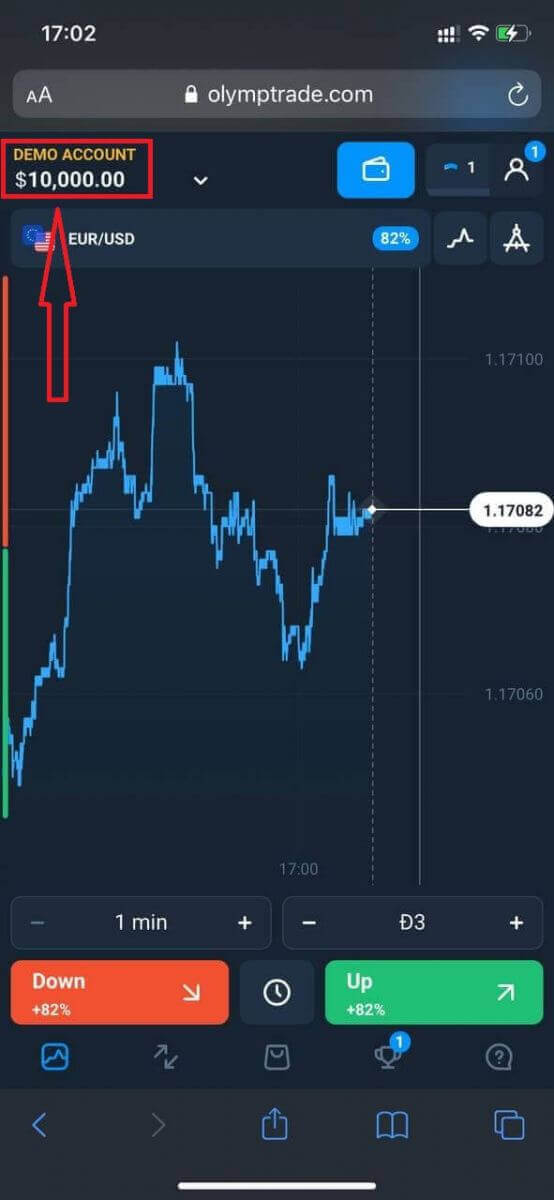
Her er du! Nu kan du handle fra den mobile webversion af platformen. Den mobile webversion af handelsplatformen er nøjagtig den samme som en almindelig webversion af den. Derfor vil der ikke være nogen problemer med handel og overførsel af penge.
Du har $10.000 på en demokonto.
I tilfælde af registrering på sociale medier, klik på "Apple" eller "Facebook" eller "Google".
Ofte stillede spørgsmål (FAQ)
Hvad er multikonti?
Multi-Konti er en funktion, der giver handlende mulighed for at have op til 5 sammenkoblede live-konti på Olymptrade. Under oprettelsen af din konto kan du vælge mellem tilgængelige valutaer, såsom USD, EUR eller nogle lokale valutaer.
Du har fuld kontrol over disse konti, så du kan frit bestemme, hvordan du vil bruge dem. Én kan blive et sted, hvor du opbevarer overskuddet fra dine handler, en anden kan være dedikeret til en bestemt tilstand eller strategi. Du kan også omdøbe disse konti og arkivere dem.
Bemærk venligst, at konti i Multi-Konti ikke er lig med din handelskonto (Trader ID). Du kan kun have én handelskonto (Trader ID), men op til 5 forskellige live-konti forbundet til den for at opbevare dine penge.
Sådan opretter du en handelskonto i multikonti
For at oprette en anden livekonto skal du:
1. Gå til menuen "Konti".
2. Klik på knappen "+".
3. Vælg valutaen.
4. Skriv navnet på den nye konto.
Det er det, du har en ny konto.
Bonusser Multi-konti: Sådan fungerer det
Hvis du har flere live-konti, mens du modtager en bonus, vil den blive sendt til den konto, du indbetaler penge til.
Under overførslen mellem handelskontiene vil et forholdsmæssigt beløb af bonuspenge automatisk blive sendt sammen med live-valutaen. Så hvis du for eksempel har $100 i rigtige penge og en bonus på $30 på én konto og beslutter dig for at overføre $50 til en anden, vil bonuspenge på $15 også blive overført.
Sådan arkiverer du din konto
Hvis du ønsker at arkivere en af dine live-konti, skal du sørge for, at den opfylder følgende kriterier:
1. Den indeholder ingen midler.
2. Der er ingen åbne handler med penge på denne konto.
3. Det er ikke den sidste aktive konto.
Hvis alt er i orden, vil du kunne arkivere det.
Du har stadig mulighed for at gennemgå kontoens historik, selv efter arkivering, da handelshistorikken og den økonomiske historik er tilgængelig via brugerens profil.
Hvad er en separat konto?
Når du indbetaler penge på platformen, overføres de direkte til en separat konto. En separat konto er i bund og grund en konto, der tilhører vores virksomhed, men er adskilt fra den konto, der opbevarer dens driftsmidler.
Vi bruger kun vores egen driftskapital til at understøtte vores aktiviteter såsom produktudvikling og vedligeholdelse, afdækning samt forretnings- og innovationsaktiviteter.
Fordele ved en separat konto
Ved at bruge en separat konto til at opbevare vores kunders penge maksimerer vi gennemsigtigheden, giver platformbrugerne uafbrudt adgang til deres penge og beskytter dem mod mulige risici. Selvom dette er usandsynligt, at det sker, vil dine penge være 100% sikre og kan refunderes, hvis virksomheden går konkurs.
Hvordan kan jeg ændre kontoens valuta
Du kan kun vælge kontoens valuta én gang. Den kan ikke ændres over tid.
Du kan oprette en ny konto med en ny e-mail og vælge den ønskede valuta.
Hvis du har oprettet en ny konto, skal du kontakte support for at blokere den gamle.
I henhold til vores politik kan en trader kun have én konto.
Sådan verificerer du en konto i Olymptrade
Hvad er obligatorisk verifikation?
Bekræftelse bliver obligatorisk, når du modtager en automatisk bekræftelsesanmodning fra vores system. Den kan anmodes om når som helst efter registrering. Processen er en standardprocedure blandt de fleste pålidelige mæglere og er dikteret af lovgivningsmæssige krav. Formålet med bekræftelsesprocessen er at sikre sikkerheden for din konto og dine transaktioner samt at opfylde kravene til bekæmpelse af hvidvaskning af penge og "Kend din kunde".
Bemærk venligst, at du har 14 dage fra datoen for bekræftelsesanmodningen til at fuldføre processen.
For at bekræfte din konto skal du uploade bevis for identitet (POI), en 3D-selfie, bevis for adresse (POA) og bevis for betaling (POP). Vi kan først starte din bekræftelsesproces, når du har givet os alle dokumenterne.
Hvordan gennemfører jeg den obligatoriske verifikation?
For at bekræfte din konto skal du uploade bevis for identitet (POI), en 3D-selfie, bevis for adresse (POA) og bevis for betaling. Vi kan først starte din bekræftelsesproces, når du har givet os alle dokumenterne.Bemærk venligst, at du har 14 dage fra datoen for bekræftelsesanmodningen til at fuldføre processen.
Log venligst ind på din Olymptrade-konto, gå til afsnittet Bekræftelse, og følg flere enkle trin i bekræftelsesprocessen.
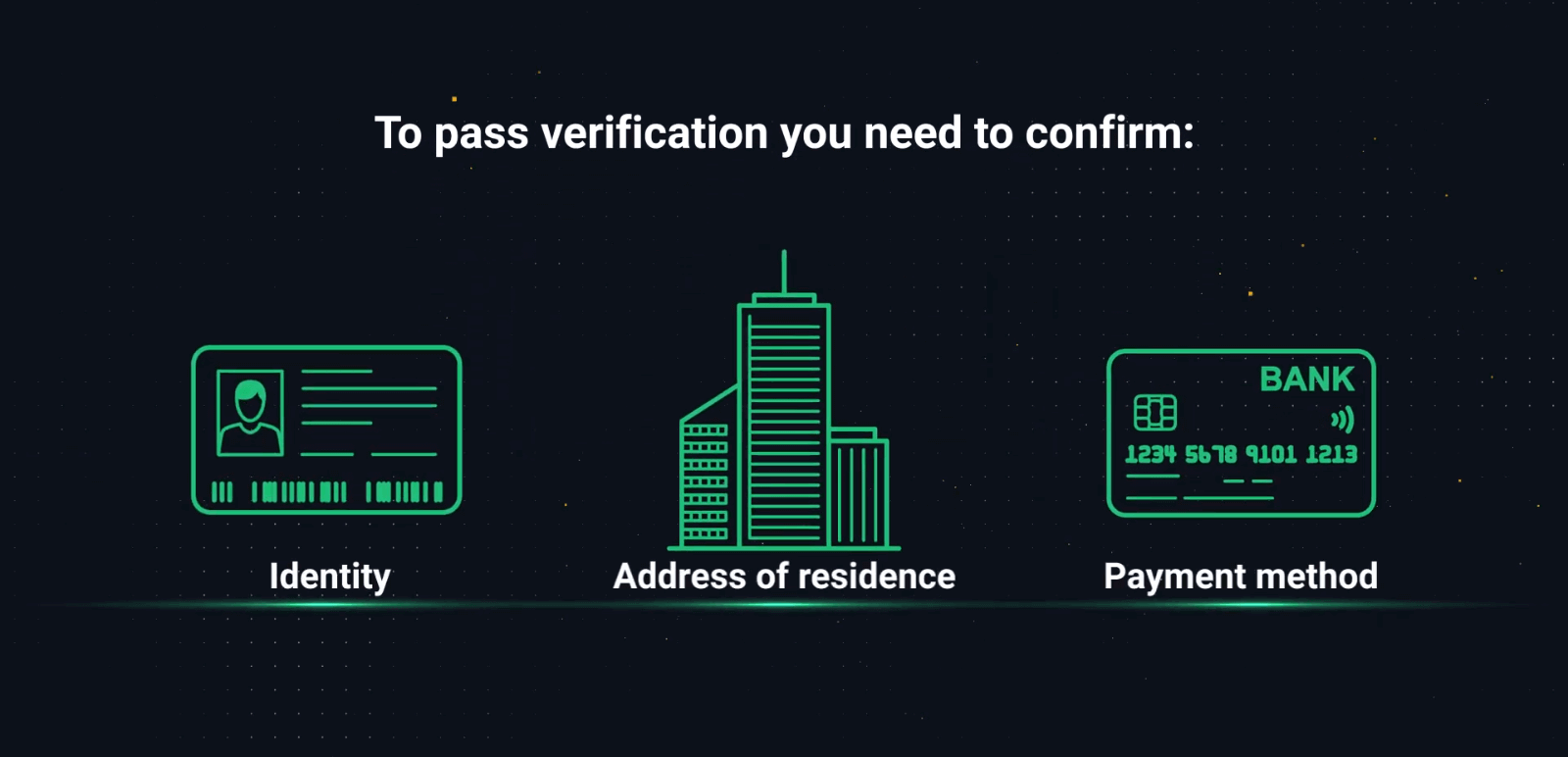
Trin 1. Bevis for identitet
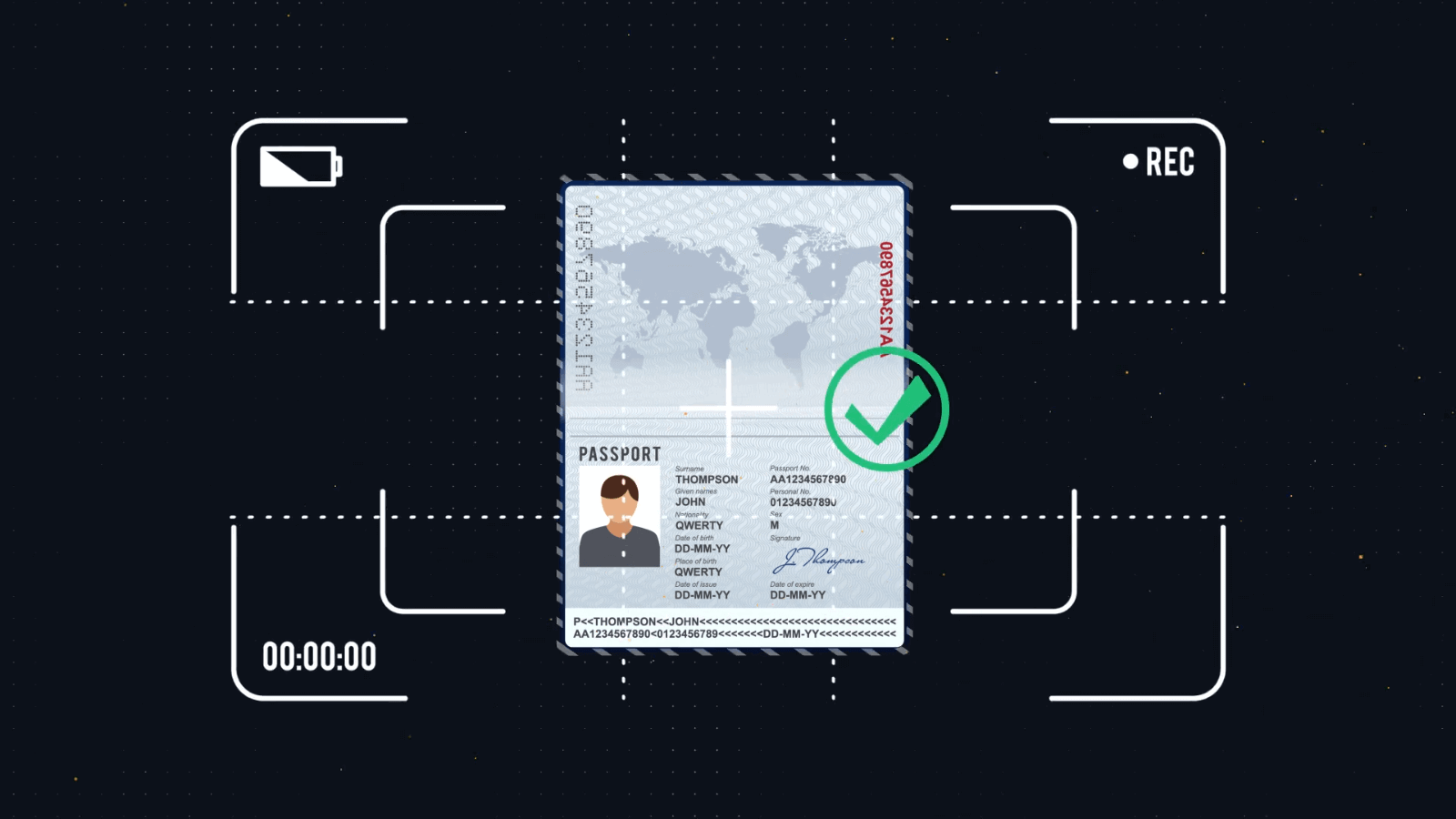
Dit interessepunkt skal være et officielt dokument, der indeholder dit fulde navn, fødselsdato og et tydeligt fotografi. En farvescanning eller et foto af dit pas eller ID er det foretrukne bevis for identitet, men du kan også bruge et kørekort. 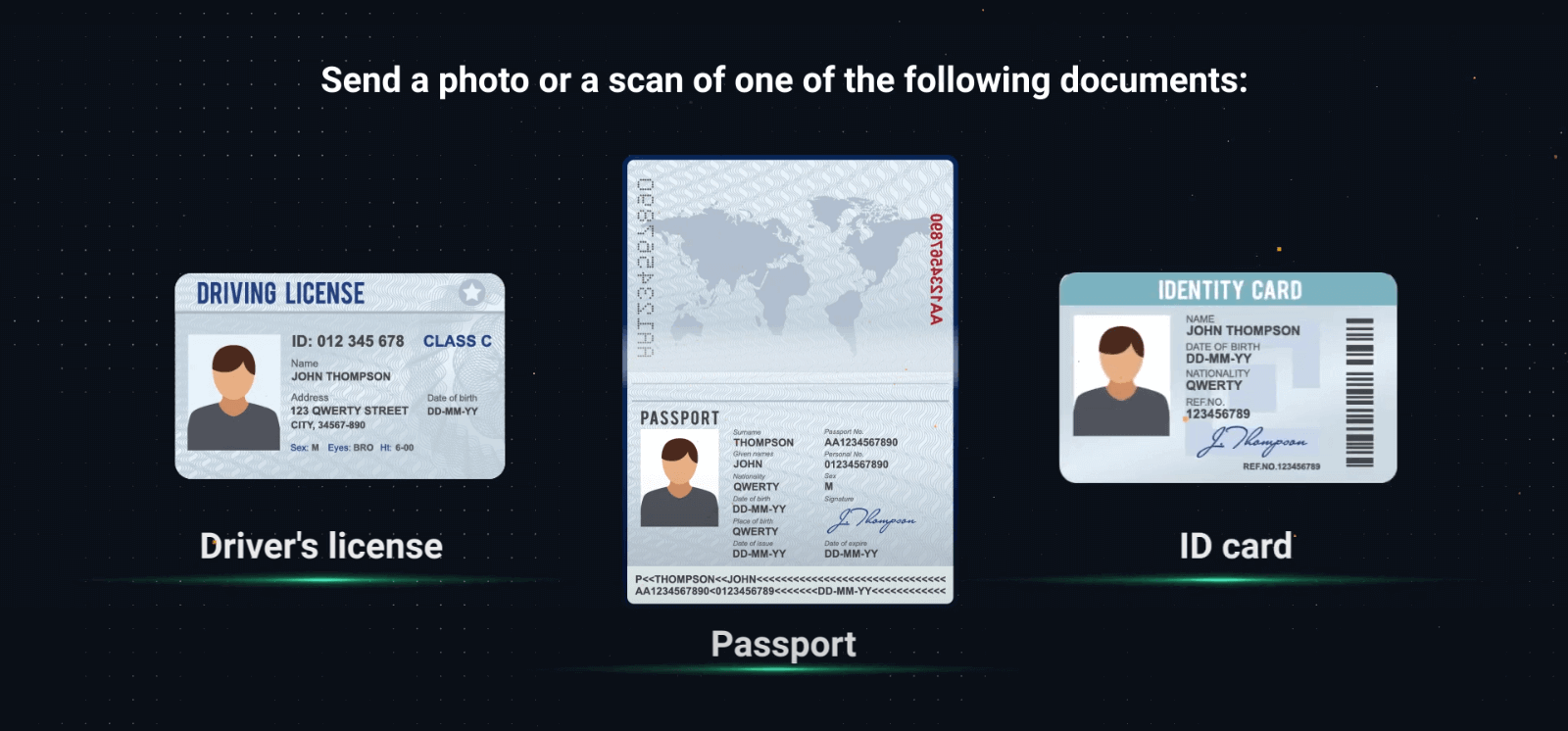
– Når du uploader dokumenterne, skal du kontrollere, om alle oplysninger er synlige, i fokus og i farver.
– Fotoet eller scanningen må ikke være taget for mere end 2 uger siden.
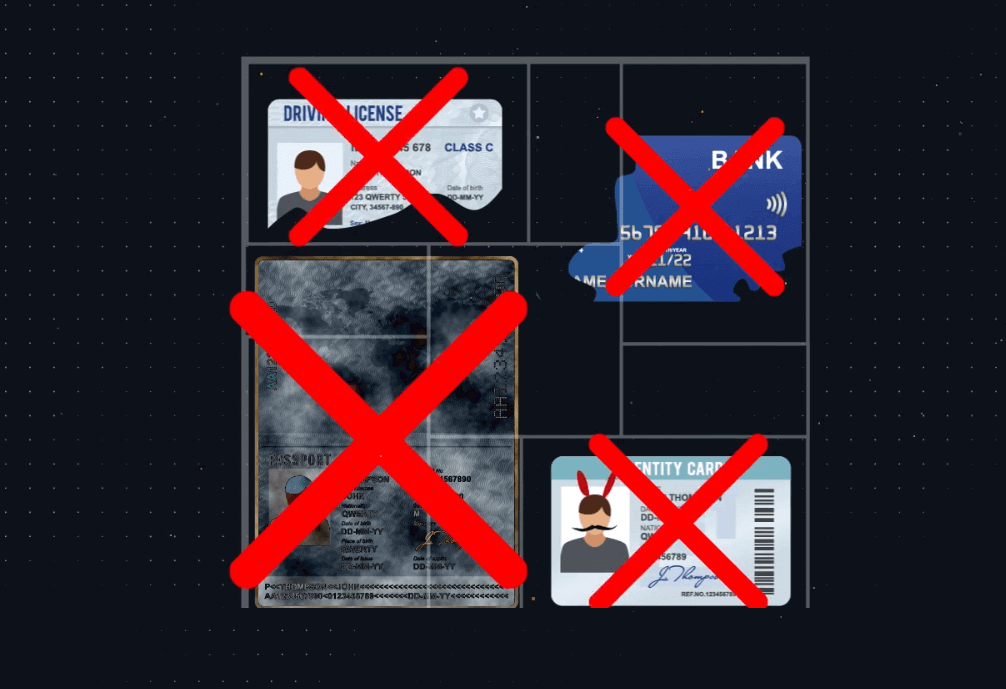
– Skærmbilleder af dokumenterne accepteres ikke.
– Du kan indsende mere end ét dokument, hvis det er nødvendigt. Kontroller, at alle krav til dokumenternes kvalitet og information er opfyldt.
Gyldig:
Ugyldig: Vi accepterer ikke collager, skærmbilleder eller redigerede fotos
Trin 2. 3D-selfie
Du skal bruge dit kamera for at tage en 3D-selfie i farver. Du kan se de detaljerede instruktioner på platformen. 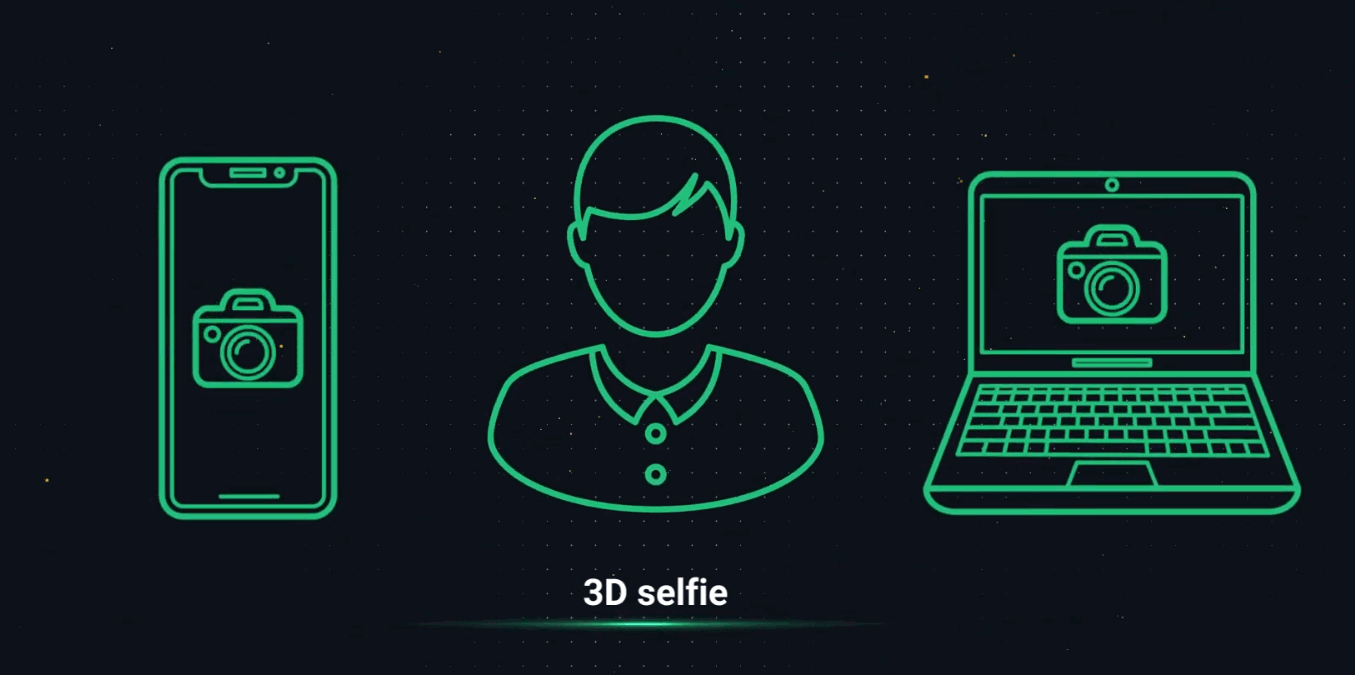
Hvis du af en eller anden grund ikke har adgang til kameraet på din computer, kan du sende dig selv en SMS og fuldføre processen på din telefon. Du kan også bekræfte din konto via Olymptrade-appen.
Trin 3. Bevis for adresse
Dit POA-dokument skal indeholde dit fulde navn, adresse og udstedelsesdato, som ikke må være mere end 3 måneder gammel. 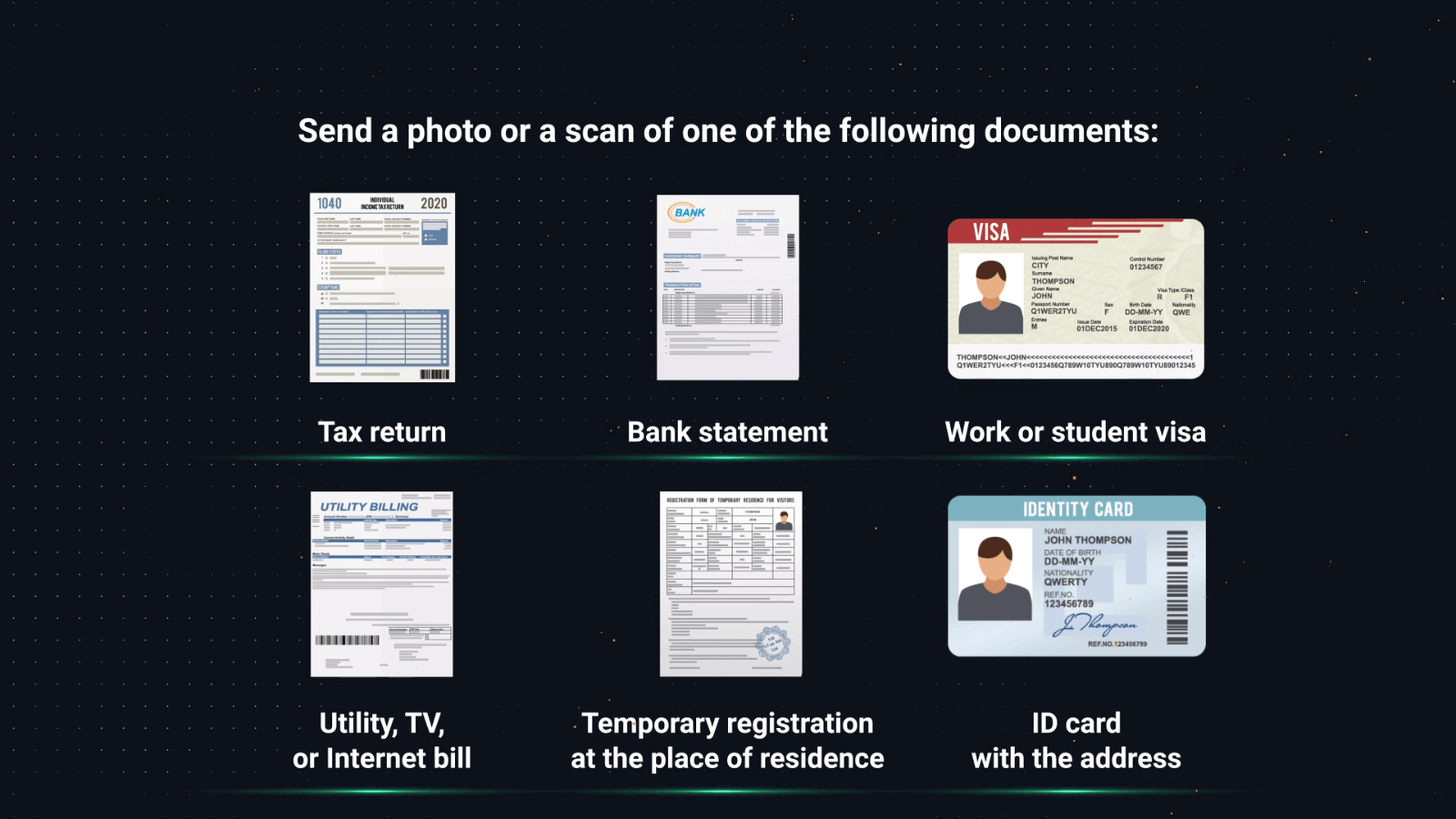
Du kan bruge et af følgende dokumenter til at bekræfte din adresse:
– Bankudtog (hvis det indeholder din adresse)
– Kreditkortudtog
– El-, vand- eller gasregning
– Telefonregning
– Internetregning
– Brev fra din kommune
– Skattebrev eller -regning
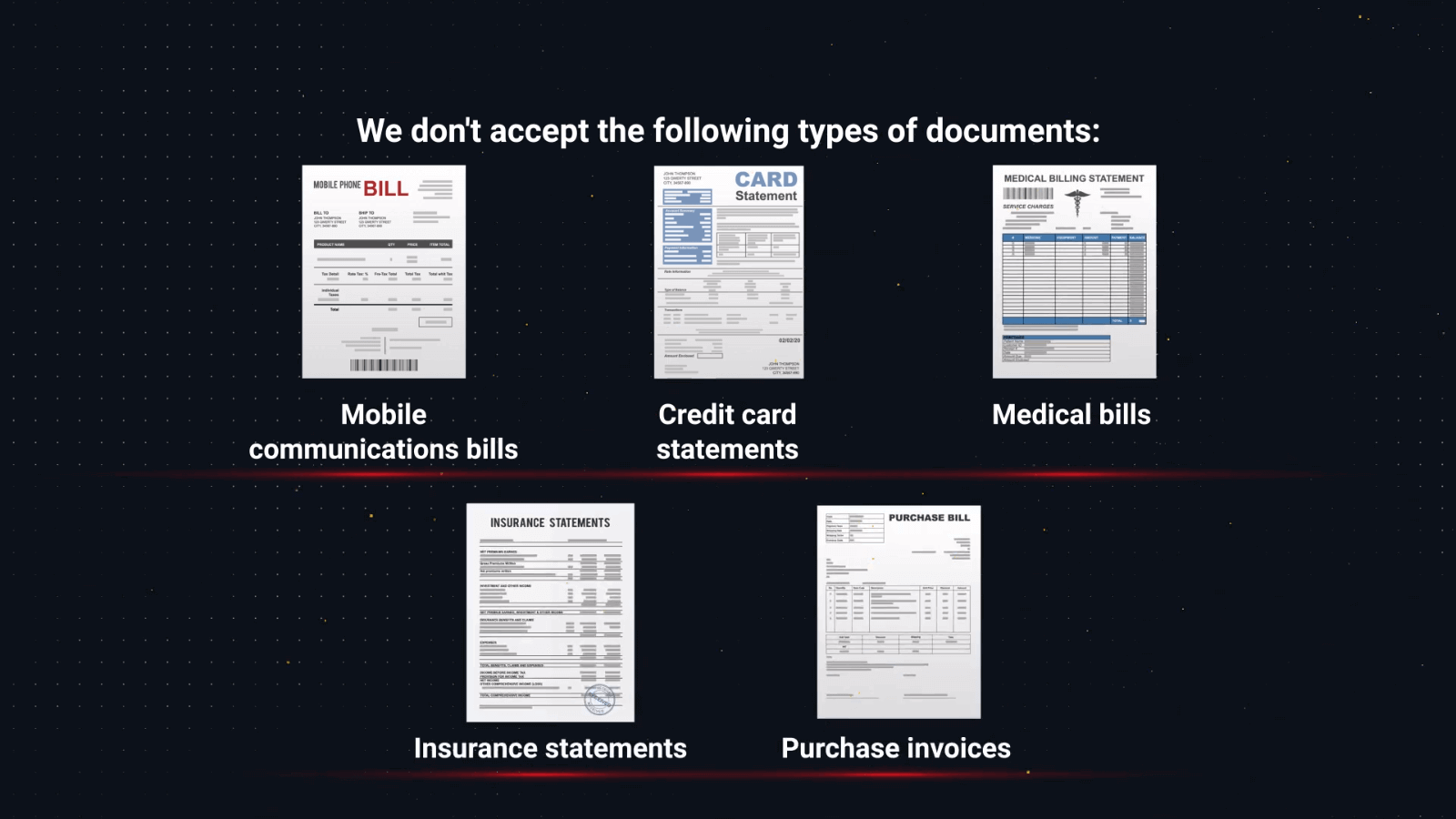
Vær opmærksom på, at mobiltelefonregninger, lægeregninger, købsfakturaer og forsikringsopgørelser ikke accepteres.
Trin 4. Betalingsbevis
Hvis du har indbetalt via et bankkort, skal dit dokument indeholde forsiden af dit kort med dit fulde navn, de første 6 og sidste 4 cifre samt udløbsdatoen. De resterende numre på kortet må ikke være synlige i dokumentet. 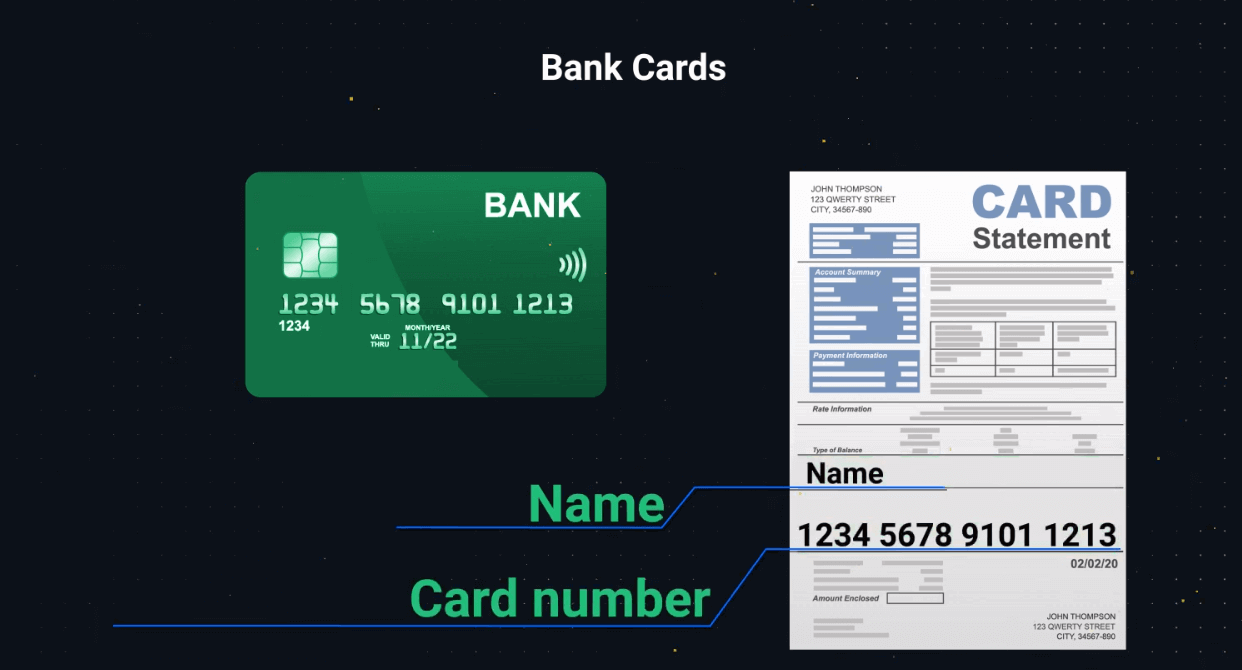
Hvis du har indbetalt via en elektronisk tegnebog, skal du fremvise et dokument, der indeholder tegnebogens nummer eller e-mailadresse, kontohavers fulde navn og transaktionsoplysninger såsom dato og beløb.
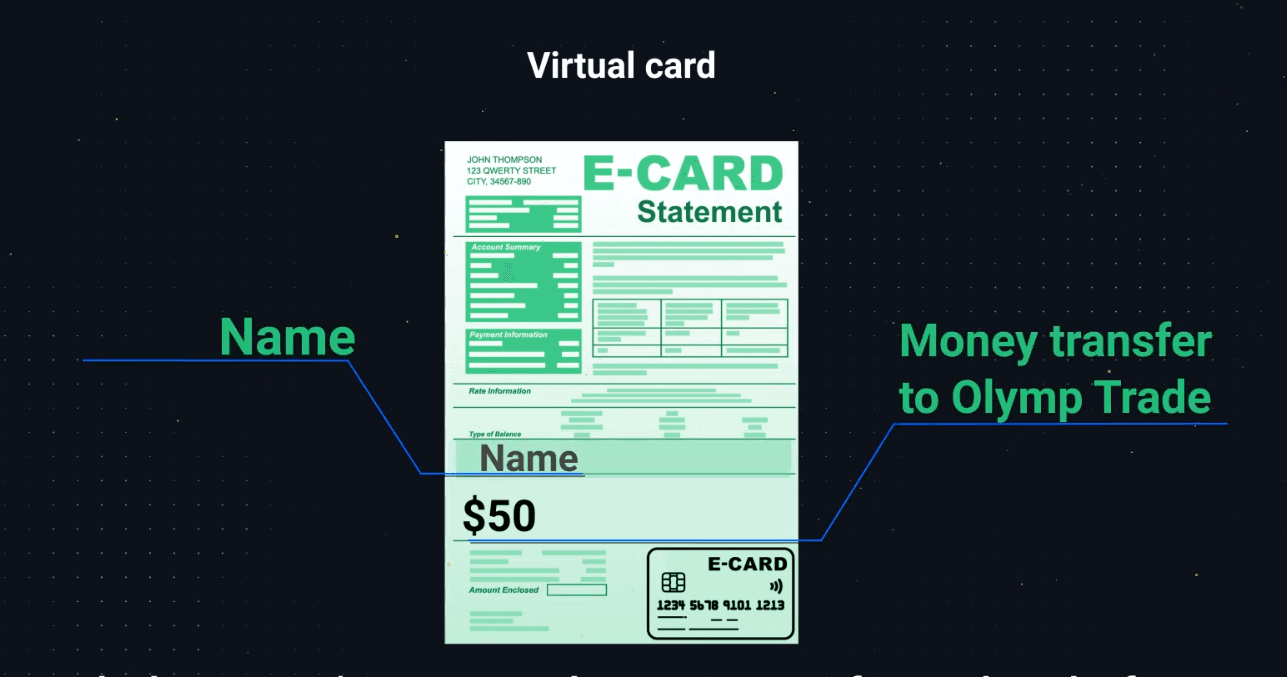
Før du uploader dokumenterne, skal du kontrollere, at din e-tegnebog er blevet verificeret af den pågældende organisation.
Hvis du indbetaler penge via bankoverførsel, skal følgende være synligt: bankkontonummer, kontohavers for- og efternavn og transaktionsoplysninger såsom dato og beløb.
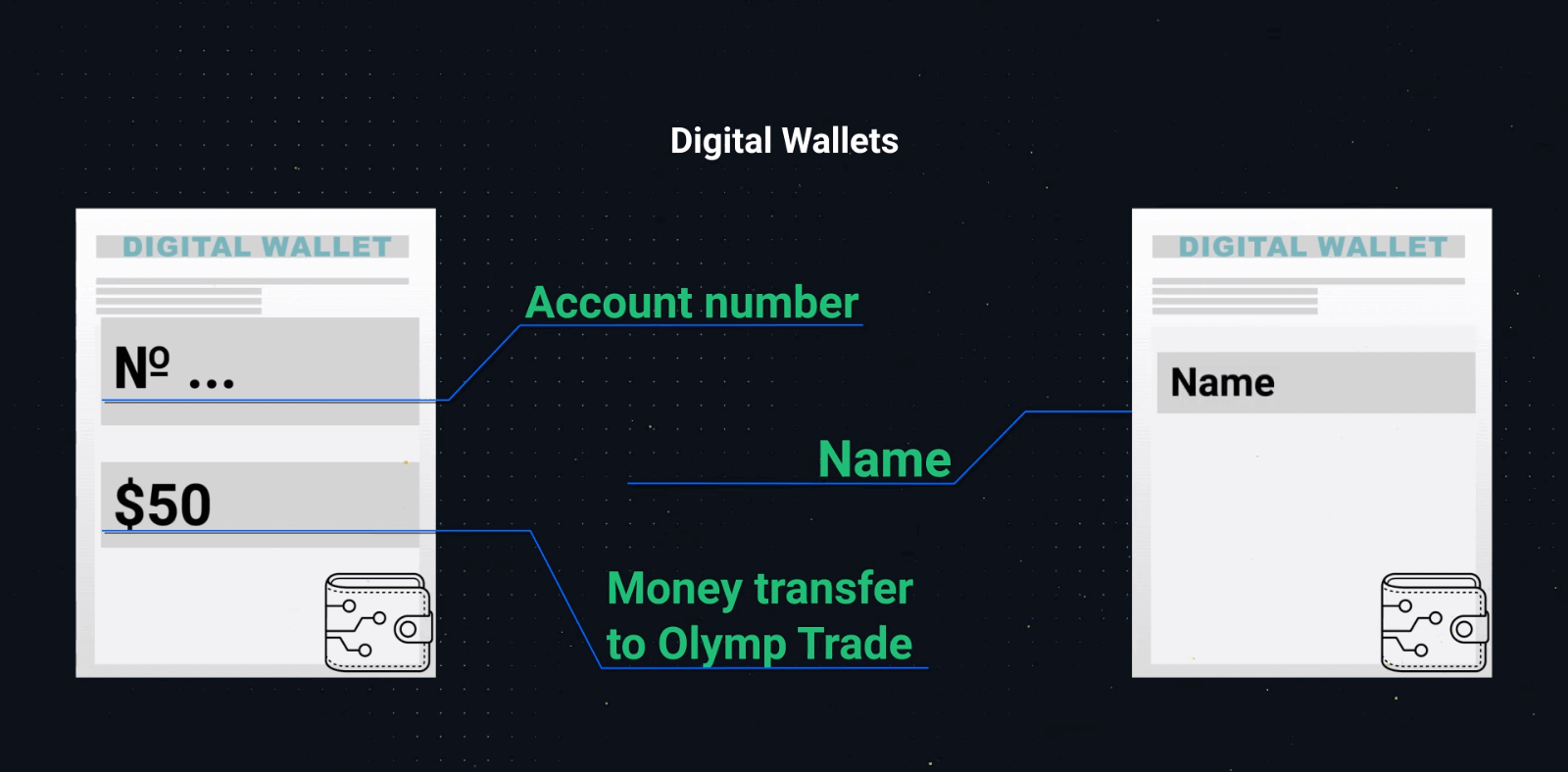
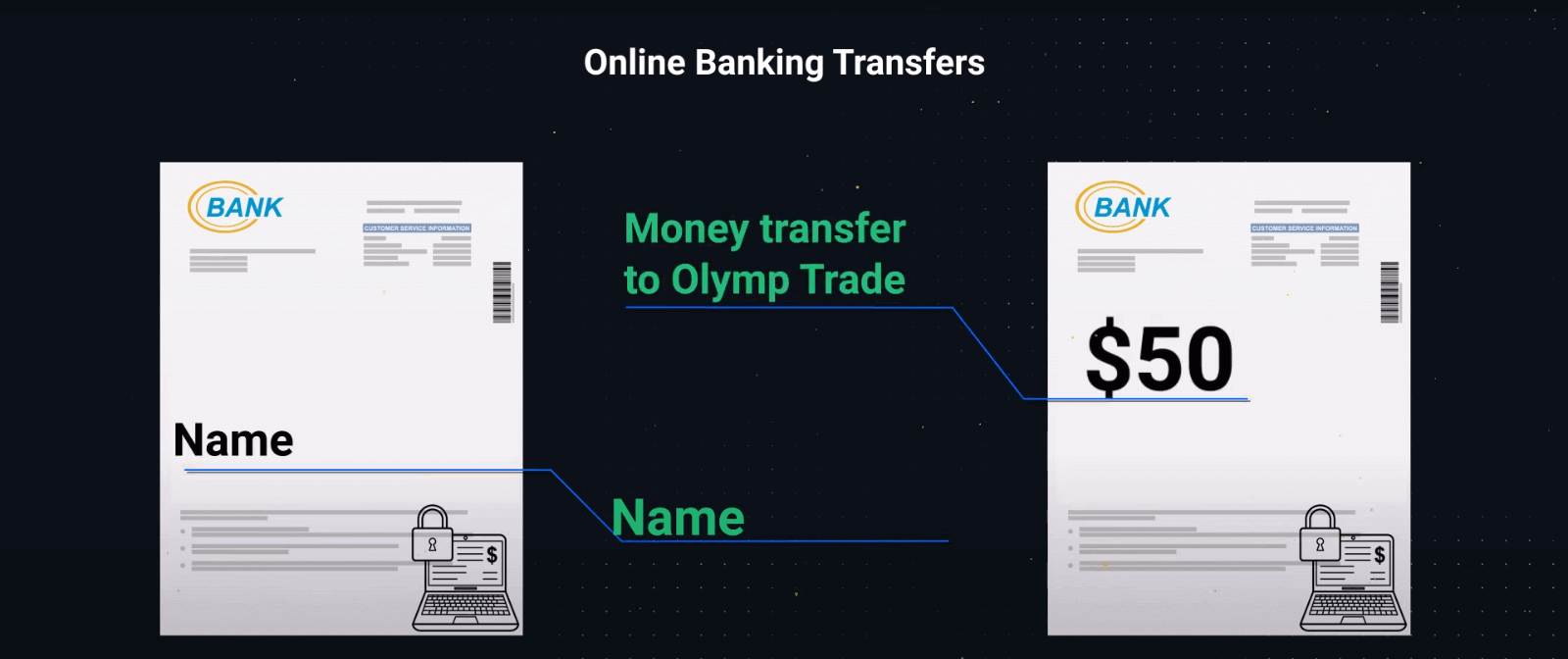
– Hvis ejerens navn, banknummer, e-tegnebogsnummer eller e-mail og transaktionen til platformen ikke kan ses på samme billede, bedes du fremvise to skærmbilleder:
Det første med ejerens navn og e-tegnebogens eller bankkontonummeret.
Det andet med et e-tegnebogs- eller bankkontonummer og transaktionen til platformen.
– Vi accepterer gerne enten en scanning eller et foto af ovenstående dokumenter.
– Sørg for, at alle dokumenter er synlige, uden kanter og i fokus. Fotos eller scanninger skal være i farver.
Hvornår vil den obligatoriske verifikation være klar?
Når dine dokumenter er blevet uploadet, tager verifikationen normalt 24 timer eller mindre. I sjældne tilfælde kan processen dog tage op til 5 hverdage.Du vil modtage en e-mail eller sms-besked om din verifikationsstatus. Du kan også spore den aktuelle status for din verifikation i din profil.
Hvis yderligere dokumenter er nødvendige, sender vi dig en e-mail med det samme.
Alle relevante opdateringer om din verifikationsproces kan findes i afsnittet Kontoverifikation på din profil.
Sådan kommer du dertil:
1. Gå til platformen.
2. Klik på profilikonet.
3. Klik på Profilindstillinger nederst på siden.
4. Klik på Kontoverifikation.
5. Du vil se opdaterede oplysninger om din verifikationsstatus.
Ofte stillede spørgsmål (FAQ)
Hvorfor er verifikation nødvendig?
Bekræftelse er dikteret af reglerne for finansielle tjenester og er nødvendig for at sikre sikkerheden af din konto og dine finansielle transaktioner. Bemærk venligst, at dine oplysninger altid opbevares sikkert og kun bruges til overholdelse af reglerne.
Her er alle de nødvendige dokumenter for at fuldføre kontobekræftelse:
– Pas eller et offentligt udstedt ID
– 3D-selfie
– Bevis for adresse
– Betalingsbevis (efter du har indbetalt penge på din konto)
Hvornår skal jeg bekræfte min konto?
Du kan frit verificere din konto når som helst, du ønsker. Det er dog vigtigt at huske, at når du har modtaget en officiel verifikationsanmodning fra vores virksomhed, bliver processen obligatorisk og skal gennemføres inden for 14 dage. Normalt anmodes der om verifikation, når du forsøger enhver form for finansiel transaktion på platformen. Der kan dog være andre faktorer.
Proceduren er en almindelig betingelse blandt de fleste pålidelige mæglere og er dikteret af lovgivningsmæssige krav. Formålet med verifikationsprocessen er at sikre sikkerheden af din konto og dine transaktioner samt at opfylde kravene til bekæmpelse af hvidvaskning af penge og "Kend din kunde".
I hvilke tilfælde skal jeg gennemføre verifikationen igen?
1. Ny betalingsmetode. Du vil blive bedt om at fuldføre verifikationen for hver ny betalingsmetode, der bruges. 2. Manglende eller forældede versioner af dokumenterne. Vi kan bede om manglende eller korrekte versioner af de dokumenter, der er nødvendige for at verificere din konto.
3. Andre årsager inkluderer, hvis du ønsker at ændre dine kontaktoplysninger.
Hvilke dokumenter skal jeg bruge for at bekræfte min konto?
Hvis du vil bekræfte din konto, skal du fremvise følgende dokumenter: Situation 1. Bekræftelse før indbetaling.
For at bekræfte din konto før indbetaling skal du uploade bevis for identitet (POI), en 3D-selfie og bevis for adresse (POA).
Situation 2. Bekræftelse efter indbetaling.
For at fuldføre verifikationen efter at have indbetalt penge på din konto skal du uploade bevis for identitet (POI), en 3D-selfie, bevis for adresse (POA) og bevis for betaling (POP).
Hvad er identifikation?
Udfyldelse af identifikationsformularen er det første trin i bekræftelsesprocessen. Det bliver nødvendigt, når du har indbetalt $250/€250 eller mere på din konto og modtaget en officiel identifikationsanmodning fra vores virksomhed. Identifikation skal kun udfyldes én gang. Du finder din identifikationsanmodning i øverste højre hjørne af din profil. Når du har indsendt identifikationsformularen, kan du anmode om bekræftelse når som helst.
Bemærk venligst, at du har 14 dage til at fuldføre identifikationsprocessen.