Sådan logger du på og begynder at handle hos Olymptrade
Skrevet af

Online Trading Platform Researcher og Guide Writer
Forsker i mæglerplatforme og handelskontoSystemer.
Sådan logger du ind på Olymptrade
Hvordan logger jeg ind på en Olymptrade-konto?
- Gå til den mobile Olymptrade-app eller hjemmeside .
- Klik på knappen "Log ind" i øverste højre hjørne
- Indtast din e-mail og adgangskode.
- Klik på den blå knap "Log ind".
- Hvis du har glemt din e-mail, kan du logge ind ved hjælp af "Apple", "Google" eller "Facebook".
- Hvis du har glemt din adgangskode, skal du klikke på "Glemt din adgangskode".
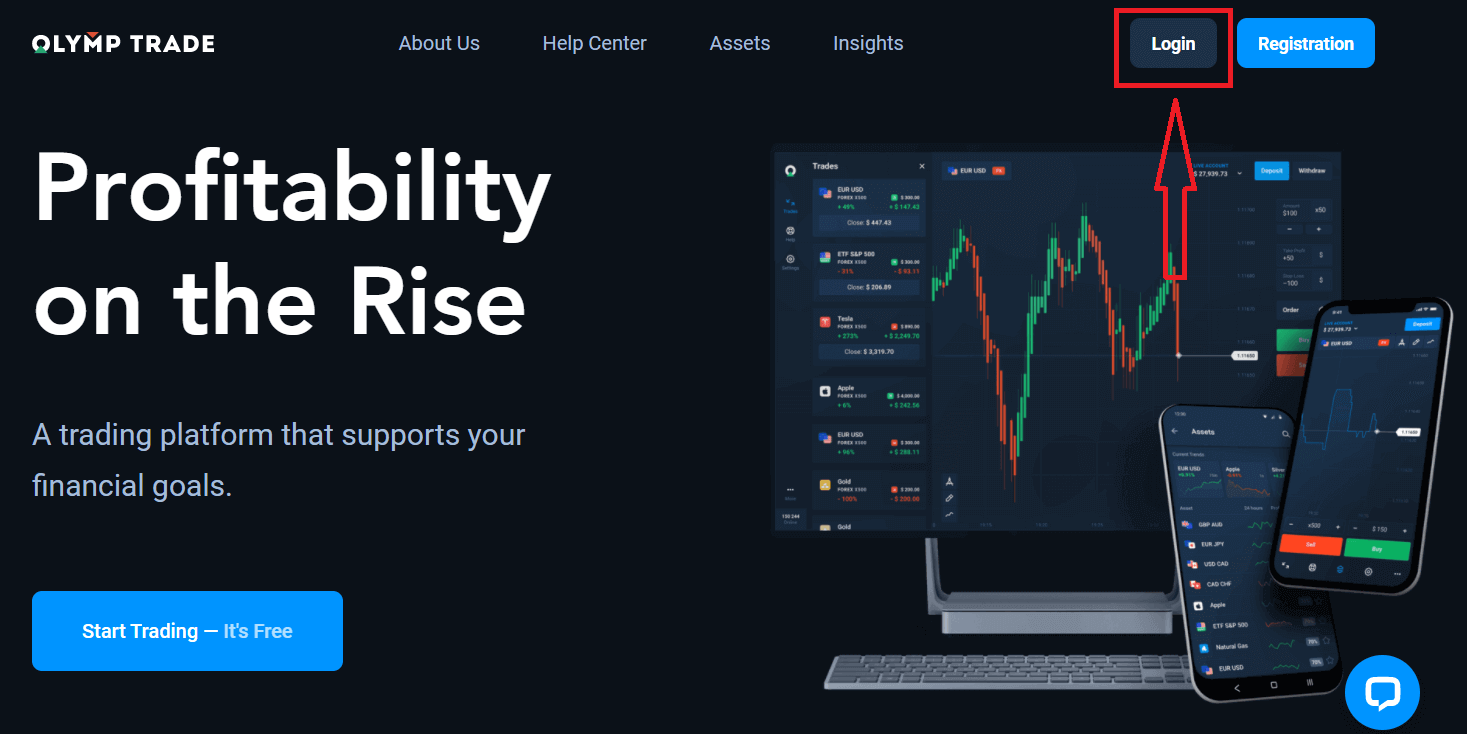
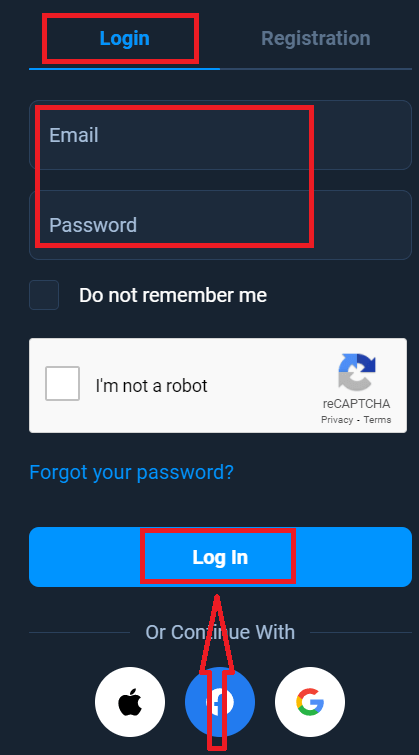
Klik på knappen "Log ind" i øverste højre hjørne. Log ind-formularen vises.
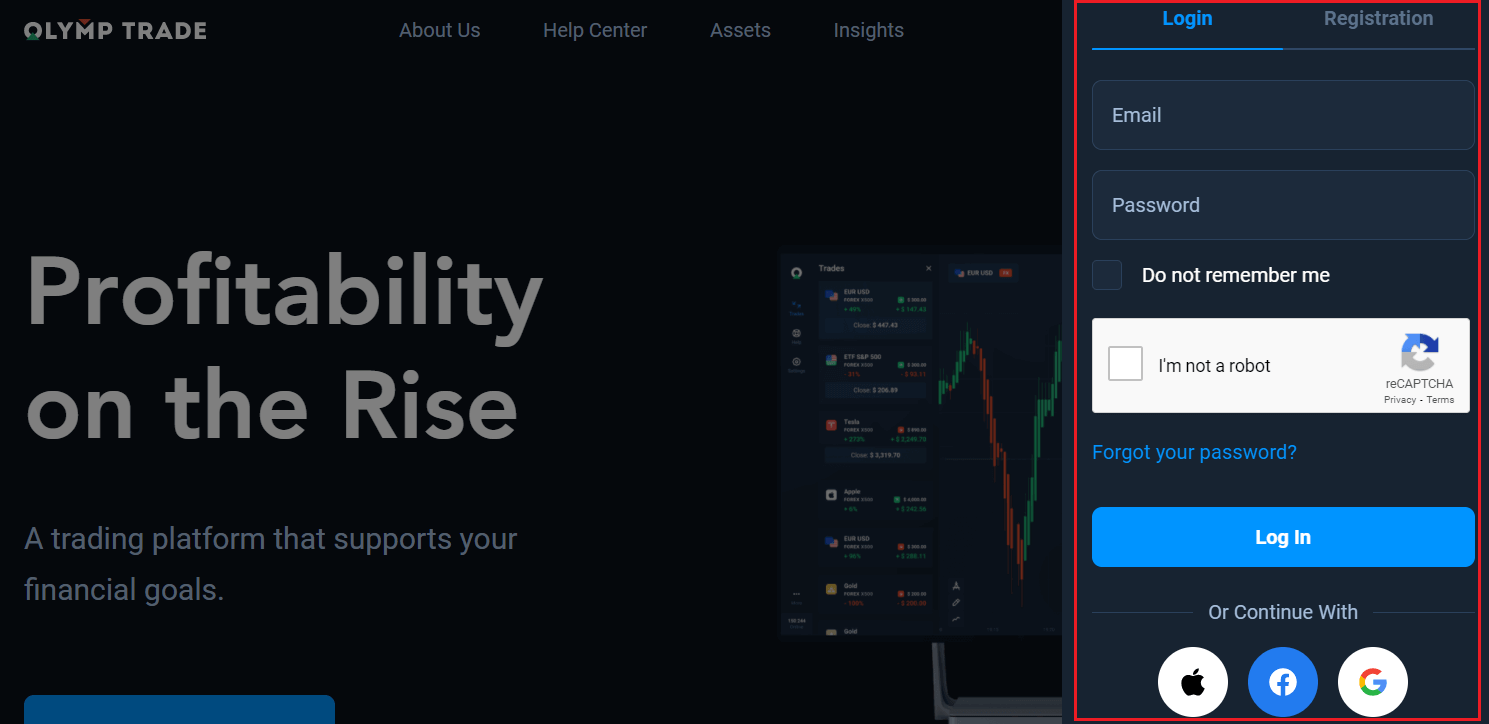
Indtast din e-mailadresse og adgangskode, som du brugte til at logge ind på din konto, og klik på "Log ind".
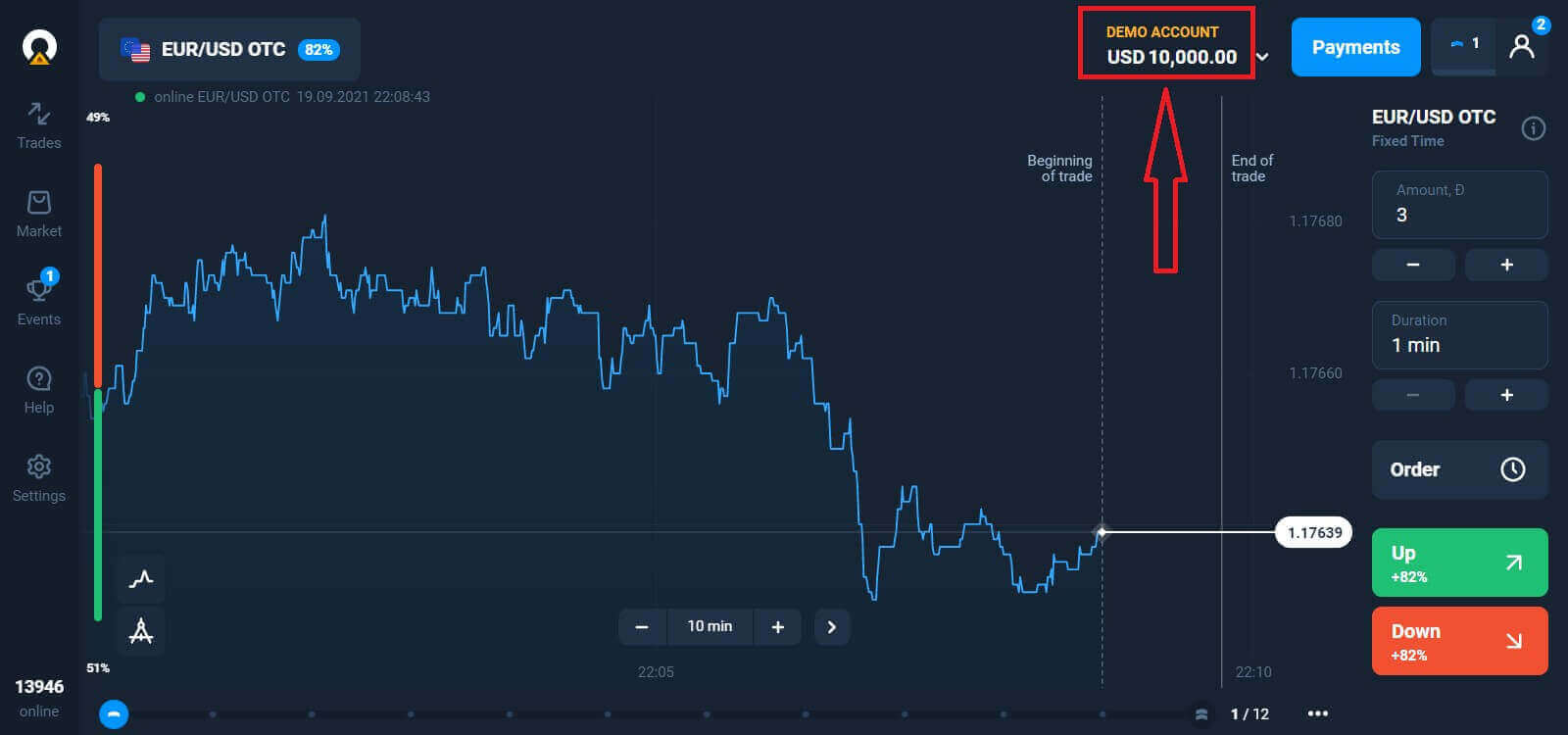
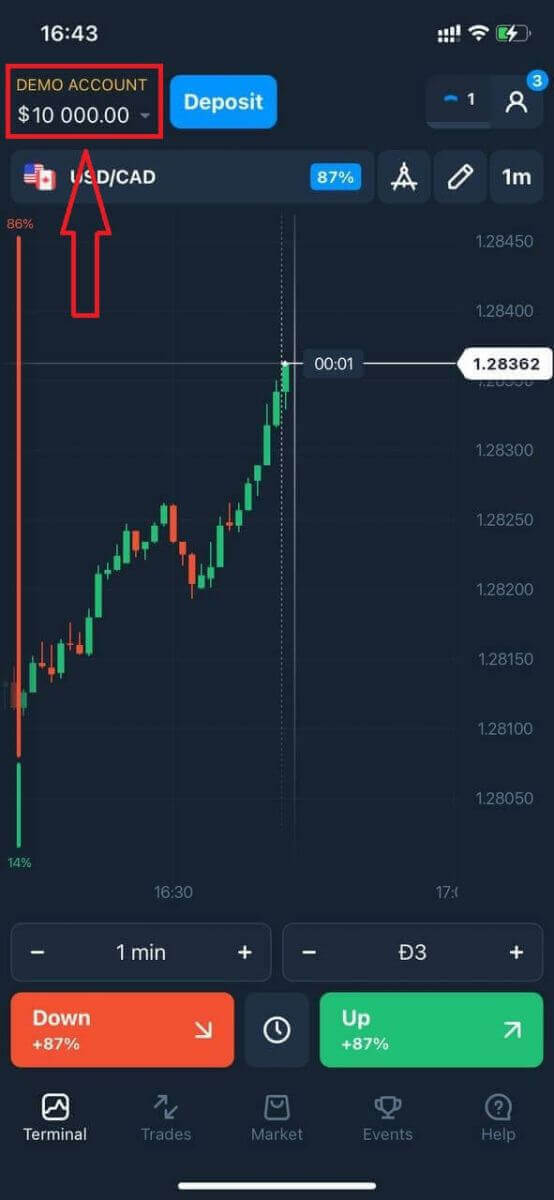
Nu kan du begynde at handle. Du har en demokonto på 10.000 dollars. Det er et værktøj, der giver dig mulighed for at blive fortrolig med platformen, øve dine handelsfærdigheder på forskellige aktiver og afprøve nye mekanismer på et realtidsdiagram uden risiko. Du kan også handle på en rigtig konto efter indbetaling.
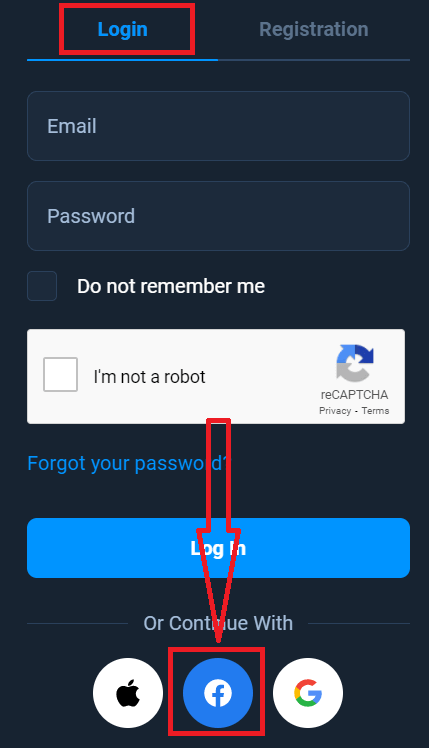
Hvordan logger man ind på Olymptrade med Facebook?
Du kan også logge ind på hjemmesiden med din personlige Facebook-konto ved at klikke på Facebook-knappen. 1. Klik på Facebook- knappen
. 2. Facebooks login-vindue åbnes, hvor du skal indtaste den e-mailadresse, du brugte til at registrere dig på Facebook.
3. Indtast adgangskoden fra din Facebook-konto.
4. Klik på "Log ind".
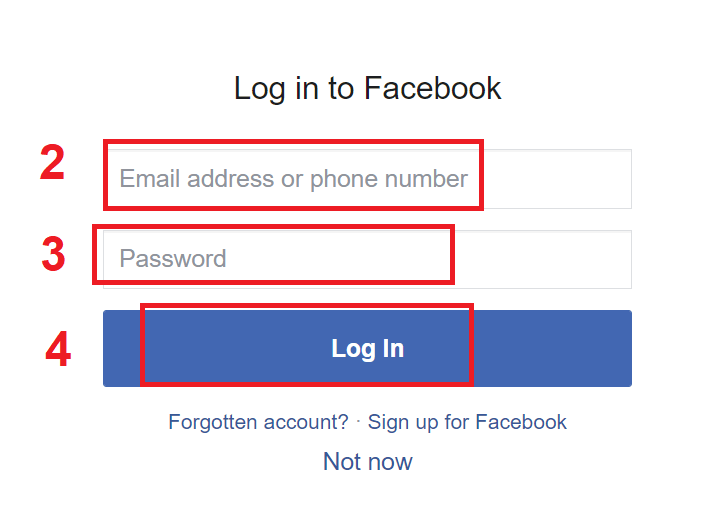
Når du har klikket på knappen "Log ind", vil Olymptrade anmode om adgang til: Dit navn, profilbillede og e-mailadresse. Klik på Fortsæt...
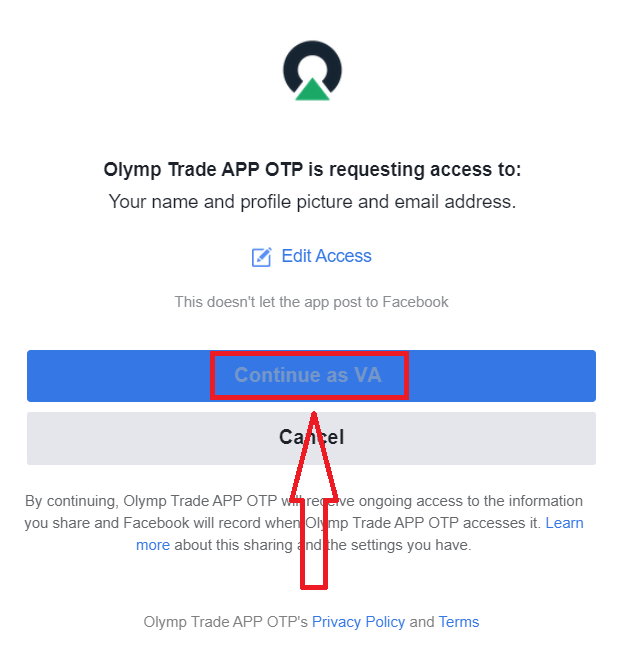
Derefter bliver du automatisk omdirigeret til Olymptrade-platformen.
Hvordan logger man ind på Olymptrade ved hjælp af Google?
1. For at godkende via din Google-konto skal du klikke på Google-knappen. 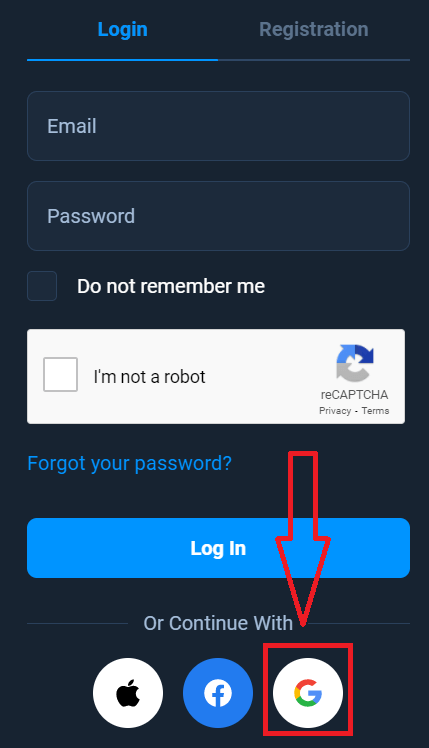
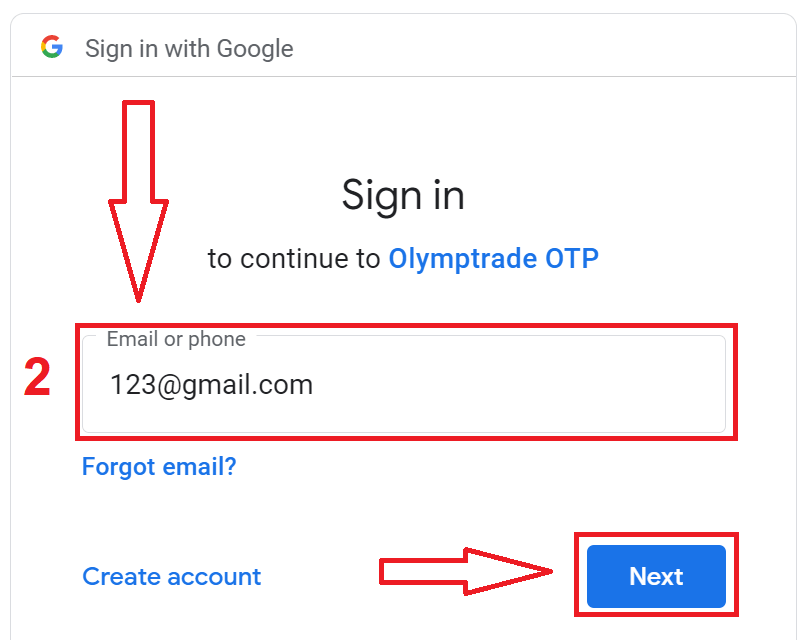
2. Indtast derefter dit telefonnummer eller din e-mailadresse i det nye vindue, der åbnes, og klik på "Næste". Systemet åbner et vindue, hvor du bliver bedt om adgangskoden til din Google-konto.
3. Indtast derefter adgangskoden til din Google-konto, og klik på "Næste".
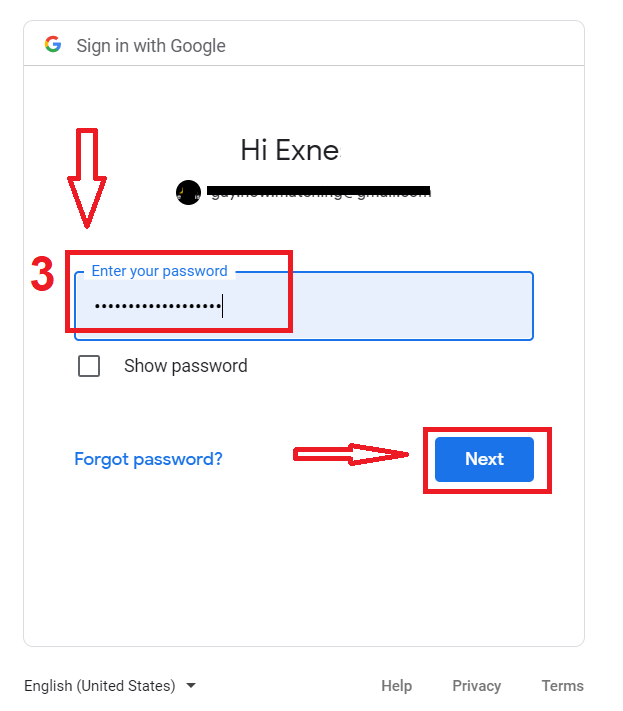
Følg derefter instruktionerne, som tjenesten sendte til din e-mailadresse. Du vil blive ført til din personlige Olymptrade-konto.
Hvordan logger man ind på Olymptrade med Apple ID?
1. For at godkende via dit Apple ID skal du klikke på Apple-knappen.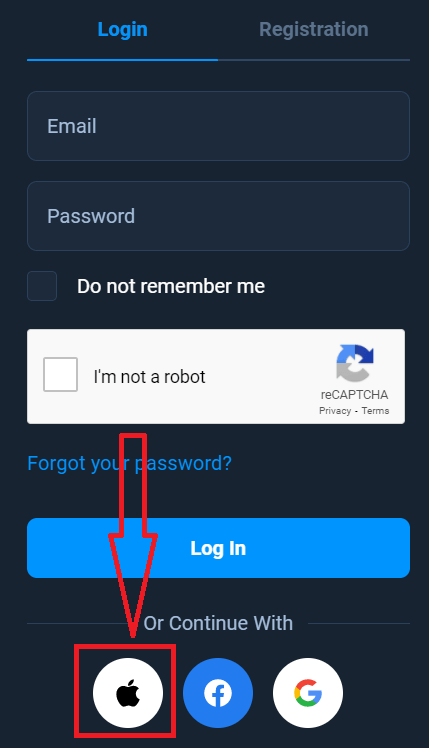
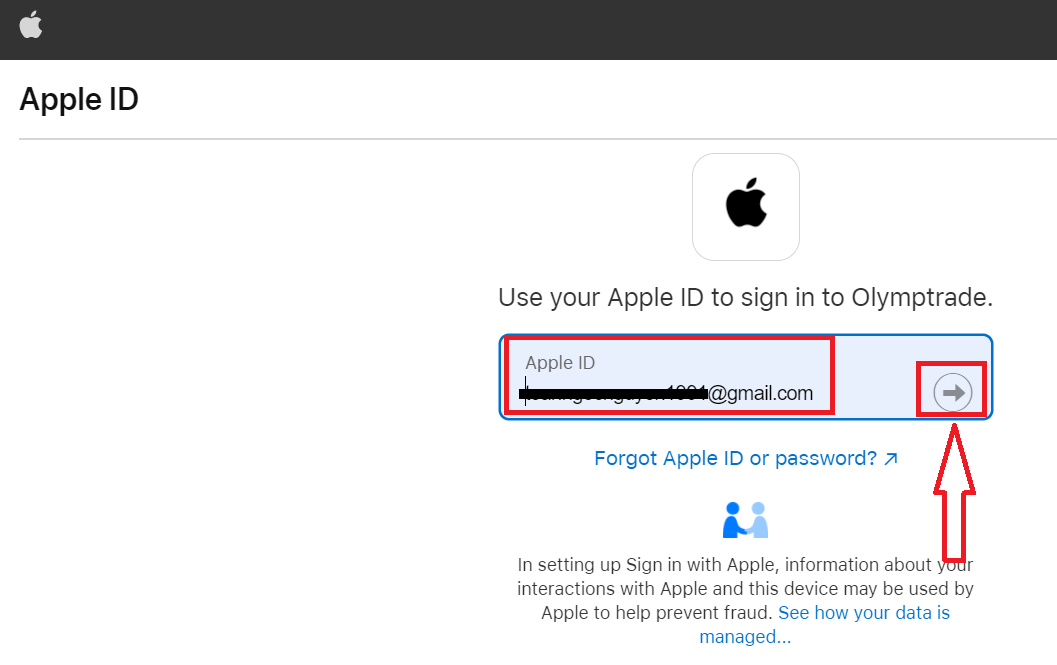
2. Indtast derefter dit Apple ID i det nye vindue, der åbnes, og klik på "Næste".
3. Indtast derefter adgangskoden til dit Apple ID, og klik på "Næste".
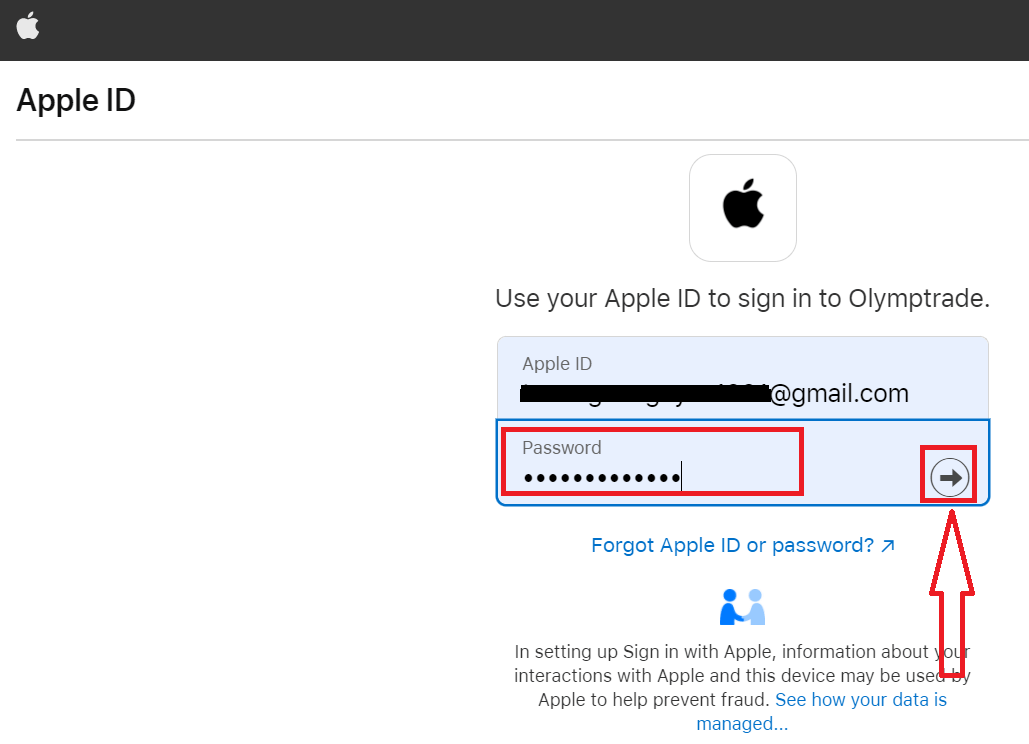
Følg derefter instruktionerne fra tjenesten, og du kan begynde at handle i Olymptrade.
Gendannelse af adgangskode fra Olymptrade-konto
Bare rolig, hvis du ikke kan logge ind på platformen. Du indtaster muligvis bare den forkerte adgangskode. Du kan finde en ny. Hvis du bruger webversionen,
skal du klikke på linket "Glemt din adgangskode".
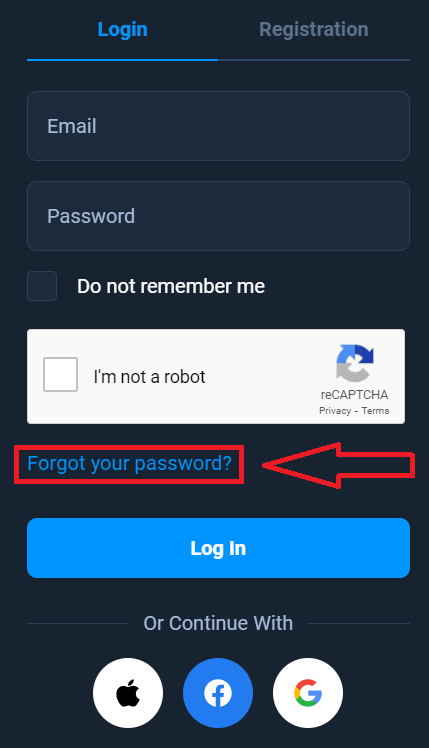
Systemet åbner derefter et vindue, hvor du bliver bedt om at gendanne din adgangskode til din Olymptrade-konto. Du skal angive den korrekte e-mailadresse og klikke på "Gendan".
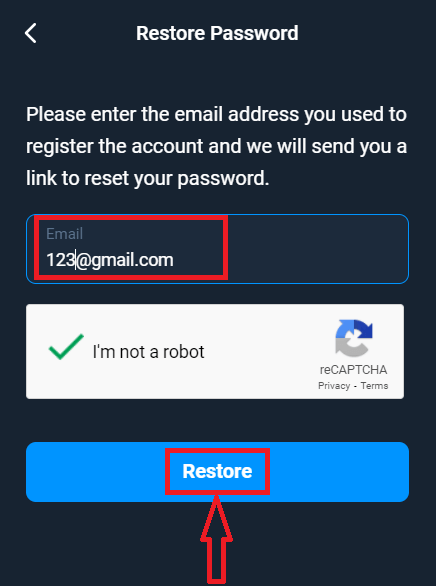
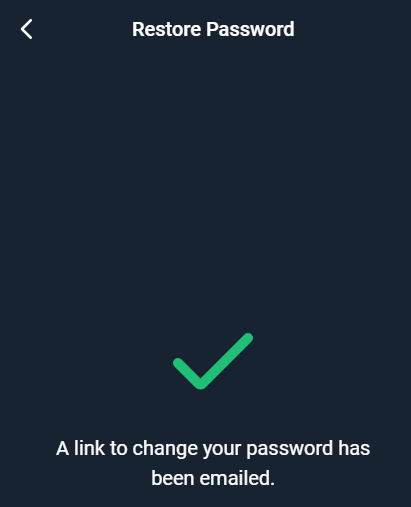
Der vises en meddelelse om, at der er sendt en e-mail til denne e-mailadresse for at nulstille adgangskoden.
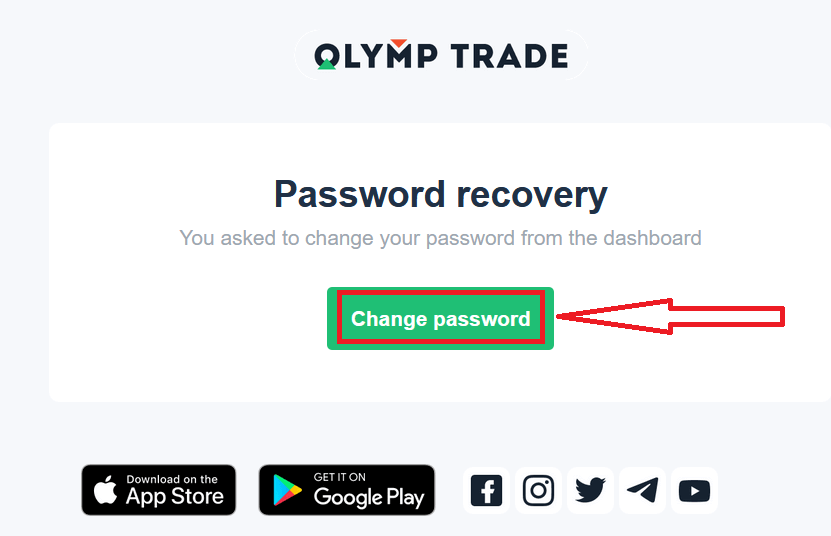
Senere i brevet i din e-mail bliver du bedt om at ændre din adgangskode. Klik på "Skift adgangskode".
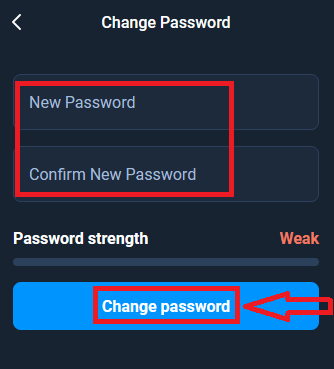
Linket fra e-mailen fører dig til et særligt afsnit på Olymptrade-webstedet. Indtast din nye adgangskode to gange her, og klik på knappen "Skift adgangskode".
Det er det! Nu kan du logge ind på Olymptrade-platformen med dit brugernavn og din nye adgangskode.
Hvis du bruger mobilapplikationen
, skal du klikke på "Log ind", derefter indtaste den e-mail, du brugte under tilmeldingen, og klikke på linket "Har du glemt din adgangskode".
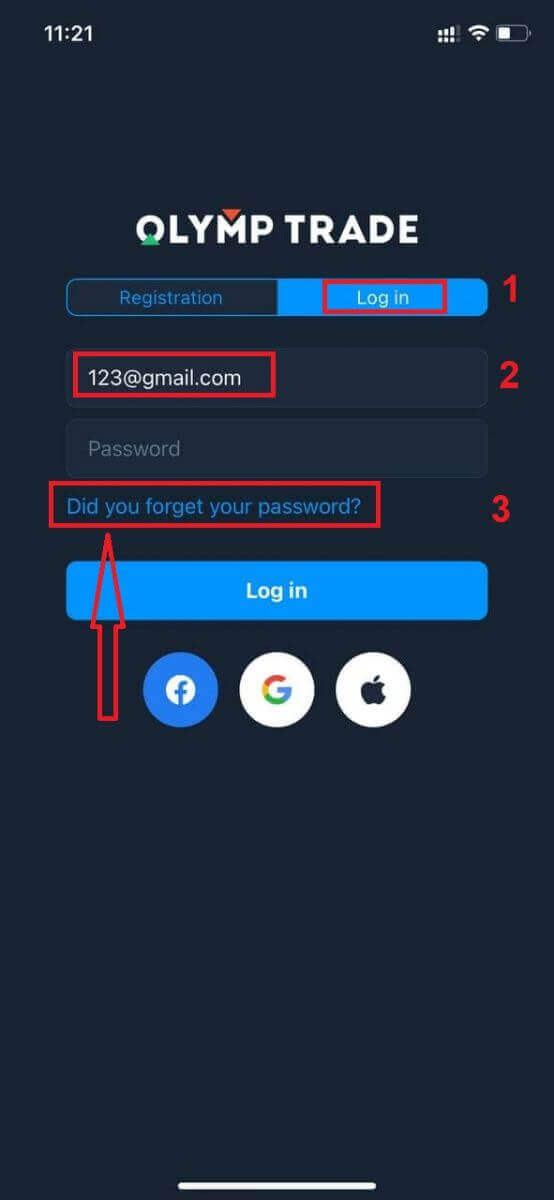
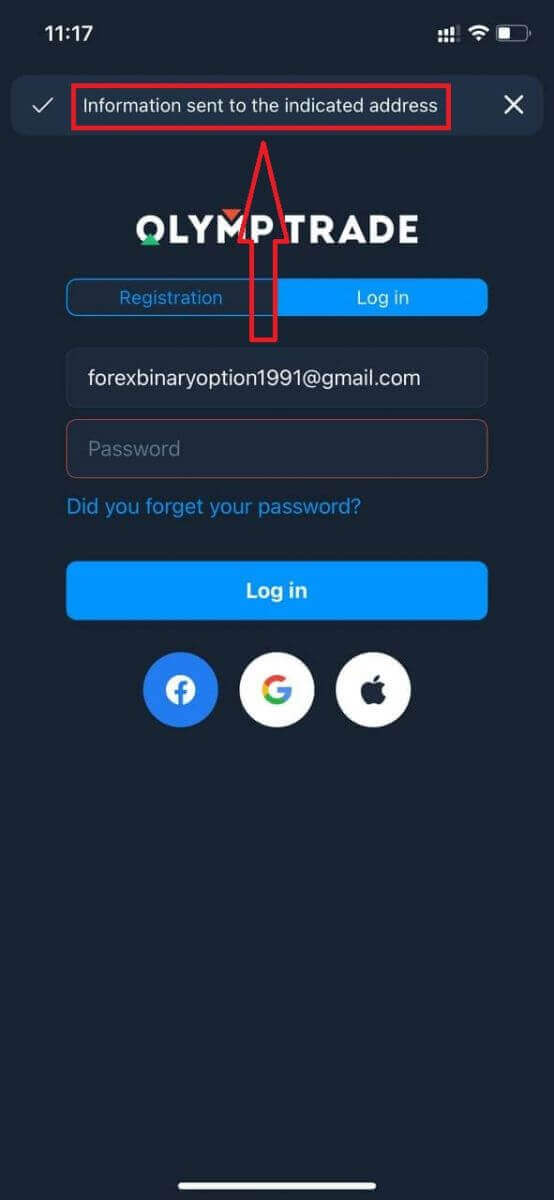
Der vises en meddelelse om, at oplysningerne er sendt til den angivne adresse. Følg derefter de samme resterende trin som i webappen.
Log ind på Olymptrade mobil webversion
Hvis du vil handle på den mobile webversion af Olymptrade-handelsplatformen, kan du nemt gøre det. Åbn først din browser på din mobilenhed. Søg derefter efter " olymptrade.com " og besøg mæglerens officielle hjemmeside. 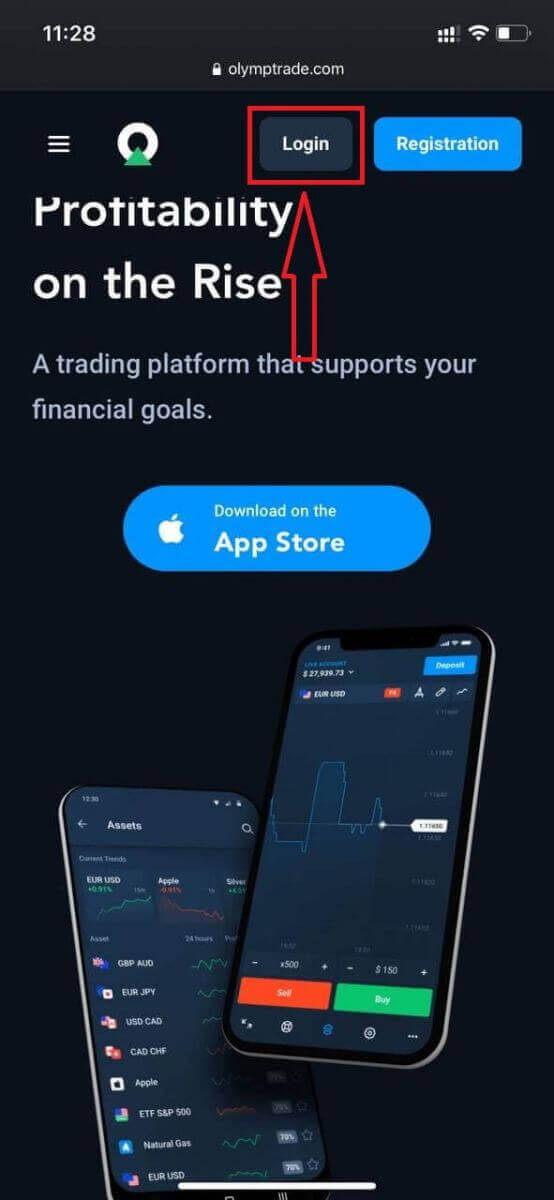
Indtast din e-mail og adgangskode, og klik derefter på knappen "Log ind".
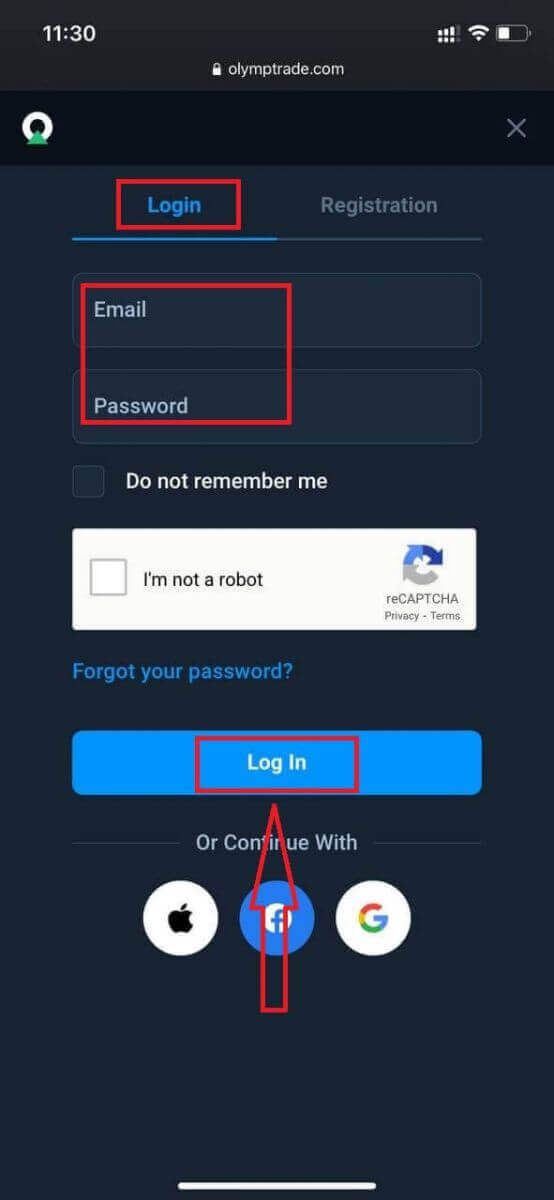
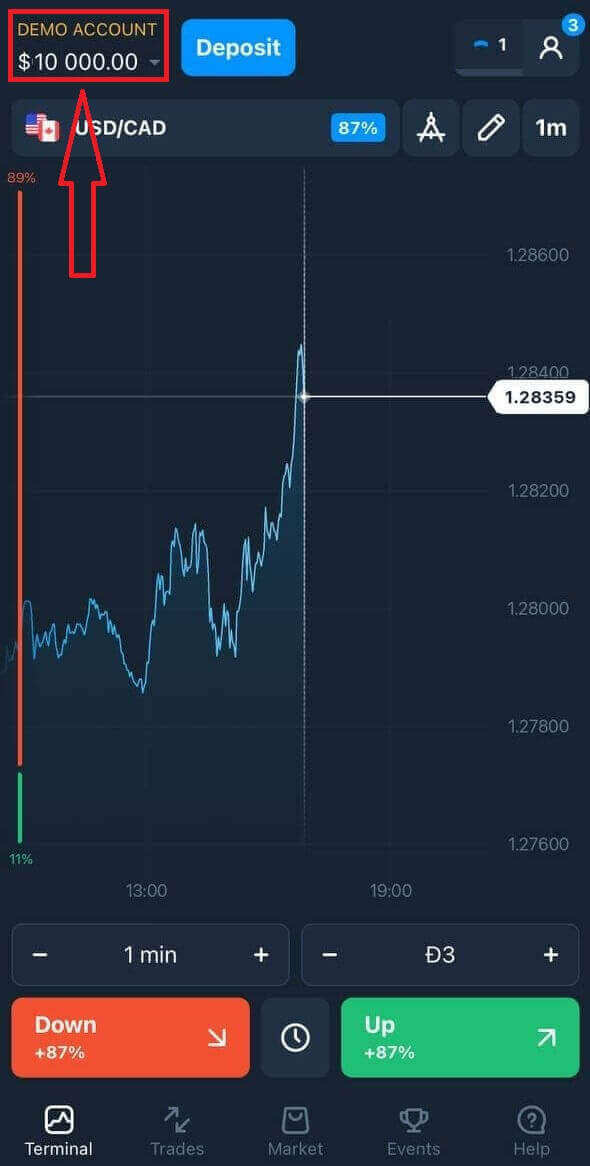
Værsgo! Nu kan du handle fra den mobile webversion af platformen. Den mobile webversion af handelsplatformen er nøjagtig den samme som en almindelig webversion af den. Derfor vil der ikke være nogen problemer med handel og overførsel af penge. Du har $10.000 på en demokonto til at handle på platformen
Hvordan logger man ind på Olymptrade iOS-appen?
Log ind på iOS-mobilplatformen på samme måde som at logge ind på Olymptrade-webappen. Applikationen kan downloades via App Store på din enhed, eller du kan klikke her . Søg blot efter appen “Olymptrade - Online Trading” og klik på «HENT» for at installere den på din iPhone eller iPad.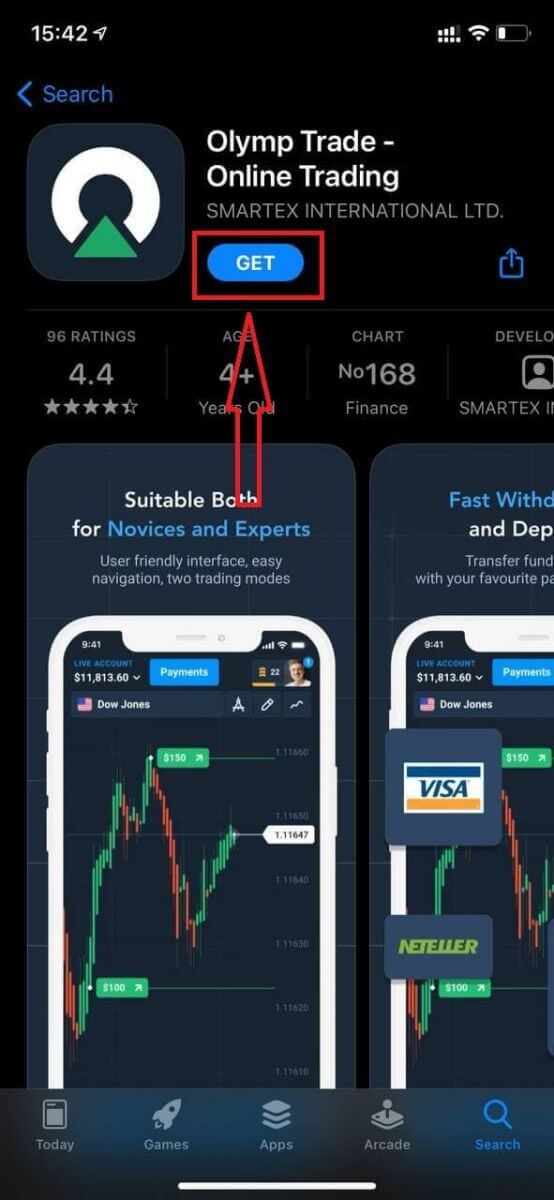
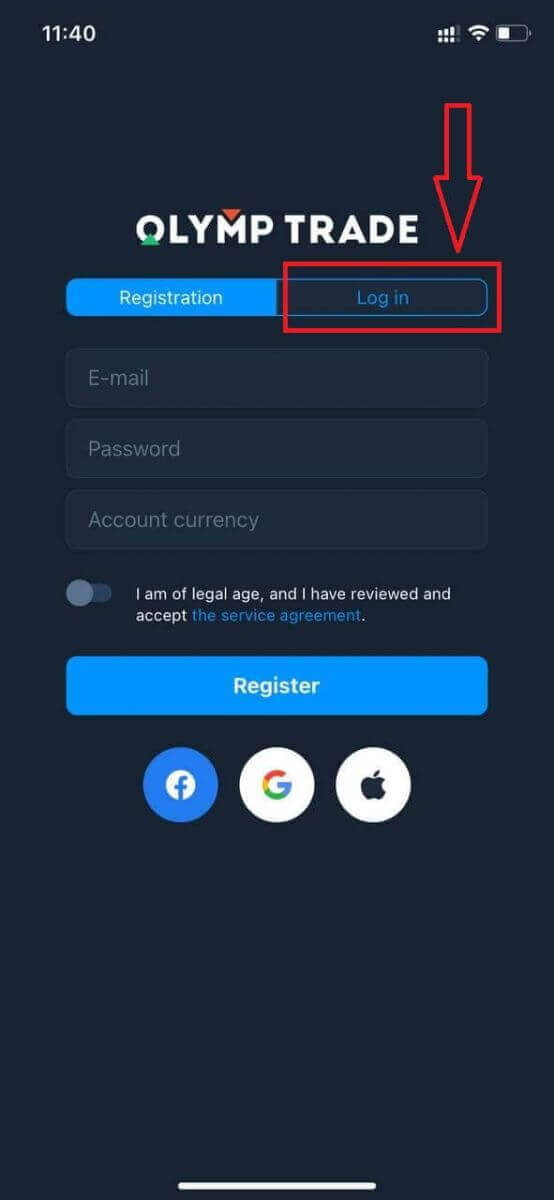
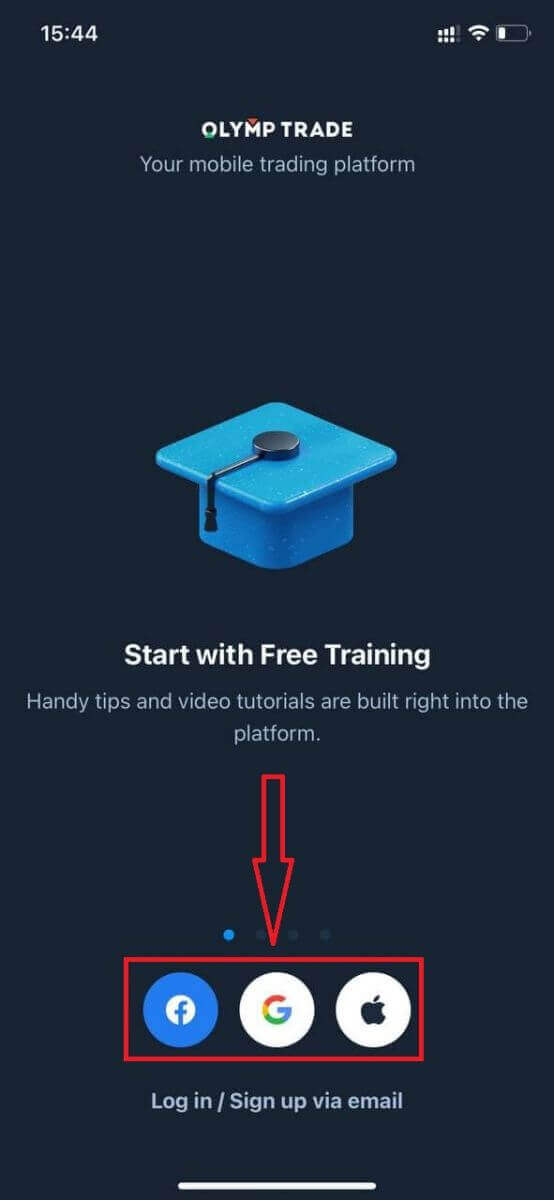
Efter installation og lancering kan du logge ind på Olymptrade iOS-mobilappen ved hjælp af din e-mail, Facebook, Google eller Apple ID. Du skal blot vælge “Log ind”.
Indtast din e-mail og adgangskode, og klik derefter på knappen “Log ind”.
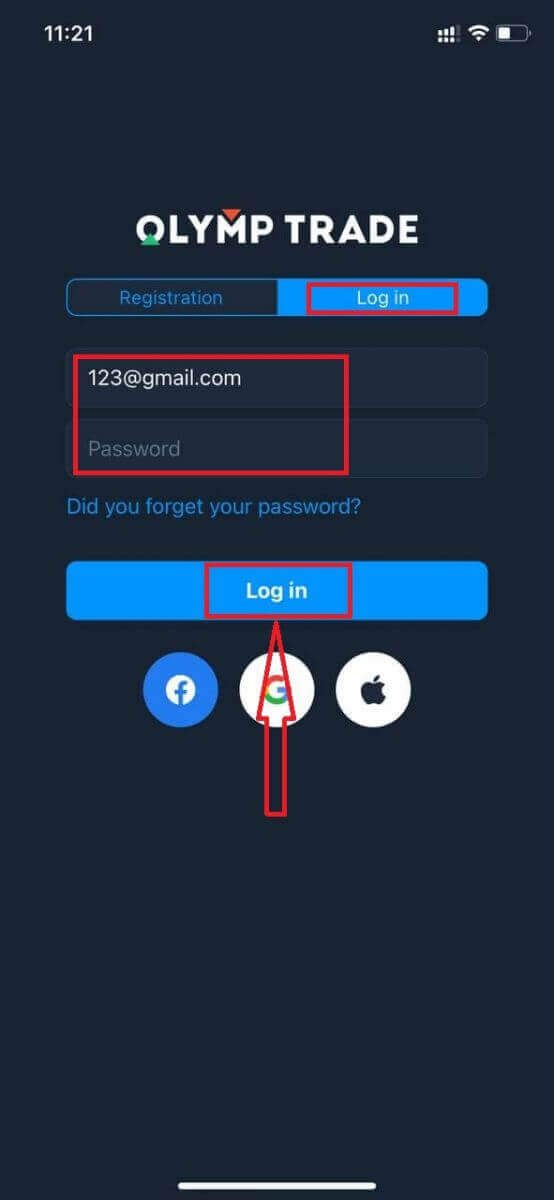
Du har en demokonto på $10.000 til at handle på platformen.
Hvis du logger ind på sociale medier, skal du klikke på “Apple”, “Facebook” eller “Google”.
Hvordan logger man ind på Olymptrade Android-appen?
Du skal besøge Google Play Butik og søge efter "Olymptrade - App For Trading" for at finde denne app, eller klikke her . 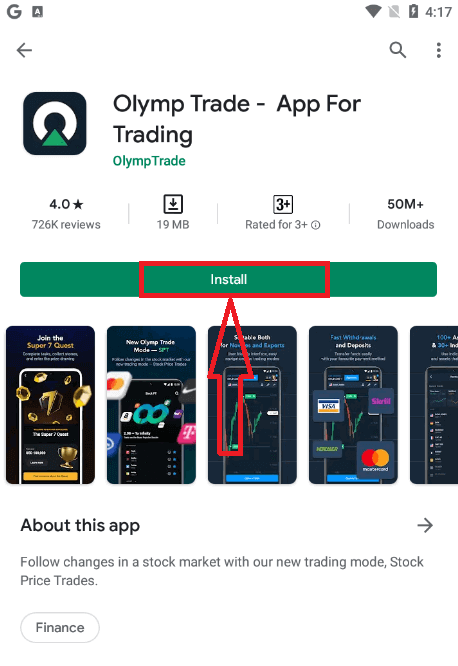
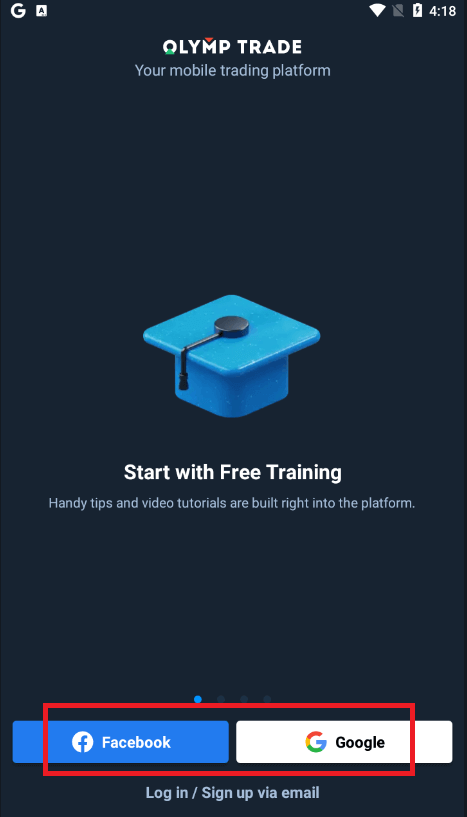
Efter installation og lancering kan du logge ind på Olymptrade Android mobilappen ved hjælp af din e-mail, Facebook eller Google-konto.
Følg de samme trin som på en iOS-enhed, vælg "Log ind".
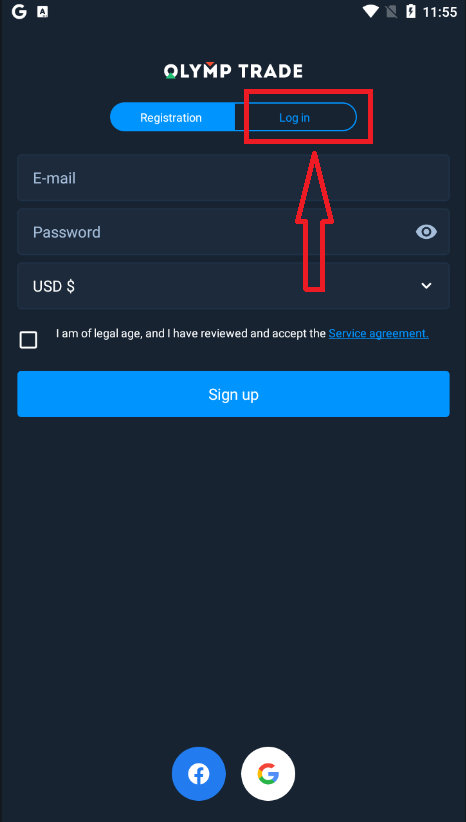
Indtast din e-mail og adgangskode, og klik derefter på knappen "Enter".
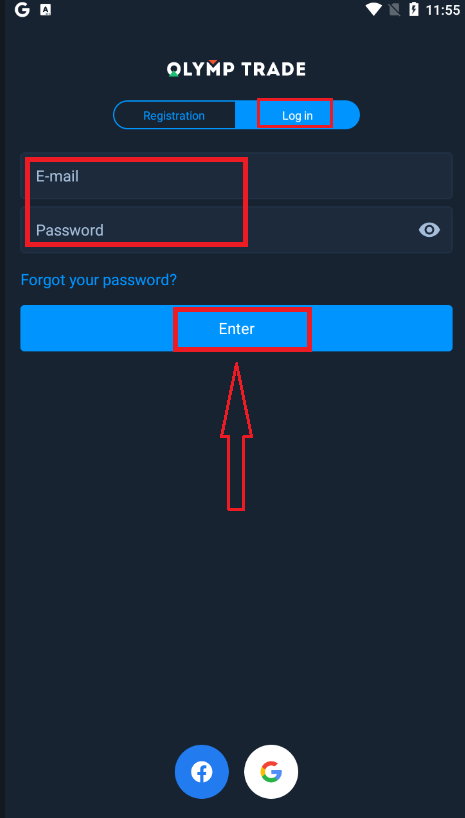
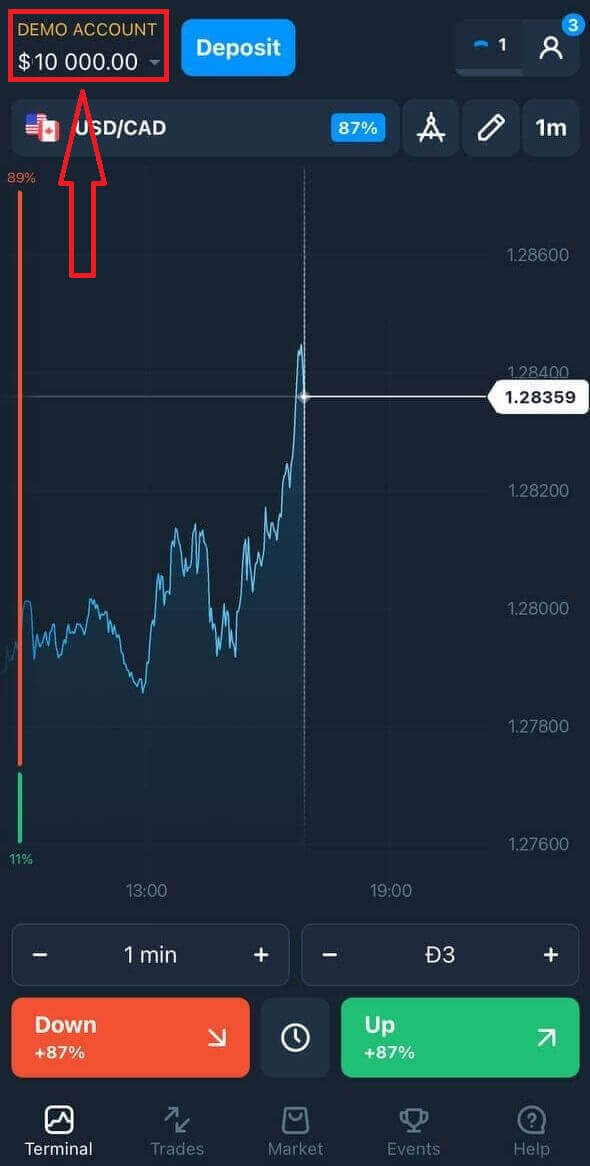
Nu har du også $10.000 i en demokonto til at handle på platformen.
Hvis du logger ind på sociale medier, skal du klikke på "Facebook" eller "Google".
Ofte stillede spørgsmål (FAQ)
Jeg har glemt e-mailen fra Olymptrade-kontoen
Hvis du har glemt din e-mail, kan du logge ind med Facebook eller Gmail. Hvis du ikke har oprettet disse konti, kan du oprette dem, når du registrerer dig på Olymptrade-webstedet. I ekstreme tilfælde, hvis du glemmer din e-mail, og der ikke er nogen måde at logge ind via Google og Facebook, skal du kontakte support.
Hvordan kan jeg ændre kontoens valuta
Du kan kun vælge kontoens valuta én gang. Den kan ikke ændres over tid.
Du kan oprette en ny konto med en ny e-mail og vælge den ønskede valuta.
Hvis du har oprettet en ny konto, skal du kontakte support for at blokere den gamle.
Ifølge vores politik kan en trader kun have én konto.
Hvordan kan jeg ændre min e-mail
For at opdatere din e-mail, bedes du kontakte supportteamet.
Vi ændrer dataene gennem en konsulent for at beskytte handlendes konti mod svindlere.
Du kan ikke selv ændre din e-mail via brugerkontoen.
Hvordan kan jeg ændre mit telefonnummer
Hvis du ikke har bekræftet dit telefonnummer, kan du redigere det i din brugerkonto.
Hvis du har bekræftet dit telefonnummer, bedes du kontakte supportteamet.
Sådan handler du hos Olymptrade
Hvad er "handler med fast tid"?
Fasttidshandler (Fixed Time, FTT) er en af de handelstilstande, der er tilgængelige på Olymptrade-platformen. I denne tilstand foretager du handler i en begrænset periode og modtager et fast afkast for en korrekt prognose om bevægelser i valuta-, aktie- og andre aktivpriser. Handel i Fixed Time-tilstand er den nemmeste måde at tjene penge på ændringer i værdien af finansielle instrumenter. For at opnå positive resultater skal du dog tage et træningskursus og øve dig med en gratis demokonto, der er tilgængelig på Olymptrade.
Hvordan handler jeg?
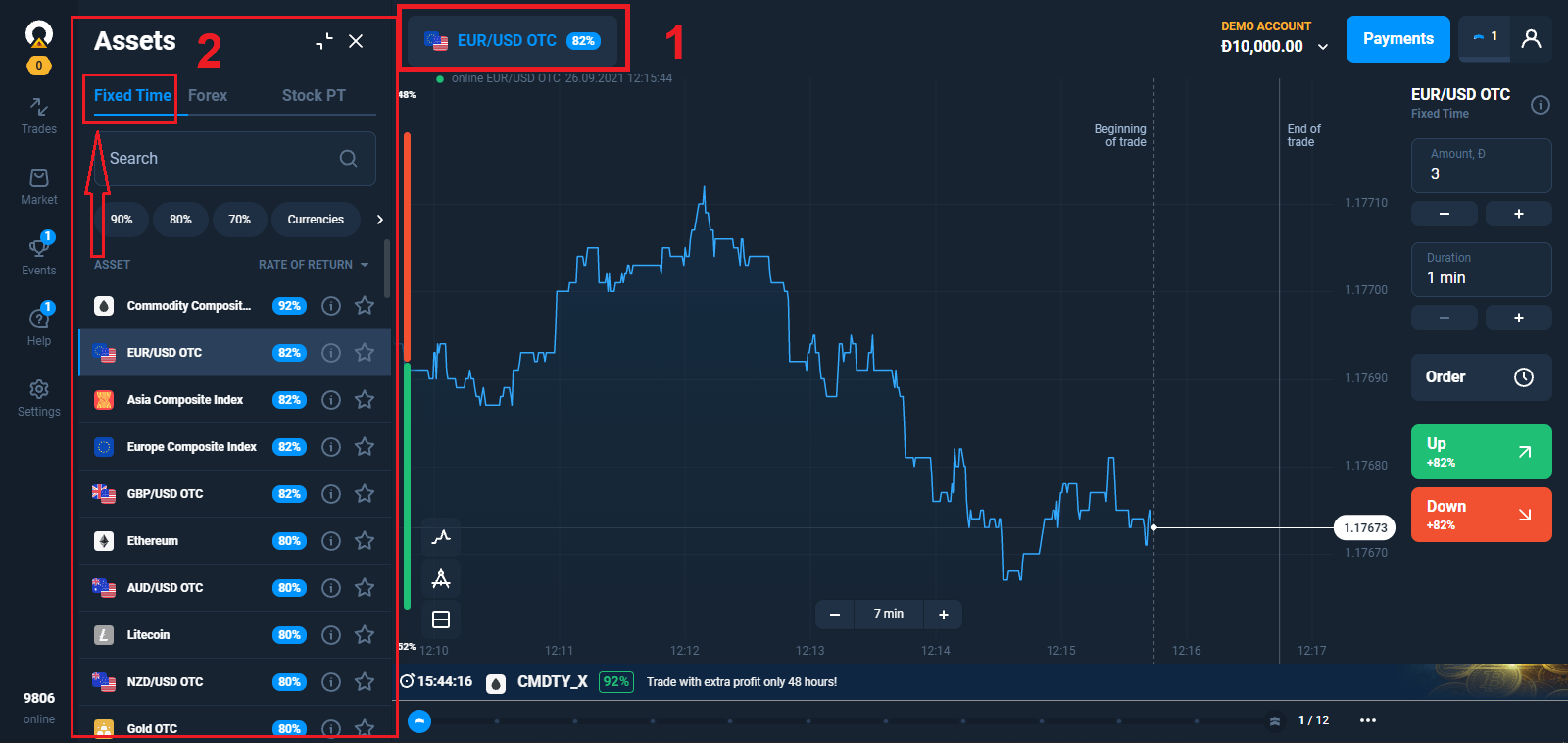
1. Vælg aktiv til handel
- Du kan rulle gennem listen over aktiver. De aktiver, der er tilgængelige for dig, er farvet hvide. Klik på aktivet for at handle med det.
- Procentdelen ud for aktivet bestemmer dets rentabilitet. Jo højere procentdelen er – desto højere er din profit i tilfælde af succes.
Alle handler lukker med den rentabilitet, der blev angivet, da de blev åbnet.
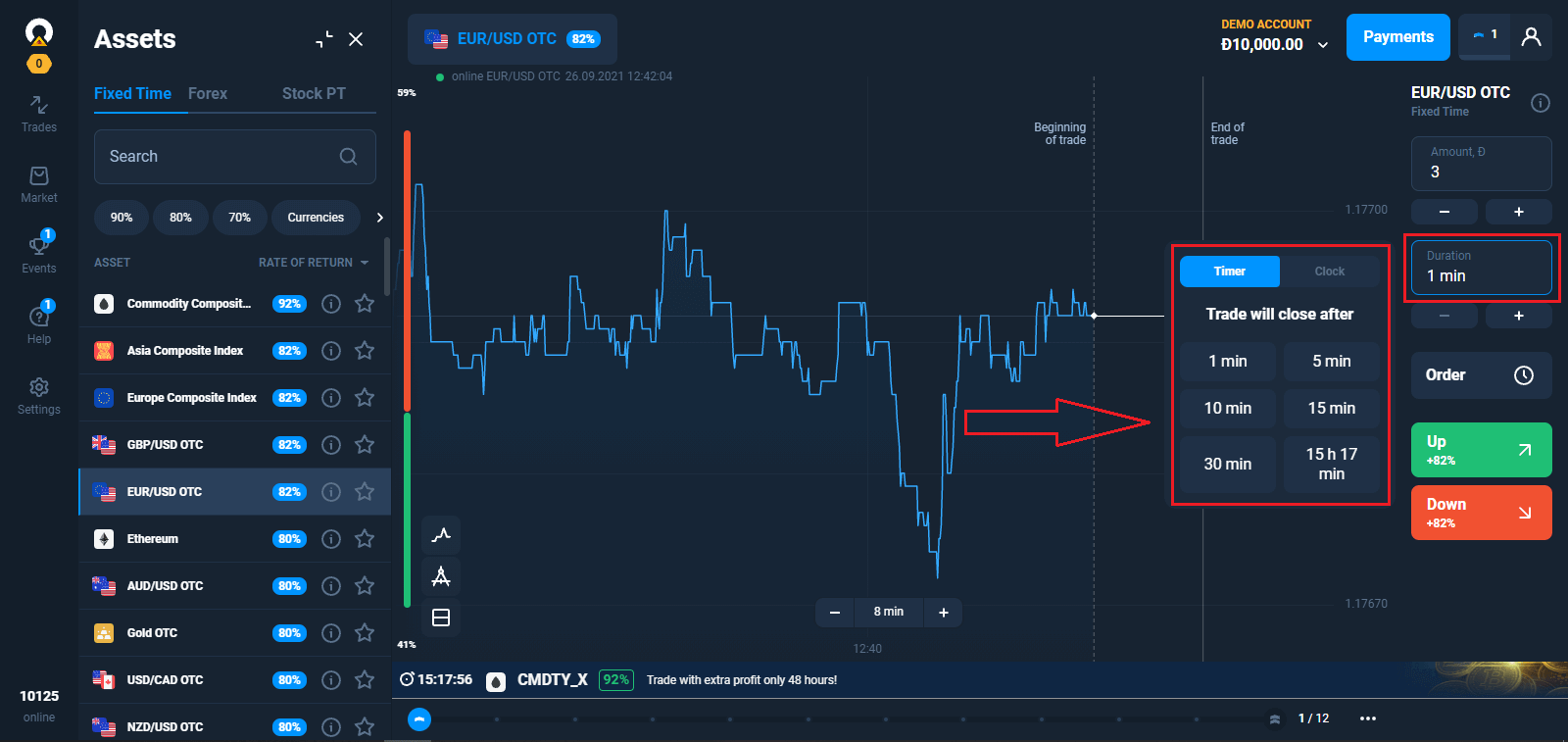
2. Vælg et udløbstidspunkt
Udløbsperioden er det tidspunkt, hvorefter handlen betragtes som afsluttet (lukket), og resultatet automatisk opsummeres.
Når du afslutter en handel med Fixed Time, bestemmer du selv tidspunktet for transaktionens udførelse.
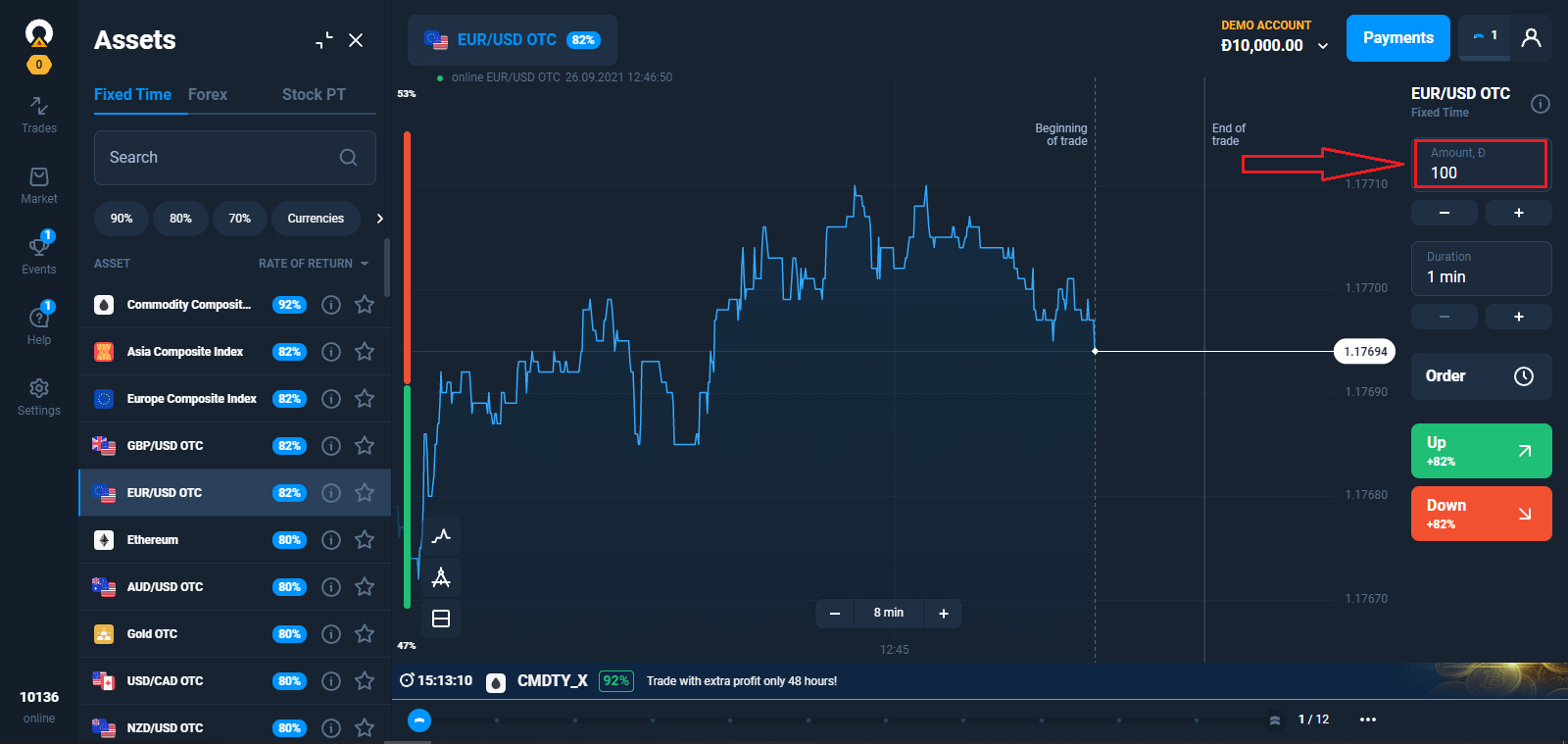
3. Angiv det beløb, du vil investere.
Minimumsinvesteringsbeløbet er $1/€1.
For en trader med Starter-status er det maksimale handelsbeløb $3.000/€3.000. For en trader med Avanceret status er det maksimale handelsbeløb $4.000/€4.000. For en trader med Ekspert-status er det maksimale handelsbeløb $5.000/€5.000.
Vi anbefaler, at du starter med små handler for at teste markedet og blive fortrolig.
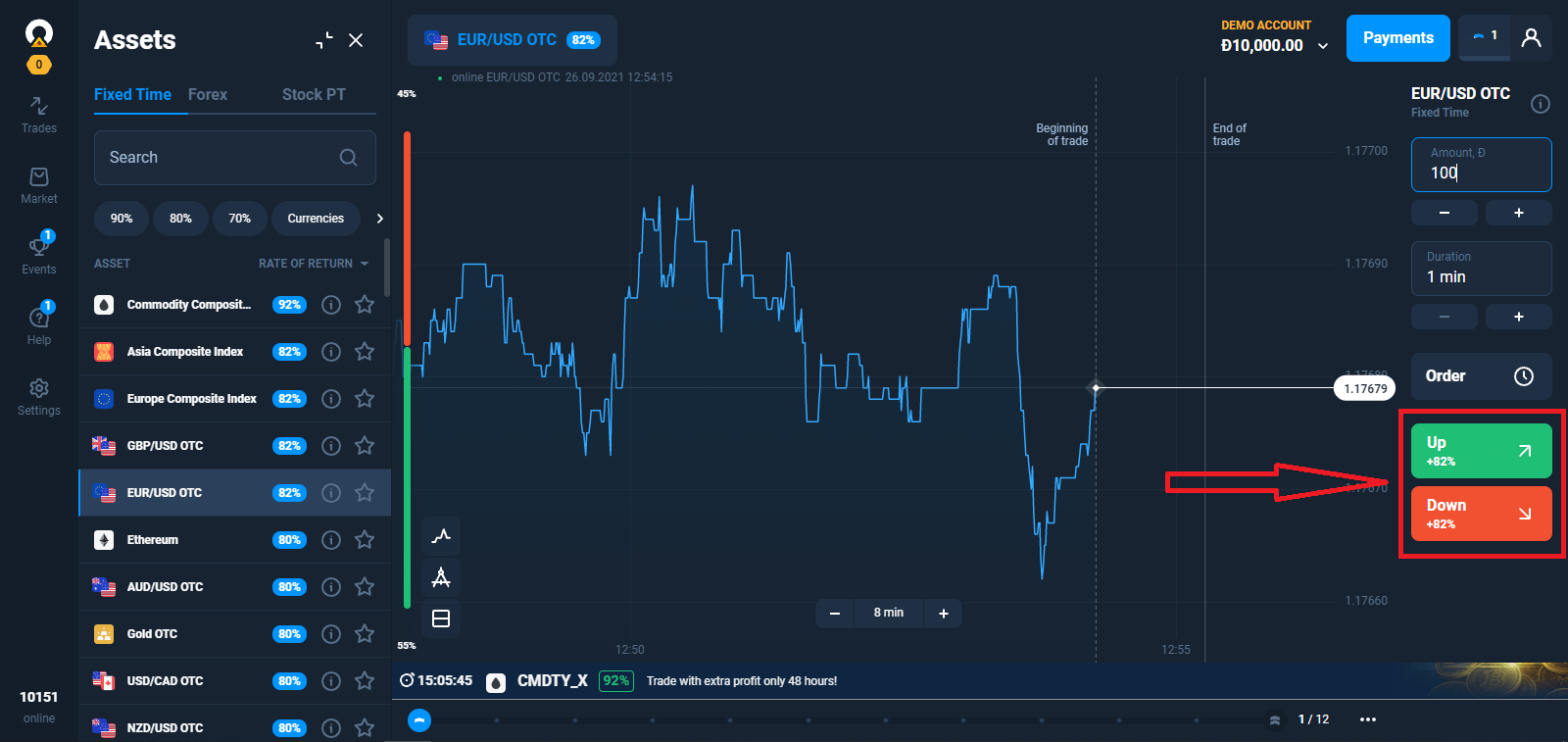
4. Analyser prisbevægelsen på diagrammet, og lav din prognose.
Vælg Op (Grøn) eller Ned (Rød) afhængigt af din prognose. Hvis du tror, at aktivprisen vil stige ved udgangen af den valgte tidsperiode, skal du trykke på den grønne knap. Hvis du planlægger at profitere af et fald i kursen, skal du trykke på den røde knap.
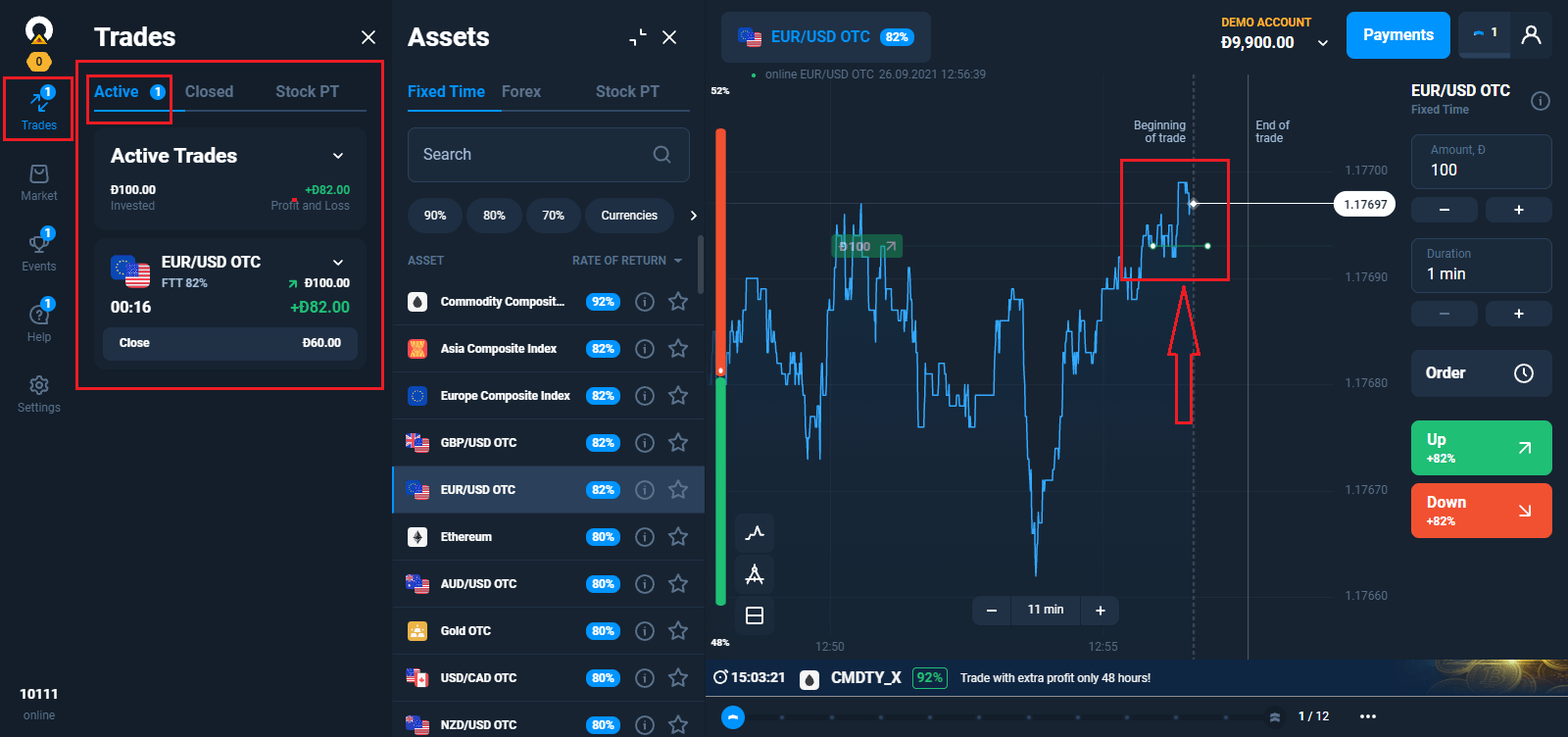
5. Vent på, at handlen lukker for at finde ud af, om din prognose var korrekt. Hvis den var det, ville din investering plus profitten fra aktivet blive føjet til din saldo. Hvis din prognose var forkert, ville investeringen ikke blive returneret.
Du kan overvåge status for din ordre i Handlerne
Afventende ordrer
Mekanismen for afventende handel giver dig mulighed for at udskyde handler eller handle, når et aktiv når en bestemt pris. Dette er din ordre om at købe (sælge) en option, når de parametre, du angiver, er opfyldt.En afventende ordre kan kun afgives for en "klassisk" type option. Bemærk, at afkastet gælder, så snart handlen åbnes. Det vil sige, at din handel udføres på basis af det faktiske afkast, ikke på basis af profitprocenten, da anmodningen blev oprettet.
Afgivelse af en afventende ordre baseret på en aktivpris
Vælg aktivet, udløbstidspunktet og handelsbeløbet. Bestem det tilbud, hvor din handel skal åbne.
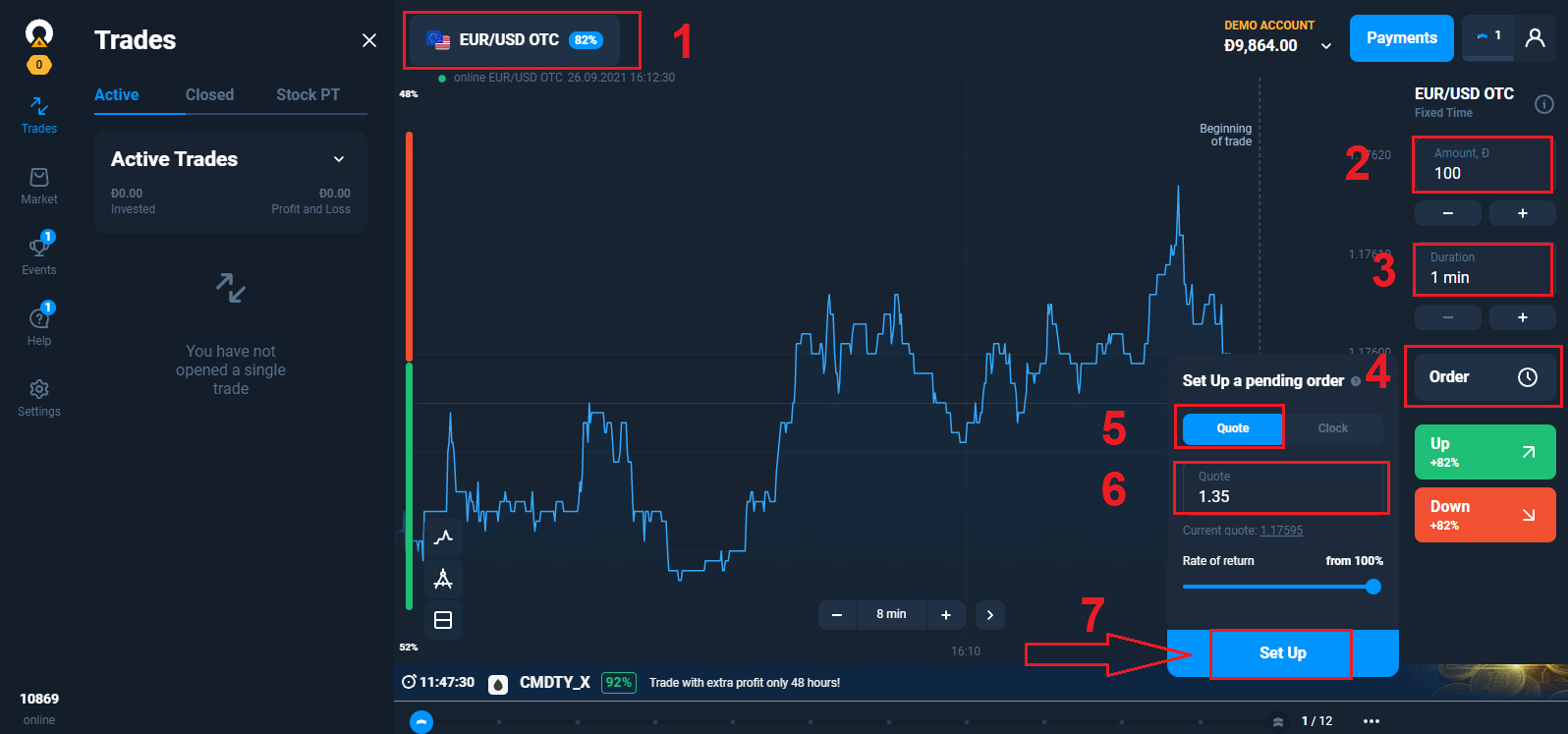
Lav en prognose OP eller NED. Hvis prisen på det valgte aktiv stiger (ned) til det angivne niveau eller passerer igennem det, bliver din ordre til en handel.
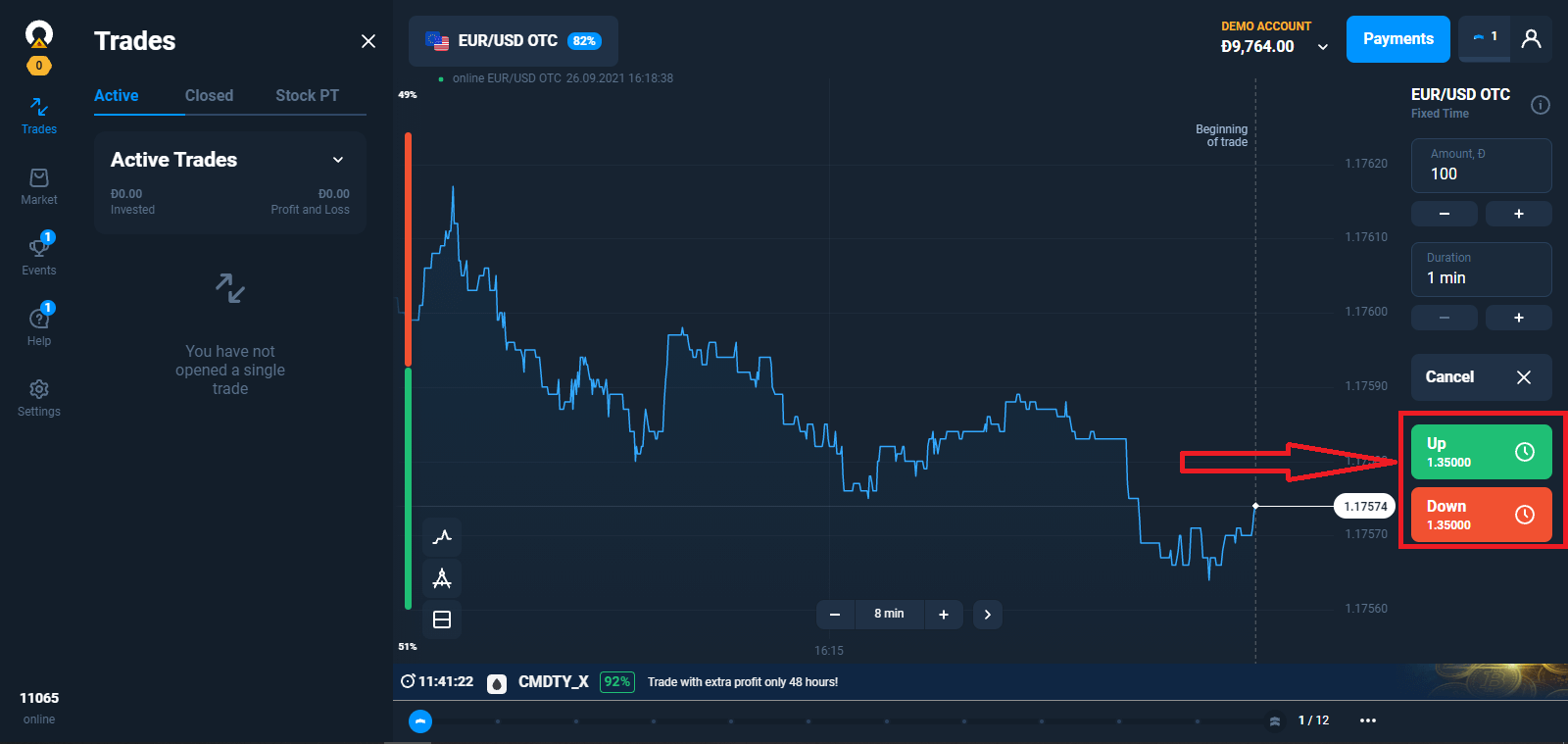
Bemærk, at hvis aktivprisen passerer det niveau, du har angivet, åbner handlen ved det faktiske tilbud. For eksempel er aktivprisen 1,0000. Du vil åbne en handel ved 1,0001 og oprette en anmodning, men det næste tilbud kommer ind ved 1,0002. Handlen åbner ved den faktiske kurs 1,0002.
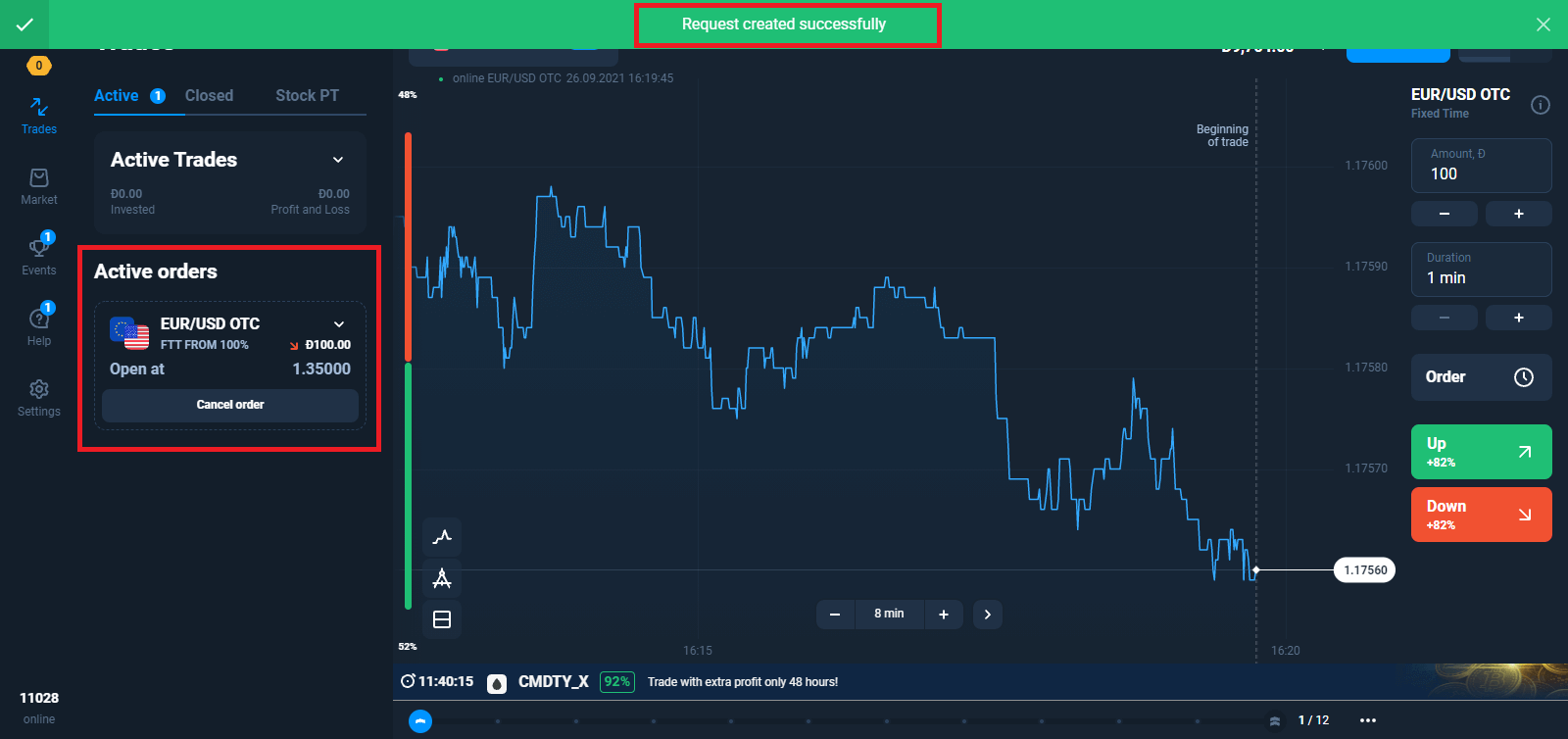
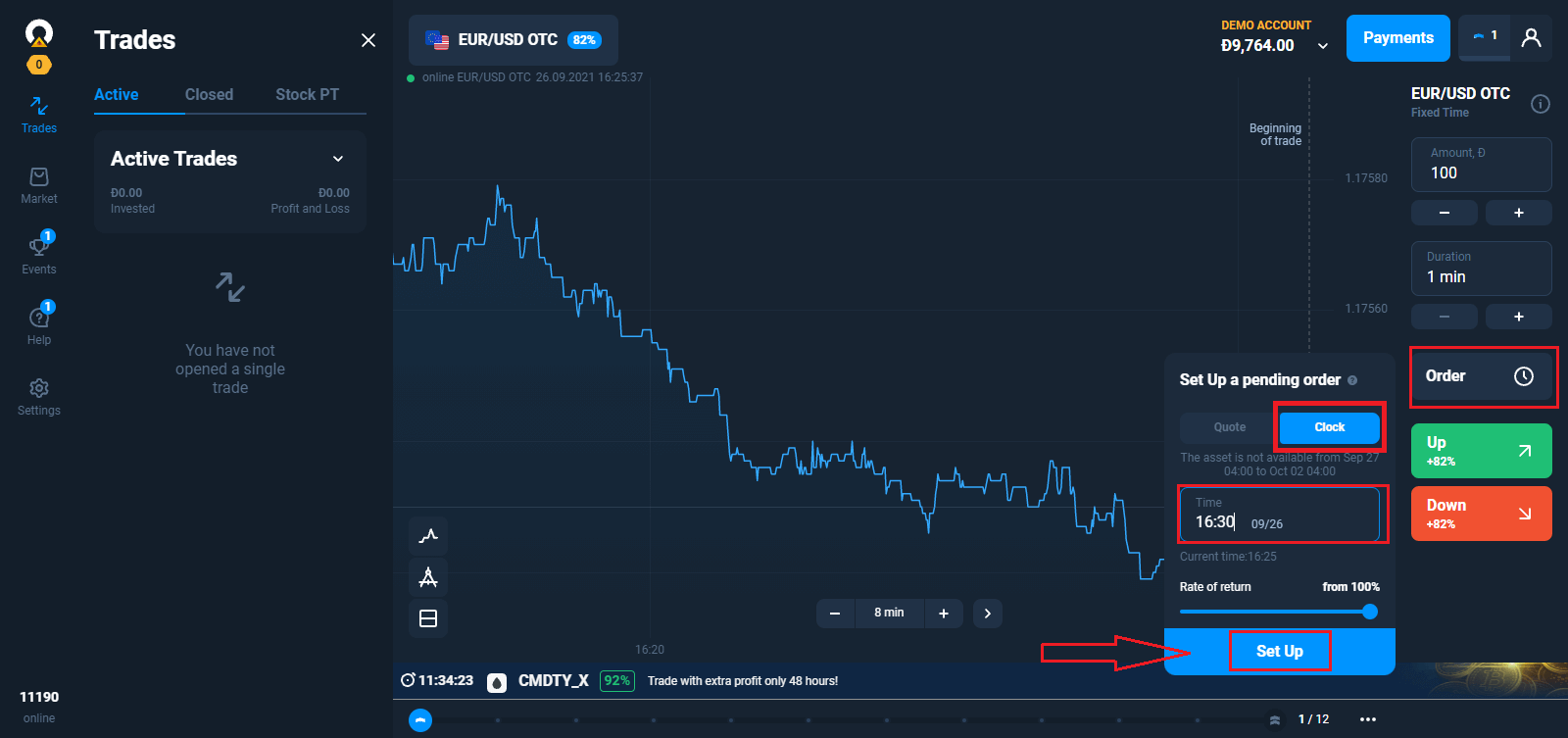
Oprettelse af en ventende ordre for et bestemt tidspunkt
Vælg aktivet, udløbstidspunktet og handelsbeløbet. Angiv det tidspunkt, hvor din handel skal åbne. Lav en prognose OP eller NED. Handlen åbner præcis på det tidspunkt, du har angivet i din ordre.
Ordrens levetid
Enhver ordreanmodning, du indsender, er gyldig i én handelssession og udløber efter 7 dage. Du kan annullere din anmodning når som helst, før ordren åbner, uden at miste de penge, du planlagde at bruge på den pågældende handel.
Automatisk ordreannullering
En ventende ordreanmodning kan ikke udføres, hvis:
– de angivne parametre ikke er opnået før kl. 21:00 UTC;
– den angivne udløbstidspunkt er større end den resterende tid indtil slutningen af handelssessionen;
– der ikke er tilstrækkelige midler på din konto;
– 20 handler var allerede åbnet, da målet blev nået (tallet gælder for Starter-brugerprofilen; for Avanceret er det 50, og for Ekspert - 100).
Hvis din prognose viser sig at være korrekt på udløbstidspunktet, vil du opnå en fortjeneste på op til 92%. Ellers vil du tabe.
Hvordan handler man succesfuldt?
For at forudsige den fremtidige markedsværdi af aktiver og tjene penge på det, bruger handlende forskellige strategier. En af de mulige strategier er at arbejde med nyheder. Som regel vælges det af begyndere.
Avancerede handlende tager højde for mange faktorer, bruger indikatorer og ved, hvordan man forudsiger tendenser.
Men selv professionelle oplever tabende handler. Frygt, usikkerhed, mangel på tålmodighed eller ønsket om at tjene mere bringer tab selv for erfarne handlende. Enkle regler for risikostyring hjælper med at holde følelserne under kontrol.
Teknisk og fundamental analyse for handelsstrategier
Der findes mange handelsstrategier, men de kan opdeles i to typer, som adskiller sig i tilgangen til at forudsige aktivets pris. Det kan være teknisk eller fundamental analyse. I tilfælde af strategier baseret på teknisk analyse identificerer den handlende markedsmønstre. Til dette formål anvendes grafiske konstruktioner, tal og indikatorer fra teknisk analyse samt candlestick-mønstre. Sådanne strategier indebærer normalt strenge regler for åbning og lukning af handler, fastsættelse af grænser for tab og profit (stop loss og take profit-ordrer).
I modsætning til teknisk analyse udføres fundamental analyse "manuelt". Den handlende udvikler sine egne regler og kriterier for udvælgelse af transaktioner og træffer en beslutning baseret på analyse af markedsmekanismer, valutakursen for nationale valutaer, økonomiske nyheder, omsætningsvækst og rentabiliteten af et aktiv. Denne analysemetode bruges af mere erfarne spillere.
Hvorfor du har brug for en handelsstrategi
Handel på de finansielle markeder uden strategi er et blindt spil: i dag er heldig, i morgen er det ikke. De fleste handlende, der ikke har en specifik handlingsplan, opgiver at handle efter et par mislykkede handler - de forstår bare ikke, hvordan man tjener penge. Uden et system med klare regler for at indgå og afslutte en handel, kan en handlende nemt træffe en irrationel beslutning. Markedsnyheder, tips, venner og eksperter, selv månens fase - ja, der er undersøgelser, der forbinder månens position i forhold til Jorden med aktivernes bevægelsescyklusser - kan få den handlende til at begå fejl eller starte for mange transaktioner.
Fordele ved at arbejde med handelsstrategier

Strategien fjerner følelser fra handel, for eksempel grådighed, som kan føre til, at handlende begynder at bruge for mange penge eller åbne flere positioner end normalt. Ændringer i markedet kan forårsage panik, og i dette tilfælde bør den handlende have en klar handlingsplan.
Derudover hjælper brugen af strategien med at måle og forbedre deres præstationer. Hvis handlen er kaotisk, er der risiko for at begå de samme fejl. Derfor er det vigtigt at indsamle og analysere statistikkerne for handelsplanen for at forbedre den og øge profitten.
Det er værd at bemærke, at du ikke behøver at stole udelukkende på handelsstrategier - det er altid vigtigt at kontrollere oplysningerne. Strategien kan fungere godt i teorien baseret på tidligere markedsdata, men den garanterer ikke succes i realtid.
Ofte stillede spørgsmål (FAQ)
Skal jeg installere nogen form for handelssoftware på min pc?
Du kan handle på vores online platform i webversionen lige efter du har oprettet en konto. Det er ikke nødvendigt at installere ny software, selvom gratis mobil- og desktop-apps er tilgængelige for alle handlende.
Kan jeg bruge robotter, når jeg handler på platformen?
En robot er speciel software, der gør det muligt at handle med aktiver automatisk. Vores platform er designet til at blive brugt af mennesker (handlende). Derfor er brugen af handelsrobotter på platformen forbudt. I henhold til punkt 8.3 i serviceaftalen er brugen af handelsrobotter eller lignende handelsmetoder, der overtræder principperne om ærlighed, pålidelighed og retfærdighed, en overtrædelse af serviceaftalen.
Hvad skal jeg gøre, hvis der opstår en systemfejl under indlæsning af platformen?
Når der opstår systemfejl, anbefaler vi at rydde din cache og cookies. Du bør også sørge for at bruge den nyeste version af webbrowseren. Hvis fejlen stadig opstår efter at have udført disse handlinger, skal du kontakte vores supportteam.
Platformen indlæses ikke
Prøv at åbne den i en anden browser. Vi anbefaler at bruge den nyeste version af Google Chrome. Systemet vil ikke lade dig logge ind på handelsplatformen, hvis din placering er sortlistet.
Der er måske opstået et uventet teknisk problem. Vores supportkonsulenter vil hjælpe dig med at løse det.
Hvorfor åbner en handel ikke med det samme?
Det tager et par sekunder at hente data fra serverne hos vores likviditetsudbydere. Som regel tager processen med at åbne en ny handel op til 4 sekunder.
Hvordan kan jeg se historikken over mine handler?
Alle oplysninger om dine seneste handler er tilgængelige i afsnittet "Handler". Du kan få adgang til historikken for alle dine handler via afsnittet med samme navn som din brugerkonto.
Valg af handelsbetingelser
Der er en menu med handelsbetingelser ved siden af aktivdiagrammet. For at åbne en handel skal du vælge: – Handelsbeløbet. Størrelsen af den potentielle fortjeneste afhænger af den valgte værdi.
– Handelsvarigheden. Du kan indstille det nøjagtige tidspunkt, hvor handlen lukker (f.eks. 12:55) eller blot indstille handelsvarigheden (f.eks. 12 minutter).