Як спампаваць і ўсталяваць прыкладанне Olymptrade для ноўтбука/ПК (Windows, macOS)
Аўтар

Даследчык онлайн-гандлёвай платформы і аўтар кіраўніцтва
Даследуе брокерскія платформы і сістэмы гандлёвых рахункаў.
Паспрабуйце апошнюю версію нашага гандлёвага прыкладання для плаўнага гандлю без адцягнення ўвагі.

Як спампаваць і ўсталяваць праграму Olymptrade на Windows
Дэсктопная версія гандлёвай платформы для Windows ідэнтычная яе вэб-версіі. Такім чынам, праблем з гандлем і пераводам сродкаў не ўзнікне.
- Аперацыйная сістэма:
- Аператыўная памяць:
- Відэакарта:
- Месца на цвёрдым дыску:
Запампуйце афіцыйнае прыкладанне Olymptrade тут на свой ноўтбук/ПК.
Атрымайце праграму Olymptrade для Windows
Загрузка праграмы ўсталёўкі Olymptrade пачнецца аўтаматычна праз некалькі секунд. Калі гэтага не адбудзецца, перазапусціце загрузку.
Пасля паспяховай загрузкі выканайце наступныя дзеянні, каб усталяваць яе на свой ноўтбук/ПК:
1. Захавайце файл "Olymp_Trade_Community_Version_win64_latest.exe" на вашым кампутары.
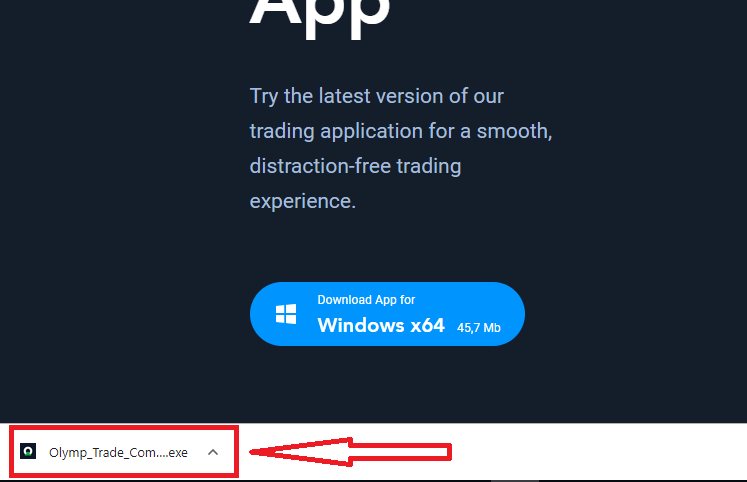
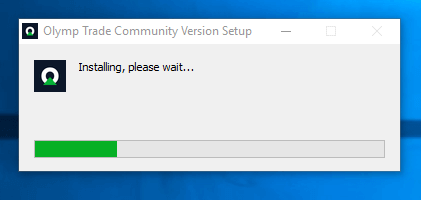
2. Адкрыйце загружаны файл, двойчы пстрыкніце па ім, ён запусціцца аўтаматычна.
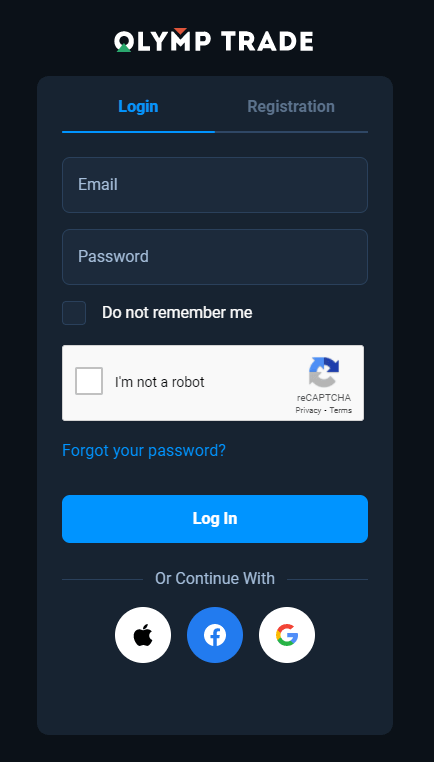
3. Увайдзіце ў кліент і пачніце гандляваць. Калі вы не памятаеце свой адрас электроннай пошты або пароль, скарыстайцеся опцыяй аднаўлення пароля або змяніце пароль у сваім профілі.
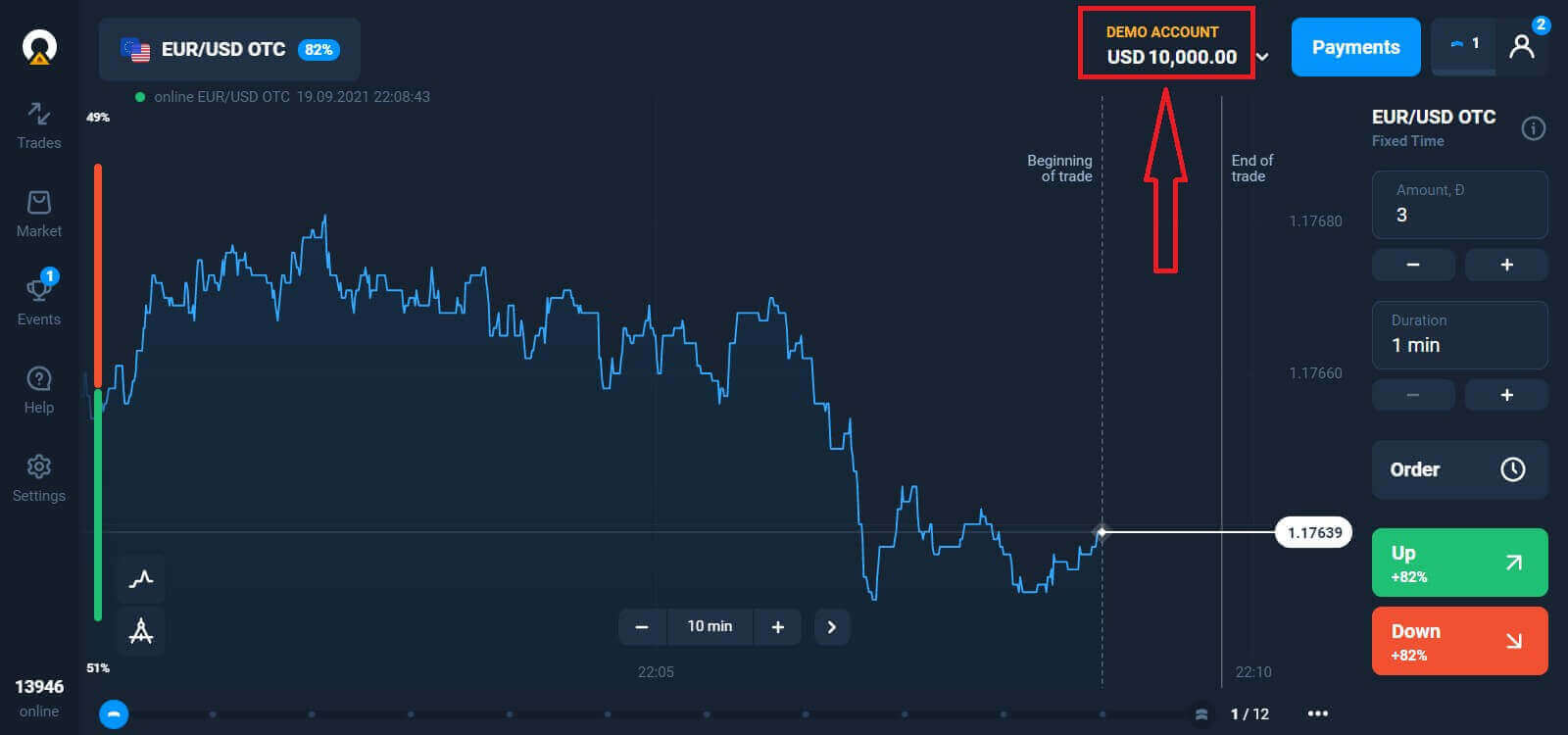
Цяпер вы можаце пачаць гандляваць. У вас ёсць 10 000 долараў на дэма-рахунку, вы таксама можаце гандляваць на рэальным рахунку пасля ўнясення дэпазіту.
Як зрабіць дэпазіт у Olymptrade
Як спампаваць і ўсталяваць праграму Olymptrade на macOS
Праграма для macOS для ПК таксама ідэнтычная яе вэб-версіі. Такім чынам, праблем з гандлем і пераводам сродкаў не будзе.
- Аперацыйная сістэма:
- Аператыўная памяць:
- Відэакарта:
- Месца на цвёрдым дыску:
Запампуйце афіцыйнае прыкладанне Olymptrade тут на свой ноўтбук/ПК.
Атрымайце праграму Olymptrade для macOS
Загрузка праграмы ўстаноўкі Olymptrade пачнецца аўтаматычна праз некалькі секунд. Калі гэтага не адбудзецца, перазапусціце загрузку.
Пасля паспяховай загрузкі выканайце тыя ж дзеянні, што і ў Windows, каб усталяваць яе на свой ноўтбук/ПК:
Як зарэгістравацца з дапамогай электроннай пошты
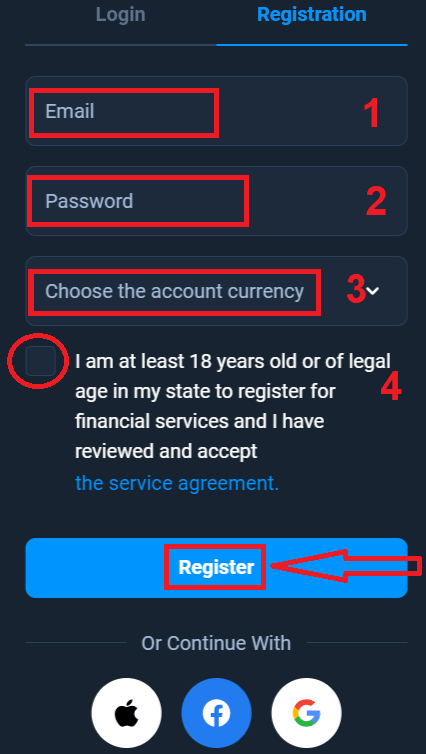
Каб зарэгістравацца, вам трэба запоўніць усю неабходную інфармацыю і націснуць кнопку « Зарэгістравацца »- Увядзіце сапраўдны адрас электроннай пошты .
- Стварыце надзейны пароль .
- Выберыце валюту рахунку: (EUR або USD)
- Вам таксама трэба пагадзіцца з пагадненнем аб абслугоўванні і пацвердзіць, што вы дасягнулі паўналецця (старэйшыя за 18 гадоў).
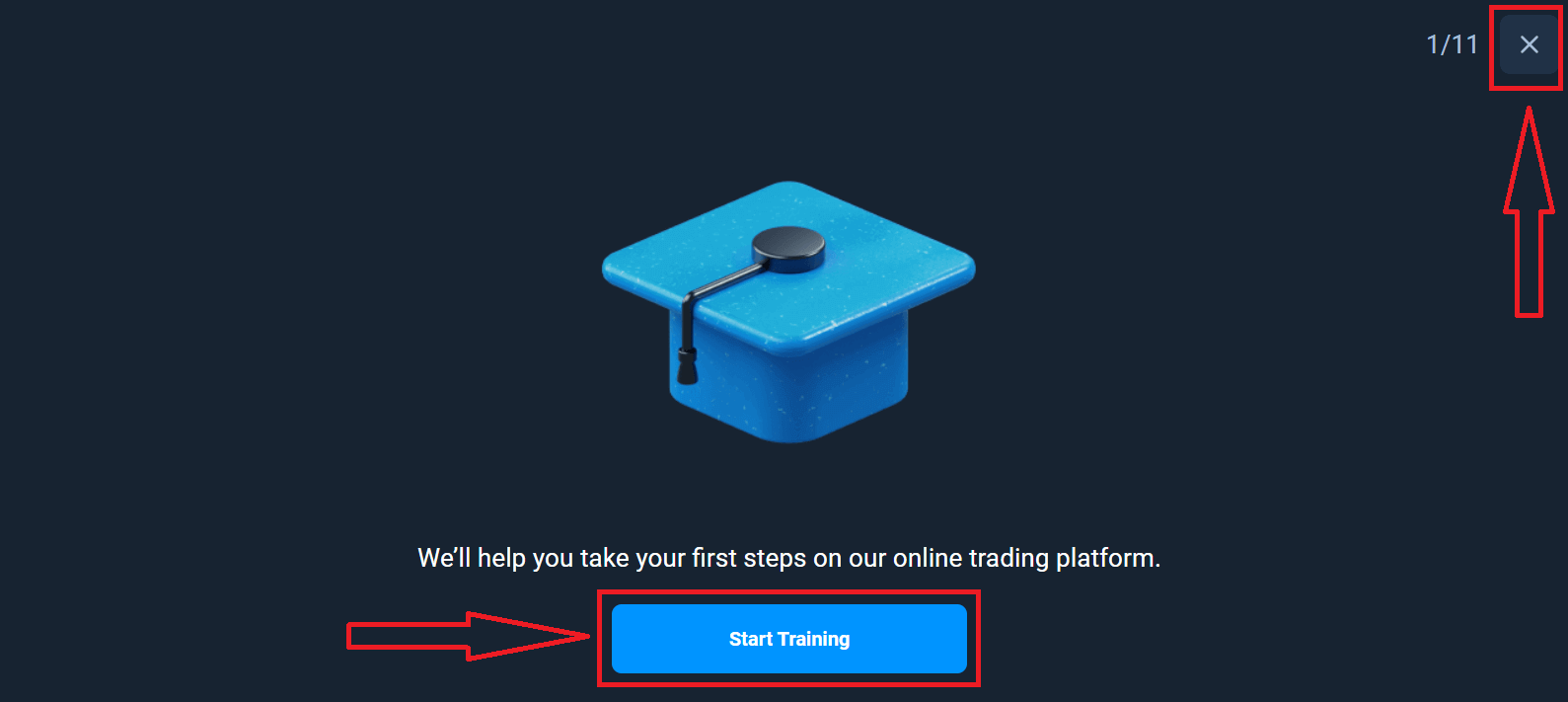
Віншуем! Вы паспяхова зарэгістраваліся. Па-першае, мы дапаможам вам зрабіць першыя крокі на нашай анлайн-трэйдынгавай платформе. Націсніце «Пачаць навучанне», каб коратка азнаёміцца з Olymptrade. Калі вы ведаеце, як карыстацца Olymptrade, націсніце «X» у правым верхнім куце.
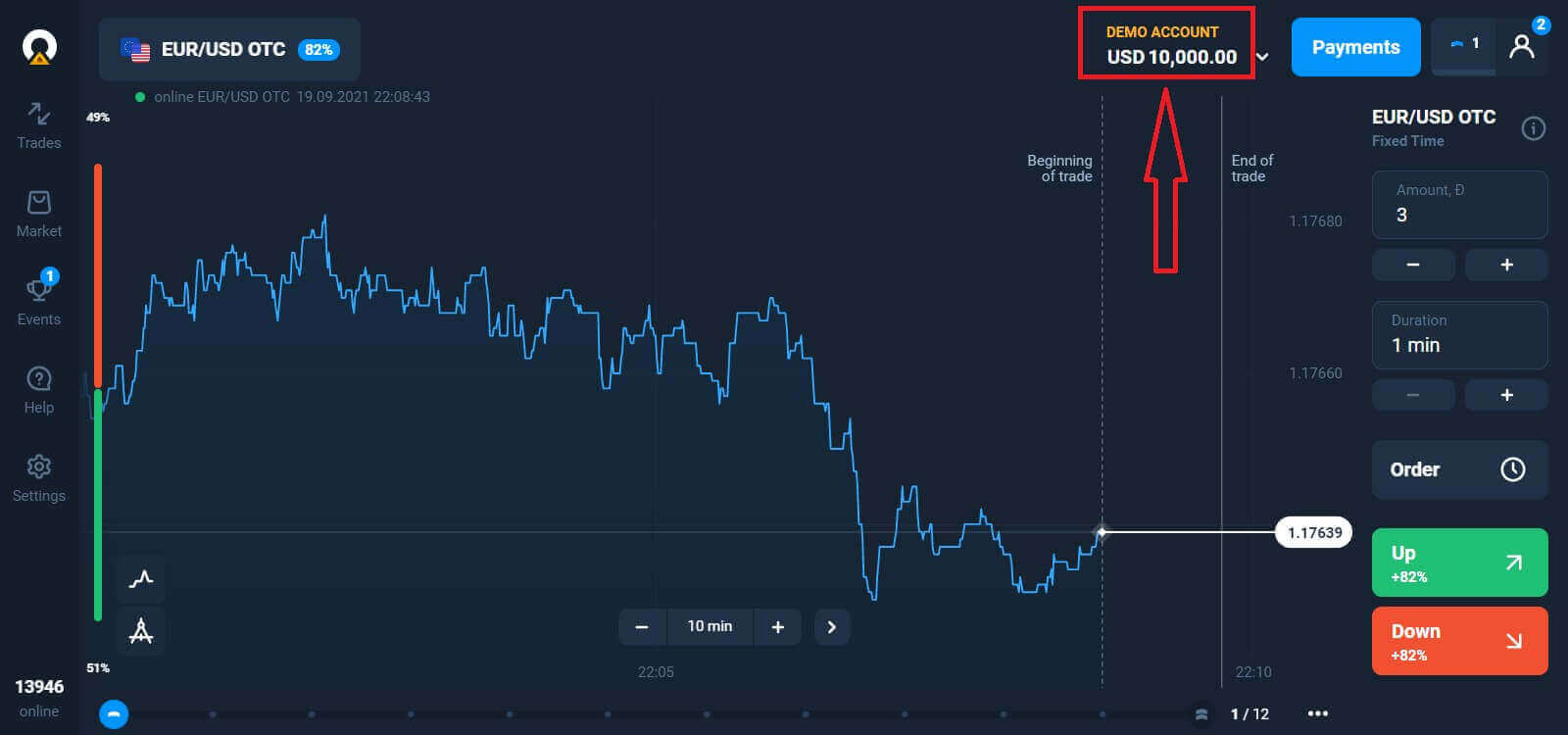
Цяпер вы можаце пачаць гандляваць, у вас ёсць 10 000 долараў на дэма-рахунку. Дэма-рахунак — гэта інструмент, які дазваляе вам азнаёміцца з платформай, практыкаваць свае гандлёвыя навыкі на розных актывах і паспрабаваць новыя механікі на графіку ў рэжыме рэальнага часу без рызык.
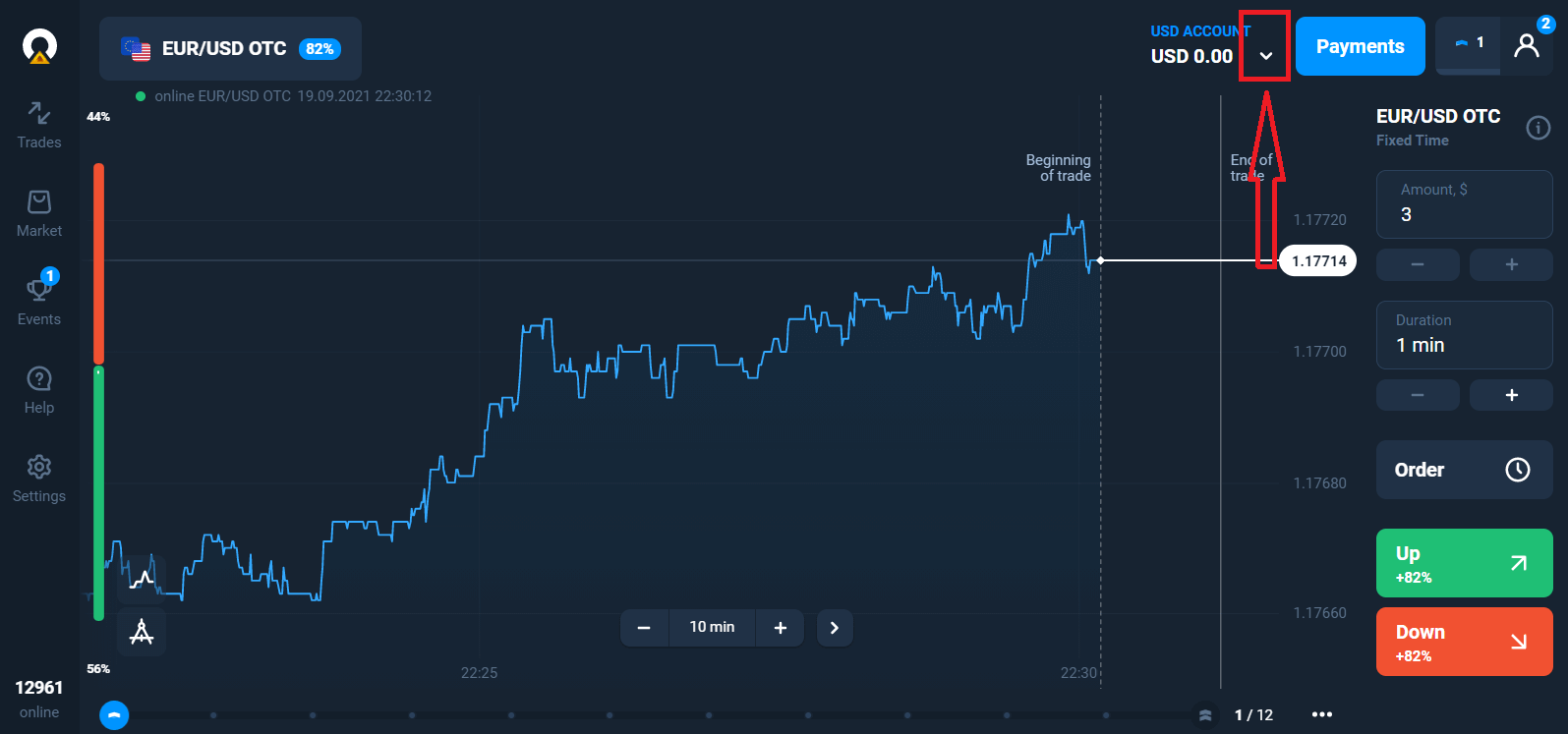
Вы таксама можаце гандляваць на рэальным рахунку пасля ўнясення дэпазіту, націснуўшы на рэальны рахунак, які вы хочаце папоўніць (у меню «Рахункі»).
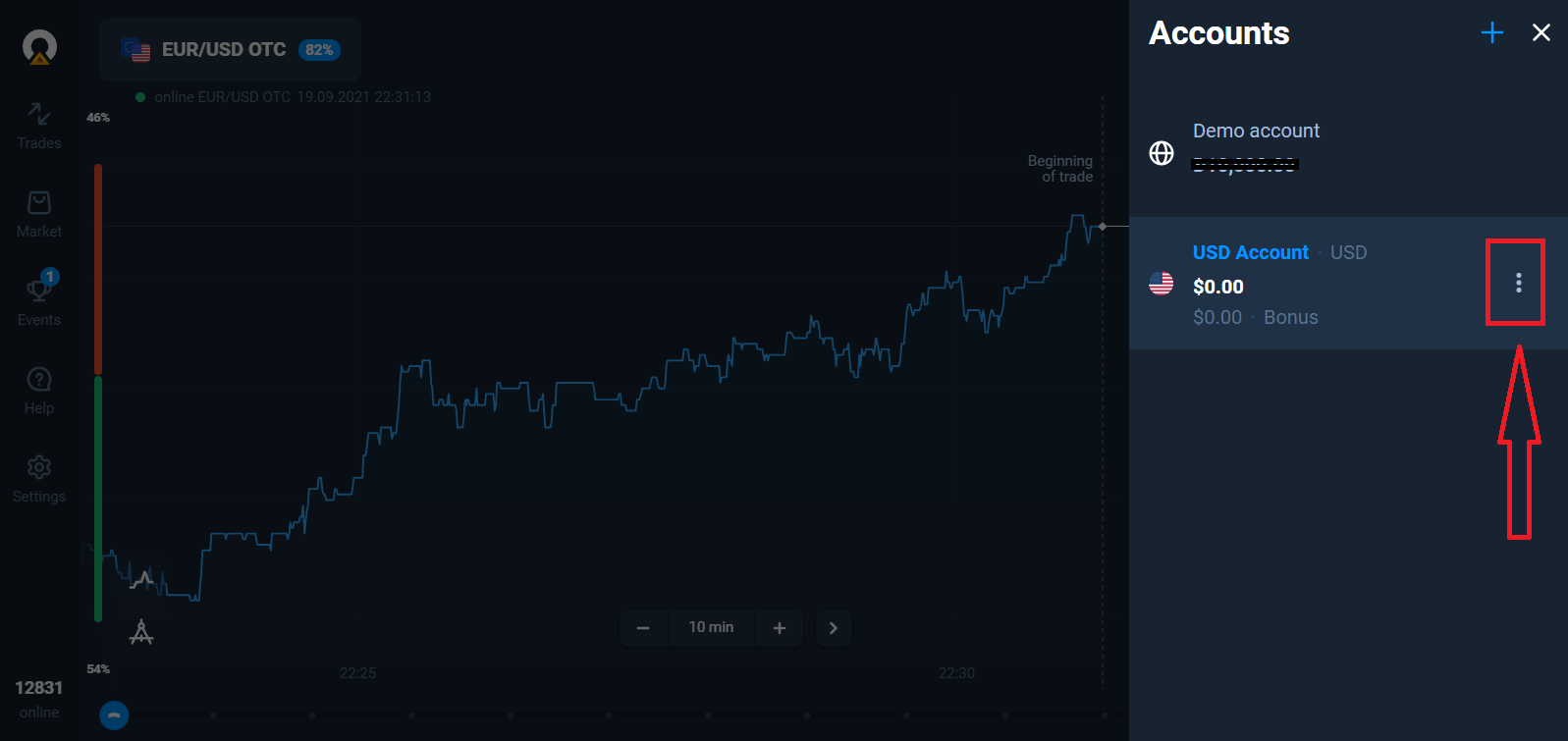
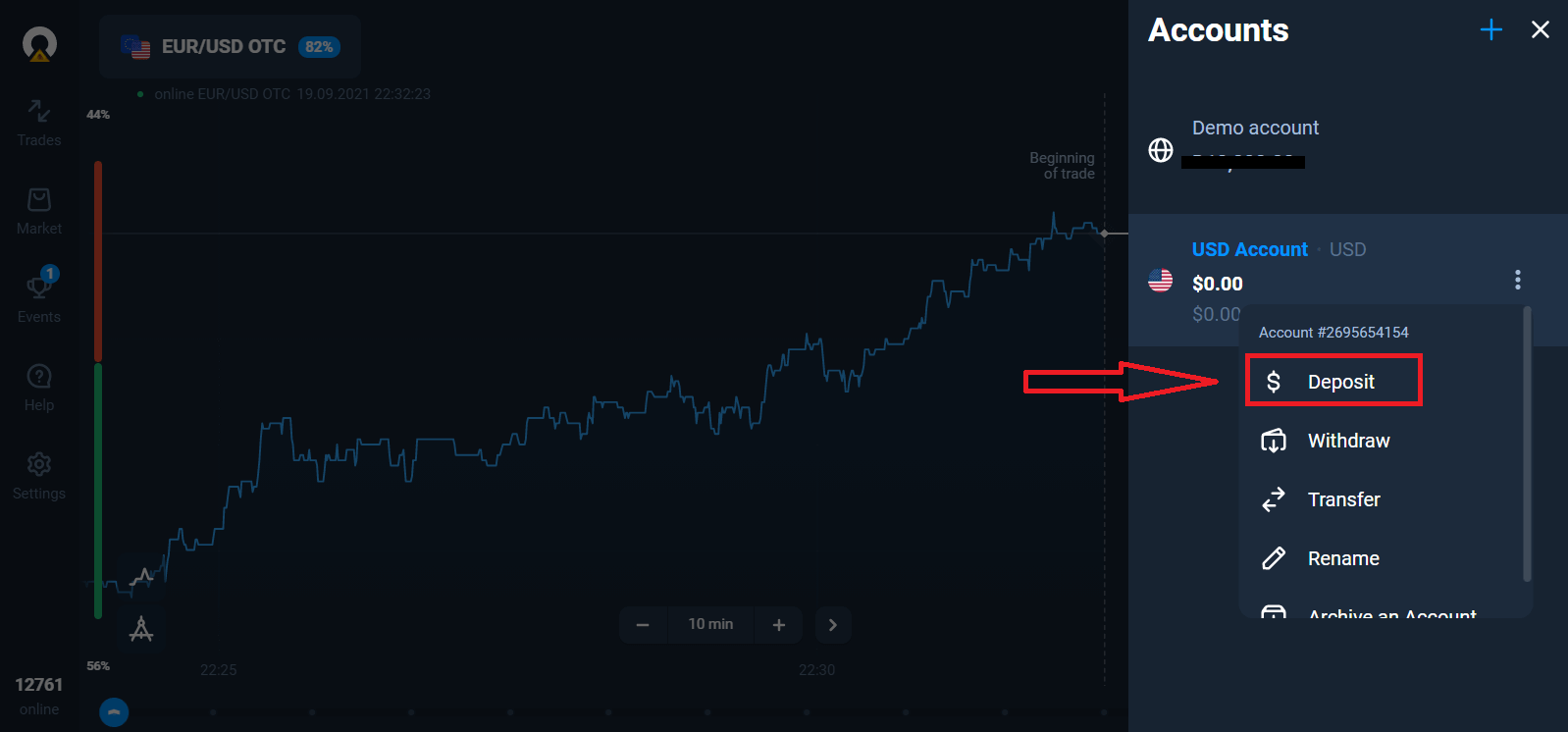
Выберыце опцыю «Дэпазіт», а затым выберыце суму і спосаб аплаты.
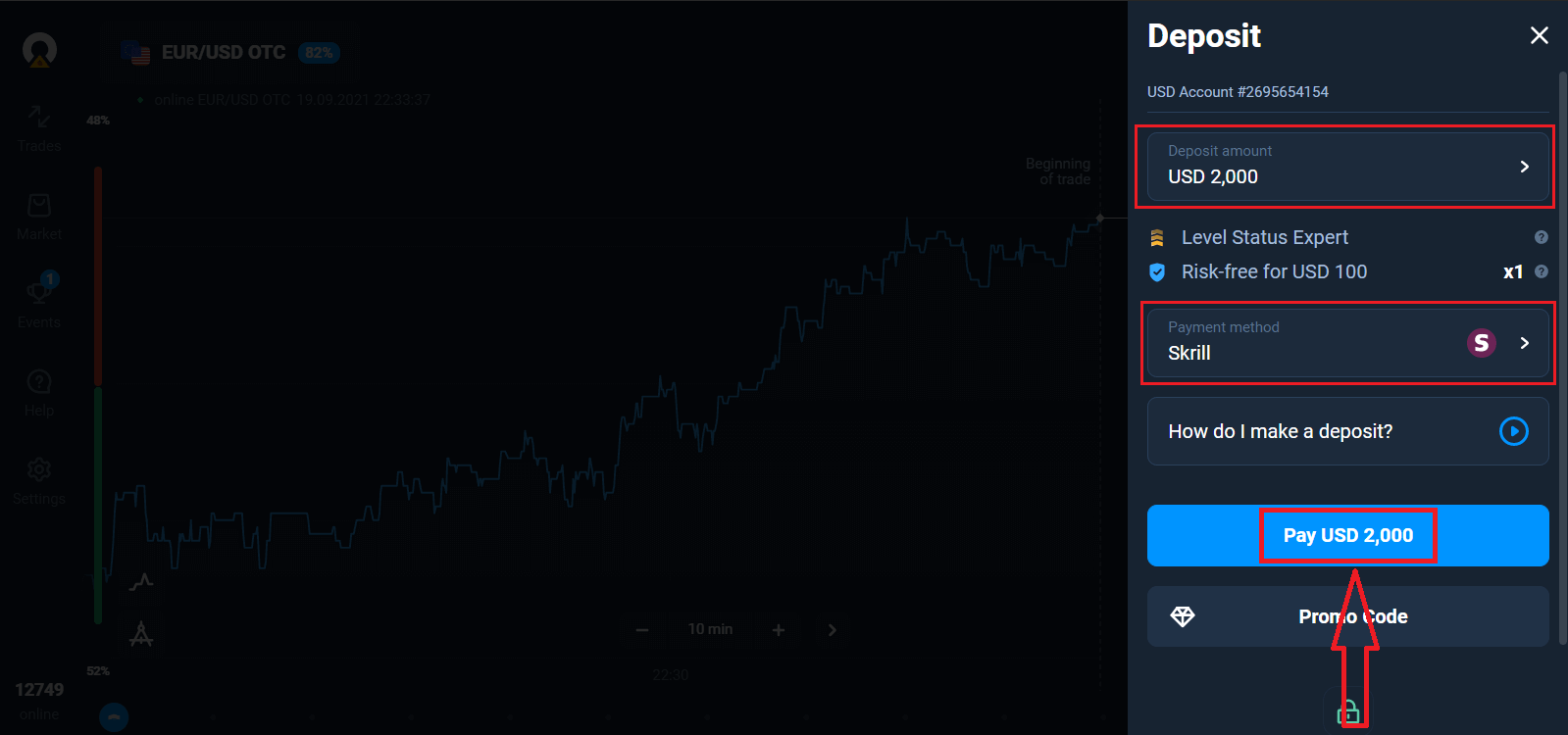
Каб пачаць рэальны гандаль, вам трэба ўнесці інвестыцыі на свой рахунак (мінімальная сума дэпазіту — 10 USD/EUR).
Як зрабіць дэпазіт у Olymptrade.
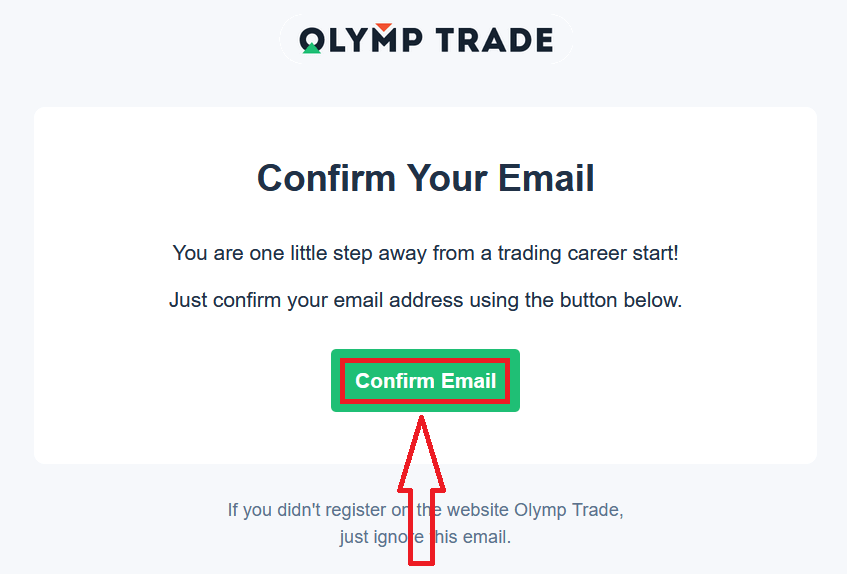
Нарэшце, вы атрымліваеце доступ да сваёй электроннай пошты. Olymptrade дашле вам пацвярджэнне. Націсніце кнопку «Пацвердзіць электронную пошту» ў гэтым лісце, каб актываваць свой рахунак. Такім чынам, вы скончыце рэгістрацыю і актывацыю вашага ўліковага запісу.
Як зарэгістравацца з дапамогай акаўнта ў Facebook
Акрамя таго, у вас ёсць магчымасць адкрыць свой уліковы запіс праз уліковы запіс Facebook, і вы можаце зрабіць гэта ўсяго за некалькі простых крокаў: 1. Націсніце кнопку Facebook.
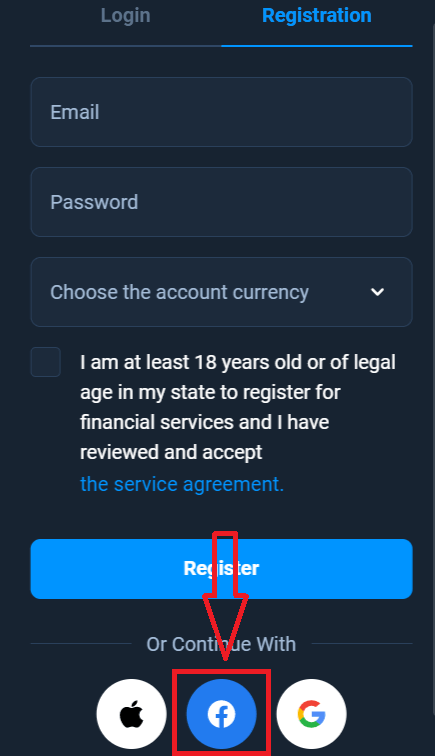
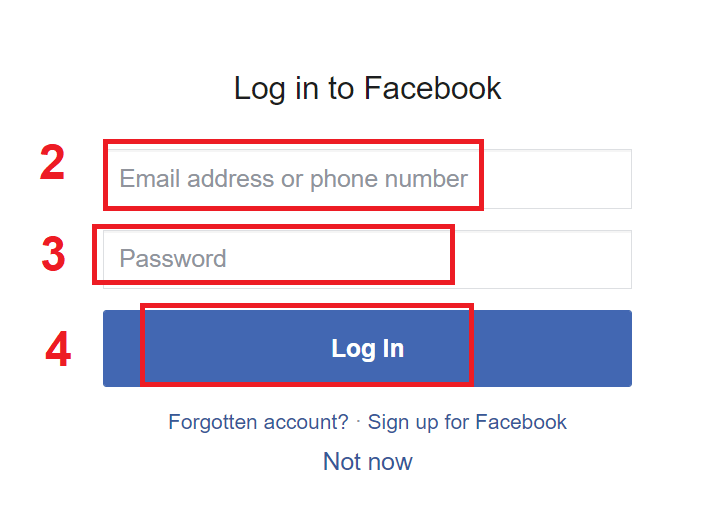
2. Адкрыецца акно ўваходу ў Facebook, дзе вам трэба будзе ўвесці свой адрас электроннай пошты, які вы выкарыстоўвалі для рэгістрацыі ў Facebook.
3. Увядзіце пароль ад свайго ўліковага запісу Facebook.
4. Націсніце кнопку «Увайсці».
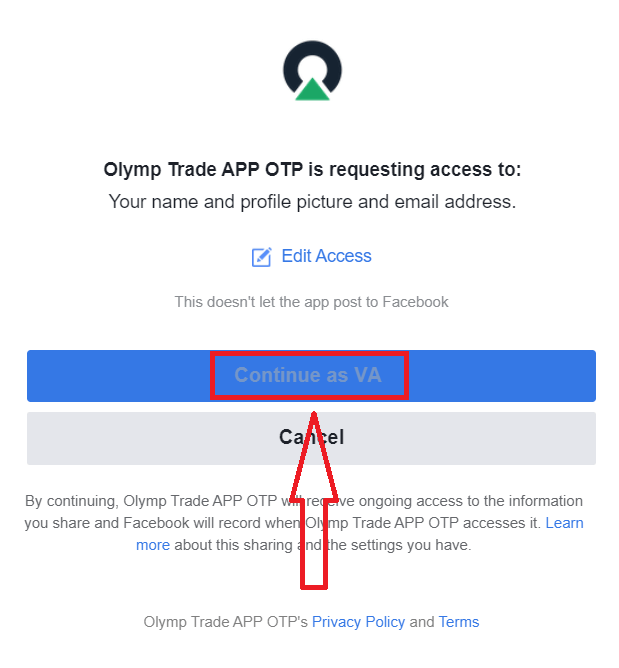
Пасля націскання кнопкі «Увайсці» Olymptrade запытвае доступ да: вашага імя, выявы профілю і адраса электроннай пошты. Націсніце «Працягнуць»...
Пасля гэтага вы будзеце аўтаматычна перанакіраваны на платформу Olymptrade.
Як зарэгістравацца з дапамогай акаўнта Google
1. Каб зарэгістравацца з дапамогай акаўнта Google, націсніце адпаведную кнопку ў форме рэгістрацыі.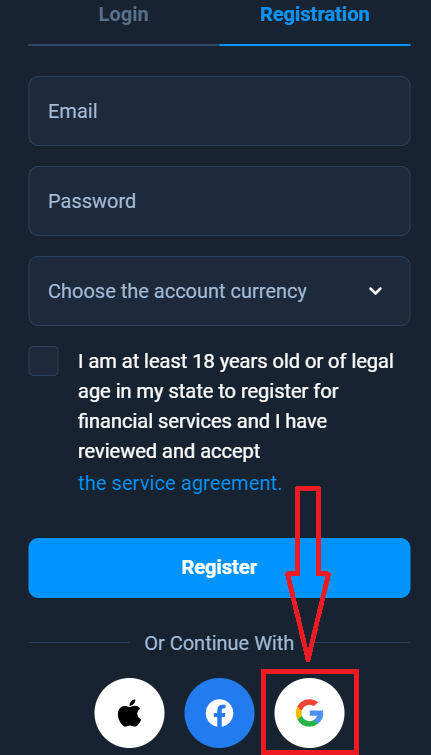
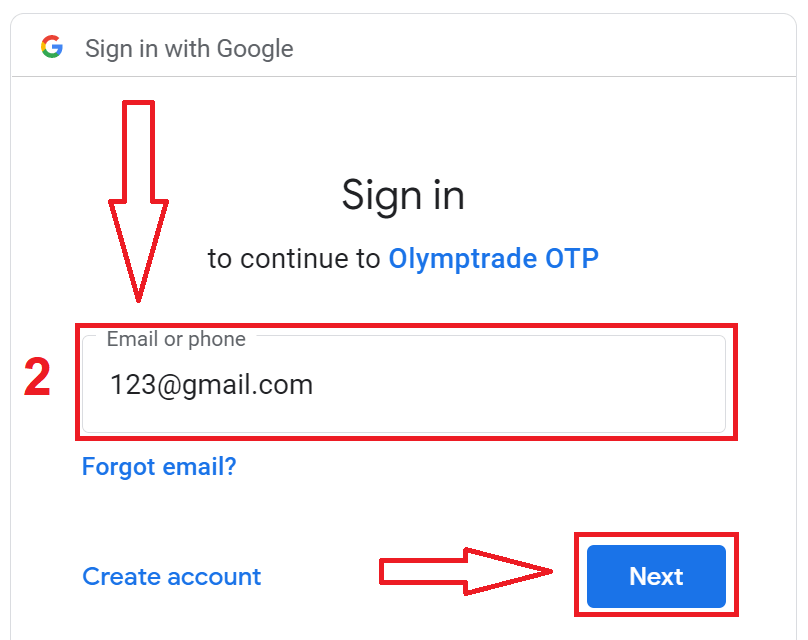
2. У новым акне ўвядзіце свой нумар тэлефона або адрас электроннай пошты і націсніце «Далей».
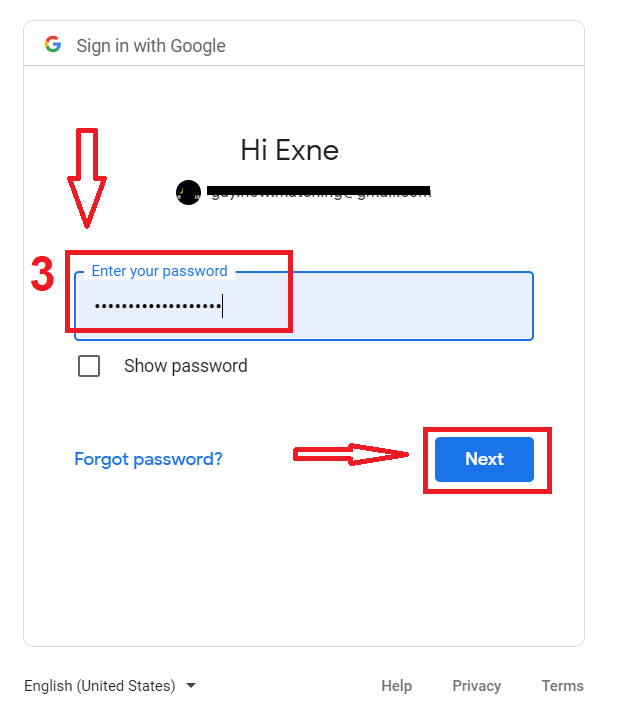
3. Затым увядзіце пароль ад вашага акаўнта Google і націсніце «Далей».
Пасля гэтага выконвайце інструкцыі, адпраўленыя сэрвісам на ваш адрас электроннай пошты.
Як зарэгістравацца з дапамогай Apple ID
1. Каб зарэгістравацца з дапамогай Apple ID, націсніце адпаведную кнопку ў форме рэгістрацыі. 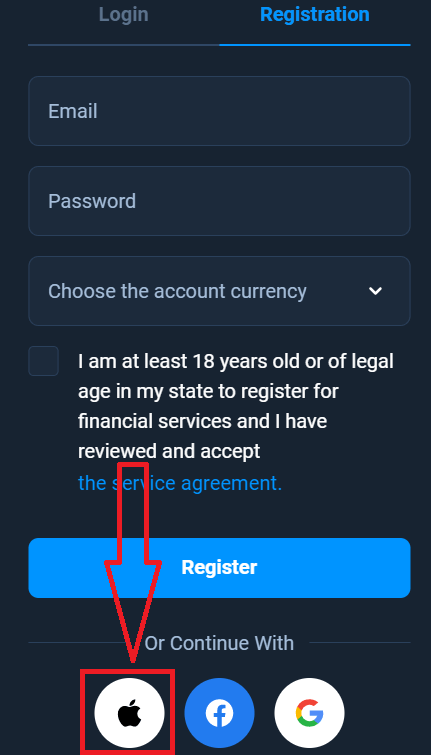
2. У новым акне ўвядзіце свой Apple ID і націсніце «Далей».
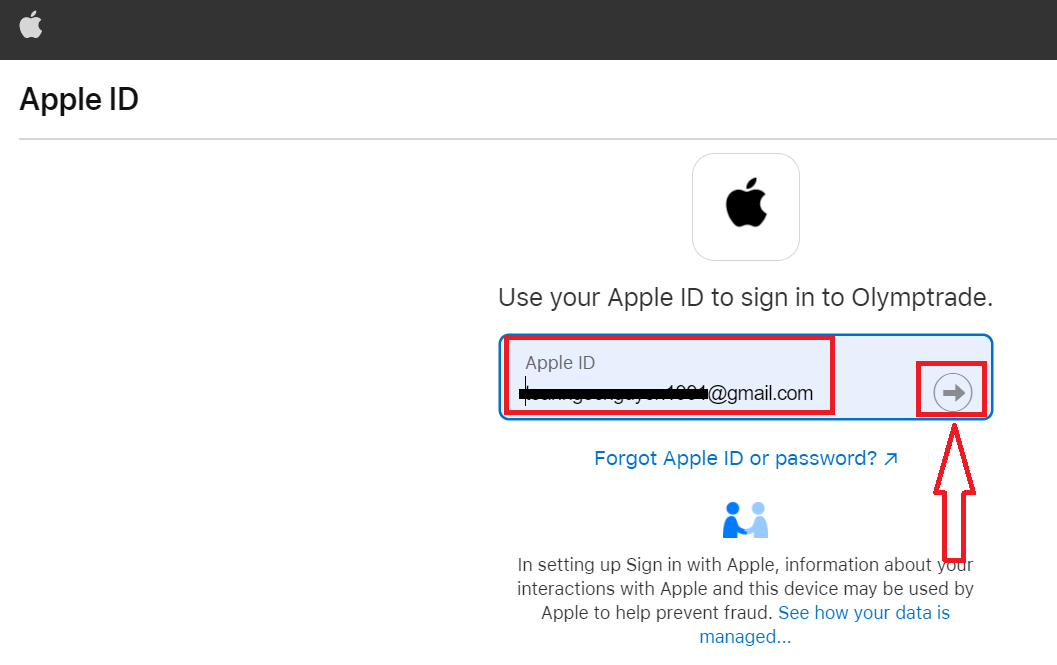
3. Затым увядзіце пароль ад вашага Apple ID і націсніце «Далей».
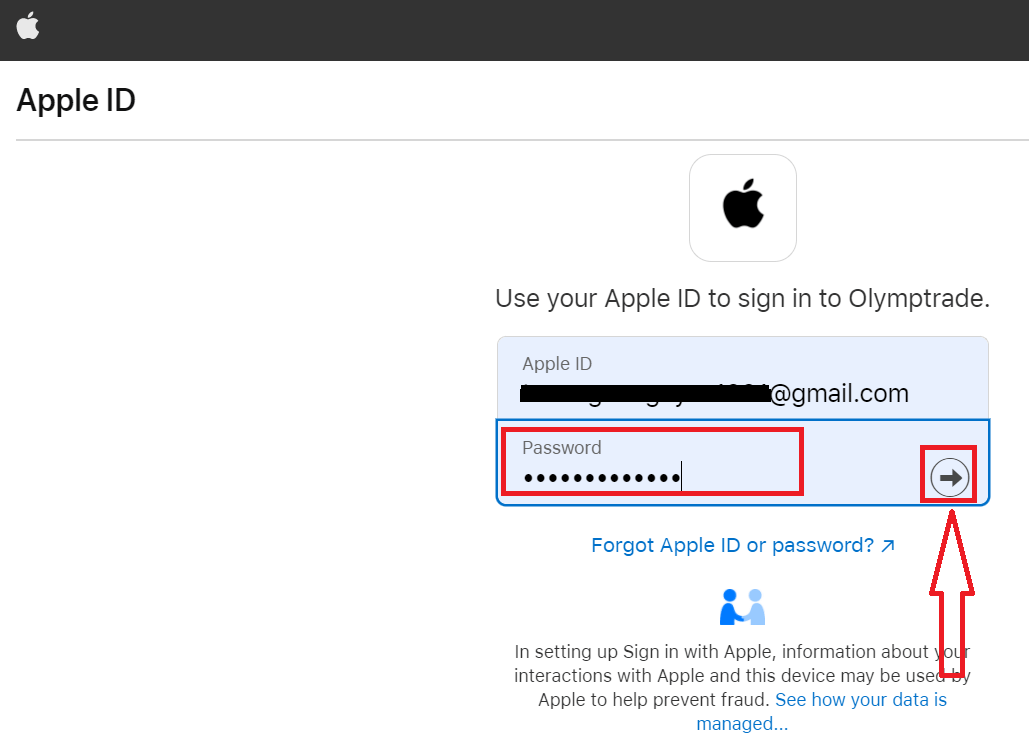
Пасля гэтага выконвайце інструкцыі, дасланыя сэрвісам, і вы можаце пачаць гандляваць з Olymptrade.